Sådan omarrangerer du sider i en PDF online (gratis)
Sider i forkert rækkefølge? Her er hvordan du trækker og slipper PDF-sider i den rigtige rækkefølge – gratis, i din browser.
Hvorfor PDF-sider havner i forkert rækkefølge
Før vi kaster os over løsninger, er det godt at forstå, hvordan du endte her. Dette er de mest almindelige årsager til, at PDF-sider er i forkert rækkefølge.
Sammenflettede dokumenter i forkert rækkefølge
Du har kombineret flere PDF'er til én, men uploadede dem i forkert rækkefølge. Nu er følgebrevet efter CV'et, eller resuméet følger de finansielle tabeller i stedet for at gå forud for dem. Dette er den absolut mest almindelige årsag til, at folk har brug for at omarrangere sider.
Scanneren har indført sider forkert
Dokuemntscannere behandler sider i den rækkefølge, de bliver indført. Hvis du placerede en stak med forsiden nedad, når den skulle have været med forsiden opad (eller omvendt), er hver side i omvendt rækkefølge. Fler-siders scanninger fra telefonapps har det samme problem – hvis du fotograferede den sidste side først, er det den rækkefølge, du får.
Samarbejdsdokumenter samlet i forkert rækkefølge
Når flere personer bidrager med sektioner til en rapport, sker den endelige samling ikke altid i den rigtige rækkefølge. Nogen tilføjer deres sektion på det forkerte sted, eller filer kombineres alfabetisk efter filnavn i stedet for efter logisk dokumentrækkefølge.
Klient eller leverandør har sendt en uorganiseret fil
Du har modtaget en PDF fra en anden, og siderne følger ingen logisk struktur. Måske har de eksporteret slides i en brugerdefineret rækkefølge, eller de har klippet og klistret sektioner, der endte med at blive rodede.
Sådan omarrangerer du PDF-sider med PDFSub
PDFSubs Omarranger sider-værktøj lader dig omarrangere sider i enhver PDF ved hjælp af en visuel træk-og-slip-grænseflade. Hele processen sker i din browser – din fil forlader aldrig din enhed.
Trin-for-trin instruktioner
Trin 1: Åbn værktøjet til omarrangering af sider. Gå til pdfsub.com/tools/reorder. Ingen software at installere – start med en 7-dages gratis prøveperiode.
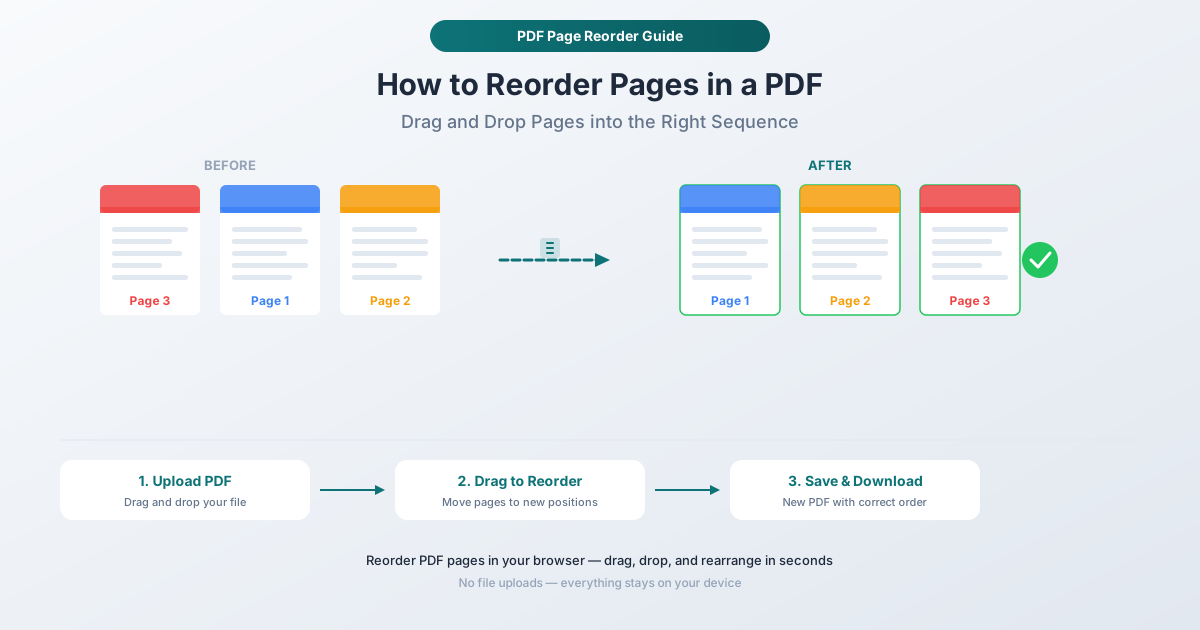
Trin 2: Upload din PDF. Træk og slip din fil ind i uploadområdet, eller klik for at browse din computer. Værktøjet genererer visuelle miniaturer af hver side, så du kan se præcis, hvad du arbejder med.
Trin 3: Forhåndsvis dine sider. Hver side vises som en miniature med dens sidenummer. Scroll igennem for at identificere, hvilke sider der skal flyttes, og hvor de skal hen.
Trin 4: Træk sider til deres nye positioner. Klik og træk enhver side-miniature til en anden position. De andre sider forskydes automatisk for at imødekomme ændringen. Du kan flytte én side ad gangen eller omarrangere flere sider i rækkefølge. Den visuelle forhåndsvisning opdateres øjeblikkeligt, så du altid ved præcis, hvilken rækkefølge du skaber.
Trin 5: Download den omarrangerede PDF. Når dine sider er i den korrekte rækkefølge, skal du klikke på handlingsknappen. Din nye PDF downloades med siderne i præcis den rækkefølge, du har arrangeret dem. Originalfilen forbliver uændret.
Hvorfor denne tilgang virker bedst
Visuel bekræftelse. Du ser miniaturer af hver side, så der er ingen gætteri om, hvad der er på side 7 i forhold til side 12. Dette er vigtigt, når sider ikke har tydelige sidehoveder eller sektionstitler.
Træk-og-slip-simplicitet. Ingen grund til at indtaste sidetal eller huske kommandoer. Bare tag en side og flyt den, hvor den hører hjemme. Hvis du ombestemmer dig, trækker du den igen.
Øjeblikkelig feedback. Side-rækkefølgen opdateres visuelt, mens du trækker, så du kan verificere arrangementet, før du downloader. Der er ingen "behandl og håb" – du ser resultatet, før du forpligter dig.
Privatliv by design. Alt kører i din browser. Din PDF uploades ikke til nogen server. Dette er især vigtigt, når du omarrangerer sider i kontrakter, finansielle dokumenter, HR-papirer eller noget, der indeholder følsomme oplysninger.
Ingen kvalitetstab. Omarrangering koder eller komprimerer ikke dit indhold igen. Tekst forbliver skarp, billeder bevarer deres opløsning, og vektorgrafik forbliver sprød. Værktøjet omarrangerer den interne sidestruktur uden at røre selve indholdet.
Almindelige scenarier for omarrangering
Her er de specifikke situationer, hvor omarrangering af sider løser problemet hurtigere end noget alternativ.
Ret en omvendt scanning
Du har scannet et 20-siders dokument, og siderne kom ud i omvendt rækkefølge. I stedet for at scanne igen, skal du åbne PDF'en i omarrangeringsværktøjet og vende hele sekvensen. Vælg den sidste side og træk den til position et, eller brug omvendt-funktionen, hvis den er tilgængelig. En løsning på to minutter versus en scanning på tyve minutter.
Flyt et appendiks til slutningen
Et sammenflettet dokument har appendikset siddende midt i. Vælg appendiks-siderne og træk dem til slutningen af dokumentet. Dette er almindeligt efter sammenfletning af rapporter, hvor en understøttende sektion blev behandlet som en selvstændig fil og indsat på det forkerte sted.
Omorganiser en rapport til et andet publikum
Du har en komplet rapport, men skal omarrangere sektioner til en specifik læser. CFO'en ønsker finansielle tabeller først; projektlederen ønsker tidslinjesammendraget forrest. Omarranger siderne for at matche publikums prioriteter uden at oprette et nyt dokument.
Sæt en forside først
Du har oprettet en forside separat og flettet den sammen, men den endte som side to. En enkelt træk-operation placerer den, hvor den hører hjemme.
Flet sider fra to kilder
Efter at have flettet to dokumenter sekventielt, indser du, at siderne skal skiftevis – side 1 fra dokument A, side 1 fra dokument B, side 2 fra dokument A og så videre. Træk-og-slip-grænsefladen gør denne fletning ligetil, selvom den kan være kedelig for meget lange dokumenter.
Tips til effektiv omarrangering af sider
Navngiv dine filer før sammenfletning
Hvis du sammenfletter filer og derefter omarrangerer, så spar dig selv et trin ved at navngive kilde-filerne med numeriske præfikser før sammenfletning: 01-forside.pdf, 02-resumé.pdf, 03-finansielle-data.pdf. De fleste sammenfletningsværktøjer sorterer alfabetisk, så nummererede præfikser sikrer den rigtige rækkefølge fra starten.
Brug miniaturer til at identificere sider
Når sideindholdet ikke er umiddelbart tydeligt fra en lille miniature, skal du kigge efter kendetegn: sidetal i hjørnerne, sektionshoveder, diagrammer eller billeder, du genkender, eller forskellige formateringsstile mellem sektionerne.
Omarranger før tilføjelse af sidetal
Hvis du planlægger at tilføje sidetal ved hjælp af PDFSubs Sidetal-værktøj, skal du omarrangere først. Sidetal afspejler positionen af hver side på det tidspunkt, de tilføjes. Omarrangering efter tilføjelse af sidetal ville efterlade dig med numre i forkert rækkefølge.
Kombiner med andre operationer
PDFSubs værktøjer fungerer godt i sekvens. En almindelig arbejdsgang: flet flere dokumenter, slet uønskede sider (blanke sider, duplikeret forside), omarranger de resterende sider, og derefter tilføj sidetal. Hvert trin bygger på det foregående.
Omarrangering vs. andre sideoperationer
Folk forveksler nogle gange omarrangering med opdeling, udtrækning eller sletning. Her er forskellen.
| Operation | Hvad den gør | Brug når |
|---|---|---|
| Omarranger | Ændrer sekvensen af sider inden for en enkelt PDF | Sider er alle korrekte, men i forkert position |
| Opdel | Deler en PDF i flere separate filer | Du har brug for separate dokumenter fra en samlet fil |
| Udtræk | Trækker specifikke sider ud til en ny PDF | Du har kun brug for bestemte sider, ikke hele dokumentet |
| Slet | Fjerner specifikke sider permanent | Sider bør slet ikke eksistere i dokumentet |
| Flet | Kombinerer flere PDF'er til én | Du har separate filer, der hører sammen |
Omarrangering er den eneste operation, der beholder alle dine sider og kun ændrer deres sekvens. Intet tilføjes eller fjernes – kun omarrangeres.
Ofte Stillede Spørgsmål
Kan jeg omarrangere sider i en adgangskodebeskyttet PDF?
Du skal først fjerne adgangskodebeskyttelsen. Hvis du kender adgangskoden, skal du bruge PDFSubs Lås PDF op-værktøj til at fjerne den, derefter omarrangere siderne og eventuelt kryptere igen med Beskyt PDF-værktøjet bagefter. Hvis du ikke kender adgangskoden, kan PDF'en ikke ændres – det er formålet med adgangskodebeskyttelse.
Påvirker omarrangering af sider bogmærker eller links i PDF'en?
Bogmærker og interne links refererer til specifikke sider ved deres sidenummer. Når du omarrangerer sider, kan disse referencer muligvis skulle opdateres. PDFSub håndterer dette for de fleste standard bogmærkestrukturer, men komplekse PDF'er med JavaScript-drevet navigation eller brugerdefinerede linkhandlinger kan kræve manuel verifikation efter omarrangering.
Er der en grænse for, hvor mange sider jeg kan omarrangere?
Der er ingen fast sidegrænse. Den praktiske begrænsning er din enheds hukommelse, da behandling sker i din browser. Dokumenter med hundredvis af sider fungerer fint på moderne computere og tablets. Meget store PDF'er (tusindvis af sider med billeder i høj opløsning) kan tage længere tid at generere miniaturebilleder.
Kan jeg omarrangere sider på min telefon?
Ja. PDFSub kører i enhver moderne mobilbrowser. Træk-og-slip-grænsefladen fungerer med berøring – tryk og hold på et sideminaturebillede, træk det derefter til den nye position. For dokumenter med mange sider giver en tablet en mere behagelig oplevelse end en telefonskærm, men begge fungerer.
Vil omarrangering reducere kvaliteten af min PDF?
Nej. Omarrangering ændrer den interne sidestruktur uden at røre ved selve indholdet. Tekst, billeder, vektorgrafik, annotationer og formularfelter forbliver præcis som de var. Der sker ingen genkodning, rekomprimering eller kvalitetsforringelse af nogen art.
Begynd at Omarrangere
Klar til at rette din sideorden? Åbn værktøjet Omarranger Sider og træk din PDF ind. Du vil se miniaturebilleder af hver side, og efter et par træk-og-slip-bevægelser vil dit dokument være i den rigtige rækkefølge. Behandling sker udelukkende i din browser – din fil forlader aldrig din enhed. Ingen konto kræves for at komme i gang, og PDFSub tilbyder en 7-dages gratis prøveperiode med fuld adgang til alle værktøjer.