Sådan fjerner eller redigerer du PDF-metadata (forfatter, titel, skjulte data)
PDF'er indeholder skjult metadata — forfatternavn, oprettelsesdato, anvendt software, endda GPS-koordinater. Her er, hvordan du ser, redigerer eller fjerner det, før du deler.
Hver PDF, du opretter eller redigerer, indeholder skjult information — metadata, der beskriver, hvem der har lavet den, hvornår, med hvilken software, på hvilket operativsystem, og nogle gange meget mere. Disse oplysninger er usynlige, når du ser dokumentet normalt, men enhver kan få adgang til dem på få sekunder via Filer > Egenskaber i enhver PDF-fremviser.
Det meste af tiden er metadata harmløse. Men når du deler dokumenter eksternt — med kunder, modparter, offentligheden eller anonyme modtagere — kan metadata afsløre oplysninger, du ikke havde til hensigt at dele. Dit fulde navn og e-mailadresse. Din virksomheds interne softwaremiljø. Udkast til revisionshistorik, der viser, hvor mange gange dokumentet er blevet redigeret. Oprettelses-tidsstempler, der kan modsige en angivet tidslinje. Selv GPS-koordinater, hvis dokumentet indeholder billeder taget på en telefon.
Denne guide dækker, hvilke metadata der gemmer sig i dine PDF'er, hvorfor det er vigtigt, og hvordan du enten redigerer det for at vise, hvad du vil, eller fjerner det helt, før du deler.
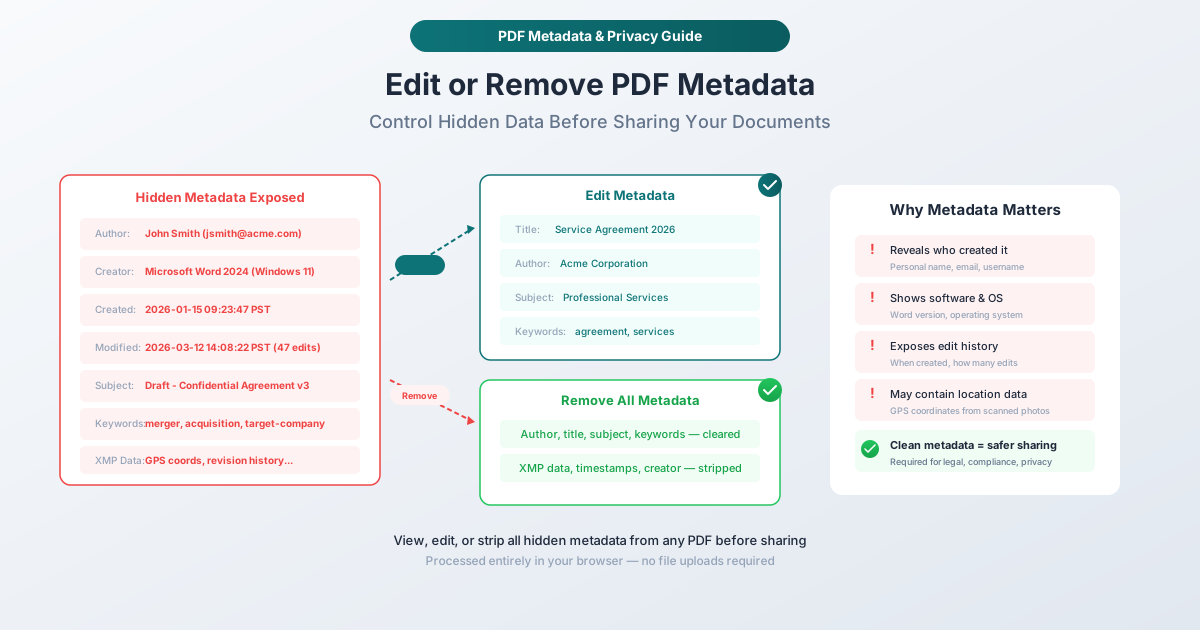
Hvilke metadata er indeholdt i din PDF?
PDF-metadata falder i to kategorier: de grundlæggende dokumentegenskaber (synlige i enhver PDF-fremvisers "Egenskaber"-dialog) og de udvidede XMP-metadata (en mere detaljeret XML-blok gemt inde i filen).
Grundlæggende dokumentegenskaber
Dette er standardfelterne, som enhver PDF kan indeholde:
Titel: Dokumentets titel. Ofte automatisk udfyldt fra filnavnet eller den første overskrift i kildedokumentet. Nogle gange efterladt tom, nogle gange afslører en intern arbejdstitel (som "Udkast - Fusionsaftale v3 - MÅ IKKE DISTRIBUERES").
Forfatter: Den person eller organisation, der har oprettet dokumentet. Dette trækkes typisk fra brugerprofilen for den software, der har oprettet PDF'en. Hvis du oprettede et Word-dokument på din personlige computer, er dette sandsynligvis dit fulde navn, som registreret hos Microsoft Office.
Emne: En beskrivelse af dokumentets emne. Normalt tomt, men nogle dokumenthåndteringssystemer udfylder det automatisk.
Nøgleord: Tags forbundet med dokumentet. Nogle gange udfyldt af dokumenthåndteringssystemer eller manuelt af forfatteren. Kan afsløre klassifikationsoplysninger ("fortroligt", "begrænset", "kun internt") eller emnekategorisering.
Oprettet af: Den applikation, der blev brugt til at oprette kildedokumentet. Eksempler: "Microsoft Word 2024", "Google Docs", "Adobe InDesign 2026", "LibreOffice 7.6". Dette afslører, hvilken software din organisation bruger.
Produceret af: Den applikation eller bibliotek, der genererede PDF'en. Dette er ofte forskelligt fra Oprettet af — Word kan være opretteren, men PDF'en kan være produceret af "Microsoft Print to PDF" eller et specifikt PDF-bibliotek. Dette afslører tekniske infrastrukturdetaljer.
Oprettelsesdato: Hvornår PDF'en blev oprettet første gang. Inkluderer et præcist tidsstempel — dato, tid og tidszone. Hvis du hævder, at et dokument blev oprettet den 1. marts, men metadata viser 15. januar, kan den uoverensstemmelse være problematisk i juridiske eller compliance-sammenhænge.
Ændringsdato: Hvornår PDF'en sidst blev ændret. Kombineret med oprettelsesdatoen viser dette dokumentets livscyklus. Et dokument oprettet i januar og ændret 47 gange frem til marts fortæller en historie om redigeringsprocessen.
Udvidede XMP-metadata
XMP (Extensible Metadata Platform) er et mere detaljeret metadataformat indlejret som XML inde i PDF'en. Det kan indeholde:
- Dokumenthistorik: En log over hver gemning, redigering og konvertering, dokumentet har gennemgået
- Bidragyderoplysninger: Navne og identifikatorer på alle, der har rørt ved dokumentet
- Rettighedsstyring: Ophavsretsdeklarationer, brugsbegrænsninger, licensvilkår
- Brugerdefinerede egenskaber: Enhver nøgle-værdi-par, som software eller arbejdsgange har indlejret
- Miniaturebillede: Et forhåndsvisningsbillede af den første side, indlejret i metadataene
Metadata på billedniveau (EXIF)
Hvis din PDF indeholder billeder (især fra telefoner), kan disse billeder indeholde deres egne EXIF-metadata:
- GPS-koordinater: Hvor billedet blev taget — ned til få meters nøjagtighed
- Kameraoplysninger: Enhedsmodel, objektiv, indstillinger
- Dato og tid: Hvornår billedet blev taget
- Orientering og dimensioner: Oprindelige billedegenskaber
Dette er særligt følsomt. En PDF, der indeholder et billede taget på din hjemmeadresse, indeholder dine GPS-koordinater i EXIF-dataene.
Hvornår metadata betyder noget
Juridisk dokumentdeling
Advokatfirmaer renser rutinemæssigt metadata, før de deler dokumenter med modparter. Metadata kan afsløre:
- Hvornår et dokument faktisk blev oprettet (i modsætning til hvornår det hævdes at være)
- Hvor mange revisioner der blev foretaget (hvilket antyder forhandlingsstrategi)
- Hvem der ellers bidrog (afslører teamkomposition)
- Hvilken software der blev brugt (potentielt relevant for autenticitet)
Mange juridiske fejlbehandlingssager har involveret metadata, der skulle være blevet fjernet, men ikke blev det. Det betragtes som et grundlæggende professionelt ansvar i juridisk praksis.
Offentliggørelse af dokumenter
Når organisationer frigiver dokumenter offentligt — regulatoriske indberetninger, årsrapporter, pressemeddelelser, svar på offentlige registre — bør metadata være rene. Et offentligt organ, der frigiver et offentligt dokument, bør ikke afsløre den enkelte medarbejders navn, deres personlige softwarelicens eller deres computers tidszone.
Følsomme forretningsdokumenter
Kontrakter, tilbud og finansielle dokumenter, der deles mellem virksomheder, kan utilsigtet afsløre oplysninger gennem metadata. Et tilbuds oprettelsesdato kan vise, at du udarbejdede det, før kundens officielle RFP blev offentliggjort (hvilket antyder intern viden). Forfatterfeltet kan afsløre, at en ekstern entreprenør — ikke dit påståede interne team — udarbejdede arbejdet.
Privatliv og personlig sikkerhed
For enkeltpersoner kan metadata være en sikkerhedsrisiko. Dokumenter, der deles online eller med fremmede, bør ikke indeholde dit fulde navn, e-mail, fysiske placering (via GPS i indlejrede billeder) eller personlige identifikatorer. Dette er især relevant for whistleblowere, journalisters kilder, ofre for chikane og enhver, der har brug for at dele dokumenter uden at afsløre deres identitet.
GDPR og databeskyttelse
Under GDPR og lignende regler inkluderer personoplysninger navne og identifikatorer i dokumentmetadata. Hvis du deler dokumenter, der indeholder metadata med personlige oplysninger, kan du behandle personoplysninger uden et lovligt grundlag. Fjernelse af metadata før deling er en simpel compliance-foranstaltning.
Rediger metadata vs. fjern metadata
Du har to muligheder, og det rigtige valg afhænger af din situation.
Rediger metadata
Redigering giver dig mulighed for at erstatte metadata-værdier med de oplysninger, du ønsker at vise. I stedet for dit personlige navn, angiv virksomhedsnavnet som forfatter. I stedet for "Udkast - Fusion v3", angiv titlen som "Serviceaftale 2026". I stedet for at afsløre din software-stack, angiv en generisk værdi som opretter.
Hvornår skal du redigere: Når dokumentet skal have metadata — bare ikke de nuværende værdier. Professionelle dokumenter har gavn af at have en korrekt titel, en virksomhedsforfatter og relevante nøgleord. Redigering giver dig mulighed for at kontrollere narrativet, mens metadata-strukturen bevares.
Fjern metadata
Fjernelse fjerner alle metadatafelter til tomme eller standardværdier. Dokumentet indeholder ingen oplysninger om, hvem der oprettede det, hvornår eller hvordan. Dette er den ultimative løsning — grundig og irreversibel.
Hvornår skal du fjerne: Når enhver metadata er en risiko. Deling af juridiske dokumenter, udgivelse af offentlige registre, anonym dokumentdeling og situationer, hvor du simpelthen ønsker nul metadata-aftryk. Hvis du er i tvivl, fjern alt.
Sådan redigerer du PDF-metadata med PDFSub
PDFSubs Rediger metadata-værktøj kører i din browser. Din PDF behandles lokalt — filen forlader aldrig din enhed.
Trin-for-trin instruktioner
Trin 1: Åbn værktøjet. Naviger til pdfsub.com/tools/edit-metadata.
Trin 2: Upload din PDF. Træk og slip filen, eller klik for at browse. PDF'en indlæses i din browser.
Trin 3: Se aktuelle metadata. Værktøjet viser alle metadatafelter, der i øjeblikket er i dokumentet — titel, forfatter, emne, nøgleord, opretter, producent, oprettelsesdato og ændringsdato.
Trin 4: Rediger felter. Klik på et hvilket som helst felt for at ændre dets værdi. Ændr forfatteren til dit organisationsnavn, opdater titlen til noget passende, tilføj eller fjern nøgleord, eller juster datoer.
Trin 5: Gem. Download den redigerede PDF med dine opdaterede metadata.
Sådan fjerner du PDF-metadata med PDFSub
PDFSubs Fjern metadata-værktøj fjerner al metadata fra dokumentet og kører også udelukkende i din browser.
Trin-for-trin instruktioner
Trin 1: Åbn værktøjet. Naviger til pdfsub.com/tools/remove-metadata.
Trin 2: Upload din PDF. Træk og slip filen, eller klik for at browse.
Trin 3: Fjern. Klik på fjern-knappen. Værktøjet fjerner alle dokumentegenskaber, XMP-metadata og EXIF-data fra indlejrede billeder.
Trin 4: Download. Den rensede PDF downloades med al metadata fjernet.
Hvad fjernes
Fjernelsesprocessen fjerner:
- Alle dokumentegenskaber (titel, forfatter, emne, nøgleord, opretter, producent)
- Alle tidsstempler (oprettelsesdato, ændringsdato)
- Al XMP-metadata (redigeringshistorik, bidragyderoplysninger, brugerdefinerede egenskaber)
- EXIF-data fra indlejrede billeder (GPS-koordinater, kameraoplysninger, optagelsesdatoer)
- Miniaturebilleder indlejret i metadata
- Brugerdefinerede metadatafelter tilføjet af dokumenthåndteringssystemer
Hvad forbliver
Det synlige dokumentindhold — tekst, billeder, layout, annotationer, formularfelter — forbliver fuldstændig uændret. Fjernelse af metadata påvirker kun det skjulte informationslag; selve dokumentet ser ud og fungerer identisk.
Kontroller din PDF's metadata
Før du redigerer eller fjerner, bør du vide, hvad der allerede er indeholdt. Her er måder at kontrollere på.
I enhver PDF-fremviser
Åbn PDF'en og se på dokumentegenskaberne:
- Adobe Acrobat/Reader: Filer > Egenskaber > Beskrivelse-faneblad
- Preview (Mac): Værktøjer > Vis inspektør > Generelt-faneblad
- Chrome/Edge browser: Åbn PDF'en, klik på egenskabsikonet
Dette viser de grundlæggende metadatafelter. Det viser ikke den fulde XMP-metadata-blok.
Brug af PDFSub
Upload PDF'en til PDFSubs Rediger metadata-værktøj, og det viser alle metadatafelter — inklusive XMP-data og indlejrede billedmetadata, som grundlæggende fremvisere ikke viser.
Opbygning af en metadata-hygiejne-workflow
I stedet for at rense metadata som en eftertanke, skal du indbygge det i din dokument-workflow.
Før ekstern deling
Gør det til et punkt på tjeklisten: Før ethvert dokument sendes til en ekstern part, kør det gennem metadatafjernelse eller -redigering. Dette tager sekunder og eliminerer en hel kategori af informationslækage.
Skabelondokumenter
Hvis din organisation opretter dokumenter fra skabeloner, skal du indstille skabelonens metadata til passende værdier (virksomhedsnavn som forfatter, generisk opretter osv.). På den måde starter hvert nyt dokument med rene metadata i stedet for at arve skabelonopretterens personlige oplysninger.
Efter sammenlægning af PDF'er
Når du sammenlægger flere PDF'er fra forskellige kilder, arver den resulterende fil metadata fra kildefilerne — nogle gange kombinerer forfatternavne, oprettelsesdatoer og softwareidentifikatorer fra flere dokumenter. Rens metadataene efter enhver sammenlægningsoperation.
Efter scanning
Skanne dokumenter indeholder scanner-specifikke metadata (enhedsmodel, firmwareversion, scanningsindstillinger). Hvis du distribuerer scannede dokumenter eksternt, skal du fjerne disse metadata for at undgå at afsløre dine udstyrsdetaljer.
Ofte stillede spørgsmål
Vil fjernelse af metadata ændre, hvordan min PDF ser ud?
Nej. Metadata er usynlig information gemt sammen med dokumentindholdet. Fjernelse af det har ingen effekt på dokumentets udseende, tekst, billeder, formatering eller funktionalitet. Den eneste ændring er i de skjulte egenskaber — hvad du ser, når du tjekker Filer > Egenskaber.
Kan fjernede metadata gendannes?
Nej. Når metadata er fjernet fra en PDF, er det væk. Fjernelsesprocessen overskriver metadata-blokkene i filen — der er ingen fortrydelses- eller gendannelsesmekanisme. Behold altid en kopi af den oprindelige fil, hvis du muligvis har brug for metadataene senere.
Påvirker metadata filstørrelsen?
Minimalt. Grundlæggende metadata (titel, forfatter, datoer) er et par hundrede bytes. Udvidede XMP-metadata med redigeringshistorik kan være et par kilobyte. Indlejrede miniaturebilleder i metadata kan være 20-50 KB. For et typisk dokument sparer fjernelse af metadata mindre end 100 KB — ubetydeligt sammenlignet med dokumentindholdet.
Er metadata det samme som dokumentegenskaber?
Dokumentegenskaber er en delmængde af metadata. "Dokumentegenskaber" refererer typisk til de grundlæggende felter, der er synlige i Egenskaber-dialogen (titel, forfatter, emne, nøgleord, datoer). "Metadata" er en bredere betegnelse, der inkluderer dokumentegenskaber plus XMP-data, EXIF-data fra billeder, redigeringshistorik og brugerdefinerede felter. Når folk siger "fjern metadata", mener de normalt alt — ikke kun de synlige egenskaber.
Kan jeg selektivt fjerne nogle metadata, men beholde andre felter?
Ja. PDFSubs Rediger metadata-værktøj giver dig mulighed for at ændre individuelle felter. Du kan f.eks. rydde forfatteren og opretteren, mens du beholder titlen og nøgleordene. Hvis du ønsker fuldstændig fjernelse uden beslutninger, skal du bruge Fjern metadata-værktøjet i stedet. De fleste mennesker enten redigerer specifikke felter eller fjerner alt — delvis fjernelse er mindre almindelig, men fuldt understøttet.
Oversigt
PDF-metadata er skjult information, der kan afsløre, hvem der oprettede et dokument, hvornår, med hvilken software, og nogle gange hvor. For de fleste interne dokumenter betyder dette ikke noget. For dokumenter, der deles eksternt — med kunder, modparter, offentligheden eller anonyme modtagere — kan metadata være en risiko for privatliv og sikkerhed.
| Handling | Hvornår skal det bruges | Hvad ændres |
|---|---|---|
| Rediger metadata | Professionelle dokumenter, der skal have kontrolleret metadata | Specifikke felter opdateret til valgte værdier |
| Fjern metadata | Følsom deling, juridisk, compliance, privatliv | Alle skjulte data fjernes fuldstændigt |
| Gør ingenting | Interne dokumenter, betroede modtagere | Intet — eksisterende metadata forbliver |
Den generelle regel: Hvis dokumentet sendes uden for din organisation, skal du rense metadataene. Det tager sekunder og eliminerer en hel kategori af utilsigtet informationsafsløring.
Klar til at rense dine PDF'er? Rediger metadata for at kontrollere, hvad der vises, eller fjern metadata for at fjerne alt — begge værktøjer kører i din browser uden fil-uploads.