Bedste AI-håndskrift-til-tekst-konvertere (2026)
Skal håndskrevne noter, opskrifter eller formularer digitaliseres? Her er de bedste AI-værktøjer til at konvertere håndskrift til redigerbar tekst.
PDFSub er bedst til:
- Brugere med håndskrevne PDF'er, der har brug for AI-drevet konvertering med bulkbehandling
- Fagfolk, der ønsker håndskriftskonvertering plus 77+ andre PDF-værktøjer i ét abonnement
- Flersproget håndskriftsgenkendelse på tværs af 130+ sprog
PDFSub er IKKE bedst til:
- Hurtige enkeltbilledoptagelser — gratis telefonværktøjer som Google Lens eller Apple Live Text er hurtigere
- Håndskriftsinput i realtid med stylus (dedikerede apps som Pen to Print er bygget til dette)
- Brugere, der kun har brug for lejlighedsvis håndskriftskonvertering og foretrækker et gratis værktøj
Vi har dem alle — notesbøger fyldt med mødenoter, håndskrevne opskrifter videregivet i familien, dagbogsoptegnelser, to-do-lister skrevet ned på blokke, formularer udfyldt i hånden. Problemet er, at håndskrevet tekst i bund og grund er fanget. Du kan ikke søge i den, kopiere/indsætte den eller dele den digitalt uden at skulle skrive hvert ord om.
AI-håndskriftsgenkendelse er forbedret dramatisk i de seneste år. Hvad der tidligere krævede specialiseret hardware (som de gamle pen-scannere fra 2000'erne), fungerer nu fra et telefonkamera eller en PDF-upload. Teknologien er endelig god nok til at være praktisk til hverdagsbrug.
Her er de bedste værktøjer til at konvertere håndskrift til redigerbar tekst i 2026 — fra gratis telefonkamera-muligheder til dedikerede PDF-konverteringsværktøjer.
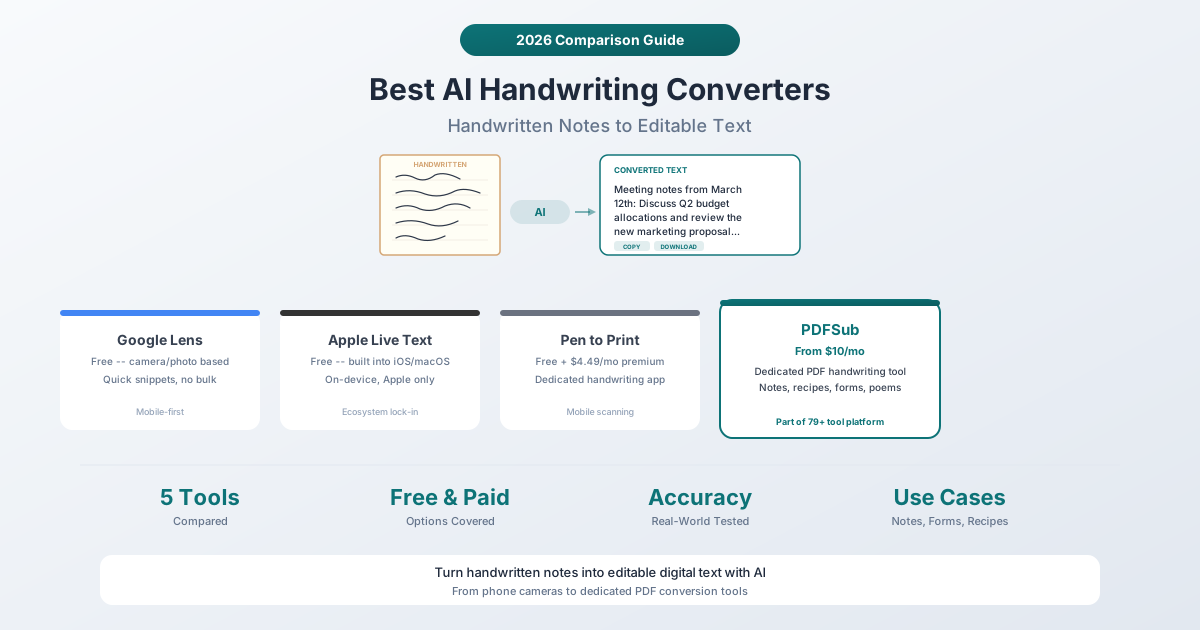
Hurtig Sammenligning
| Værktøj | Pris | Platform | Bulk Support | PDF Input | Nøjagtighed |
|---|---|---|---|---|---|
| Google Lens | Gratis | Android, iOS, Web | Nej | Nej | God til print, rimelig til kursiv |
| Apple Live Text | Gratis | iOS 15+, macOS | Nej | Nej | God til print, rimelig til kursiv |
| Microsoft OneNote | Gratis (med MS-konto) | Alle platforme | Lidt | Nej | Moderat |
| Pen to Print | Gratis + 32 DKK/md | iOS, Android | Begrænset | Nej | God, trænet i kursiv |
| PDFSub | Fra 105 DKK/md | Browser (enhver enhed) | Ja | Ja (dedikeret) | Meget god, AI-vision |
1. Google Lens
Bedst til: Hurtig, gratis konvertering af kort håndskrevet tekst fra billeder.
Google Lens er den nemmeste indgang til håndskriftsgenkendelse. Ret kameraet mod håndskrevet tekst (eller vælg et billede), og Google Lens identificerer teksten og lader dig kopiere den. Den er gratis, kræver ingen konto til grundlæggende brug og fungerer på både Android og iOS.
Sådan bruger du den: Åbn Google Lens (eller Google-appen), ret mod håndskrevet tekst, tryk på "Tekst", og vælg den tekst, du vil kopiere. På desktop kan du uploade billeder til Google Lens via Google Fotos eller Google Søgning.
Styrker:
- Helt gratis uden brugsbegrænsninger
- Fungerer på enhver telefon med kamera
- Hurtig — resultater vises på sekunder
- God nøjagtighed på pæn håndskrift og print
- Kan oversætte håndskrevet tekst på farten
Begrænsninger:
- Fungerer kun på individuelle billeder — ingen batchbehandling
- Kan ikke behandle PDF'er direkte
- Nøjagtigheden falder markant med rodet kursiv eller ukonventionel håndskrift
- Ingen formateringsbevaring — alt kommer ud som ren tekst
- Ingen dokument-niveau-behandling (ét billede ad gangen)
Bedste brugsscenarie: Du er på en restaurant og vil hurtigt digitalisere et håndskrevet opskriftskort. Tag et billede, kopier teksten, indsæt den i Noter.
2. Apple Live Text
Bedst til: Apple-brugere, der ønsker problemfri, on-device håndskriftsgenkendelse.
Apple Live Text (introduceret i iOS 15 og macOS Monterey) genkender tekst i billeder og lader dig interagere med den — vælg, kopier, oversæt eller slå op. Den fungerer i Kamera-appen, Fotos, Safari og Quick Look.
Sådan bruger du den: Åbn et billede med håndskrevet tekst i Fotos-appen. Tryk på Live Text-ikonet (ikonet med scanningslinjer). Vælg den genkendte tekst og kopier den.
Styrker:
- Behandles fuldstændigt på din enhed — intet uploades til Apples servere
- Fungerer på tværs af Apple-økosystemet (iPhone, iPad, Mac)
- Integreret i operativsystemet — ingen separat app nødvendig
- Gratis uden brugsbegrænsninger
- Understøtter engelsk, kinesisk, fransk, italiensk, tysk, japansk, koreansk, portugisisk, spansk og ukrainsk
Begrænsninger:
- Kun Apple-enheder — ingen Android- eller Windows-support
- Ligesom Google Lens fungerer den på individuelle billeder, ikke PDF'er eller dokumenter med flere sider
- Ingen batchbehandling
- Nøjagtigheden varierer med håndskriftens kvalitet
- Ingen eksportmuligheder — kun kopier/indsæt
Bedste brugsscenarie: Du har taget et billede af whiteboard-noter under et møde og vil kopiere teksten til en e-mail.
3. Microsoft OneNote
Bedst til: Folk, der allerede bruger OneNote, og som ønsker at søge i håndskrevne noter.
OneNote har en mindre kendt funktion: den kan genkende håndskrift i sine egne bløknoder og gøre dem søgbare. Hvis du tager håndskrevne noter direkte i OneNote (ved hjælp af en stylus på en tablet), bliver teksten søgbar. Du kan også indsætte billeder af håndskrevet tekst og bruge funktionen "Kopiér tekst fra billede".
Sådan bruges den: Indsæt et billede af håndskrevet tekst på en OneNote-side. Højreklik på billedet, og vælg "Kopiér tekst fra billede". OneNote bruger sin OCR-motor til at udtrække teksten.
Styrker:
- Gratis med en Microsoft-konto
- Fungerer på alle platforme (Windows, Mac, iOS, Android, Web)
- Integrerer med Microsoft-økosystemet (Teams, Outlook, OneDrive)
- Kan søge direkte i håndskrevne bløknoder
Begrænsninger:
- OCR-nøjagtigheden for håndskrift er mærkbart lavere end Google Lens eller Apple Live Text
- Funktionen "Kopiér tekst fra billede" kan være langsom og mangler nogle gange tekst
- Ikke designet som en dedikeret håndskriftskonverter -- det er en note-app med OCR som en sekundær funktion
- Ingen PDF-inputunderstøttelse
- Resultater kan være rodede med kompleks håndskrift
Bedste brugsscenarie: Du bruger allerede OneNote til digitale noter og vil gøre dine gamle håndskrevne bløknoder søgbare.
4. Pen to Print
Bedst til: Regelmæssig konvertering af håndskrift med en dedikeret mobilapp.
Pen to Print er en af de få apps, der specifikt er designet til konvertering af håndskrift til tekst. Den bruger AI-modeller, der er specifikt trænet på håndskrevet tekst (inklusive kursiv), hvilket giver den en nøjagtighedsfordel i forhold til generelle værktøjer.
Priser: Gratisversionen inkluderer grundlæggende konverteringer med annoncer og vandmærker. Premium-abonnementet koster 4,49 USD/måned eller 24,99 USD/år og fjerner annoncer, tilføjer batchbehandling og giver modeller med højere nøjagtighed.
Sådan bruges den: Scan håndskrevet tekst med din telefons kamera eller upload et billede. Appen behandler det og returnerer redigerbar tekst, som du kan eksportere til Word, PDF eller almindelig tekst.
Styrker:
- Specialbygget til håndskrift, inklusive kursiv
- Specifikt trænet på håndskrevet tekst (ikke kun generel OCR)
- Understøtter batchscanning af flere sider
- Eksportmuligheder: Word, PDF, tekst, udklipsholder
- Overkommelig premium-plan
Begrænsninger:
- Kun mobil (iOS og Android) -- ingen web- eller desktopversion
- Kan ikke behandle eksisterende PDF'er direkte (kun kamera/foto-input)
- Nøjagtigheden afhænger stadig af håndskriftens læsbarhed
- Gratisniveauet inkluderer annoncer og vandmærker
- Mindre firma -- mindre pålidelig langsigtet support sammenlignet med Google eller Apple
Bedste brugsscenarie: Du har en stak håndskrevne mødereferater og vil konvertere dem alle til tekstfiler på din telefon.
5. PDFSub Håndskriftskonvertering
Bedst til: Konvertering af scannede håndskrevne dokumenter (PDF'er) til redigerbar tekst med AI-vision.
PDFSubs Håndskriftskonverteringsværktøj er specifikt designet til PDF-dokumenter, der indeholder håndskrevet indhold -- scannede noter, udfyldte formularer, håndskrevne opskrifter, forretningsplaner, digte og beregninger. Det bruger AI-visionmodeller til at analysere håndskriften og konvertere den til struktureret, redigerbar tekst.
Priser: Fra 15 USD/måned som en del af PDFSubs fulde platform (79+ værktøjer). Den 7-dages gratis prøveperiode inkluderer fuld adgang til håndskriftskonverteringsfunktionen.
Sådan fungerer det: Upload en PDF, der indeholder håndskrevet indhold. AI-visionmodellen analyserer sidebillederne, genkender håndskriften (selv rodet kursiv) og returnerer ren, formateret tekst. Systemet kan håndtere noter, lister, beregninger og frit skrevet tekst. Det bevarer den logiske struktur -- afsnit forbliver afsnit, lister forbliver lister.
Styrker:
- Fungerer direkte med PDF-filer (ingen grund til at tage billeder af billeder)
- AI-visionmodeller håndterer kursiv, blokbogstaver og blandet håndskrift
- Bevarer dokumentstruktur (afsnit, lister, overskrifter)
- Understøtter flere dokumenttyper: noter, opskrifter, formularer, digte, forretningsplaner, beregninger
- Del af en komplet platform -- efter konvertering kan du oversætte, flette eller formatere resultatet
- Browserbaseret -- fungerer på enhver enhed, inklusive Chromebooks og tablets
- 133-sprogsunderstøttelse for håndskrevet tekst på forskellige sprog
Begrænsninger:
- Kræver internetforbindelse til AI-behandling (server-side)
- Ikke gratis -- starter fra 15 USD/måned (selvom du får 79+ andre værktøjer)
- Ekstremt ulæselig håndskrift vil stadig give fejl
- Ingen mobilkamera-scanning -- du skal scanne eller fotografere dokumentet først og uploade det som en PDF
Bedste brugsscenarie: Du har en stak håndskrevne mødereferater, der allerede er scannet til PDF, og du har brug for, at hele teksten udtrækkes og organiseres.
Nøjagtighedsrealitetstjek
Lad os være ærlige omkring den nuværende tilstand af håndskriftsgenkendelse:
Pæn blokhåndskrift: Alle værktøjer håndterer dette godt. Google Lens, Apple Live Text, Pen to Print og PDFSub opnår alle høj nøjagtighed på tydeligt skrevne blokbogstaver.
Pæn kursiv: Nøjagtigheden falder, men forbliver brugbar. Pen to Print og PDFSub (som bruger modeller specifikt trænet eller promptet til håndskrift) har en tendens til at yde bedre end generelle værktøjer. Google Lens og Apple Live Text kan håndtere grundlæggende kursiv, men kæmper med mindre almindelige bogstavforbindelser.
Rodet håndskrift: Intet værktøj håndterer dette perfekt. Hvis du ikke selv kan læse din håndskrift, kan AI'en sandsynligvis heller ikke. Alle værktøjer vil lave fejl på rodet håndskrift. De bedste værktøjer (Pen to Print og PDFSub) vil få 80-90% af ordene rigtigt. Generelle værktøjer kan få 60-70%.
Blandet indhold (tekst + diagrammer + pile): De fleste værktøjer vil forsøge at udtrække alt som tekst, hvilket giver meningsløse resultater for ikke-tekstelementer. PDFSubs AI-visionmodel er bedre til at skelne tekst fra tegninger, men diagrammer vil stadig blive beskrevet snarere end udvundet.
Hvornår skal man bruge hvert værktøj
| Scenarie | Bedste værktøj |
|---|---|
| Hurtigt billede af en håndskrevet note | Google Lens (gratis, øjeblikkelig) |
| Apple-bruger, der ønsker enhedsniveau tekstgenkendelse | Apple Live Text (gratis, på enheden) |
| Regelmæssig konvertering af håndskrift på mobil | Pen to Print (4,49 USD/måned premium) |
| Søgning i gamle OneNote bløknoder | Microsoft OneNote (gratis) |
| Konvertering af scannede håndskrevne PDF'er | PDFSub (15 USD/måned, AI-vision) |
| Batchkonvertering af håndskrevne dokumenter | PDFSub (PDF batchunderstøttelse) |
| Håndskrevne noter på andre sprog end engelsk | PDFSub (133 sprog) |
Ofte stillede spørgsmål
Kan AI nøjagtigt læse lægehåndskrift?
Ærligt? Ikke pålideligt. Lægehåndskrift er notorisk vanskelig selv for mennesker. AI-håndskriftsgenkendelsesværktøjer fungerer bedst på håndskrift, som en typisk person kunne læse. Meget rodet, forkortet eller domænespecifik håndskrift (f.eks. medicinske recepter) vil give fejl. Hvis nøjagtighed er afgørende, skal du altid korrekturlæse AI-outputtet mod originalen.
Hvilket værktøj er bedst til at konvertere gamle familieopskrifter?
Hvis opskrifterne er skrevet på papir, og du ønsker en hurtig digital kopi, er Google Lens eller Apple Live Text gratis og hurtige -- fotografer bare hver opskrift. Hvis opskrifterne allerede er scannet til PDF (eller du vil scanne en hel kogebog), håndterer PDFSubs Håndskriftskonverteringsværktøj flersidede PDF-dokumenter og bevarer strukturen (ingredienslister, trin, noter).
Kan disse værktøjer håndtere håndskrift på andre sprog end engelsk?
Google Lens understøtter mange sprog. Apple Live Text understøtter omkring 12 sprog. Pen to Print understøtter primært engelsk med nogle få andre sprog. PDFSub understøtter 133 sprog med automatisk sproggenkendelse, hvilket gør det til den bredeste mulighed for konvertering af ikke-engelsk håndskrift.
Er behandling på enheden bedre end cloud-behandling til håndskriftsgenkendelse?
Det afhænger af dine prioriteter. Behandling på enheden (Apple Live Text) holder dine dokumenter private -- intet forlader din telefon. Cloud-behandling (PDFSub, Google Lens) kan bruge kraftigere AI-modeller, hvilket ofte betyder bedre nøjagtighed, især for vanskelig håndskrift. Hvis du konverterer følsomme personlige dagbøger, er behandling på enheden mere privat. Hvis du har brug for den bedste nøjagtighed på rodet håndskrift, yder cloud-baserede AI-modeller typisk bedre.
Kan jeg konvertere håndskrevne matematiske udtryk eller ligninger?
Grundlæggende beregninger (addition, subtraktion, multiplikation) håndteres rimeligt godt af de fleste værktøjer. Kompleks matematisk notation (integraler, summeringer, matricer) er en anden udfordring. PDFSubs håndskriftsværktøj kan håndtere beregninger og vil forsøge at genkende matematiske udtryk, men der findes specialiserede matematiske OCR-værktøjer til tungt matematisk indhold. For de fleste forretningsberegninger skrevet på papir vil et af disse værktøjer fungere.