Jak bezplatně zaheslovat PDF online (zdarma) – Návod krok za krokem | PDFSub</h2> <p>Potřebujete zamknout PDF před sdílením? Zde je návod, jak přidat ochranu heslem pomocí šifrování AES-256 – zdarma, ve vašem prohlížeči, soubory nikdy neopustí vaše zařízení.</p> <h2>Jak bezplatně zaheslovat PDF online (zdarma)</h2> <p>Potřebujete zamknout PDF před sdílením? Zde je návod, jak přidat ochranu heslem pomocí šifrování AES-256 – zdarma, ve vašem prohlížeči, soubory nikdy neopustí vaše zařízení.</p> <p>Chystáte se poslat e-mailem smlouvu s informacemi o platu. Nebo sdílet daňové doklady se svým účetním prostřednictvím služby pro sdílení souborů. Nebo nahrát pojistnou událost s číslem sociálního zabezpečení. Dokument se musí dostat ke správné osobě, ale nesmí se k němu dostat nikdo jiný po cestě.</p> <p>Heslové zabezpečení PDF přidává vrstvu šifrování, která brání komukoli bez hesla v otevření nebo zobrazení souboru. Je to rozdíl mezi posláním pohlednice a posláním zapečetěné obálky – s tím rozdílem, že „pečeť“ je šifrování AES-256 vojenské úrovně, jehož prolomení současným výpočetním výkonem by trvalo miliardy let.</p> <p>Tato příručka pokrývá, jak zaheslovat PDF, dva typy hesel pro PDF a kdy je použít, a proč je šifrování v prohlížeči nejbezpečnějším způsobem ochrany vašich dokumentů.</p> <p>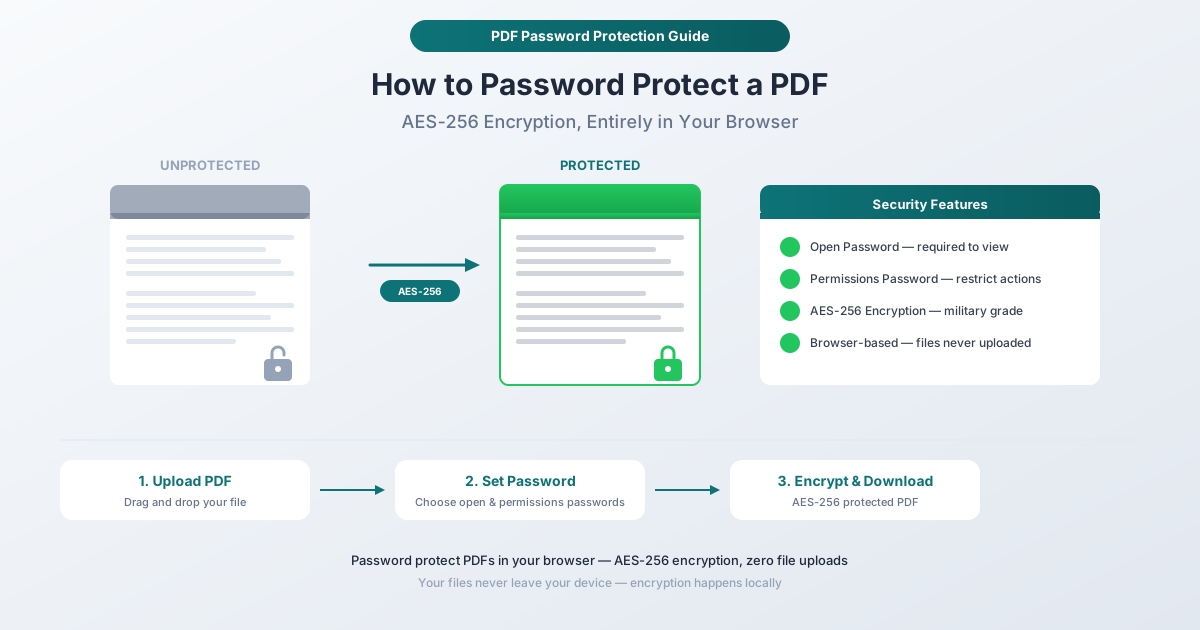</p> <h2>Dva typy hesel pro PDF</h2> <p>Šifrování PDF podporuje dvě odlišná hesla, z nichž každé slouží jinému účelu. Pochopení rozdílu je důležité, protože použití nesprávného hesla ponechá váš dokument méně chráněný, než si myslíte.</p> <h3>Otevřené heslo (uživatelské heslo)</h3> <p>Otevřené heslo brání komukoli v <em>zobrazení</em> dokumentu bez zadání hesla. Když se někdo pokusí otevřít PDF, jeho prohlížeč jej vyzve k zadání hesla před zobrazením jakéhokoli obsahu. Bez správného hesla je dokument zcela nepřístupný – ne částečně skrytý, ne rozmazaný, ale zcela nečitelný.</p> <p><strong>Použijte otevřené heslo, když:</strong></p> <ul> <li>Dokument obsahuje citlivé osobní údaje (SSN, finanční údaje, lékařské záznamy)</li> <li>Sdílíte prostřednictvím e-mailu nebo cloudového úložiště a chcete zabránit neoprávněnému přístupu</li> <li>Dokument by mohl způsobit škodu, pokud by si jej přečetla nesprávná osoba</li> <li>Potřebujete dodržovat požadavky na ochranu údajů (HIPAA, GDPR, FTC Safeguards Rule)</li> </ul> <h3>Heslo pro oprávnění (vlastnické heslo)</h3> <p>Heslo pro oprávnění nebrání zobrazení – omezuje konkrétní <em>akce</em>. Můžete ovládat, zda příjemci mohou:</p> <ul> <li><strong>Tisknout</strong> dokument</li> <li><strong>Kopírovat</strong> text nebo obrázky</li> <li><strong>Upravovat</strong> nebo měnit obsah</li> <li><strong>Extrahovat</strong> stránky</li> <li><strong>Přidávat anotace nebo komentáře</strong></li> <li><strong>Vyplňovat pole formuláře</strong></li> </ul> <p>Dokument se otevře normálně bez hesla, ale pokus o provedení omezené akce vyžaduje heslo pro oprávnění.</p> <p><strong>Použijte heslo pro oprávnění, když:</strong></p> <ul> <li>Chcete, aby lidé dokument četli, ale netiskli nebo nekopírovali</li> <li>Potřebujete zabránit úpravám, ale umožnit zobrazení</li> <li>Distribuujete formulář, který by měl být vyplněn, ale ne strukturálně upraven</li> <li>Chcete odradit od běžného kopírování textu za účelem další distribuce</li> </ul> <h3>Použití obou společně</h3> <p>Pro maximální kontrolu nastavte obě hesla. Otevřené heslo zcela zabraňuje neoprávněnému zobrazení. Heslo pro oprávnění omezuje, co mohou oprávnění příjemci s dokumentem dělat. To je běžné u citlivých dokumentů, které potřebují číst konkrétní lidé, ale neměly by být tisknuty, kopírovány ani upravovány.</p> <hr> <h2>Jak zaheslovat PDF pomocí PDFSub</h2> <p>Nástroj PDFSub [Chránit PDF](/tools/protect) přidává ochranu heslem a šifrování AES-256 do jakéhokoli PDF. Celý proces šifrování probíhá ve vašem prohlížeči – váš nezaheslovaný soubor se nikam nepřenáší.</p> <h3>Pokyny krok za krokem</h3> <p><strong>Krok 1: Otevřete nástroj Chránit PDF.</strong> Přejděte na [pdfsub.com/tools/protect](/tools/protect). Žádný software k instalaci – začněte 7denní bezplatnou zkušební verzí.</p> <p><strong>Krok 2: Nahrajte své PDF.</strong> Přetáhněte soubor do oblasti pro nahrání nebo klikněte pro procházení. Nástroj načte váš dokument lokálně v prohlížeči.</p> <p><strong>Krok 3: Nastavte otevřené heslo.</strong> Zadejte silné heslo, které budou příjemci potřebovat k zobrazení dokumentu. Toto je klíčové heslo – bez něj nikdo nemůže soubor otevřít.</p> <p><strong>Krok 4: Nastavte oprávnění (volitelné).</strong> Pokud chcete omezit konkrétní akce (tisk, kopírování, úpravy), nakonfigurujte nastavení oprávnění. Můžete volitelně nastavit samostatné heslo pro oprávnění.</p> <p><strong>Krok 5: Zvolte sílu šifrování.</strong> Vyberte šifrování AES-256 – nejlepší dostupnou možnost. Toto je stejný šifrovací standard, který používají vlády a finanční instituce.</p> <p><strong>Krok 6: Zašifrujte a stáhněte.</strong> Klikněte na tlačítko akce. Nástroj zašifruje vaše PDF se zadanými hesly a nastaveními. Stáhněte si chráněný soubor. Původní nezaheslovaná verze zůstane na vašem zařízení.</p> <h3>Proč záleží na šifrování v prohlížeči</h3> <p>Zde je klíčový bod: když používáte online nástroj, který nahrává váš soubor na server k šifrování, váš <em>nezašifrovaný</em> dokument existuje na tomto serveru během zpracování. Soubor, který se snažíte chránit, je po určitou dobu na cizím počítači bez jakékoli ochrany.</p> <p>Nástroj PDFSub Protect zcela eliminuje toto riziko. Šifrování probíhá ve vašem prohlížeči, na vašem zařízení. Nezašifrovaná verze vašeho souboru nikdy neopustí váš počítač. Nedochází k nahrávání, zpracování na serveru, žádnému oknu zranitelnosti. Jediný soubor, který by teoreticky mohl být zachycen, je již zašifrovaný výstup – který je bez hesla k ničemu.</p> <p>Pro dokumenty obsahující finanční údaje, osobní zdravotní informace, právní materiály nebo jakýkoli jiný citlivý obsah, tento rozdíl záleží.</p> <hr> <p><strong>Klíčová slova:</strong> ochrana heslem PDF, zaheslovat PDF, šifrovat PDF, zabezpečit PDF, PDF zdarma, online nástroj PDF, AES-256</p> <p><strong>Popis:</strong> Jak zaheslovat PDF online zdarma pomocí PDFSub. Přidejte ochranu heslem a šifrování AES-256 ve vašem prohlížeči. Vaše soubory zůstávají v bezpečí na vašem zařízení.</p> <p><strong>Štítky:</strong> Návod, Heslo, Šifrování, PDF, Zabezpečení, Zdarma</p> </h2>
Pochopení šifrování AES-256
AES-256 (Advanced Encryption Standard s 256bitovými klíči) je zlatým standardem v symetrickém šifrování. Zde je, co to znamená v praxi.
Jak je silné?
256bitový klíč má 2^256 možných kombinací — to je číslo se 77 číslicemi. Pro představu: kdyby každý počítač na Zemi pracoval společně a zkoušel každý možný klíč, trvalo by déle než stáří vesmíru prolomení jediného souboru šifrovaného pomocí AES-256. Toto není teoretické — je to matematická jistota založená na prostoru klíčů.
Kdo používá AES-256?
- Americká vláda (utajované dokumenty až do stupně TOP SECRET)
- Banky a finanční instituce
- Zdravotnické organizace (dodržování HIPAA)
- Poskytovatelé VPN
- Služby cloudového úložiště
Když šifrujete PDF pomocí AES-256, používáte stejný standard, který chrání informace národní bezpečnosti. Pro smlouvu nebo daňový dokument je to více než dostatečné.
Starší šifrovací standardy
Některé nástroje stále nabízejí šifrování RC4 nebo AES-128. Ačkoli nejsou triviálně prolomitelné, jsou považovány za slabší než AES-256. Pokud máte na výběr, vždy zvolte AES-256. Neexistuje žádná výkonnostní penalizace — šifrování trvá stejně dlouho bez ohledu na délku klíče pro typické velikosti dokumentů.
Kdy heslem chránit PDF
Před odesláním citlivých dokumentů e-mailem
E-mail není bezpečný. Zprávy mohou být zachyceny, přeposlány nebo k nim může dojít prostřednictvím kompromitovaných účtů. Když posíláte PDF s citlivým obsahem — finanční výkazy, právní dohody, lékařské záznamy, daňová přiznání — jeho ochrana heslem zajistí, že i když bude e-mail zachycen, příloha bude nečitelná.
Nejlepší praxe: Heslo odešlete jiným kanálem. E-mailem zašlete šifrované PDF, poté příjemci pošlete SMS nebo zavolejte s heslem. Tímto způsobem by útočník musel kompromitovat oba komunikační kanály.
Před nahráním do cloudového úložiště
Soubory v Google Drive, Dropboxu, OneDrive a dalších cloudových službách jsou uloženy na serverech třetích stran. Ačkoli tyto služby používají šifrování v klidu, technicky mohou k vašim souborům přistupovat (a mohou k tomu být nuceny právním procesem). Ochrana PDF heslem přidává vrstvu šifrování, kterou máte pod kontrolou — ani poskytovatel cloudu nemůže číst obsah.
Před sdílením smluv a právních dokumentů
Vyjednávání smluv často zahrnuje sdílení návrhů dohod s více stranami. Ochrana heslem zajišťuje, že pouze zamýšlení příjemci mohou vidět podmínky — čímž se zabrání předčasnému zveřejnění cen, podmínek nebo strategických pozic.
Před archivací finančních záznamů
Daňová přiznání, bankovní výpisy, investiční záznamy a finanční zprávy by měly být při digitálním ukládání šifrovány. Pokud je váš počítač ukraden nebo je kompromitován váš záložní disk, šifrovaná PDF zůstanou v bezpečí.
Před sdílením dokumentů HR a zaměstnanců
Nabídky zaměstnání, hodnocení výkonu, informace o mzdách, disciplinární záznamy a dokumenty o benefitech obsahují osobní údaje, které by nikdy neměly být volně přístupné. Ochrana heslem je minimálním standardem pro elektronické sdílení těchto dokumentů.
Vytváření silných hesel
Síla šifrování PDF je jen tak dobrá, jak silné je heslo. AES-256 je neprolomitelné hrubou silou, ale slabé heslo lze uhodnout.
Co dělá heslo silným
- Délka nad složitostí. „správný-kůň-baterie-sešívačka“ je silnější než „H3sL0!“ protože je delší a těžší uhodnout, i když je snazší si ho zapamatovat.
- Minimálně 12 znaků. Kratší hesla lze prolomit moderním hardwarem.
- Vyhněte se samotným slovům ze slovníku. „heslo“, „smlouva“, „důvěrné“ — to jsou první věci, které útočník zkusí.
- Smíchejte typy znaků, pokud je to praktické. Písmena, čísla a symboly zvyšují prostor pro hledání. Ale dlouhá fráze porazí krátké složité heslo pokaždé.
Nejlepší praxe pro sdílení hesel
- Nikdy neuvádějte heslo ve stejném e-mailu jako soubor. To maří celý účel.
- Použijte jiný kanál. SMS, telefonní hovor, zabezpečená zpráva nebo osobně.
- Dohodněte se na heslech předem. Pro opakované výměny dokumentů si stanovte dohodnutou konvenci hesel.
- Nerecyklujte hesla. Každý dokument by měl mít jedinečné heslo, zejména pro různé příjemce.
Často kladené otázky
Co se stane, když zapomenu heslo?
Neexistuje žádný mechanismus pro obnovení. Šifrování AES-256 je navrženo tak, že heslo je jediný způsob, jak získat přístup k obsahu. Nikdo — ani PDFSub, ani vaše IT oddělení, ani forenzní specialista — nemůže obsah obnovit bez hesla. Vždy si uchovávejte záznamy o svých heslech ve správci hesel.
Mohu heslo později odstranit?
Ano, pokud znáte heslo. Otevřete chráněné PDF, zadejte heslo a použijte nástroj Odemknout PDF od PDFSub k odstranění ochrany. Tím se vytvoří nechráněná kopie. K tomu budete potřebovat heslo — bez něj nelze ochranu odstranit.
Funguje ochrana heslem na všech zařízeních a prohlížečích PDF?
PDF šifrovaná pomocí AES-256 jsou podporována všemi moderními prohlížeči PDF: Adobe Acrobat Reader, Preview na Macu, vestavěný prohlížeč PDF v prohlížeči Chrome, Foxit Reader a další. Velmi starý software nemusí podporovat AES-256, ale jakýkoli prohlížeč aktualizovaný za poslední dekádu si s tím poradí bez problémů.
Je heslo pro oprávnění stejně bezpečné jako otevřené heslo?
Ne. Hesla pro oprávnění lze snadněji obejít, protože obsah dokumentu je viditelný — jsou omezeny pouze akce. Specializované nástroje pro úpravu PDF mohou někdy odstranit omezení oprávnění. Otevřené heslo naopak šifruje celý obsah souboru. Pro skutečné zabezpečení vždy používejte otevřené heslo.
Mohu heslem chránit PDF, které je již chráněno heslem?
Nejprve budete muset odstranit stávající ochranu (pomocí aktuálního hesla) a poté aplikovat novou ochranu s novým heslem. Hesla nelze vrstvit na sebe.
Začněte chránit
Připraveni zabezpečit své PDF? Otevřete nástroj Chránit PDF a nahrajte svůj soubor. Nastavte silné heslo, vyberte šifrování AES-256 a stáhněte si svůj chráněný dokument. Celý proces šifrování probíhá ve vašem prohlížeči — váš nechráněný soubor nikdy neopustí vaše zařízení. K zahájení není potřeba žádný účet a PDFSub nabízí 7denní zkušební verzi zdarma s plným přístupem ke všem nástrojům.