কিভাবে সেজে (Sage) ব্যাংক স্টেটমেন্ট ইম্পোর্ট করবেন
সেজ ৫০ (Sage 50), সেজ বিজনেস ক্লাউড (Sage Business Cloud) এবং সেজ ইন্ট্যাক্ট (Sage Intacct)-এ ব্যাংক স্টেটমেন্ট ডেটা আনার প্রতিটি পদ্ধতি — ব্যাংক ফিড থেকে পিডিএফ রূপান্তর পর্যন্ত।
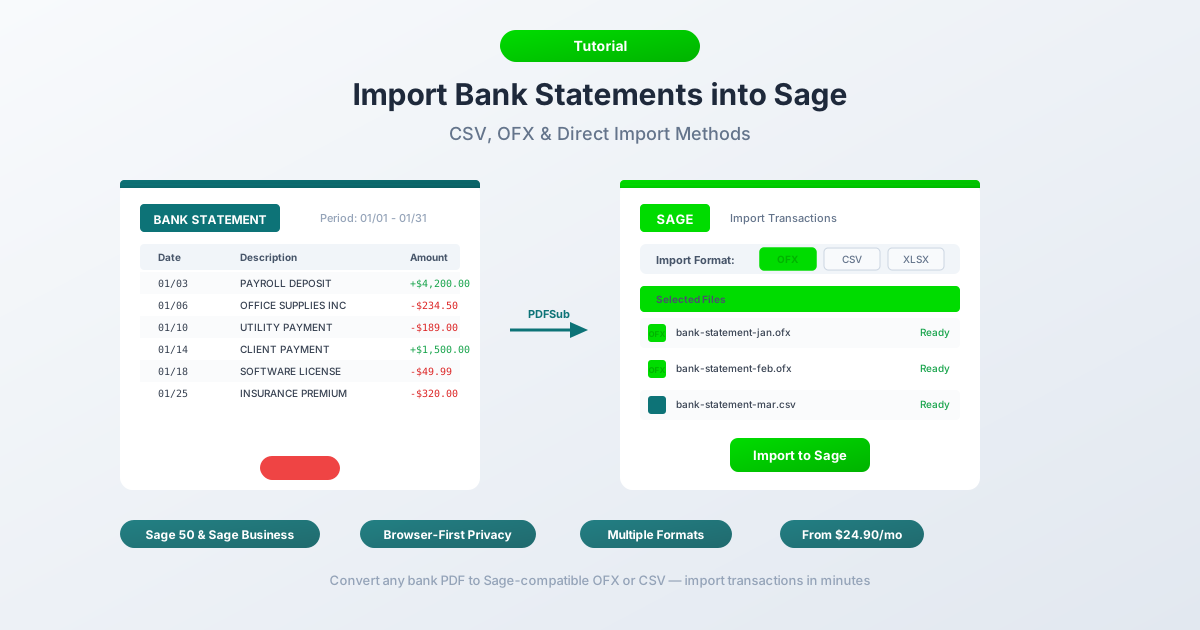
বিশ্বজুড়ে লক্ষ লক্ষ ব্যবসা সেজ (Sage) ব্যবহার করে - সেজ ৫০ (Sage 50) ডেস্কটপে চালানো একক হিসাবরক্ষক থেকে শুরু করে সেজ ইন্ট্যাক্ট (Sage Intacct)-এ থাকা এন্টারপ্রাইজ ফাইন্যান্স টিম পর্যন্ত। কিন্তু যখন একজন ক্লায়েন্ট আপনাকে একটি বন্ধ অ্যাকাউন্ট, বিদেশী ব্যাংক বা আপনার ব্যাংক ফিড সংযোগের পূর্বের বছরের একটি পিডিএফ ব্যাংক স্টেটমেন্ট দেয়, তখন আপনি দ্রুত আটকে যান।
সেজ (Sage) সরাসরি পিডিএফ ব্যাংক স্টেটমেন্ট পড়তে পারে না। তিনটি সংস্করণের কোনোটিই পারে না। আপনি ইম্পোর্ট ডায়ালগে একটি পিডিএফ টেনে এনে লেনদেন পার্স (parse) করার আশা করতে পারেন না। ডেটা ডকুমেন্টের ফরম্যাটিং - টেবিল, হেডার, পৃষ্ঠা বিরতি - এর ভিতরে লক করা থাকে এবং সেজ (Sage) কোনো দরকারী কাজ করার আগে একটি নির্দিষ্ট ফাইল ফরম্যাটে স্ট্রাকচার্ড ডেটা প্রয়োজন।
তাহলে, প্রতিটি লাইন পুনরায় টাইপ না করে কিভাবে সেই লেনদেনগুলি সেজ-এ (Sage) আনবেন? এই গাইডটি তিনটি সেজ (Sage) প্ল্যাটফর্ম জুড়ে প্রতিটি পদ্ধতি কভার করে: স্বয়ংক্রিয় ব্যাংক ফিড, ম্যানুয়াল ফাইল আপলোড এবং পিডিএফ-টু-CSV/OFX রূপান্তর। শেষে, আপনি জানতে পারবেন কোন পদ্ধতি আপনার সেজ (Sage) সংস্করণের জন্য কাজ করে এবং কিভাবে ফরম্যাটিংয়ের ফাঁদগুলি এড়ানো যায় যা ইম্পোর্ট ব্যর্থতার কারণ হয়।
তিনটি সেজ (Sage) সংস্করণ (এবং তাদের ইম্পোর্ট ক্ষমতা)
পদ্ধতিগুলিতে যাওয়ার আগে, আপনি কোন সেজ (Sage) ব্যবহার করছেন তা বোঝা সহায়ক। প্রতিটি সংস্করণের বিভিন্ন ইম্পোর্ট ক্ষমতা রয়েছে এবং ধাপগুলি উল্লেখযোগ্যভাবে পরিবর্তিত হয়।
সেজ ৫০ (Sage 50) (ডেস্কটপ) - ক্লাসিক অন-প্রিমিসেস অ্যাকাউন্টিং প্যাকেজ, যা যুক্তরাজ্য এবং উত্তর আমেরিকায় জনপ্রিয়। সেজ ৫০ (Sage 50) আপনার কম্পিউটারে স্থানীয়ভাবে চলে এবং একটি স্থানীয় ডাটাবেসে ডেটা সংরক্ষণ করে। এটি CSV এবং OFX ইম্পোর্ট সমর্থন করে তবে তিনটি সংস্করণের মধ্যে সবচেয়ে কঠোর ফরম্যাটিং প্রয়োজনীয়তা রয়েছে।
সেজ বিজনেস ক্লাউড অ্যাকাউন্টিং (Sage Business Cloud Accounting) (অনলাইন) - সেজ (Sage)-এর ক্লাউড-ভিত্তিক প্ল্যাটফর্ম, পূর্বে সেজ ওয়ান (Sage One) নামে পরিচিত ছিল। ব্রাউজার-ভিত্তিক, যেকোনো জায়গা থেকে অ্যাক্সেসযোগ্য। এটি CSV, OFX এবং QIF ইম্পোর্ট সমর্থন করে, যেখানে একটি কলাম ম্যাপিং ইন্টারফেস রয়েছে যা আপনাকে সেজ ৫০ (Sage 50)-এর চেয়ে বেশি নমনীয়তা দেয়।
সেজ ইন্ট্যাক্ট (Sage Intacct) (এন্টারপ্রাইজ) - এন্টারপ্রাইজ-গ্রেড, ক্লাউড-ভিত্তিক ERP। এটি মধ্য-বাজার এবং বড় সংস্থাগুলি দ্বারা ব্যবহৃত হয়। এটি ক্যাশ ম্যানেজমেন্ট মডিউলের মাধ্যমে ইম্পোর্ট করে, যেকোনো সেজ (Sage) পণ্যের মধ্যে সবচেয়ে নমনীয় কলাম ম্যাপিং সহ। CSV হল প্রাথমিক ইম্পোর্ট ফরম্যাট।
সুখবর: তিনটি সংস্করণই CSV ফাইল গ্রহণ করে। আপনি যদি আপনার ব্যাংক স্টেটমেন্ট ডেটা একটি সঠিকভাবে ফরম্যাট করা CSV-তে আনতে পারেন, তবে আপনি এটি যেকোনো সেজ (Sage) পণ্যে ইম্পোর্ট করতে পারবেন।
পদ্ধতি ১: ব্যাংক ফিড (সেজ বিজনেস ক্লাউড এবং সেজ ইন্ট্যাক্ট)
সবচেয়ে সহজ পদ্ধতি - আপনার ব্যাংক সংযোগ করুন এবং লেনদেনগুলি স্বয়ংক্রিয়ভাবে প্রবাহিত হতে দিন।
সেজ বিজনেস ক্লাউড (Sage Business Cloud) ব্যাংক ফিড অ্যাগ্রিগেটর হিসাবে ইওডিলি (Yodlee) ব্যবহার করে। ব্যাংকিং > আপনার ব্যাংক সংযোগ করুন (Banking > Connect to Your Bank)-এ যান, আপনার প্রতিষ্ঠান অনুসন্ধান করুন এবং সংযোগ অনুমোদন করুন। লিঙ্ক হওয়ার পরে, লেনদেনগুলি সাধারণত দৈনিক সিঙ্ক (sync) হয়।
সেজ ইন্ট্যাক্ট (Sage Intacct) তার ক্যাশ ম্যানেজমেন্ট মডিউলের মাধ্যমে ব্যাংক ফিড সমর্থন করে। সংযোগগুলি ক্যাশ ম্যানেজমেন্ট > ব্যাংক ফিড (Cash Management > Bank Feeds)-এর অধীনে কনফিগার করা হয়। ইন্ট্যাক্ট (Intacct) অঞ্চলের উপর নির্ভর করে একাধিক অ্যাগ্রিগেটরের সাথে অংশীদারিত্ব করে।
সেজ ৫০ (Sage 50)-এর ব্যাংক ফিড সমর্থন সীমিত। সেজ ৫০ ক্লাউড (Sage 50cloud) (সংযুক্ত সংস্করণ) কিছু ব্যাংক ফিড কার্যকারিতা সরবরাহ করে, তবে এটি অঞ্চল এবং ব্যাংকের উপর নির্ভর করে। অনেক সেজ ৫০ (Sage 50) ব্যবহারকারীর ব্যাংক ফিড অ্যাক্সেস নেই।
ব্যাংক ফিড কাজ করে যখন:
- অ্যাকাউন্টটি বর্তমানে খোলা এবং সক্রিয় আছে
- আপনার ব্যাংক সেজ (Sage)-এর সমর্থিত তালিকায় আছে
- আপনার সাম্প্রতিক লেনদেন প্রয়োজন (সাধারণত গত ৯০ দিন)
- আপনি চলমান, স্বয়ংক্রিয় ইম্পোর্ট চান
ব্যাংক ফিড কাজ করে না যখন:
- অ্যাকাউন্টটি বন্ধ - কোনও সংযোগ সম্ভব নয়
- আপনার ৯০ দিনের বেশি পুরানো লেনদেন প্রয়োজন
- আপনার ব্যাংক সমর্থিত নয় (আন্তর্জাতিক ব্যাংক, ক্রেডিট ইউনিয়ন এবং ছোট আঞ্চলিক প্রতিষ্ঠানগুলির সাথে সাধারণ)
- ইওডিলি (Yodlee) সংযোগ বারবার ড্রপ করে (একটি ঘন ঘন অভিযোগ, বিশেষ করে যে ব্যাংকগুলি আগ্রাসী মাল্টি-ফ্যাক্টর অথেনটিকেশন ব্যবহার করে)
- আপনি একটি নতুন ক্লায়েন্ট অনবোর্ড করছেন এবং ফিডের পূর্বের ঐতিহাসিক ডেটা প্রয়োজন
যদি ব্যাংক ফিড আপনার পরিস্থিতি কভার করে, তবে সেগুলি ব্যবহার করুন। অন্য সবকিছুর জন্য - বন্ধ অ্যাকাউন্ট, ঐতিহাসিক ডেটা, আন্তর্জাতিক ব্যাংক, শুধুমাত্র পিডিএফ স্টেটমেন্ট - আপনার পদ্ধতি ২ বা পদ্ধতি ৩ প্রয়োজন।
পদ্ধতি ২: ম্যানুয়াল ফাইল আপলোড
প্রতিটি সেজ (Sage) সংস্করণের নিজস্ব ইম্পোর্ট পাথ এবং সমর্থিত ফরম্যাট রয়েছে। এখানে প্রতিটি কিভাবে কাজ করে:
সেজ ৫০ (Sage 50) (ডেস্কটপ)
ইম্পোর্ট পাথ: ফাইল > ইম্পোর্ট > ব্যাংক লেনদেন (File > Import > Bank Transactions) (অথবা আপনার সংস্করণ এবং অঞ্চলের উপর নির্ভর করে ফাইল > ইম্পোর্ট > অডিট ট্রেল লেনদেন (File > Import > Audit Trail Transactions))।
সমর্থিত ফরম্যাট: CSV এবং OFX।
সেজ ৫০ (Sage 50)-এর জন্য CSV কলামের প্রয়োজনীয়তা:
সেজ ৫০ (Sage 50) একটি নির্দিষ্ট ক্রমে কলাম আশা করে। সঠিক বিন্যাস নির্ভর করে আপনি যুক্তরাজ্য বা মার্কিন/কানাডা সংস্করণ ব্যবহার করছেন কিনা তার উপর:
| কলাম | ইউকে সংস্করণ | ইউএস/কানাডা সংস্করণ |
|---|---|---|
| ১ | প্রকার (যেমন, BP, BR, JD, JC) | তারিখ |
| ২ | অ্যাকাউন্ট রেফারেন্স | রেফারেন্স |
| ৩ | নমিনাল কোড | বিবরণ |
| ৪ | তারিখ | পরিমাণ |
| ৫ | রেফারেন্স | - |
| ৬ | বিবরণ | - |
| ৭ | নেট পরিমাণ | - |
| ৮ | ট্যাক্স কোড | - |
| ৯ | ট্যাক্স পরিমাণ | - |
সেজ ৫০ ইউকে (Sage 50 UK)-তে মৌলিক ব্যাংক লেনদেন ইম্পোর্টের জন্য, ন্যূনতম কলামগুলি হল: তারিখ, রেফারেন্স, বিবরণ, পরিমাণ (অথবা পৃথক ডেবিট/ক্রেডিট কলাম)। তারিখের ফরম্যাট অবশ্যই আপনার সেজ (Sage) লোকেল (locale) এর সাথে মিলতে হবে - যুক্তরাজ্যের জন্য DD/MM/YYYY, মার্কিন যুক্তরাষ্ট্রের জন্য MM/DD/YYYY।
OFX ইম্পোর্ট: সেজ ৫০ (Sage 50) সরাসরি OFX ফাইল ইম্পোর্ট করতে পারে। এটি CSV-এর চেয়ে প্রায়শই সহজ কারণ OFX ফাইলগুলি তাদের নিজস্ব তারিখের ফরম্যাট এবং লেনদেনের কাঠামো বহন করে। ফাইল > ইম্পোর্ট > ব্যাংক স্টেটমেন্ট (OFX) (File > Import > Bank Statement (OFX))-এ যান এবং আপনার ফাইল নির্বাচন করুন।
সেজ বিজনেস ক্লাউড অ্যাকাউন্টিং (Sage Business Cloud Accounting) (অনলাইন)
ইম্পোর্ট পাথ: ব্যাংকিং > স্টেটমেন্ট ইম্পোর্ট করুন (Banking > Import Statement) (অথবা ব্যাংকিং > [অ্যাকাউন্ট নির্বাচন করুন] > স্টেটমেন্ট ইম্পোর্ট করুন (Banking > [Select Account] > Import Statement))।
সমর্থিত ফরম্যাট: CSV, OFX, QIF।
সেজ বিজনেস ক্লাউড (Sage Business Cloud)-এ একটি কলাম ম্যাপিং UI রয়েছে - যখন আপনি একটি CSV আপলোড করেন, তখন এটি আপনাকে বলে যে কোন কলামটি তারিখ, কোনটি বিবরণ এবং কোনটি পরিমাণ তা জিজ্ঞাসা করে। এটি সেজ ৫০ (Sage 50)-এর কঠোর কলাম অর্ডারের চেয়ে অনেক বেশি ক্ষমাশীল।
ধাপ: ১. ব্যাংকিং-এ যান এবং লক্ষ্য ব্যাংক অ্যাকাউন্ট নির্বাচন করুন ২. স্টেটমেন্ট ইম্পোর্ট করুন (Import Statement) ক্লিক করুন ৩. আপনার ফাইল নির্বাচন করুন (CSV, OFX, বা QIF) ৪. যদি CSV হয়: কলামগুলিকে তারিখ, বিবরণ, পরিমাণ (বা পৃথক অর্থ ইন/অর্থ আউট) এর সাথে ম্যাপ করুন ৫. তারিখের ফরম্যাট নির্বাচন করুন ৬. প্রিভিউ করুন এবং নিশ্চিত করুন ৭. ইম্পোর্ট করা লেনদেনগুলি পুনর্মিলনের জন্য উপস্থিত হয়
সেজ ইন্ট্যাক্ট (Sage Intacct) (এন্টারপ্রাইজ)
ইম্পোর্ট পাথ: ক্যাশ ম্যানেজমেন্ট > ব্যাংক লেনদেন > ইম্পোর্ট (Cash Management > Bank Transactions > Import)
সমর্থিত ফরম্যাট: CSV (প্রাথমিক), কিছু ইন্টিগ্রেশন OFX সমর্থন করে।
সেজ ইন্ট্যাক্ট (Sage Intacct) সবচেয়ে নমনীয় কলাম ম্যাপিং সরবরাহ করে। আপনি পুনরাবৃত্ত ফাইল ফরম্যাটের জন্য ইম্পোর্ট টেমপ্লেট সংজ্ঞায়িত এবং সংরক্ষণ করতে পারেন - এটি দরকারী যদি আপনি নিয়মিত একই ব্যাংক থেকে ইম্পোর্ট করেন। ম্যাপিং আপনাকে তারিখ, বিবরণ, রেফারেন্স নম্বর, লেনদেনের পরিমাণ এবং আরও অনেক কিছুর মতো ক্ষেত্রগুলিতে কলামগুলি বরাদ্দ করতে দেয়।
সমস্ত সংস্করণে সাধারণ সমস্যা
তারিখ ফরম্যাটের অমিল। এটি ইম্পোর্ট ব্যর্থতার প্রধান কারণ। যদি আপনার CSV 03/02/2026 ব্যবহার করে এবং সেজ (Sage) DD/MM/YYYY আশা করে, তবে এটি মার্চ ২ তারিখের পরিবর্তে ফেব্রুয়ারী ৩ তারিখ হিসাবে পড়ে। আপলোড করার আগে সর্বদা আপনার তারিখের ফরম্যাট সেজ (Sage) লোকেল (locale)-এর সাথে মেলে কিনা তা যাচাই করুন।
দশমিক বিভাজক সমস্যা। ইউরোপীয় ব্যাংক স্টেটমেন্টগুলিতে প্রায়শই দশমিক বিভাজক হিসাবে কমা ব্যবহৃত হয় (1.234,56)। সেজ ৫০ ইউকে (Sage 50 UK) পিরিয়ড ডেসিমাল (1234.56) আশা করে। ইম্পোর্টের আগে আপনাকে পরিমাণগুলি পুনরায় ফরম্যাট করতে হতে পারে।
অনুলিপি সনাক্তকরণ সমস্যা। সেজ (Sage)-এর অনুলিপি সনাক্তকরণ সংস্করণ অনুসারে পরিবর্তিত হয়। সেজ বিজনেস ক্লাউড (Sage Business Cloud) তারিখ এবং পরিমাণের সংমিশ্রণ পরীক্ষা করে তবে বিবরণ সামান্য ভিন্ন হলে অনুলিপি ইম্পোর্ট করতে পারে। লেনদেনের আইডি সহ OFX ফাইলগুলি CSV-এর চেয়ে ভাল অনুলিপি প্রতিরোধ সরবরাহ করে।
পদ্ধতি ৩: পিডিএফ (PDF) কে সেজ-সামঞ্জস্যপূর্ণ ফরম্যাটে রূপান্তর করুন
এটি সেই পদ্ধতি যা আপনার প্রায়শই প্রয়োজন হবে - যখন আপনার কাছে কেবল একটি পিডিএফ (PDF) ব্যাংক স্টেটমেন্ট থাকে এবং আপনার এটি সেজ-এ (Sage) প্রয়োজন।
PDFSub-এর ব্যাংক স্টেটমেন্ট কনভার্টার দিয়ে ধাপে ধাপে:
১. আপনার ব্যাংকের অনলাইন পোর্টাল থেকে আপনার ব্যাংক স্টেটমেন্ট পিডিএফ (PDF) ডাউনলোড করুন (অথবা একটি কাগজের স্টেটমেন্ট স্ক্যান করুন) ২. PDFSub-এর ব্যাংক স্টেটমেন্ট কনভার্টার-এ যান ৩. পিডিএফ (PDF) আপলোড করুন - ড্র্যাগ অ্যান্ড ড্রপ করুন বা ব্রাউজ করতে ক্লিক করুন ৪. এক্সট্রাক্ট করা লেনদেনগুলি পর্যালোচনা করুন - তারিখ, বিবরণ এবং পরিমাণ সঠিক দেখাচ্ছে কিনা তা যাচাই করুন ৫. আপনার আউটপুট ফরম্যাট নির্বাচন করুন: সেজ ৫০ (Sage 50)-এর জন্য CSV, সেজ বিজনেস ক্লাউড (Sage Business Cloud)-এর জন্য OFX (অথবা আপনি কলাম ম্যাপিং UI পছন্দ করলে CSV) ৬. রূপান্তরিত ফাইল ডাউনলোড করুন এবং উপরের পদ্ধতি ২ ব্যবহার করে সেজ-এ (Sage) ইম্পোর্ট করুন
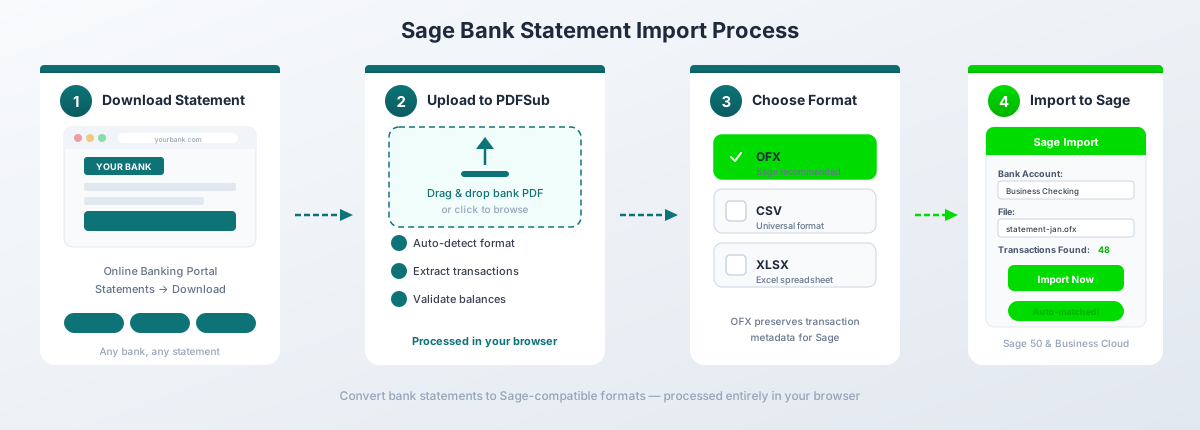
কোন সেজ (Sage) সংস্করণের জন্য কোন ফরম্যাট?
| সেজ (Sage) সংস্করণ | প্রস্তাবিত ফরম্যাট | কারণ |
|---|---|---|
| সেজ ৫০ (Sage 50) (ডেস্কটপ) | CSV | সেজ ৫০ (Sage 50)-এর ইম্পোর্ট ডায়ালগের সাথে সেরা সামঞ্জস্যতা |
| সেজ বিজনেস ক্লাউড (Sage Business Cloud) | OFX | স্বয়ংক্রিয়ভাবে কলাম ম্যাপ করে, অনুলিপি সনাক্তকরণের জন্য লেনদেনের আইডি অন্তর্ভুক্ত করে |
| সেজ ইন্ট্যাক্ট (Sage Intacct) | CSV | ইন্ট্যাক্ট (Intacct)-এর নমনীয় ইম্পোর্ট টেমপ্লেটের সাথে সেরা সামঞ্জস্যতা |
PDFSub-এর টিয়ার ১ (Tier 1) এক্সট্রাকশন ডিজিটাল পিডিএফ (PDF) ব্যাংক স্টেটমেন্টগুলি সম্পূর্ণরূপে আপনার ব্রাউজারে প্রক্রিয়া করে - ফাইলটি আপনার মেশিন ছেড়ে যায় না। এটি ১৩০+ ভাষায় ২০,০০০+ ব্যাংক ফরম্যাটের সাথে কাজ করে এবং তারিখের ফরম্যাট, দশমিক কনভেনশন এবং ডিপোজিট/উইথড্রয়াল কলাম লেআউটগুলি স্বয়ংক্রিয়ভাবে সনাক্ত করে। অল-ইন-ওয়ান (All-In-One) প্ল্যান প্রতি ব্যবহারকারী প্রতি মাসে $২০ (বার্ষিক) বা $২৫ (মাসিক), প্রতি ব্যবহারকারী প্রতি মাসে ৫০০ ব্যাংক স্টেটমেন্ট পৃষ্ঠা সহ। সমস্ত পেইড প্ল্যানে ৭ দিনের ফ্রি ট্রায়াল অন্তর্ভুক্ত।
সেজ (Sage)-এর জন্য CSV ফরম্যাটিং নিয়ম
আপনি যদি CSV ফাইল ইম্পোর্ট করেন - সেগুলি ম্যানুয়ালি তৈরি করুন, অন্য টুল থেকে এক্সপোর্ট করুন বা পিডিএফ (PDF) থেকে রূপান্তর করুন - এইগুলি হল ফরম্যাটিং নিয়ম যা নির্ধারণ করে ইম্পোর্ট সফল হবে নাকি ব্যর্থ হবে।
কলামের প্রয়োজনীয়তা
ন্যূনতম, সেজ (Sage)-এর তিনটি কলাম প্রয়োজন:
- তারিখ - লেনদেনের তারিখ
- বিবরণ - প্রাপক বা লেনদেনের বর্ণনা
- পরিমাণ - লেনদেনের মান (একক কলাম), অথবা পৃথক অর্থ ইন (Money In) / অর্থ আউট (Money Out) কলাম
রেফারেন্স, চেক নম্বর এবং ক্যাটাগরির মতো অতিরিক্ত কলামগুলি ঐচ্ছিক তবে সহায়ক।
তারিখ ফরম্যাট
আপনার CSV তারিখগুলি অবশ্যই আপনার সেজ (Sage) সংস্থার লোকেল (locale) সেটিংয়ের সাথে মিলতে হবে:
| অঞ্চল | তারিখ ফরম্যাট | উদাহরণ |
|---|---|---|
| যুক্তরাজ্য / আয়ারল্যান্ড | DD/MM/YYYY |
02/03/2026 |
| মার্কিন যুক্তরাষ্ট্র / কানাডা | MM/DD/YYYY |
03/02/2026 |
| আন্তর্জাতিক (নিরাপদ) | YYYY-MM-DD |
2026-03-02 |
সেজ ৫০ (Sage 50) এটি সম্পর্কে বিশেষভাবে কঠোর - একটি ভুল তারিখ ফরম্যাট ইম্পোর্টকে নীরবে ব্যর্থ করবে বা, আরও খারাপ, সতর্কবার্তা ছাড়াই তারিখগুলি ভুল ব্যাখ্যা করবে। আপলোড করার আগে সর্বদা যাচাই করুন।
হেডার সারি
- সেজ বিজনেস ক্লাউড (Sage Business Cloud): একটি হেডার সারি আশা করে। ইম্পোর্টের সময় "প্রথম সারি হেডার" (First row is headers) চেক করুন।
- সেজ ৫০ (Sage 50): ইম্পোর্ট পদ্ধতির উপর নির্ভর করে। কিছু সেজ ৫০ (Sage 50) ইম্পোর্ট ডায়ালগ কোনও হেডার আশা করে না; অন্যরা করে। উভয়ভাবে পরীক্ষা করুন।
- সেজ ইন্ট্যাক্ট (Sage Intacct): আপনার সংরক্ষিত ইম্পোর্ট টেমপ্লেটের সাথে মেলে এমন একটি হেডার সারি আশা করে।
পরিমাণ ফরম্যাট
- কোনও মুদ্রা প্রতীক নেই -
$,GBP,EUR, ইত্যাদি সরান। - কোনও হাজার বিভাজক নেই -
1234.56লিখুন,1,234.56নয়। - দশমিক বিভাজক হিসাবে পিরিয়ড -
49.99লিখুন,49,99নয়। - ধনাত্মক/ঋণাত্মক কনভেনশন: - একক পরিমাণ কলাম: ডিপোজিটগুলি ধনাত্মক, উত্তোলনগুলি ঋণাত্মক। - পৃথক অর্থ ইন/অর্থ আউট কলাম: সমস্ত মান ধনাত্মক, সঠিক কলামে রাখা হয়।
- বন্ধনীতে ঋণাত্মক সংখ্যা নেই -
-234.56ব্যবহার করুন,(234.56)নয়।
এনকোডিং
- বেশিরভাগ সেজ (Sage) ইম্পোর্টের জন্য UTF-8 হল সবচেয়ে নিরাপদ পছন্দ।
- Windows-1252 (ANSI) কিছু পুরানো সেজ ৫০ (Sage 50) ইনস্টলেশনের জন্য প্রয়োজন হতে পারে, বিশেষ করে ইউকে (UK) সংস্করণগুলি যা UTF-8 BOM (বাইট অর্ডার মার্ক) এর সাথে লড়াই করে।
- যদি ইম্পোর্টের পরে আপনি বিকৃত অক্ষরগুলি দেখতে পান (বিশেষ করে অ্যাকসেন্টেড অক্ষর যেমন ইউমলাউট বা সেডিল সহ), তবে একটি ভিন্ন এনকোডিং দিয়ে CSV সংরক্ষণ করার চেষ্টা করুন।
OFX ইম্পোর্ট বিবরণ
OFX (Open Financial Exchange) হল একটি স্ট্রাকচার্ড XML-ভিত্তিক ফরম্যাট যা বিশেষভাবে আর্থিক ডেটা বিনিময়ের জন্য ডিজাইন করা হয়েছে। এটি সেজ (Sage) ইম্পোর্টের জন্য CSV-এর চেয়ে বেশ কয়েকটি সুবিধা প্রদান করে।
OFX যা CSV প্রদান করে না তা প্রদান করে:
- লেনদেন আইডি (FITIDs) - প্রতিটি লেনদেনের জন্য অনন্য শনাক্তকারী যা সেজ (Sage) অনুলিপি সনাক্তকরণের জন্য ব্যবহার করে। একই OFX ফাইল দুবার ইম্পোর্ট করুন এবং সেজ (Sage) ইতিমধ্যে ইম্পোর্ট করা লেনদেনগুলি এড়িয়ে যাবে।
- অ্যাকাউন্ট শনাক্তকরণ - রুটিং নম্বর, অ্যাকাউন্ট নম্বর এবং অ্যাকাউন্টের প্রকার ফাইলের মধ্যে এম্বেড করা থাকে।
- প্রমিত তারিখ ফরম্যাট - তারিখগুলি সর্বদা
YYYYMMDDহয়, ফরম্যাটের অস্পষ্টতা দূর করে। - লেনদেনের প্রকার কোড - ডেবিট, ক্রেডিট, ট্রান্সফার, ফি, সুদ, ইত্যাদি।
- মুদ্রা তথ্য - ফাইলটি মুদ্রা নির্দিষ্ট করে, ভুল ব্যাখ্যা হ্রাস করে।
কখন OFX ব্যবহার করবেন:
- সেজ বিজনেস ক্লাউড (Sage Business Cloud) ইম্পোর্ট (কলাম ম্যাপিং সম্পূর্ণরূপে এড়িয়ে যান)
- যখনই অনুলিপি প্রতিরোধ গুরুত্বপূর্ণ (ঐতিহাসিক ইম্পোর্ট, ওভারল্যাপিং তারিখের পরিসীমা)
- আন্তর্জাতিক ব্যাংক থেকে ইম্পোর্ট করার সময় যেখানে তারিখ/সংখ্যার ফরম্যাট ভিন্ন হয়।
কখন পরিবর্তে CSV ব্যবহার করবেন:
- সেজ ৫০ (Sage 50) ডেস্কটপ (কিছু সংস্করণ OFX-এর চেয়ে CSV আরও নির্ভরযোগ্যভাবে পরিচালনা করে)
- যখন আপনি ইম্পোর্টের আগে লেনদেনগুলি ম্যানুয়ালি সম্পাদনা করতে চান (OFX হাতে সম্পাদনা করা কঠিন)
- কাস্টম টেমপ্লেট সহ সেজ ইন্ট্যাক্ট (Sage Intacct) ইম্পোর্ট।
QIF ইম্পোর্ট (সেজ বিজনেস ক্লাউড)
QIF (Quicken Interchange Format) হল একটি লিগ্যাসি ফরম্যাট যা মূলত ইন্টুইট (Intuit) কুইকেন (Quicken)-এর জন্য তৈরি করেছিল। সেজ বিজনেস ক্লাউড (Sage Business Cloud) এখনও এটি সমর্থন করে, যদিও এটি কম সাধারণ হয়ে উঠছে।
কখন QIF দরকারী:
- আপনি একটি পুরানো সিস্টেম থেকে মাইগ্রেট করছেন যা কেবল QIF এক্সপোর্ট করে।
- আপনার ব্যাংক QIF ডাউনলোড সরবরাহ করে তবে OFX বা CSV নয়।
- আপনার পূর্ববর্তী কুইকেন (Quicken) ইনস্টলেশন থেকে আপনার কাছে ঐতিহাসিক QIF ফাইল রয়েছে।
সীমাবদ্ধতা:
- কোনও লেনদেন আইডি নেই - কোনও অনুলিপি সনাক্তকরণ নেই।
- কোনও কলাম ম্যাপিং নমনীয়তা নেই।
- সেজ ৫০ (Sage 50) বা সেজ ইন্ট্যাক্ট (Sage Intacct)-এ সমর্থিত নয়।
- OFX-এর তুলনায় সীমিত মেটাডেটা।
বেশিরভাগ ব্যবহারকারীর জন্য, OFX বা CSV ভাল পছন্দ। QIF লিগ্যাসি পরিস্থিতির জন্য একটি ফলব্যাক।
সাধারণ ইম্পোর্ট ত্রুটিগুলির সমস্যা সমাধান
"তারিখ ফরম্যাট মেলে না" / তারিখগুলি ভুল
কারণ: আপনার CSV MM/DD/YYYY ব্যবহার করে কিন্তু সেজ (Sage) DD/MM/YYYY (বা এর বিপরীত) আশা করে। এটি তারিখগুলির জন্য বিশেষভাবে বিপজ্জনক যেখানে দিন এবং মাস উভয়ই ১২ বা তার কম - 03/02/2026 মার্চ ২ বা ফেব্রুয়ারী ৩ হতে পারে, এবং সেজ (Sage) ভুল ব্যাখ্যা বেছে নিলে সতর্ক করবে না।
সমাধান: আপনার সেজ (Sage) লোকেল (locale) সেটিংস পরীক্ষা করুন। সেজ বিজনেস ক্লাউড (Sage Business Cloud)-এ, প্রত্যাশিত তারিখের ফরম্যাট যাচাই করতে সেটিংস > আর্থিক সেটিংস (Settings > Financial Settings)-এ যান। আপনার সেজ (Sage) লোকেল (locale) এর সাথে মিলানোর জন্য আপনার CSV পুনরায় ফরম্যাট করুন। সন্দেহ থাকলে, YYYY-MM-DD ব্যবহার করুন - এটি দ্ব্যর্থহীন।
"অবৈধ ডেটা" বা "ফাইল ইম্পোর্ট করা যাচ্ছে না"
কারণ: সাধারণত একটি কাঠামোগত সমস্যা - শেষে অতিরিক্ত খালি সারি, মোট সহ একটি সারাংশ সারি, অদৃশ্য অক্ষর, বা ফাইলটি কমা পরিবর্তে সেমিকোলন দিয়ে সংরক্ষণ করা হয়েছে (ইউরোপীয় এক্সেল (Excel)-এর সাথে সাধারণ)।
সমাধান: একটি প্লেইন টেক্সট এডিটর (নোটপ্যাড, টেক্সটএডিট, ভিএস কোড - এক্সেল (Excel) নয়) এ ফাইলটি খুলুন। শেষে খালি লাইনগুলির জন্য পরীক্ষা করুন। যাচাই করুন যে কমা ক্ষেত্রগুলিকে পৃথক করছে। লেনদেন নয় এমন কোনও সারি সরান (মোট, পৃষ্ঠা হেডার, ব্যালেন্স সারাংশ)।
ইম্পোর্টের পরে অনুলিপি লেনদেন
কারণ: আপনি ওভারল্যাপিং তারিখের পরিসীমা ইম্পোর্ট করেছেন, অথবা আপনি একই ফাইল দুবার ইম্পোর্ট করেছেন। CSV ফাইলগুলিতে কোনও লেনদেন আইডি নেই, তাই সেজ (Sage) স্বয়ংক্রিয়ভাবে অনুলিপি সনাক্ত করতে পারে না।
সমাধান: ইম্পোর্ট করার আগে, লক্ষ্য অ্যাকাউন্টে বিদ্যমান লেনদেনের তারিখের পরিসীমা পরীক্ষা করুন। যদি আপনাকে ওভারল্যাপিং সময়কাল ইম্পোর্ট করতে হয়, তবে ইম্পোর্টের পরে সাবধানে লেনদেনগুলি পর্যালোচনা করুন এবং ম্যানুয়ালি অনুলিপিগুলি মুছুন। আরও ভাল - OFX ফরম্যাট ব্যবহার করুন, যা স্বয়ংক্রিয় অনুলিপি সনাক্তকরণের জন্য FITIDs অন্তর্ভুক্ত করে।
অনুপস্থিত লেনদেন
কারণ: শূন্য পরিমাণের লেনদেন, একই তারিখে লেনদেন যা সেজ (Sage)-এর কাছে অনুলিপি হিসাবে দেখায়, বা সারি যা প্রত্যাশিত কলাম কাঠামোর সাথে মেলে না।
সমাধান: শূন্য-পরিমাণের লাইনগুলির জন্য আসল CSV পরীক্ষা করুন (কিছু ব্যাংক $০.০০ এন্ট্রি হিসাবে অনুমোদন হোল্ড বা বিপরীত লেনদেন অন্তর্ভুক্ত করে)। যাচাই করুন যে সমস্ত সারিতে একই সংখ্যক কলাম রয়েছে। কিছু সেজ (Sage) সংস্করণ সঠিকভাবে পার্স না হওয়া সারিগুলি নীরবে এড়িয়ে যায় - আপনার ফাইলে লেনদেনের সংখ্যা ইম্পোর্ট করা সংখ্যার সাথে তুলনা করুন।
আন্তর্জাতিক অক্ষর সহ এনকোডিং সমস্যা
কারণ: CSV ল্যাটিন-১ (Latin-1), উইন্ডোজ-১২৫২ (Windows-1252), বা অন্য এনকোডিংয়ে সংরক্ষণ করা হয়েছে যা সেজ (Sage) যা আশা করে তার সাথে মেলে না। ইউমলাউট (ae), অ্যাকসেন্ট (e with accent), এবং নন-ল্যাটিন স্ক্রিপ্টের মতো অক্ষরগুলি বিকৃত পাঠ্য হিসাবে প্রদর্শিত হয়।
সমাধান: আপনার টেক্সট এডিটর বা স্প্রেডশীট অ্যাপ্লিকেশনে ফাইলটিকে UTF-8 হিসাবে পুনরায় সংরক্ষণ করুন। এক্সেল (Excel)-এ: ফাইল > এইভাবে সংরক্ষণ করুন > CSV UTF-8 (কমা দ্বারা বিভক্ত) (File > Save As > CSV UTF-8 (Comma delimited))। গুগল শীট (Google Sheets)-এ, ডিফল্ট এক্সপোর্ট ইতিমধ্যে UTF-8।
সেজ ৫০ (Sage 50) বনাম সেজ বিজনেস ক্লাউড (Sage Business Cloud): ইম্পোর্ট তুলনা
| বৈশিষ্ট্য | সেজ ৫০ (Sage 50) (ডেস্কটপ) | সেজ বিজনেস ক্লাউড (Sage Business Cloud) |
|---|---|---|
| সমর্থিত ফরম্যাট | CSV, OFX | CSV, OFX, QIF |
| কলাম ম্যাপিং UI | না (নির্দিষ্ট কলাম ক্রম) | হ্যাঁ (ইন্টারেক্টিভ ম্যাপিং) |
| তারিখ ফরম্যাট | লোকেল (locale) এর সাথে হুবহু মিলতে হবে | ইম্পোর্টের সময় নির্বাচিত হয় |
| অনুলিপি সনাক্তকরণ | সীমিত | উন্নত (OFX FITIDs) |
| সর্বোচ্চ ফাইলের আকার | কোনও কঠোর সীমা নেই (কর্মক্ষমতা হ্রাস পায়) | প্ল্যান অনুযায়ী পরিবর্তিত হয় |
| ব্যাংক ফিড | সীমিত (শুধুমাত্র সেজ ৫০ ক্লাউড) | হ্যাঁ (ইওডিলি-ভিত্তিক) |
| ইম্পোর্ট পাথ | ফাইল > ইম্পোর্ট > ব্যাংক লেনদেন | ব্যাংকিং > স্টেটমেন্ট ইম্পোর্ট করুন |
| পৃথক ডেবিট/ক্রেডিট কলাম | সমর্থিত | সমর্থিত (অর্থ ইন/অর্থ আউট) |
| এনকোডিং | উইন্ডোজ-১২৫২ (Windows-1252) পছন্দনীয় | UTF-8 পছন্দনীয় |
| ব্যাচ ইম্পোর্ট | একবারে একটি ফাইল | একবারে একটি ফাইল |
| সেরা ফরম্যাট | CSV | OFX |
হিসাবরক্ষকদের জন্য টিপস
একাধিক ক্লায়েন্টের জন্য ব্যাচ প্রসেসিং
আপনি যদি একাধিক ক্লায়েন্টের জন্য ব্যাংক স্টেটমেন্ট পরিচালনা করেন এমন একজন হিসাবরক্ষক হন, তবে একটি পুনরাবৃত্তিযোগ্য ওয়ার্কফ্লো স্থাপন করুন:
১. একবারে সমস্ত পিডিএফ (PDF) স্টেটমেন্ট সংগ্রহ করুন - ক্লায়েন্টদের কাছ থেকে মাসের শেষে বা কোয়ার্টারের শেষে একটি একক ব্যাচে সেগুলি অনুরোধ করুন।
২. ব্যাচে রূপান্তর করুন - প্রতিটি স্টেটমেন্ট প্রক্রিয়া করতে PDFSub-এর ব্যাংক স্টেটমেন্ট কনভার্টার ব্যবহার করুন। রূপান্তরিত ফাইলগুলি ক্লায়েন্ট এবং তারিখের পরিসীমা অনুসারে সংগঠিত রাখুন।
৩. ধারাবাহিক ফাইল নামকরণের ব্যবহার করুন - ক্লায়েন্টেরনাম_অ্যাকাউন্টটাইপ_YYYY-MM.csv (যেমন, AcmeCorp_Checking_2026-02.csv)।
৪. কালানুক্রমিকভাবে ইম্পোর্ট করুন - সবচেয়ে পুরানো মাসটি প্রথমে ইম্পোর্ট করুন এবং সামনের দিকে কাজ করুন। এটি সেজ (Sage)-এর পুনর্মিলন ইঞ্জিনকে সঠিকভাবে লেনদেন মেলাতে সহায়তা করে।
৫. ইম্পোর্টের পরপরই পুনর্মিলন করুন - ইম্পোর্ট করা লেনদেনগুলি পুনর্মিলনহীন অবস্থায় ফেলে রাখবেন না। শেষ ব্যালেন্সগুলি আসল পিডিএফ (PDF) স্টেটমেন্টের সাথে তুলনা করুন।
আপনার ফাইলগুলি সংগঠিত করা
আপনার ক্লায়েন্ট তালিকার প্রতিচ্ছবি তৈরি করে এমন একটি ফোল্ডার কাঠামো তৈরি করুন - আসল পিডিএফ (PDF), রূপান্তরিত ফাইল এবং ইম্পোর্ট করা/সংরক্ষিত ফাইলগুলির জন্য পৃথক ফোল্ডার। সফলভাবে সেজ-এ (Sage) ইম্পোর্ট করার পরে ফাইলগুলি "ইম্পোর্ট করা" (Imported) ফোল্ডারে সরান। এটি দুর্ঘটনাক্রমে পুনরায় ইম্পোর্ট প্রতিরোধ করে এবং কোন ফাইলগুলি প্রক্রিয়া করা হয়েছে তা সহজেই ট্র্যাক করা যায়।
মাসিক ওয়ার্কফ্লো
চলমান ক্লায়েন্টদের জন্য, একটি মাসিক রুটিন স্থাপন করুন:
১. পরবর্তী মাসের ৫ম তারিখের মধ্যে ব্যাংক স্টেটমেন্ট পিডিএফ (PDF) ডাউনলোড করুন বা গ্রহণ করুন। ২. পিডিএফ (PDF) গুলি CSV বা OFX-এ রূপান্তর করুন। ৩. সঠিক সেজ (Sage) ব্যাংক অ্যাকাউন্টে ইম্পোর্ট করুন। ৪. স্টেটমেন্টের শেষ ব্যালেন্সের বিপরীতে পুনর্মিলন করুন। ৫. কোনও অমিল থাকলে তদন্ত করুন এবং সমাধান করুন। ৬. আসল পিডিএফ (PDF) এবং রূপান্তরিত ফাইল সংরক্ষণ করুন।
এই ওয়ার্কফ্লোটি একবার আয়ত্ত করলে প্রতি মাসে প্রতি ব্যাংক অ্যাকাউন্টের জন্য ১০-১৫ মিনিট সময় নেয়।
প্রায়শই জিজ্ঞাসিত প্রশ্নাবলী
আমি কি সেজ-এ (Sage) ৯০ দিনের বেশি পুরানো ব্যাংক স্টেটমেন্ট ইম্পোর্ট করতে পারি?
হ্যাঁ, তবে ব্যাংক ফিডের মাধ্যমে নয়। ব্যাংক ফিডগুলি সাধারণত কেবল গত ৩০-৯০ দিনের লেনদেন নিয়ে আসে। পুরানো স্টেটমেন্টগুলির জন্য, আপনার ব্যাংকের ওয়েবসাইট থেকে পিডিএফ (PDF) ডাউনলোড করুন, সেগুলি CSV বা OFX-এ রূপান্তর করুন এবং ফাইলটি ম্যানুয়ালি ইম্পোর্ট করুন। তিনটি সেজ (Sage) সংস্করণই যেকোনো তারিখের পরিসরের জন্য ম্যানুয়াল ফাইল ইম্পোর্ট সমর্থন করে।
সেজ (Sage) ব্যাংক ইম্পোর্টের জন্য সেরা ফাইল ফরম্যাট কোনটি?
এটি আপনার সেজ (Sage) সংস্করণের উপর নির্ভর করে। সেজ ৫০ (Sage 50) ডেস্কটপ-এর জন্য, CSV ব্যবহার করুন - এটি সেজ ৫০ (Sage 50)-এর ইম্পোর্ট ডায়ালগের সাথে সবচেয়ে বেশি সামঞ্জস্যপূর্ণ। সেজ বিজনেস ক্লাউড (Sage Business Cloud)-এর জন্য, OFX ব্যবহার করুন - এটি স্বয়ংক্রিয়ভাবে কলাম ম্যাপ করে এবং অনুলিপি সনাক্তকরণের জন্য লেনদেন আইডি অন্তর্ভুক্ত করে। সেজ ইন্ট্যাক্ট (Sage Intacct)-এর জন্য, ধারাবাহিকতার জন্য একটি সংরক্ষিত ইম্পোর্ট টেমপ্লেট সহ CSV ব্যবহার করুন।
সেজ (Sage) আমার CSV ফাইল প্রত্যাখ্যান করছে কেন?
সবচেয়ে সাধারণ কারণগুলি হল: তারিখের ফরম্যাট আপনার সেজ (Sage) লোকেল (locale) সেটিংয়ের সাথে মেলে না, পরিমাণ কলামে মুদ্রা প্রতীক বা কমা বিভাজক, ফাইলের শেষে খালি সারি, অথবা একটি সারাংশ/মোট সারি যা সেজ (Sage) পার্স করতে পারে না। কাঁচা ডেটা পরিদর্শন করতে এবং ফরম্যাটিং যাচাই করতে একটি টেক্সট এডিটর (এক্সেল (Excel) নয়) এ ফাইলটি খুলুন।
আমি কি সেজ-এ (Sage) আন্তর্জাতিক ব্যাংক থেকে ব্যাংক স্টেটমেন্ট ইম্পোর্ট করতে পারি?
হ্যাঁ। প্রথমে পিডিএফ (PDF) স্টেটমেন্টকে CSV বা OFX-এ রূপান্তর করুন, নিশ্চিত করুন যে তারিখ এবং দশমিক বিভাজকগুলি আপনার সেজ (Sage) লোকেল (locale) এর সাথে মেলে। উদাহরণস্বরূপ, DD.MM.YYYY তারিখ এবং কমা ডেসিমাল (1.234,56) ব্যবহার করে একটি জার্মান ব্যাংক স্টেটমেন্ট ইম্পোর্টের আগে আপনার সেজ (Sage) প্রত্যাশিত ফরম্যাটে রূপান্তর করা প্রয়োজন। PDFSub স্বয়ংক্রিয়ভাবে তারিখ এবং সংখ্যা ফরম্যাট স্বাভাবিকীকরণ সহ এই রূপান্তরটি পরিচালনা করে।
আমি কিভাবে সেজ-এ (Sage) ইম্পোর্ট করার সময় অনুলিপি লেনদেন এড়াতে পারি?
যখনই সম্ভব OFX ফরম্যাট ব্যবহার করুন - OFX ফাইলগুলিতে অনন্য লেনদেন আইডি (FITIDs) অন্তর্ভুক্ত থাকে যা সেজ (Sage) অনুলিপি সনাক্ত এবং এড়িয়ে যাওয়ার জন্য ব্যবহার করে। CSV ইম্পোর্টের জন্য, আপনি ইতিমধ্যে কোন তারিখের পরিসীমা ইম্পোর্ট করেছেন তার একটি লগ রাখুন এবং ওভারল্যাপিং সময়কাল এড়িয়ে চলুন। ইম্পোর্ট করার পরে, লেনদেনগুলি সাবধানে পর্যালোচনা করুন এবং ম্যানুয়ালি কোনও অনুলিপি মুছুন।
সেজ ৫০ (Sage 50) কি OFX ফাইল ইম্পোর্ট সমর্থন করে?
হ্যাঁ, সেজ ৫০ (Sage 50) ফাইল > ইম্পোর্ট > ব্যাংক স্টেটমেন্ট (OFX) (File > Import > Bank Statement (OFX)) এর মাধ্যমে OFX ইম্পোর্ট সমর্থন করে (সঠিক মেনু পাথ সংস্করণ এবং অঞ্চলের উপর নির্ভর করে পরিবর্তিত হয়)। তবে, কিছু পুরানো সেজ ৫০ (Sage 50) সংস্করণের সীমিত OFX সমর্থন রয়েছে। যদি আপনি সমস্যার সম্মুখীন হন, CSV ইম্পোর্টে ফিরে যান।
আমি কি সেজ ৫০ (Sage 50)-এ QIF ফাইল ইম্পোর্ট করতে পারি?
না। QIF (Quicken Interchange Format) কেবল সেজ বিজনেস ক্লাউড অ্যাকাউন্টিং (Sage Business Cloud Accounting)-এ সমর্থিত। সেজ ৫০ (Sage 50) এবং সেজ ইন্ট্যাক্ট (Sage Intacct) QIF ফাইল গ্রহণ করে না। যদি আপনার কাছে QIF ফাইল থাকে এবং সেজ ৫০ (Sage 50)-এ ইম্পোর্ট করতে চান, তবে প্রথমে এটিকে CSV-তে রূপান্তর করুন।
একটি একক পরিমাণ কলাম বনাম পৃথক অর্থ ইন/অর্থ আউট হিসাবে ইম্পোর্ট করার মধ্যে পার্থক্য কী?
একটি একক পরিমাণ কলাম ডিপোজিটের জন্য ধনাত্মক সংখ্যা এবং উত্তোলনের জন্য ঋণাত্মক সংখ্যা ব্যবহার করে। পৃথক অর্থ ইন/অর্থ আউট কলাম উভয় ক্ষেত্রেই ধনাত্মক সংখ্যা ব্যবহার করে - কলামের অবস্থান দিক নির্ধারণ করে। পৃথক-কলাম পদ্ধতি সাইন-কনভেনশন বিভ্রান্তি এড়িয়ে যায় এবং সাধারণত কম ত্রুটি-প্রবণ, বিশেষ করে যে ব্যবহারকারীরা তাদের ব্যাংক পরিমাণগুলি কীভাবে ফরম্যাট করে সে সম্পর্কে অপরিচিত।
আমি কিভাবে সেজ (Sage)-এ মাল্টি-কারেন্সি ব্যাংক স্টেটমেন্ট পরিচালনা করব?
ইম্পোর্ট করার আগে সঠিক মুদ্রা সহ সেজ-এ (Sage) একটি ব্যাংক অ্যাকাউন্ট সেট আপ করুন। সেজ ৫০ (Sage 50) প্রোফেশনাল এবং তার উপরের সংস্করণগুলিতে মাল্টি-কারেন্সি সমর্থন করে। সেজ বিজনেস ক্লাউড (Sage Business Cloud) এবং ইন্ট্যাক্ট (Intacct) উভয়ই নেটিভভাবে মাল্টি-কারেন্সি সমর্থন করে। নিশ্চিত করুন যে আপনার ইম্পোর্ট ফাইলের পরিমাণগুলি অ্যাকাউন্টের বেস মুদ্রায় রয়েছে - সেজ (Sage) ইম্পোর্টের সময় মুদ্রা স্বয়ংক্রিয়ভাবে রূপান্তর করে না।
আমি কি সেজ-এ (Sage) ব্যাংক স্টেটমেন্ট ইম্পোর্ট বাতিল করতে পারি?
সেজ বিজনেস ক্লাউড (Sage Business Cloud)-এ, আপনি পুনর্মিলন করার আগে ব্যাংকিং পুনর্মিলন স্ক্রীন থেকে ইম্পোর্ট করা স্টেটমেন্ট লাইনগুলি মুছতে পারেন। সেজ ৫০ (Sage 50)-এ, আপনাকে ইম্পোর্টের আগে নেওয়া ব্যাকআপ থেকে পৃথক লেনদেনগুলি খুঁজে বের করতে এবং মুছতে হবে বা পুনরুদ্ধার করতে হবে। বড় ব্যাচ ইম্পোর্ট করার আগে সর্বদা একটি ব্যাকআপ নিন। সেজ ইন্ট্যাক্ট (Sage Intacct)-এ, ইম্পোর্ট করা লেনদেনগুলি ক্যাশ ম্যানেজমেন্ট মডিউলের মাধ্যমে বাতিল করা যেতে পারে।