QuickBooks Online-এ ব্যাংক স্টেটমেন্ট কীভাবে ইম্পোর্ট করবেন
QuickBooks-এ ব্যাংক স্টেটমেন্ট ডেটা আনার প্রতিটি পদ্ধতি - ব্যাংক ফিড থেকে PDF রূপান্তর পর্যন্ত। CSV ফরম্যাটিং নিয়ম এবং সমস্যা সমাধান অন্তর্ভুক্ত।
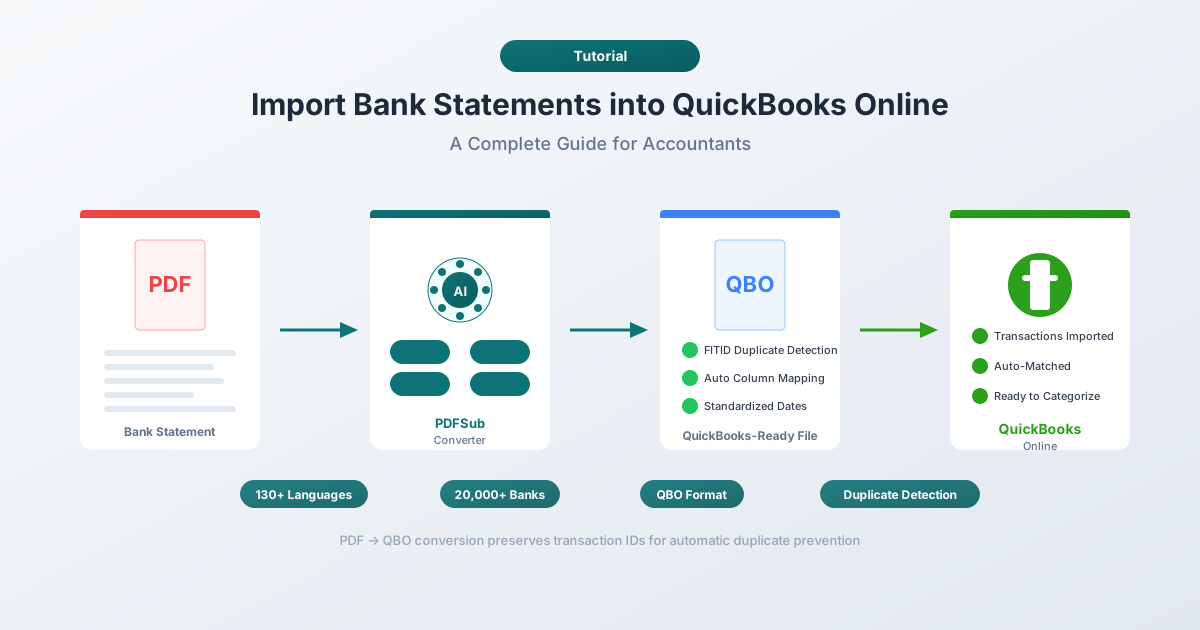
আপনার কাছে ক্লায়েন্টের কাছ থেকে একটি PDF ব্যাংক স্টেটমেন্ট আছে। এটি হয়তো একটি বন্ধ হয়ে যাওয়া অ্যাকাউন্ট, পূর্ববর্তী ট্যাক্স বছরের, অথবা আন্তর্জাতিক ব্যাংকের যা QuickBooks-এর সাথে সংযোগ স্থাপন করে না। আপনার এই লেনদেনগুলি QuickBooks Online-এ প্রয়োজন। গতকাল।
সমস্যাটি হলো: QuickBooks সরাসরি PDF পড়তে পারে না (অন্তত নির্ভরযোগ্যভাবে নয়)। এবং ব্যাংক ফিডগুলি কেবল ৯০ দিন পর্যন্ত ডেটা নিয়ে আসে। তাহলে আপনি আপনার হিসাবের খাতায় ছয় মাসের ঐতিহাসিক লেনদেনগুলি কীভাবে আনবেন?
এই গাইডটি প্রতিটি পদ্ধতি কভার করে - স্বয়ংক্রিয় ব্যাংক ফিড থেকে ম্যানুয়াল ফাইল আপলোড এবং PDF-কে QuickBooks-এর জন্য প্রস্তুত ফরম্যাটে রূপান্তর করা পর্যন্ত। শেষে, আপনি ঠিক কোন পদ্ধতিটি আপনার পরিস্থিতির জন্য কাজ করে তা জানবেন এবং কীভাবে সাধারণ ভুলগুলি এড়ানো যায় যা অভিজ্ঞ হিসাবরক্ষকদেরও বিপদে ফেলে।
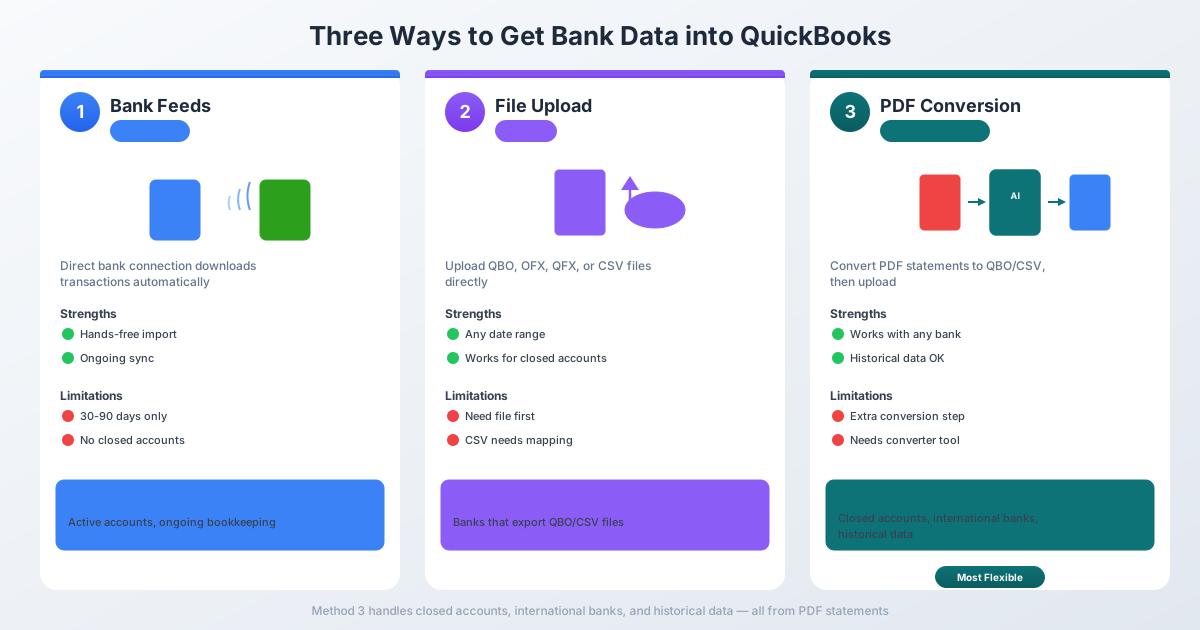
QuickBooks-এ ব্যাংক ডেটা আনার তিনটি উপায়
QuickBooks Online লেনদেন আমদানির জন্য তিনটি পদ্ধতি সরবরাহ করে। প্রতিটির নিজস্ব শক্তি এবং সীমাবদ্ধতা রয়েছে - এবং কোনটি কখন ব্যবহার করতে হবে তা জানা আপনাকে ঘণ্টার পর ঘণ্টা হতাশা থেকে বাঁচাবে।
পদ্ধতি ১: ব্যাংক ফিড (স্বয়ংক্রিয় সংযোগ)
QuickBooks এই পদ্ধতিটি ব্যবহার করতে বলে। আপনি আপনার ব্যাংক অ্যাকাউন্ট সরাসরি সংযোগ করেন এবং লেনদেনগুলি স্বয়ংক্রিয়ভাবে চলে আসে।
কীভাবে কাজ করে: Banking → Link account → আপনার ব্যাংক খুঁজুন → আপনার ব্যাংক শংসাপত্র দিয়ে সাইন ইন করুন। QuickBooks একটি সুরক্ষিত সংযোগ স্থাপন করে এবং স্বয়ংক্রিয়ভাবে লেনদেন ডাউনলোড করে।
সীমাবদ্ধতা: ব্যাংক ফিডগুলি সাধারণত কেবল গত ৩০ থেকে ৯০ দিনের লেনদেন নিয়ে আসে। কিছু ব্যাংক ২৪ মাস পর্যন্ত অনুমতি দেয়, তবে বেশিরভাগই ৯০ দিনের মধ্যে সীমাবদ্ধ। এবং একবার সংযোগ স্থাপন হয়ে গেলে, এটি কেবল নতুন লেনদেনগুলিই ডাউনলোড করে।
ব্যাংক ফিডগুলি দুর্দান্ত কাজ করে যখন:
- অ্যাকাউন্টটি বর্তমানে খোলা এবং সক্রিয় থাকে
- আপনার কেবল সাম্প্রতিক লেনদেন প্রয়োজন
- আপনার ব্যাংক QuickBooks-এর সমর্থিত তালিকায় থাকে
- আপনি চলমান, মাস-ভিত্তিক হিসাবরক্ষণ করছেন
ব্যাংক ফিডগুলি কাজ করে না যখন:
- অ্যাকাউন্টটি বন্ধ - কোনও সংযোগ সম্ভব নয়
- আপনার ৯০ দিনের বেশি পুরানো লেনদেন প্রয়োজন
- আপনার ব্যাংক সমর্থিত নয় (আন্তর্জাতিক ব্যাংক এবং ছোট ক্রেডিট ইউনিয়নগুলির সাথে সাধারণ)
- ব্যাংকের নিরাপত্তা আপডেটগুলি সংযোগটি ভেঙে দেয় (আপনি যা ভাবেন তার চেয়ে বেশিবার ঘটে)
- আপনি একজন নতুন ক্লায়েন্ট অনবোর্ড করছেন এবং ঐতিহাসিক ডেটা প্রয়োজন
যদি ব্যাংক ফিড আপনার প্রয়োজন মেটায়, তবে সেগুলি ব্যবহার করুন। এটি সবচেয়ে সহজ বিকল্প। তবে অন্য সবকিছুর জন্য, আপনার পরবর্তী দুটি পদ্ধতির একটির প্রয়োজন হবে।
পদ্ধতি ২: ম্যানুয়াল ফাইল আপলোড (CSV, QBO, OFX)
QuickBooks আপনাকে বিভিন্ন ফরম্যাটে লেনদেনের ফাইল ম্যানুয়ালি আপলোড করার অনুমতি দেয়। ঐতিহাসিক ডেটা, বন্ধ অ্যাকাউন্ট এবং অসমর্থিত ব্যাংকগুলির জন্য এটিই প্রধান পদ্ধতি।
সমর্থিত ফাইল ফরম্যাট:
| ফরম্যাট | এক্সটেনশন | সেরা |
|---|---|---|
| QBO | .qbo |
QuickBooks Web Connect (প্রস্তাবিত) |
| OFX | .ofx |
Open Financial Exchange (সর্বজনীন) |
| QFX | .qfx |
Quicken Financial Exchange |
| CSV | .csv |
Comma-separated values (সবচেয়ে নমনীয়) |
QuickBooks Online-এ সমর্থিত নয়:
- QIF (Quicken Interchange Format)
- IIF (Intuit Interchange Format - কেবল ডেস্কটপ)
- XLS/XLSX (প্রথমে CSV-তে রূপান্তর করতে হবে)
ফাইল সীমা: প্রতি আপলোডে সর্বোচ্চ ৩৫০ KB, প্রতি ফাইলে ১,০০০ লেনদেন পর্যন্ত।
কীভাবে আপলোড করবেন: ১. Banking (বা Transactions → Bank Transactions)-এ যান ২. অ্যাকাউন্ট টাইল নির্বাচন করুন, অথবা Link account → Upload from file ক্লিক করুন ৩. আপনার ফাইলটি ড্র্যাগ এবং ড্রপ করুন বা ব্রাউজ করুন ৪. যদি CSV হয়: কলামগুলি ম্যাপ করুন (Date, Description, Amount) ৫. সঠিক তারিখ ফরম্যাট নির্বাচন করুন ৬. পার্স করা লেনদেনগুলি পর্যালোচনা করুন ৭. Done ক্লিক করুন - লেনদেনগুলি For Review ট্যাবে প্রদর্শিত হবে
মূল প্রশ্ন হলো: যখন আপনার কাছে কেবল একটি PDF থাকে তখন আপনি QBO বা CSV ফাইল কোথায় পাবেন? এখানেই পদ্ধতি ৩ আসে।
পদ্ধতি ৩: PDF-কে QuickBooks-এর জন্য প্রস্তুত ফরম্যাটে রূপান্তর করুন
এটি সেই পদ্ধতি যা বেশিরভাগ হিসাবরক্ষকদের আসলে প্রয়োজন - কিন্তু এটি এমন একটি পদ্ধতি যা QuickBooks নিজে থেকে খুব কমই সমর্থন করে।
QuickBooks Online-এর একটি বিল্ট-ইন PDF আপলোড বৈশিষ্ট্য রয়েছে যা লেনদেন বের করার জন্য AI ব্যবহার করে। তবে এটি সীমিত: ৩৫০ KB ফাইল সাইজ সীমা এবং কেবল ইংরেজি। বহু-পৃষ্ঠার স্টেটমেন্ট, আন্তর্জাতিক ব্যাংক, বা ইংরেজি নয় এমন নথির জন্য এটি কাজ করবে না।
আরও ভাল পদ্ধতি: আপনার PDF-কে QBO বা CSV ফাইলে রূপান্তর করতে একটি ব্যাংক স্টেটমেন্ট কনভার্টার ব্যবহার করুন, তারপর সেই ফাইলটি পদ্ধতি ২ ব্যবহার করে আপলোড করুন।
PDFSub এর মতো টুলগুলি এতে বিশেষজ্ঞ। আপনি আপনার PDF ব্যাংক স্টেটমেন্ট আপলোড করেন, আউটপুট ফরম্যাট হিসাবে QBO বা CSV নির্বাচন করেন এবং QuickBooks-এ আমদানি করার জন্য প্রস্তুত একটি ফাইল ডাউনলোড করেন। কোনও ম্যানুয়াল ডেটা এন্ট্রি নেই। কোনও কলাম পুনরায় ফরম্যাট করার প্রয়োজন নেই।
PDFSub ১৩০+ ভাষার স্টেটমেন্ট পরিচালনা করে এবং ২০,০০০+ ব্যাংকের সাথে কাজ করে - যার মধ্যে আন্তর্জাতিক এবং আঞ্চলিক প্রতিষ্ঠানগুলিও রয়েছে যা QuickBooks-এর ব্যাংক ফিড সমর্থন করে না।
ধাপে ধাপে: QuickBooks-এর জন্য একটি PDF ব্যাংক স্টেটমেন্ট রূপান্তর
PDF থেকে QuickBooks-এ সমন্বিত লেনদেন পর্যন্ত সম্পূর্ণ ওয়ার্কফ্লো এখানে:
ধাপ ১: আপনার PDF রূপান্তর করুন
১. PDFSub-এর ব্যাংক স্টেটমেন্ট কনভার্টার-এ যান ২. আপনার PDF ব্যাংক স্টেটমেন্ট আপলোড করুন ৩. আউটপুট ফরম্যাট হিসাবে QBO (প্রস্তাবিত) বা CSV নির্বাচন করুন যদি আপনি এটি পছন্দ করেন ৪. রূপান্তরিত ফাইলটি ডাউনলোড করুন
CSV-এর চেয়ে QBO কেন? QBO ফাইলগুলিতে অনন্য লেনদেন আইডি (FITID নামে পরিচিত) অন্তর্ভুক্ত থাকে যা QuickBooks ডুপ্লিকেট সনাক্তকরণের জন্য ব্যবহার করে। CSV ফাইলগুলিতে এটি থাকে না - যদি আপনি দুর্ঘটনাক্রমে একই CSV দুবার আপলোড করেন, তবে কোনও সতর্কতা ছাড়াই ডুপ্লিকেট এন্ট্রি পাবেন।
ধাপ ২: QuickBooks-এ আপলোড করুন
১. QuickBooks Online-এ, Banking-এ যান ২. আপনি যে ব্যাংক অ্যাকাউন্টে আমদানি করতে চান সেটি নির্বাচন করুন ৩. Link account ড্রপডাউন → Upload from file ক্লিক করুন ৪. আপনার ডাউনলোড করা QBO বা CSV ফাইলটি নির্বাচন করুন
ধাপ ৩: আপনার কলামগুলি ম্যাপ করুন (কেবল CSV)
আপনি যদি CSV আপলোড করেন, QuickBooks আপনাকে আপনার কলামগুলি ম্যাপ করতে বলবে:
- কলাম ১: Date
- কলাম ২: Description
- কলাম ৩: Amount (একক কলাম) - অথবা Credit এবং Debit (দুটি কলাম)
আপনার ফাইলের সাথে মেলে এমন তারিখ ফরম্যাট নির্বাচন করুন (MM/DD/YYYY বা DD/MM/YYYY)।
QBO ফাইলগুলি এই ধাপটি সম্পূর্ণরূপে এড়িয়ে যায় - ফরম্যাটটি স্বয়ংক্রিয়ভাবে কলাম ম্যাপিং পরিচালনা করে।
ধাপ ৪: পর্যালোচনা এবং গ্রহণ করুন
আমদানি করা লেনদেনগুলি For Review ট্যাবে আসে। এখান থেকে:
-
বিদ্যমান এন্ট্রিগুলির সাথে লেনদেনগুলি Match করুন (ট্রান্সফার, ম্যানুয়ালি প্রবেশ করানো লেনদেন)
-
নতুন লেনদেনগুলি সঠিক অ্যাকাউন্টে Categorize করুন
-
নিশ্চিত করা লেনদেনগুলি আপনার হিসাবের খাতায় Add করুন
-
কোনও ডুপ্লিকেট বা অপ্রাসঙ্গিক এন্ট্রি Exclude করুন
ধাপ ৫: Reconcile করুন
লেনদেনগুলি গৃহীত হওয়ার পরে, আপনার মাসিক Reconcile চালান (Banking → Reconcile)। আপনার QuickBooks-এর শেষ ব্যালেন্স ব্যাংকের স্টেটমেন্টের শেষ ব্যালেন্সের সাথে তুলনা করুন।
QBO বনাম CSV: কোন ফরম্যাট ব্যবহার করা উচিত?
যদি আপনার কাছে পছন্দ থাকে, QuickBooks আমদানির জন্য সর্বদা QBO বেছে নিন। এখানে কারণ:
| বৈশিষ্ট্য | QBO / OFX | CSV |
|---|---|---|
| ডুপ্লিকেট সনাক্তকরণ | হ্যাঁ (FITID-ভিত্তিক) | না - ডুপ্লিকেটগুলি নীরবে আমদানি হয় |
| কলাম ম্যাপিং | স্বয়ংক্রিয় | ম্যানুয়াল (আপনি Date, Description, Amount ম্যাপ করেন) |
| তারিখ ফরম্যাট | স্ট্যান্ডার্ড (YYYYMMDD) | আপনাকে সঠিক ফরম্যাট নির্বাচন করতে হবে |
| পরিমাণের চিহ্ন | ফরম্যাটের মধ্যে অন্তর্ভুক্ত | আপনাকে সঠিক ধনাত্মক/ঋণাত্মক নিশ্চিত করতে হবে |
| অ্যাকাউন্ট মেটাডেটা | অন্তর্ভুক্ত (রাউটিং নম্বর, অ্যাকাউন্টের ধরন) | অন্তর্ভুক্ত নয় |
| Intuit দ্বারা প্রস্তাবিত | হ্যাঁ | ফলব্যাক বিকল্প |
CSV-এর একটি সুবিধা হলো নমনীয়তা - আপনি এটি Excel-এ খুলতে এবং আমদানি করার আগে ম্যানুয়ালি লেনদেন সম্পাদনা করতে পারেন। তবে বেশিরভাগ ব্যবহারের ক্ষেত্রে, QBO হল পরিষ্কার পথ।
CSV ফরম্যাটিং নিয়ম (যখন আপনাকে CSV ব্যবহার করতে হবে)
আপনি যদি CSV ফাইল নিয়ে কাজ করেন, QuickBooks-এর নির্দিষ্ট ফরম্যাটিং প্রয়োজনীয়তা রয়েছে। এর যেকোনো একটি ভুল হলে আমদানি ব্যর্থ হবে বা ভুল ডেটা তৈরি হবে।
কলাম কাঠামো
QuickBooks দুটি CSV লেআউট গ্রহণ করে:
৩-কলাম ফরম্যাট:
Date,Description,Amount
01/15/2026,Amazon Purchase,-49.99
01/16/2026,Direct Deposit,3500.00
৪-কলাম ফরম্যাট:
Date,Description,Credit,Debit
01/15/2026,Amazon Purchase,,49.99
01/16/2026,Direct Deposit,3500.00,
ফরম্যাটিং নিয়ম
- হেডার সারি আবশ্যক - প্রথম সারিতে কলামের নাম থাকতে হবে
- মুদ্রা চিহ্নগুলি সরান - Amount কলামে কোনও
$€বা£থাকবে না - সংখ্যা থেকে কমা সরান -
1,234.56এর পরিবর্তে1234.56লিখুন - ধারাবাহিক তারিখ ফরম্যাট - প্রতিটি তারিখ পুরো ফাইল জুড়ে একই ফরম্যাট ব্যবহার করতে হবে
- UTF-8 এনকোডিং - Excel-এ "CSV UTF-8 (Comma delimited)" হিসাবে সংরক্ষণ করুন
- তারিখের জন্য ফরওয়ার্ড স্ল্যাশ বা ড্যাশ -
/বা-ব্যবহার করুন, ব্যাকস্ল্যাশ নয় - বন্ধনীতে ঋণাত্মক সংখ্যা নয় -
(234.56)কে-234.56তে রূপান্তর করুন - কোনও ট্রেলিং সারাংশ সারি নেই - ব্যালেন্স টোটাল, পৃষ্ঠা হেডার এবং ফুটার টেক্সট সরান
প্রো টিপ: ৪-কলাম ফরম্যাট বেশিরভাগ চিহ্ন-সংক্রান্ত সমস্যা এড়িয়ে যায়। আপনি যদি নিশ্চিত না হন যে উত্তোলনগুলি ধনাত্মক বা ঋণাত্মক হওয়া উচিত, তবে পৃথক Credit এবং Debit কলাম ব্যবহার করুন।
সাধারণ আমদানি ত্রুটি (এবং সেগুলি কীভাবে ঠিক করবেন)
এমনকি অভিজ্ঞ হিসাবরক্ষকরাও এগুলির সম্মুখীন হন। এখানে কী ভুল হয় এবং কীভাবে এটি ঠিক করা যায়:
"তারিখের ফরম্যাট মেলে না"
কারণ: আপনার CSV DD/MM/YYYY ব্যবহার করছে কিন্তু QuickBooks MM/DD/YYYY (বা এর বিপরীত) আশা করছে।
সমাধান: আমদানি ম্যাপিং ধাপের সময়, QuickBooks আপনাকে আপনার তারিখের ফরম্যাট নির্বাচন করতে বলে। নিশ্চিত করুন এটি আপনার ফাইলের সাথে মেলে। যদি তারিখগুলি এখনও ভুল দেখায়, একটি টেক্সট এডিটরে (Excel নয় - এটি তারিখগুলি পুনরায় ফরম্যাট করে) CSV খুলুন এবং আসল ফরম্যাটটি যাচাই করুন।
আমদানির পরে ডুপ্লিকেট লেনদেন
কারণ: CSV ফাইলগুলিতে কোনও লেনদেন আইডি থাকে না, তাই QuickBooks ডুপ্লিকেট সনাক্ত করতে পারে না। যদি আপনি একই তারিখের পরিসীমা দুবার আপলোড করেন, তবে আপনি ডাবল এন্ট্রি পাবেন।
সমাধান: আপনি কোন তারিখের পরিসীমা ইতিমধ্যে আমদানি করেছেন তার একটি লগ রাখুন। আরও ভাল, QBO ফরম্যাট ব্যবহার করুন - এটি FITID গুলি অন্তর্ভুক্ত করে যা স্বয়ংক্রিয়ভাবে ডুপ্লিকেট প্রতিরোধ করে। আমদানি করার পরে, সর্বদা For Review ট্যাব পর্যালোচনা করুন এবং লেনদেনগুলির জন্য Add করার আগে Match ব্যবহার করুন যা ইতিমধ্যে বিদ্যমান থাকতে পারে।
চার্জগুলি ডিপোজিট হিসাবে দেখানো হচ্ছে (বা এর বিপরীত)
কারণ: আপনার ব্যাংক QuickBooks যা আশা করে তার বিপরীত চিহ্ন ব্যবহার করে। কিছু ব্যাংক উত্তোলনকে ধনাত্মক সংখ্যা হিসাবে দেখায়; QuickBooks সেগুলিকে ঋণাত্মক হিসাবে আশা করে।
সমাধান: একটি একক Amount কলামে, ডিপোজিটগুলি ধনাত্মক এবং উত্তোলনগুলি ঋণাত্মক হওয়া উচিত। ক্রেডিট কার্ড অ্যাকাউন্টের জন্য, চার্জগুলি ঋণাত্মক এবং পেমেন্টগুলি ধনাত্মক হওয়া উচিত। যদি আপনার চিহ্নগুলি উল্টো হয়, আমদানি করার আগে Excel-এ Amount কলামকে -১ দিয়ে গুণ করুন।
"ফাইল খুব বড়" ত্রুটি
কারণ: আপনার ফাইলটি ৩৫০ KB সীমা অতিক্রম করেছে।
সমাধান: ফাইলটিকে ছোট তারিখের পরিসীমাগুলিতে বিভক্ত করুন (মাসিক ভাল কাজ করে)। অপ্রয়োজনীয় কলামগুলি সরান, দীর্ঘ বিবরণ ছেঁটে ফেলুন এবং নিশ্চিত করুন যে কোনও অতিরিক্ত হোয়াইটস্পেস বা ফরম্যাটিং নেই।
বিবরণে বিকৃত অক্ষর
কারণ: ফাইলটি UTF-8 এর পরিবর্তে ANSI বা Latin-1 এনকোডিং দিয়ে সংরক্ষণ করা হয়েছে। আন্তর্জাতিক ব্যাংক রপ্তানির সাথে সাধারণ।
সমাধান: Excel-এ, File → Save As-এ যান এবং CSV UTF-8 (Comma delimited) নির্বাচন করুন। আপনি যদি Mac-এ থাকেন, কিছু টেক্সট এডিটর ভুল এনকোডিং-এ ডিফল্ট হয় - স্পষ্টভাবে "Save with Encoding → UTF-8" ব্যবহার করুন।
যখন ব্যাংক ফিডগুলি ভেঙে যায়: আপনি যে পরিস্থিতিগুলির মুখোমুখি হবেন
ব্যাংক ফিডগুলি তাত্ত্বিকভাবে দুর্দান্ত। বাস্তবে, এখানে সেই পরিস্থিতিগুলি রয়েছে যেখানে আপনাকে ম্যানুয়ালি ব্যাংক স্টেটমেন্ট রূপান্তর এবং আপলোড করতে হবে:
নতুন ক্লায়েন্ট অনবোর্ডিং। আপনার নতুন ক্লায়েন্ট এক বছরের PDF স্টেটমেন্ট নিয়ে আসে। ব্যাংক ফিডগুলি ৯০ দিনের বেশি ঐতিহাসিক ডেটা আনতে পারে না। আপনাকে সেই PDF গুলিকে CSV বা QBO তে রূপান্তর করতে হবে এবং সেগুলি আমদানি করতে হবে।
বন্ধ অ্যাকাউন্ট। ক্লায়েন্ট ছয় মাস আগে তাদের ব্যবসায়িক চেকিং অ্যাকাউন্ট বন্ধ করে দিয়েছে। ব্যাংক ফিড সংযোগটি আর নেই। কেবল PDF স্টেটমেন্টগুলি ডাউনলোড করা (বা মেইলে পাওয়া) রেকর্ড হিসাবে রয়ে গেছে।
আন্তর্জাতিক ব্যাংক। আপনার ক্লায়েন্টের Deutsche Bank, BNP Paribas, বা ICBC-তে অ্যাকাউন্ট আছে। QuickBooks-এর ব্যাংক ফিড তালিকাটি মূলত মার্কিন কেন্দ্রিক। বেশিরভাগ আন্তর্জাতিক ব্যাংক সমর্থিত নয়। জার্মান, ফরাসি বা চীনা ভাষার PDF স্টেটমেন্টগুলির রূপান্তর প্রয়োজন - এবং তাদের এমন একটি কনভার্টার প্রয়োজন যা অ-ইংরেজি টেক্সট এবং তারিখ/নম্বর ফরম্যাট পরিচালনা করতে পারে।
ট্যাক্স অডিট এবং ঐতিহাসিক হিসাবরক্ষণ। IRS তিন বছরের লেনদেনের ইতিহাস চায়। আপনার QuickBooks ডেটা কেবল ১৮ মাসের পুরনো। পুরানো রেকর্ডগুলি ব্যাংক থেকে PDF স্টেটমেন্ট হিসাবে বিদ্যমান।
ব্যাংক সিস্টেম মাইগ্রেশন। আপনার ক্লায়েন্টের ব্যাংক অন্য প্রতিষ্ঠানের সাথে একীভূত হয়েছে, তাদের অনলাইন পোর্টাল পরিবর্তন করেছে, বা তাদের নিরাপত্তা আপডেট করেছে। ব্যাংক ফিডটি ভেঙে গেছে এবং সেই সময়ের লেনদেনগুলি কেবল ডাউনলোডযোগ্য PDF স্টেটমেন্ট হিসাবে বিদ্যমান।
এই সমস্ত ক্ষেত্রে, ওয়ার্কফ্লো একই: PDF পান, এটিকে QBO বা CSV তে রূপান্তর করুন, QuickBooks-এ আপলোড করুন।
PDFSub-এর ব্যাংক স্টেটমেন্ট কনভার্টার এই সমস্ত পরিস্থিতি পরিচালনা করে। এটি ১৩০+ ভাষা সমর্থন করে (আন্তর্জাতিক ব্যাংকগুলির জন্য), সঠিক FITID সহ QBO ফাইল আউটপুট করে (ডুপ্লিকেট প্রতিরোধের জন্য), এবং তারিখ ও নম্বর ফরম্যাটগুলি স্বয়ংক্রিয়ভাবে সনাক্ত করে (DD.MM.YYYY, কমা-হিসাবে-দশমিক, ইত্যাদি) - তাই আমদানি করার আগে আপনাকে ম্যানুয়ালি কিছু ফরম্যাট করতে হবে না।
প্রায়শই জিজ্ঞাসিত প্রশ্নাবলী
আমি কি QuickBooks-এ ৯০ দিনের বেশি পুরানো ব্যাংক স্টেটমেন্ট আমদানি করতে পারি?
হ্যাঁ, তবে ব্যাংক ফিডের মাধ্যমে নয়। ব্যাংক ফিডগুলি সাধারণত কেবল গত ৩০-৯০ দিনের লেনদেন নিয়ে আসে। পুরানো স্টেটমেন্টগুলির জন্য, আপনাকে সেগুলি আপনার ব্যাংকের ওয়েবসাইট থেকে PDF হিসাবে ডাউনলোড করতে হবে, PDFSub এর মতো একটি টুল ব্যবহার করে CSV বা QBO ফরম্যাটে রূপান্তর করতে হবে, এবং তারপরে Banking → Upload from file এর মাধ্যমে ম্যানুয়ালি ফাইলটি আপলোড করতে হবে।
QuickBooks ব্যাংক আমদানির জন্য কোন ফাইল ফরম্যাটটি সেরা?
QBO (QuickBooks Web Connect) হল সেরা ফরম্যাট। এটি ডুপ্লিকেট সনাক্তকরণের জন্য লেনদেন আইডি, স্ট্যান্ডার্ড তারিখ ফরম্যাটিং এবং বিল্ট-ইন সাইন কনভেনশন অন্তর্ভুক্ত করে। QuickBooks QBO-কে পছন্দের আপলোড ফরম্যাট হিসাবে সুপারিশ করে। CSV একটি ফলব্যাক হিসাবে কাজ করে তবে ম্যানুয়াল কলাম ম্যাপিং প্রয়োজন এবং কোনও ডুপ্লিকেট সুরক্ষা প্রদান করে না।
QuickBooks আমার CSV ফাইল প্রত্যাখ্যান করছে কেন?
সবচেয়ে সাধারণ কারণগুলি হল: হেডার সারি অনুপস্থিত, Amount কলামে মুদ্রা চিহ্ন ( $ সরান), সংখ্যায় কমা (1,234.56 হওয়া উচিত 1234.56), অসঙ্গত তারিখ ফরম্যাট, বা ফাইল সাইজ ৩৫০ KB অতিক্রম করা। কাঁচা ফরম্যাটিং পরীক্ষা করতে একটি টেক্সট এডিটরে (Excel নয়) ফাইলটি খুলুন।
আমি কি আন্তর্জাতিক ব্যাংক থেকে ব্যাংক স্টেটমেন্ট QuickBooks-এ আমদানি করতে পারি?
হ্যাঁ, তবে আপনাকে সম্ভবত সেগুলি প্রথমে রূপান্তর করতে হবে। বেশিরভাগ আন্তর্জাতিক ব্যাংক QuickBooks-এর ব্যাংক ফিড তালিকায় নেই এবং QuickBooks-এর বিল্ট-ইন PDF আমদানি কেবল ইংরেজি নথি সমর্থন করে। একাধিক ভাষা এবং আন্তর্জাতিক তারিখ/নম্বর ফরম্যাট পরিচালনা করে এমন একটি কনভার্টার ব্যবহার করুন। PDFSub ১৩০+ ভাষা সমর্থন করে এবং DD.MM.YYYY এবং ইউরোপীয় নম্বর ফরম্যাটিং (1.234,56) এর মতো ফরম্যাটগুলি স্বয়ংক্রিয়ভাবে সনাক্ত করে।
আমি কীভাবে আমদানি করার সময় ডুপ্লিকেট লেনদেন এড়াতে পারি?
CSV এর পরিবর্তে QBO বা OFX ফরম্যাট ব্যবহার করুন - এই ফরম্যাটগুলিতে অনন্য লেনদেন আইডি (FITID) অন্তর্ভুক্ত থাকে যা QuickBooks স্বয়ংক্রিয়ভাবে ডুপ্লিকেট সনাক্ত এবং প্রতিরোধ করতে ব্যবহার করে। যদি আপনাকে CSV ব্যবহার করতেই হয়, তবে আপনি কোন তারিখের পরিসীমা ইতিমধ্যে আমদানি করেছেন তার একটি লগ রাখুন এবং Add ক্লিক করার আগে সর্বদা For Review ট্যাবে Match বৈশিষ্ট্যটি ব্যবহার করুন।
QuickBooks Online কি QIF ফাইল আমদানি সমর্থন করে?
না। QuickBooks Online QIF (Quicken Interchange Format) সমর্থন করে না। QIF কেবল QuickBooks Desktop-এ সমর্থিত। আপনার কাছে QIF ফাইল থাকলে, QuickBooks Online-এ আমদানি করার আগে আপনাকে এটিকে QBO, OFX, বা CSV তে রূপান্তর করতে হবে।
PDFSub বিনামূল্যে ৭ দিনের জন্য চেষ্টা করুন - All-In-One প্ল্যানে ব্যাংক স্টেটমেন্ট কনভার্টার এবং ৮৪+ অন্যান্য PDF টুলে সম্পূর্ণ অ্যাক্সেস ($২০/ব্যবহারকারী/মাস বার্ষিক)। যেকোনো সময় বাতিল করুন।