কিভাবে AI ব্যবহার করে PDF থেকে ডেটা বের করবেন
চুক্তি, রিপোর্ট বা ফর্ম থেকে স্ট্রাকচার্ড ডেটা বের করতে চান? AI এক্সট্রাকশন কিভাবে কাজ করে তা এখানে দেখুন - আনস্ট্রাকচার্ড PDF কন্টেন্টকে সংগঠিত, ব্যবহারযোগ্য ডেটাতে রূপান্তর করা।
PDF ফাইলগুলো ডকুমেন্টগুলোকে ঠিক যেমন ডিজাইন করা হয়েছিল তেমনই সংরক্ষণ করার জন্য দারুণ। কিন্তু সেগুলোর ভেতরের ডেটা বের করে আনার ক্ষেত্রে এগুলো খুবই খারাপ। আপনি একটি টেবিল দেখতে পারেন। আপনি তারিখ এবং টাকার অঙ্কের একটি তালিকা দেখতে পারেন। আপনি চুক্তির শর্তাবলী এবং পক্ষের নাম পড়তে পারেন। কিন্তু সেই তথ্য PDF থেকে বের করে একটি স্প্রেডশীট, ডেটাবেস বা অ্যাপ্লিকেশনে নিয়ে আসা? এখানেই সমস্যা শুরু হয়।
কপি-পেস্ট করলে এলোমেলো টেক্সট পাওয়া যায়। টেবিল এক্সট্রাকশন টুলগুলো জটিল লেআউটে আটকে যায়। OCR অক্ষর ভুল পড়ে। এবং ম্যানুয়ালি সবকিছু পুনরায় টাইপ করা ধীর, ত্রুটিপূর্ণ এবং হতাশাজনক।
AI এক্সট্রাকশন ভিন্ন। পৃষ্ঠায় টেক্সট কোথায় আছে সে সম্পর্কে কঠোর নিয়মের উপর নির্ভর করার পরিবর্তে, AI একজন মানুষের মতো ডকুমেন্ট পড়ে - প্রসঙ্গ বোঝে, সম্পর্ক শনাক্ত করে এবং স্ট্রাকচার্ড ডেটা আউটপুট করে। এই গাইডটি ব্যাখ্যা করে কিভাবে এটি কাজ করে, কখন এটি সঠিক টুল এবং কিভাবে এটি ব্যবহার করতে হয়।
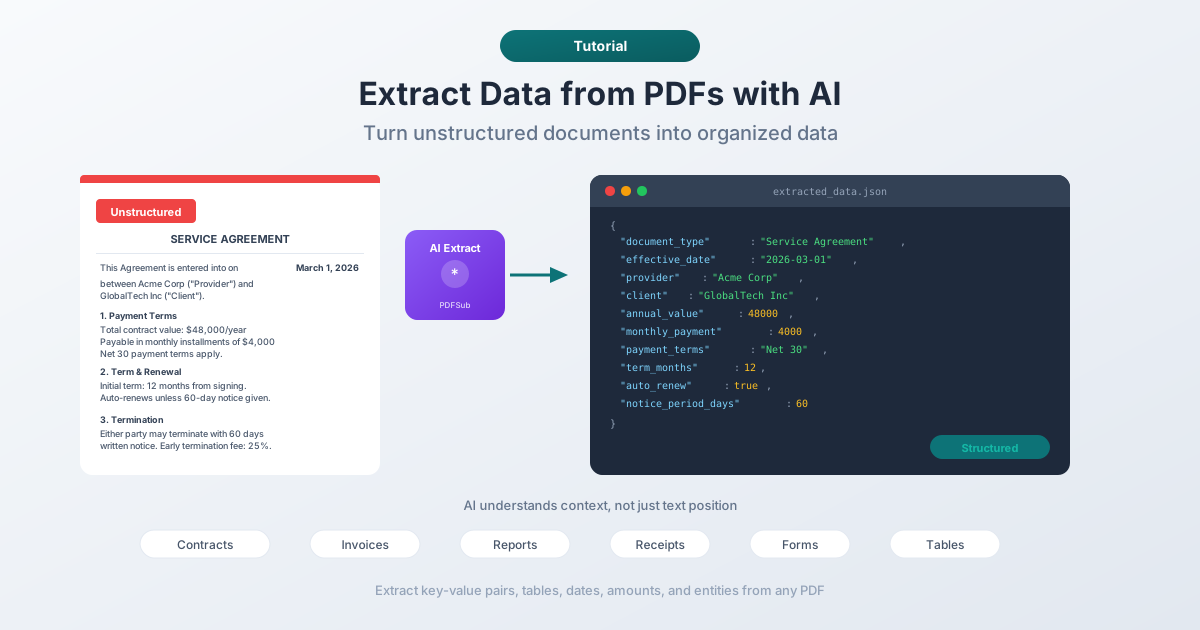
AI ডেটা এক্সট্রাকশন আসলে কি করে?
প্রচলিত PDF এক্সট্রাকশন অবস্থান অনুসারে কাজ করে: "স্থানাঙ্ক (100, 200) এ টেক্সট নাও এবং কলাম A তে রাখো।" এটি স্ট্যান্ডার্ড ডকুমেন্টগুলোর জন্য কাজ করে যেখানে লেআউট কখনও পরিবর্তিত হয় না। ফরম্যাট ভিন্ন হলে - বিভিন্ন টেমপ্লেট, বিভিন্ন পৃষ্ঠার আকার, বিভিন্ন ফন্ট - এটি অবিলম্বে ভেঙে পড়ে।
AI এক্সট্রাকশন বোঝার মাধ্যমে কাজ করে। এটি টেক্সট পড়ে, কোন ধরনের ডকুমেন্ট তা শনাক্ত করে, অর্থপূর্ণ ডেটা পয়েন্টগুলো চিহ্নিত করে এবং সেগুলোকে একটি স্ট্রাকচার্ড ফরম্যাটে আউটপুট করে। এখানে অনুশীলনে পার্থক্য:
প্রচলিত পদ্ধতি:
- প্রতিটি ফিল্ডের জন্য নির্দিষ্ট স্থানাঙ্ক সহ একটি টেমপ্লেট সংজ্ঞায়িত করুন
- সেই স্থানাঙ্কগুলোতে টেক্সট এক্সট্রাক্ট করুন
- আশা করুন ডকুমেন্টটি টেমপ্লেটের সাথে মেলে
- যখন মেলে না তখন ব্যর্থ হন
AI পদ্ধতি:
- ডকুমেন্ট আপলোড করুন
- AI সম্পূর্ণ বিষয়বস্তু পড়ে
- AI ডেটা পয়েন্টগুলো প্রসঙ্গ (অবস্থান নয়) অনুসারে শনাক্ত করে
- স্ট্রাকচার্ড ডেটা (JSON, CSV, কী-ভ্যালু পেয়ার) আউটপুট করে
AI পদ্ধতিটি বেশি নমনীয় কারণ এটি নির্দিষ্ট ফরম্যাটিংয়ের উপর নির্ভর করে না। একটি চুক্তির তারিখ একটি ডকুমেন্টে লাইন 3 এ এবং অন্যটিতে লাইন 15 এ প্রদর্শিত হতে পারে - AI উভয় ক্ষেত্রেই এটি খুঁজে পায় কারণ এটি বোঝে তারিখ কী এবং চুক্তিতে এটি কেন গুরুত্বপূর্ণ।
কোন ধরনের ডেটা আপনি এক্সট্রাক্ট করতে পারেন?
AI এক্সট্রাকশন একটি নির্দিষ্ট ধরণের ডেটার মধ্যে সীমাবদ্ধ নয়। বিভিন্ন ডকুমেন্ট টাইপ থেকে এটি যা বের করতে পারে তা এখানে:
কী-ভ্যালু পেয়ার (Key-Value Pairs)
সবচেয়ে সাধারণ এক্সট্রাকশন লক্ষ্য। নাম, তারিখ, ঠিকানা, পরিমাণ, রেফারেন্স নম্বর - যেকোনো ফিল্ড যার একটি লেবেল এবং একটি ভ্যালু আছে।
- চুক্তি: কার্যকর তারিখ, পক্ষসমূহ, মেয়াদ, পেমেন্টের পরিমাণ
- ইনভয়েস: ইনভয়েস নম্বর, তারিখ, বিক্রেতা, লাইন আইটেম, মোট
- রসিদ: মার্চেন্ট, তারিখ, আইটেম, ট্যাক্স, মোট
- ফর্ম: সমস্ত পূরণ করা ফিল্ড এবং তাদের লেবেল
টেবিল (Tables)
PDF থেকে টেবিল এক্সট্রাক্ট করা কুখ্যাতভাবে কঠিন কারণ আপনি যে ভিজ্যুয়াল গ্রিড দেখেন তা ফাইলের অন্তর্নিহিত কাঠামোতে বিদ্যমান নেই। সারি এবং কলামগুলো কেবল এমনভাবে সাজানো টেক্সট যা একটি টেবিলের মতো দেখায়। AI প্রসঙ্গ থেকে টেবিলের কাঠামো বোঝে এবং পরিষ্কার সারি এবং কলাম এক্সট্রাক্ট করে।
তালিকা এবং গণনা (Lists and Enumerations)
বুলেটযুক্ত তালিকা, সংখ্যাযুক্ত আইটেম, নেস্টেড হায়ারার্কি - AI তালিকার কাঠামো শনাক্ত করতে পারে এবং সেগুলোকে স্ট্রাকচার্ড অ্যারে হিসাবে আউটপুট করতে পারে, হায়ারার্কি এবং অর্ডারিং সংরক্ষণ করে।
সারাংশ এবং মূল পয়েন্ট (Summaries and Key Points)
কাঁচা ডেটা এক্সট্রাক্ট করার বাইরে, AI সবচেয়ে গুরুত্বপূর্ণ তথ্য শনাক্ত এবং সংক্ষিপ্ত করতে পারে। একটি চুক্তি থেকে কেবল মূল শর্তাবলী, একটি গবেষণা প্রতিবেদন থেকে প্রধান ফলাফল, বা মিটিং মিনিটের কার্য তালিকা এক্সট্রাক্ট করুন।
আর্থিক ডেটা (Financial Data)
রাজস্বের পরিসংখ্যান, ব্যয়ের বিবরণ, ত্রৈমাসিক তুলনা, বছর-বছর বৃদ্ধি - AI রিপোর্টে আর্থিক ডেটা শনাক্ত করতে পারে এবং বিশ্লেষণের জন্য প্রস্তুত স্ট্রাকচার্ড ফরম্যাটে সংগঠিত করতে পারে।
PDFSub দিয়ে কিভাবে ডেটা এক্সট্রাক্ট করবেন?
PDFSub বিভিন্ন AI এক্সট্রাকশন টুল সরবরাহ করে, প্রতিটি বিভিন্ন ডকুমেন্ট টাইপের জন্য অপ্টিমাইজ করা হয়েছে। তাদের সবকটি AI ক্রেডিট ব্যবহার করে (আপনার প্ল্যানের সাথে অন্তর্ভুক্ত), এবং প্রক্রিয়াটি সহজ।
সাধারণ ডেটা এক্সট্রাকশন (General Data Extraction)
যে ডকুমেন্টগুলো নির্দিষ্ট ক্যাটাগরিতে পড়ে না - চুক্তি, রিপোর্ট, চিঠিপত্র, ফর্ম, বা স্ট্রাকচার্ড তথ্য সহ যেকোনো PDF।
ধাপ ১: PDFSub এর Extract Data টুল এ যান।
ধাপ ২: আপনার PDF আপলোড করুন অথবা টুলটিতে টেনে এনে ছেড়ে দিন। PDFSub প্রথমে PDF থেকে সরাসরি টেক্সট এক্সট্রাক্ট করার চেষ্টা করে (ডিজিটাল ডকুমেন্টের জন্য)। যদি টেক্সটের গুণমান ভালো হয়, তবে এটি টেক্সট AI-তে পাঠায়। যদি PDF স্ক্যান করা বা ইমেজ-ভিত্তিক হয়, তবে এটি ভিশন-ভিত্তিক বিশ্লেষণের জন্য সম্পূর্ণ PDF পাঠায়।
ধাপ ৩: এক্সট্রাক্ট করা ডেটা পর্যালোচনা করুন। AI স্ট্রাকচার্ড কী-ভ্যালু পেয়ার এবং পাওয়া যেকোনো টেবিল আউটপুট করে। আপনি ফলাফল কপি করতে পারেন, JSON হিসাবে ডাউনলোড করতে পারেন, অথবা আপনার ওয়ার্কফ্লোর জন্য উপযুক্ত ফরম্যাটে এক্সপোর্ট করতে পারেন।
ইনভয়েস এক্সট্রাক্টর (Invoice Extractor)
ইনভয়েস এবং বিলিং ডকুমেন্টের জন্য অপ্টিমাইজ করা হয়েছে। স্বয়ংক্রিয়ভাবে শনাক্ত করে:
- ইনভয়েস নম্বর এবং তারিখ
- বিক্রেতা/সরবরাহকারীর তথ্য
- ক্লায়েন্ট/বিলিং তথ্য
- লাইন আইটেম (বিবরণ, পরিমাণ, একক মূল্য, মোট)
- ট্যাক্স পরিমাণ এবং মোট
- পেমেন্টের শর্তাবলী এবং নির্ধারিত তারিখ
এটি চেষ্টা করার জন্য PDFSub এর Invoice Extractor এ যান। AI ইনভয়েস-নির্দিষ্ট প্যাটার্ন শনাক্ত করার জন্য টিউন করা হয়েছে, তাই এটি সাধারণ এক্সট্রাকশন টুলের চেয়ে ইনভয়েসের উপর দ্রুত এবং বেশি নির্ভুল।
টেবিল এক্সট্রাক্টর (Table Extractor)
শুধুমাত্র PDF থেকে টেবিল খুঁজে বের করা এবং এক্সট্রাক্ট করার উপর দৃষ্টি নিবদ্ধ করে। যদি আপনার ডকুমেন্টে টেবুলার ডেটা থাকে - আর্থিক টেবিল, তুলনামূলক চার্ট, ডেটা গ্রিড, সময়সূচী - এই টুলটি সেগুলোকে পরিষ্কার, স্ট্রাকচার্ড ডেটা হিসাবে বের করে আনে।
PDFSub এর Table Extractor এ যান। টুলটি প্রথমে স্থানাঙ্ক-ভিত্তিক টেবিল সনাক্তকরণ করার চেষ্টা করে (যা কোনো AI ক্রেডিট ব্যবহার করে না)। যদি এটি ভালো ফলাফল না দেয়, তবে আপনি আরও জটিল বা অনিয়মিত টেবিলের জন্য AI এক্সট্রাকশন সক্ষম করতে পারেন।
রসিদ স্ক্যানার (Receipt Scanner)
রসিদের জন্য ডিজাইন করা হয়েছে - সেই কুঁচকানো, খারাপভাবে প্রিন্ট করা কাগজের টুকরোগুলো যা এক্সপেন্স রিপোর্টের জন্য গুরুত্বপূর্ণ। AI পরিচালনা করে:
- মার্চেন্টের নাম এবং অবস্থান
- তারিখ এবং সময়
- পৃথক আইটেম এবং দাম
- ট্যাক্স ব্রেকডাউন
- মোট এবং পেমেন্ট পদ্ধতি
PDFSub এর Receipt Scanner এ যান। এটি ডিজিটাল রসিদ (PDF) এবং স্ক্যান করা/ফটোগ্রাফ করা রসিদ উভয়ের উপর কাজ করে।
AI এক্সট্রাকশন বনাম অন্যান্য পদ্ধতি
AI এক্সট্রাকশন প্রচলিত পদ্ধতিগুলোর সাথে কিভাবে তুলনা করে?
কপি-পেস্ট (Copy-Paste)
সবচেয়ে সহজ পদ্ধতি - এবং সবচেয়ে কম নির্ভরযোগ্য। একটি PDF ভিউয়ারে টেক্সট নির্বাচন করুন, কপি করুন, একটি স্প্রেডশীটে পেস্ট করুন। সমস্যা: টেবিলগুলো তাদের কাঠামো হারায়, মাল্টি-কলাম লেআউটগুলো এলোমেলো হয়ে যায়, হেডার এবং ফুটার বডি টেক্সটের সাথে মিশে যায় এবং বিশেষ অক্ষরগুলো প্রায়শই বিকৃত হয়ে যায়।
রায়: একটি একক বাক্য ধরার জন্য ঠিক আছে। স্ট্রাকচার্ড ডেটার জন্য অকেজো।
রুল-বেসড (টেমপ্লেট) এক্সট্রাকশন (Rule-Based (Template) Extraction)
প্রতিটি ফিল্ডের জন্য সঠিক স্থানাঙ্ক সংজ্ঞায়িত করুন: "ইনভয়েস নম্বরটি X, Y অবস্থানে আছে।" যে ডকুমেন্টগুলো সর্বদা একই টেমপ্লেট ব্যবহার করে সেগুলোর জন্য নিখুঁতভাবে কাজ করে। টেমপ্লেট পরিবর্তিত হলে সম্পূর্ণভাবে ভেঙে পড়ে। প্রতিটি ডকুমেন্ট টাইপের জন্য পূর্ব-কনফিগারেশন প্রয়োজন।
রায়: উচ্চ-ভলিউম, স্ট্যান্ডার্ডাইজড ডকুমেন্টগুলোর জন্য দুর্দান্ত (যেমন একই বিক্রেতার কাছ থেকে 10,000 ইনভয়েস প্রসেস করা)। বিভিন্ন ডকুমেন্ট টাইপের জন্য ব্যবহারিক নয়।
OCR (অপটিক্যাল ক্যারেক্টার রিকগনিশন)
টেক্সটের ছবিকে আসল টেক্সটে রূপান্তর করে। স্ক্যান করা ডকুমেন্টের জন্য অপরিহার্য। কিন্তু OCR শুধুমাত্র কাঁচা টেক্সট দেয় - এটি ডেটা বোঝে না। আপনাকে এখনও আউটপুট নিজে পার্স এবং স্ট্রাকচার করতে হবে। এবং OCR ত্রুটিগুলো ("O" কে "0" এর সাথে, "l" কে "1" এর সাথে গুলিয়ে ফেলা) ম্যানুয়াল যাচাইকরণের প্রয়োজন।
রায়: স্ক্যান করা ডকুমেন্টের জন্য একটি প্রয়োজনীয় পদক্ষেপ, তবে নিজে থেকে একটি সম্পূর্ণ এক্সট্রাকশন সমাধান নয়।
AI এক্সট্রাকশন
প্রসঙ্গিক বোঝার সাথে ডকুমেন্ট পড়ে। বিভিন্ন ফরম্যাট পরিচালনা করে, ডেটা সম্পর্ক শনাক্ত করে এবং স্ট্রাকচার্ড ফলাফল আউটপুট করে। ডিজিটাল এবং স্ক্যান করা উভয় PDF-এ কাজ করে। ট্রেড-অফ: এটি AI প্রসেসিং (ক্রেডিট) ব্যবহার করে, তাই এটি প্রতি ডকুমেন্টে পিওর টেক্সট এক্সট্রাকশনের চেয়ে বেশি ব্যয়বহুল।
রায়: বিভিন্ন ডকুমেন্ট টাইপ, জটিল লেআউট এবং যখন আপনি ম্যানুয়াল কনফিগারেশন ছাড়াই স্ট্রাকচার্ড আউটপুট চান তার জন্য সেরা।
| পদ্ধতি | বিভিন্ন ফরম্যাট পরিচালনা করে | স্ট্রাকচার্ড আউটপুট | নির্ভুলতা | প্রতি ডকুমেন্টে খরচ |
|---|---|---|---|---|
| কপি-পেস্ট | না | না | কম | বিনামূল্যে |
| টেমপ্লেট-ভিত্তিক | না | হ্যাঁ | উচ্চ (যখন মেলে) | কম |
| শুধুমাত্র OCR | শুধুমাত্র স্ক্যান করা | না | মাঝারি | কম |
| AI এক্সট্রাকশন | হ্যাঁ | হ্যাঁ | উচ্চ | মাঝারি |
AI এক্সট্রাকশন থেকে সেরা ফলাফল পাওয়া
সম্ভব হলে ডিজিটাল PDF ব্যবহার করুন
ডিজিটাল PDF (Word, InDesign বা অন্যান্য সফ্টওয়্যার থেকে তৈরি) আসল টেক্সট ডেটা ধারণ করে। AI এই টেক্সট সরাসরি পড়তে পারে, যা স্ক্যান করা ছবি প্রসেস করার চেয়ে দ্রুত, সস্তা এবং বেশি নির্ভুল। যদি আপনার কাছে ডিজিটাল PDF এবং স্ক্যান করা কপির মধ্যে একটি পছন্দ থাকে, তবে সর্বদা ডিজিটাল সংস্করণটি ব্যবহার করুন।
প্রতি এক্সট্রাকশনে একটি ডকুমেন্ট টাইপ
যদি আপনার কাছে এমন একটি PDF থাকে যাতে একাধিক ডকুমেন্ট টাইপ রয়েছে (যেমন, একটি চুক্তির সাথে সংযুক্ত একটি ইনভয়েস), তবে প্রথমে ফাইলটি বিভক্ত করার কথা বিবেচনা করুন এবং প্রতিটি অংশ আলাদাভাবে এক্সট্রাক্ট করুন। AI যখন একবারে একটি ডকুমেন্ট টাইপের উপর ফোকাস করতে পারে তখন এটি ভাল পারফর্ম করে।
ফলাফল পরীক্ষা করুন
AI এক্সট্রাকশন অত্যন্ত নির্ভুল, কিন্তু নিখুঁত নয়। সর্বদা এক্সট্রাক্ট করা ডেটা পর্যালোচনা করুন, বিশেষ করে:
- সংখ্যা এবং পরিমাণ - ডলার চিহ্ন, দশমিক বিন্দু এবং কমা সঠিক আছে কিনা তা যাচাই করুন
- তারিখ - ফরম্যাটটি আপনার প্রত্যাশার সাথে মেলে কিনা তা নিশ্চিত করুন (এটি কি মার্চ 1 নাকি জানুয়ারি 3?)
- নাম এবং ঠিকানা - কোনো অক্ষর শনাক্তকরণ ত্রুটির জন্য পরীক্ষা করুন
সঠিক টুল ব্যবহার করুন
PDFSub এর নির্দিষ্ট ডকুমেন্ট টাইপের জন্য বিশেষ এক্সট্রাকশন টুল রয়েছে। ইনভয়েস এক্সট্রাক্টর ইনভয়েসের উপর সাধারণ Extract Data টুলের চেয়ে ভালো পারফর্ম করবে কারণ এটি সেই নির্দিষ্ট ফরম্যাটের জন্য অপ্টিমাইজ করা হয়েছে। একইভাবে, Receipt Scanner রসিদের জন্য টিউন করা হয়েছে, এবং Table Extractor টেবুলার ডেটার উপর দৃষ্টি নিবদ্ধ করে। আপনার ডকুমেন্ট টাইপের জন্য উপলব্ধ সবচেয়ে নির্দিষ্ট টুলটি ব্যবহার করুন।
AI ক্রেডিট বোঝা
AI এক্সট্রাকশন প্রসেসিং ক্রেডিট ব্যবহার করে কারণ এতে আপনার ডকুমেন্টে AI মডেল চালানো জড়িত। এখানে আপনার যা জানা উচিত:
- টেক্সট-ভিত্তিক এক্সট্রাকশন সস্তা। যখন PDFSub সরাসরি PDF থেকে ভালো টেক্সট এক্সট্রাক্ট করতে পারে, তখন এটি সেই টেক্সট AI-তে পাঠায়। এটি সম্পূর্ণ PDF কে একটি ছবি হিসাবে পাঠানোর চেয়ে কম ক্রেডিট ব্যবহার করে।
- ইমেজ-ভিত্তিক এক্সট্রাকশন ব্যয়বহুল। স্ক্যান করা PDF এবং জটিল ভিজ্যুয়াল লেআউট সহ ডকুমেন্টগুলো ছবি হিসাবে AI-তে পাঠানো হয়, যার জন্য বেশি প্রসেসিং পাওয়ার এবং ক্রেডিট প্রয়োজন।
- ক্রেডিট আপনার প্ল্যানের সাথে অন্তর্ভুক্ত। PDFSub প্ল্যানগুলোতে AI ক্রেডিট অন্তর্ভুক্ত থাকে। সঠিক সংখ্যা আপনার সাবস্ক্রিপশন স্তরের উপর নির্ভর করে। আপনি আপনার ড্যাশবোর্ডে আপনার অবশিষ্ট ক্রেডিট দেখতে পারেন।
- নন-AI বিকল্প বিদ্যমান। কিছু এক্সট্রাকশন কাজের জন্য মোটেই AI এর প্রয়োজন হয় না। উদাহরণস্বরূপ, Table Extractor এর স্থানাঙ্ক-ভিত্তিক মোড কোনো ক্রেডিট ব্যবহার করে না। বেসিক টেক্সট এক্সট্রাকশন সবসময় বিনামূল্যে।
প্রায়শই জিজ্ঞাসিত প্রশ্নাবলী (Frequently Asked Questions)
AI ডেটা এক্সট্রাকশন কতটা নির্ভুল?
ডিজিটাল PDF এর জন্য স্পষ্ট ফরম্যাটিং সহ, তারিখ, পরিমাণ এবং নামের মতো মূল ফিল্ডগুলির জন্য নির্ভুলতা সাধারণত 95-99%। স্ক্যান করা ডকুমেন্টগুলো OCR চ্যালেঞ্জের কারণে কিছুটা কম - সাধারণত 85-95%, স্ক্যান মানের উপর নির্ভর করে। ওভারল্যাপিং উপাদান বা অস্বাভাবিক ফন্ট সহ জটিল লেআউটগুলো নির্ভুলতা আরও কমাতে পারে।
আমি কি পাসওয়ার্ড-সুরক্ষিত PDF থেকে ডেটা এক্সট্রাক্ট করতে পারি?
আপনাকে প্রথমে PDF আনলক করার জন্য পাসওয়ার্ড প্রবেশ করাতে হবে। PDFSub এর একটি PDF আনলক টুল রয়েছে যা পাসওয়ার্ড সুরক্ষা সরাতে পারে (যদি আপনি পাসওয়ার্ড জানেন)। আনলক হওয়ার পরে, এক্সট্রাকশন স্বাভাবিকভাবে কাজ করে।
AI এক্সট্রাকশন কি হাতে লেখা ডকুমেন্টে কাজ করে?
হাতে লেখা টেক্সটের জন্য, নির্ভুলতা উল্লেখযোগ্যভাবে কমে যায়। AI স্পষ্ট হাতের লেখা যুক্তিসঙ্গতভাবে ভালভাবে ব্যাখ্যা করতে পারে, তবে নোংরা হাতের লেখা, মেডিকেল নোট বা কার্সিভ স্ক্রিপ্ট অনির্ভরযোগ্য ফলাফল দেবে। প্রিন্ট করা টেক্সট - এমনকি খারাপ মানের স্ক্যানেও - অনেক বেশি নির্ভরযোগ্য।
এক্সট্রাক্ট করা ডেটার জন্য কোন আউটপুট ফরম্যাট উপলব্ধ?
PDFSub স্ট্রাকচার্ড JSON হিসাবে এক্সট্রাক্ট করা ডেটা আউটপুট করে এবং ফরম্যাট করা টেক্সট ভিউও সরবরাহ করে। আপনি ডেটা সরাসরি কপি করতে পারেন, ডাউনলোড করতে পারেন, বা ডাউনস্ট্রিম ওয়ার্কফ্লোতে ব্যবহার করতে পারেন। বিশেষভাবে টেবিল এক্সট্রাকশনের জন্য, আপনি CSV বা Excel এ এক্সপোর্ট করতে পারেন।
এটি PDFSub এর Chat with PDF টুলের থেকে কিভাবে আলাদা?
Chat with PDF টুল আপনাকে স্বাভাবিক ভাষায় একটি ডকুমেন্ট সম্পর্কে প্রশ্ন জিজ্ঞাসা করতে দেয় - "পেমেন্টের শর্ত কি?" বা "সেকশন 3 এর সারাংশ দাও।" ডেটা এক্সট্রাকশন আরও পদ্ধতিগত - এটি একবারে ডকুমেন্ট থেকে সমস্ত স্ট্রাকচার্ড ডেটা বের করে আনে, সবকিছু একটি সংগঠিত ফরম্যাটে আউটপুট করে। নির্দিষ্ট প্রশ্নের জন্য চ্যাট ব্যবহার করুন, এবং যখন আপনি ব্যাপক স্ট্রাকচার্ড আউটপুট চান তখন ডেটা এক্সট্রাকশন ব্যবহার করুন।
AI এক্সট্রাকশন PDF এর মধ্যে লক করা ডেটাকে এমন কিছুতে পরিণত করে যা আপনি আসলে ব্যবহার করতে পারেন। কপি-পেস্ট করা, ম্যানুয়ালি স্প্রেডশীট তৈরি করা, বা প্রতিটি ডকুমেন্ট ফরম্যাটের জন্য টেমপ্লেট কনফিগার করার পরিবর্তে, আপনি ফাইলটি আপলোড করেন এবং স্ট্রাকচার্ড ডেটা ফেরত পান। এটি চুক্তি, ইনভয়েস, রসিদ, রিপোর্ট, ফর্ম এবং ডেটা এক্সট্রাক্ট করার যোগ্য প্রায় যেকোনো ডকুমেন্টে কাজ করে।
pdfsub.com/tools/extract-data এ এটি চেষ্টা করুন।