কীভাবে ফরম্যাটিং না হারিয়ে পিডিএফকে ওয়ার্ডে রূপান্তর করবেন
পিডিএফগুলি পরম পজিশনিং ব্যবহার করে। ওয়ার্ড ফ্লো লেআউট ব্যবহার করে। তাদের মধ্যে রূপান্তর মানে দুটি মৌলিকভাবে বেমানান নথি মডেলের মধ্যে সেতু তৈরি করা। এখানে সবচেয়ে কাছাকাছি ফলাফল পাওয়ার উপায় রয়েছে - এবং আপনি যখন তা করবেন তখন কী আশা করবেন।
আপনার কাছে একটি পিডিএফ আছে যা আপনাকে ওয়ার্ডে সম্পাদনা করতে হবে। হতে পারে এটি একটি চুক্তি যেখানে একটি সংশোধিত ধারা প্রয়োজন, একটি প্রতিবেদন যেখানে আপডেট করা পরিসংখ্যান প্রয়োজন, বা একটি জীবনবৃত্তান্ত যা আপনি পুনর্গঠন করতে চান। বিষয়বস্তু সেখানেই আছে - ফরম্যাট করা, পালিশ করা, প্রস্তুত। আপনার কেবল একটি সম্পাদনাযোগ্য সংস্করণ প্রয়োজন।
সুতরাং আপনি এটি রূপান্তর করেন। এবং ফলাফলটি এমন দেখায় যেন কেউ আপনার নথিটিকে একটি ব্লেন্ডারের মধ্যে দিয়ে চালিয়েছে।
টেবিল পৃষ্ঠা জুড়ে বিভক্ত। হেডারগুলি মূল টেক্সটে চলে যায়। ছবিগুলি এলোমেলো অবস্থানে ভেসে থাকে। দুই-কলামের লেআউট একটি একক অপঠনযোগ্য স্ট্রিমে পরিণত হয়। আপনি যে ফরম্যাটিং সংরক্ষণ করতে চেয়েছিলেন তা ঠিক সেই জিনিস যা ধ্বংস হয়ে যায়।
আপনি যে কনভার্টারই ব্যবহার করুন না কেন, এটি একটি বাগ নয়। এটি পিডিএফ এবং ওয়ার্ড ডকুমেন্টের বিষয়বস্তু উপস্থাপনের মৌলিক অসঙ্গতির কারণে ঘটে। ফরম্যাটিং কেন ভেঙে যায় তা বোঝা - এবং "ফরম্যাটিং রাখা" বাস্তবে কী বোঝায় - আপনাকে ঘণ্টার পর ঘণ্টা হতাশা থেকে বাঁচাবে এবং সঠিক পদ্ধতি বেছে নিতে সাহায্য করবে।
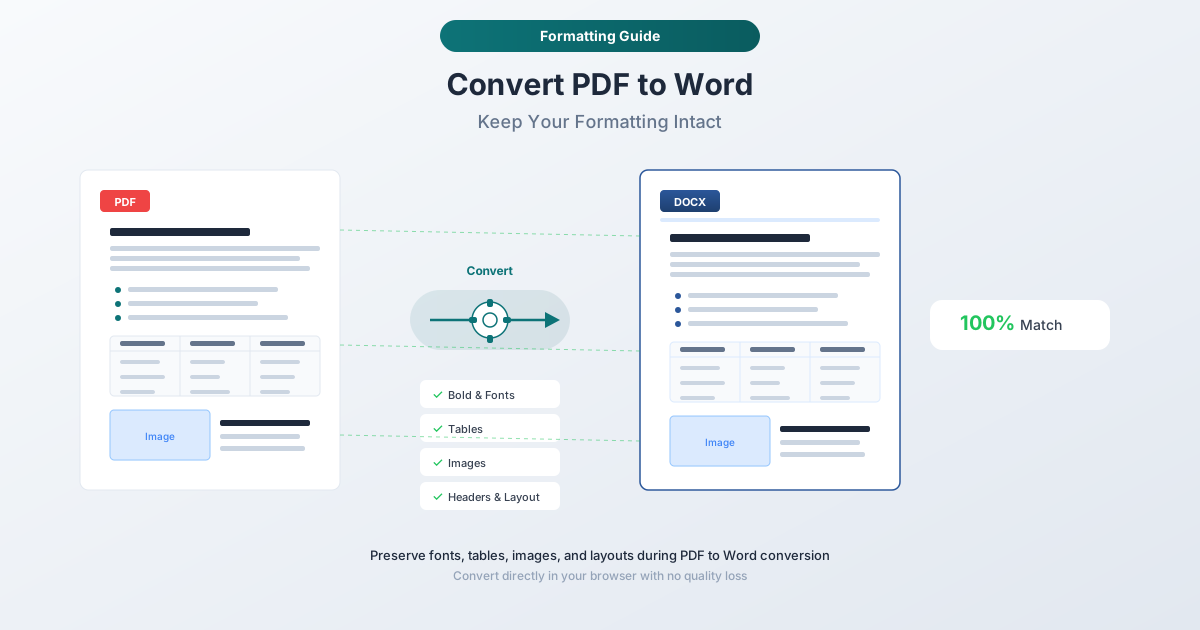
কেন পিডিএফ থেকে ওয়ার্ড ফরম্যাটিং ভেঙে যায়: দুটি বেমানান মডেল
প্রতিটি পিডিএফ-টু-ওয়ার্ড কনভার্টার ফরম্যাটিং নিয়ে কেন লড়াই করে তা বোঝার জন্য, আপনাকে জানতে হবে পর্দার আড়ালে কী ঘটছে। পিডিএফ এবং ওয়ার্ড ডকুমেন্টগুলি কেবল ভিন্ন ফাইল ফরম্যাট ব্যবহার করে না - তারা একটি পৃষ্ঠায় বিষয়বস্তু স্থাপনের জন্য মৌলিকভাবে ভিন্ন মডেল ব্যবহার করে।
পিডিএফ কিভাবে কাজ করে: পরম পজিশনিং
একটি পিডিএফ মূলত অঙ্কন নির্দেশাবলীর একটি সেট। প্রতিটি অক্ষর, রেখা এবং চিত্র একটি নির্দিষ্ট আকারের ক্যানভাসে সঠিক x,y স্থানাঙ্কে স্থাপন করা হয়। পিডিএফ স্পেসিফিকেশন (ISO 32000-2:2020) অপারেটরগুলিকে সংজ্ঞায়িত করে যা পিক্সেল-স্তরের নির্ভুলতার সাথে পৃথক উপাদানগুলিকে স্থাপন করে:
- একটি হেডার "হেডিং ১ হিসাবে ট্যাগ করা" নয়। এটি একটি নির্দিষ্ট ফন্টে নির্দিষ্ট স্থানাঙ্কে রেন্ডার করা একটি টেক্সট স্ট্রিং।
- একটি টেবিল একটি কাঠামোগত গ্রিড নয়। এটি সারিবদ্ধ দেখানোর জন্য স্থাপন করা পৃথক টেক্সট খণ্ড, সীমানার জন্য পৃথক লাইন-ড্রয়িং কমান্ড সহ।
- একটি দুই-কলামের লেআউট "দুই কলাম" হিসাবে সংজ্ঞায়িত নয়। এটি ক্যানভাসের দুটি স্থানিক অঞ্চলে স্থাপন করা টেক্সট।
পিডিএফ-এর "প্রবাহ"-এর কোনো ধারণা নেই। আপনি যদি পৃষ্ঠার আকার পরিবর্তন করেন, কিছুই রিফ্লো হয় না - বিষয়বস্তু তার পরম স্থানাঙ্কে থাকে এবং ক্লিপ হয়ে যায় বা অতিরিক্ত সাদা স্থান দেখায়।
ওয়ার্ড ডকুমেন্ট কিভাবে কাজ করে: ফ্লো লেআউট
A .docx ফাইল এর বিপরীত। বিষয়বস্তু একটি ডকুমেন্ট স্ট্রিমের মাধ্যমে প্রবাহিত হয় - অনুচ্ছেদগুলি একে অপরকে অনুসরণ করে, টেক্সট মার্জিনের মধ্যে মোড়ানো হয়, টেবিলগুলি বিষয়বস্তুর উপর ভিত্তি করে প্রসারিত বা সংকুচিত হয় এবং পৃষ্ঠার বিরতিগুলি গতিশীলভাবে গণনা করা হয়। ওয়ার্ড স্টাইল (হেডিং ১, বডি টেক্সট, লিস্ট বুলেট) প্রয়োগ করে যা অর্থপূর্ণ অর্থ বহন করে এবং পৃষ্ঠার লেআউট এই স্টাইলগুলির সাথে মার্জিন এবং কলাম সেটিংসের সংমিশ্রণ থেকে উদ্ভূত হয়।
আপনি যদি একটি ওয়ার্ড ডকুমেন্টে ফন্টের আকার পরিবর্তন করেন, তবে এর পরের সবকিছু রিফ্লো হয়। টেবিলগুলি বড় বা ছোট হয়। পৃষ্ঠার বিরতিগুলি স্থানান্তরিত হয়। এই গতিশীল আচরণটি ফরম্যাটের মূল বিষয়।
রূপান্তর ব্যবধান
পিডিএফ থেকে ওয়ার্ডে রূপান্তর মানে পরম পজিশনিংকে ফ্লো লেআউটে অনুবাদ করা। একটি কনভার্টারকে প্রশ্নগুলির উত্তর দিতে হবে যেমন:
- "স্থানাঙ্ক (৭২, ৬৫০) এবং (৩৮০, ৬৫০) এ এই টেক্সট খণ্ডগুলি - এগুলি কি দুটি কলাম নাকি একটি প্রশস্ত ফাঁক সহ একটি লাইন?"
- "প্রতিটি পৃষ্ঠার শীর্ষে এই টেক্সট - এটি কি একটি হেডার, নাকি মূল বিষয়বস্তুর অংশ?"
- "এই লাইনগুলি টেক্সটের চারপাশে - এগুলি কি একটি টেবিল তৈরি করে, নাকি কেবল আলংকারিক সীমানা?"
- "এই বোল্ড ১৪pt টেক্সট - এটি কি হেডিং ২, নাকি কেবল সাধারণ টেক্সট যা বোল্ড এবং বড়?"
কোন একক সঠিক উত্তর নেই। বিভিন্ন কনভার্টার বিভিন্ন অনুমান করে, এবং তাদের কোনটিই ১০০% সময় সঠিক নয়। এই কারণেই আপনি তিনটি ভিন্ন টুল দিয়ে একই পিডিএফ রূপান্তর করতে পারেন এবং তিনটি লক্ষণীয়ভাবে ভিন্ন ওয়ার্ড ডকুমেন্ট পেতে পারেন।
"ফরম্যাটিং বজায় রাখা" বাস্তবে কী বোঝায়
আসুন সৎ প্রত্যাশা নির্ধারণ করি। যখন কেউ "ফরম্যাটিং না হারিয়ে পিডিএফকে ওয়ার্ডে রূপান্তর" বলে, তখন যা অর্জনযোগ্য তা হল একটি কাছাকাছি আনুমানিকতা - একটি পিক্সেল-নিখুঁত প্রতিলিপি নয়।
কি সাধারণত ভালভাবে সংরক্ষিত হয়
- টেক্সট বিষয়বস্তু। আসল শব্দগুলি প্রায় সবসময় সঠিকভাবে আসে (পিডিএফ-এ এমবেডেড টেক্সট আছে, স্ক্যান করা ছবি নয়)।
- সাধারণ অক্ষর বিন্যাস। বোল্ড, ইটালিক, আন্ডারলাইন, ফন্টের আকার এবং ফন্টের পরিবার সাধারণত রূপান্তর থেকে বেঁচে যায়।
- সাধারণ টেবিল। নিয়মিত গ্রিড সহ টেবিল - সামঞ্জস্যপূর্ণ সারি এবং কলাম, কোন মার্জ করা সেল নেই - নির্ভরযোগ্যভাবে রূপান্তর করে।
- হেডার এবং অনুচ্ছেদ। ডকুমেন্টের ভিজ্যুয়াল হায়ারার্কি (হেডারগুলির জন্য বড় টেক্সট, বডির জন্য ছোট টেক্সট) সাধারণত বজায় থাকে, এমনকি যদি ওয়ার্ড স্টাইলগুলি অর্থপূর্ণভাবে সঠিক না হয়।
- হাইপারলিঙ্ক। পিডিএফ-এ ক্লিকযোগ্য লিঙ্কগুলি সাধারণত DOCX-এ হাইপারলিঙ্ক হিসাবে বহন করে।
- পৃষ্ঠার আকার এবং মার্জিন। সামগ্রিক পৃষ্ঠার মাত্রা সাধারণত সংরক্ষিত হয়।
কি সাধারণত ভেঙে যায়
- জটিল টেবিল। মার্জ করা সেল, নেস্টেড টেবিল বা পৃষ্ঠা জুড়ে বিস্তৃত সেল সহ টেবিলগুলি প্রায়শই তাদের কাঠামো হারায়।
- মাল্টি-কলাম লেআউট। দুই বা তিন-কলামের ডিজাইন রূপান্তর করার জন্য সবচেয়ে কঠিন উপাদানগুলির মধ্যে অন্যতম। কনভার্টারগুলি কলামগুলিকে ক্রমানুসারে স্ট্যাক করতে পারে বা বিভিন্ন কলাম থেকে টেক্সট ইন্টারলিভ করতে পারে।
- টেক্সট বক্স এবং ফ্লোটিং উপাদান। পরম-অবস্থানে থাকা টেক্সট ব্লকগুলি ইনলাইন কন্টেন্ট, অ্যাঙ্কর করা ফ্রেম হয়ে যায় বা অদৃশ্য হয়ে যায়।
- হেডার এবং ফুটার। পৃষ্ঠাগুলির উপরে এবং নীচে পুনরাবৃত্ত বিষয়বস্তু কনভার্টার জুড়ে অসঙ্গতভাবে সনাক্ত করা হয়।
- সঠিক ব্যবধান। লাইন স্পেসিং, প্যারাগ্রাফ স্পেসিং এবং ট্যাব স্টপগুলি আনুমানিক কিন্তু খুব কমই সঠিকভাবে মেলে।
- এমবেডেড ফর্ম। পূরণযোগ্য পিডিএফ ফর্ম ফিল্ডগুলি সাধারণত স্থির টেক্সট হিসাবে রূপান্তর করে বা সম্পূর্ণভাবে অদৃশ্য হয়ে যায়।
- কাস্টম ফন্ট। যদি পিডিএফ আপনার সিস্টেমে ইনস্টল করা ফন্ট ব্যবহার না করে, ওয়ার্ড সেগুলি প্রতিস্থাপন করে - অক্ষরের প্রস্থ পরিবর্তন করে এবং লাইন মোড়ানো ভেঙে দেয়।
এই সীমাবদ্ধতাগুলি আগে থেকে বোঝার অর্থ হল আপনি একটি রূপান্তর সরঞ্জাম "ঠিক" করার চেষ্টা করার জন্য এক ঘন্টা নষ্ট করবেন না যখন সমস্যাটি ফরম্যাটের ব্যবধানের অন্তর্নিহিত।
পদ্ধতি ১: PDFSub পিডিএফ থেকে ওয়ার্ড কনভার্টার (প্রস্তাবিত)
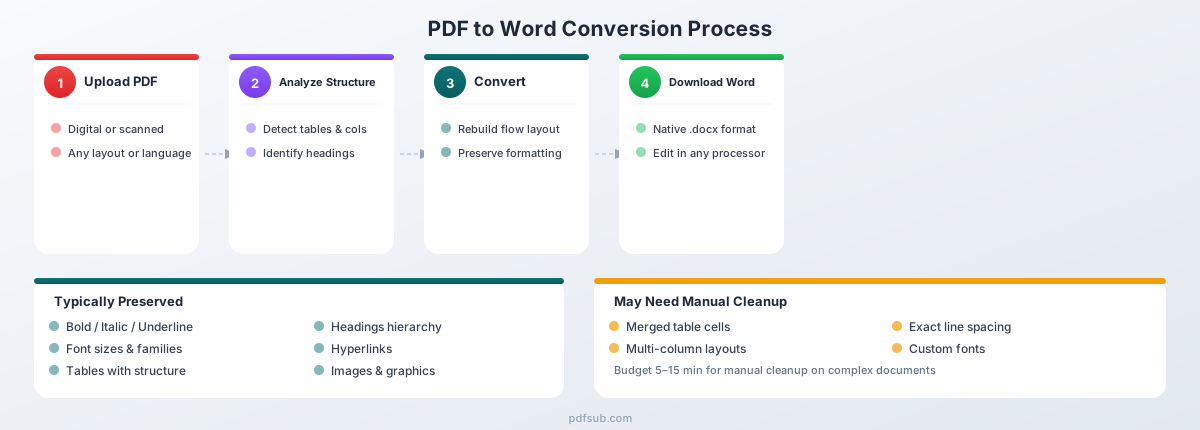
PDFSub-এর পিডিএফ থেকে ওয়ার্ড টুল সম্পূর্ণ পরিসরের পিডিএফ ডকুমেন্টগুলি পরিচালনা করার জন্য ডিজাইন করা হয়েছে - সাধারণ একক-পৃষ্ঠার চিঠি থেকে শুরু করে টেবিল, ছবি এবং মিশ্র লেআউট সহ জটিল বহু-পৃষ্ঠার প্রতিবেদন পর্যন্ত।
কিভাবে রূপান্তর করবেন
১. পিডিএফ থেকে ওয়ার্ড টুলে যান। pdfsub.com/tools/pdf-to-word এ নেভিগেট করুন। ২. আপনার পিডিএফ আপলোড করুন। আপনার ফাইলটি টেনে আনুন এবং ড্রপ করুন, অথবা ব্রাউজ করতে ক্লিক করুন। রূপান্তর শুরু করার জন্য অ্যাকাউন্ট তৈরি করার প্রয়োজন নেই। ৩. রূপান্তর করুন। PDFSub ডকুমেন্ট কাঠামো বিশ্লেষণ করে - টেবিল, হেডার, ছবি, কলাম এবং টেক্সট ফ্লো সনাক্ত করে - এবং একটি সম্পাদনাযোগ্য DOCX ফাইল তৈরি করে। ৪. আপনার ওয়ার্ড ডকুমেন্ট ডাউনলোড করুন। রূপান্তরিত ফাইলটি একটি .docx হিসাবে ডাউনলোড হয় যা Microsoft Word, Google Docs, LibreOffice, বা ফরম্যাট সমর্থন করে এমন যেকোনো ওয়ার্ড প্রসেসরে খোলে।
PDFSub কি ভালভাবে পরিচালনা করে
কাঠামো সহ টেবিল। কনভার্টারটি লাইনের অবস্থান এবং টেক্সট অ্যালাইনমেন্ট বিশ্লেষণ করে টেবিলের সীমানা সনাক্ত করে, তারপরে সেগুলিকে সঠিক সেল সাইজিং সহ নেটিভ ওয়ার্ড টেবিল হিসাবে পুনর্গঠন করে। এর মানে হল সেলগুলি সম্পাদনাযোগ্য থাকে এবং টেবিলটি বিষয়বস্তুর পরিবর্তনের প্রতিক্রিয়া জানায় - কিছু কনভার্টারের বিপরীতে যা ছবি হিসাবে টেবিল সন্নিবেশ করে।
হেডার এবং টেক্সট হায়ারার্কি। ফন্টের আকার, ওজন এবং অবস্থানের বিশ্লেষণ বিষয়বস্তুকে উপযুক্ত হেডার স্তরে ম্যাপ করে। ফলস্বরূপ ওয়ার্ড ডকুমেন্টে একটি ব্যবহারযোগ্য হেডার কাঠামো থাকে, যার মানে নেভিগেশন প্যানেল, সূচীপত্র তৈরি এবং আউটলাইন ভিউ প্রত্যাশা অনুযায়ী কাজ করে।
ছবি এবং গ্রাফিক্স। এমবেডেড ছবিগুলি বের করা হয় এবং ডকুমেন্টের প্রবাহের মধ্যে আনুমানিক সঠিক অবস্থানে স্থাপন করা হয়। ভেক্টর গ্রাফিক্স এবং ডায়াগ্রামগুলি চিত্র উপাদান হিসাবে সংরক্ষিত হয়।
বহু-পৃষ্ঠার নথি। হেডার এবং ফুটারগুলি সনাক্ত করা হয় এবং মূল বিষয়বস্তু থেকে আলাদা করা হয়, তাই সেগুলি ওয়ার্ডের হেডার/ফুটার অঞ্চলে প্রদর্শিত হয় মূল টেক্সট এলাকায় বিশৃঙ্খলা সৃষ্টি করার পরিবর্তে।
১৩০+ ভাষা। PDFSub যেকোনো ভাষার পিডিএফ পরিচালনা করে - আরবি এবং হিব্রুর মতো ডান-থেকে-বাম স্ক্রিপ্ট, CJK অক্ষর (চীনা, জাপানি, কোরিয়ান), এবং অ্যাকসেন্টেড অক্ষর এবং বিশেষ বিরামচিহ্ন সহ ইউরোপীয় ভাষাগুলি সহ।
কখন PDFSub ব্যবহার করবেন
- সম্পাদনা করার জন্য টেবিল সহ ডকুমেন্ট (আর্থিক প্রতিবেদন, চালান, ডেটা শীট)
- বহু-পৃষ্ঠার চুক্তি বা প্রস্তাব যেখানে কাঠামো সংরক্ষণ গুরুত্বপূর্ণ
- আপনি কারো কাছ থেকে পিডিএফ পেয়েছেন এবং সংশোধন করতে হবে
- যেকোনো ডকুমেন্ট যেখানে আপনি ম্যানুয়াল পরিচ্ছন্নতার জন্য ৩০ মিনিট ব্যয় না করে একটি পরিষ্কার, সম্পাদনাযোগ্য ওয়ার্ড ফাইল চান
PDFSub একটি ৭-দিনের বিনামূল্যের ট্রায়াল অফার করে, তাই আপনি প্রতিশ্রুতিবদ্ধ হওয়ার আগে আপনার আসল ডকুমেন্টগুলিতে এটি পরীক্ষা করতে পারেন।
পদ্ধতি ২: মাইক্রোসফট ওয়ার্ডের অন্তর্নির্মিত পিডিএফ আমদানি
মাইক্রোসফট ওয়ার্ড (২০১৩ এবং পরবর্তী) সরাসরি পিডিএফ ফাইল খুলতে পারে এবং সেগুলিকে সম্পাদনাযোগ্য ওয়ার্ড ডকুমেন্টে রূপান্তর করতে পারে। এটি ওয়ার্ডে নির্মিত - কোনও প্লাগইন বা অতিরিক্ত সফ্টওয়্যার প্রয়োজন নেই।
কিভাবে রূপান্তর করবেন
১. মাইক্রোসফট ওয়ার্ড খুলুন ২. ফাইল → ওপেন → ব্রাউজ এ যান ৩. ফাইল টাইপ ফিল্টারটি "পিডিএফ ফাইল" বা "সমস্ত ফাইল" এ পরিবর্তন করুন ৪. আপনার পিডিএফ নির্বাচন করুন - ওয়ার্ড একটি সতর্কতা প্রদর্শন করে যে ফলাফলটি মূলটির মতো দেখতে নাও হতে পারে ৫. ওকে ক্লিক করুন, রূপান্তরের জন্য অপেক্ষা করুন, তারপরে .docx হিসাবে সংরক্ষণ করুন
ওয়ার্ড কি ভালভাবে করে
- সাধারণ টেক্সট ডকুমেন্ট। চিঠি, মেমো এবং সাধারণ বিন্যাস সহ একক-কলামের ডকুমেন্টগুলি পরিষ্কারভাবে রূপান্তর করে। যদি আপনার পিডিএফ মূলত হেডার এবং অনুচ্ছেদ সহ একটি টেক্সট ডকুমেন্ট হয়, তবে ওয়ার্ড এটি ভালভাবে পরিচালনা করে।
- সাধারণ বিন্যাস। বোল্ড, ইটালিক, ফন্টের আকার এবং অনুচ্ছেদ ব্যবধান যুক্তিসঙ্গত নির্ভুলতার সাথে সংরক্ষিত হয়।
- অতিরিক্ত সফ্টওয়্যার নেই। যদি আপনার কাছে ইতিমধ্যে মাইক্রোসফট ৩৬৫ বা ওয়ার্ড ২০১৯+ থাকে, তবে এই পদ্ধতির জন্য কোনও অতিরিক্ত খরচ নেই এবং কোনও ডাউনলোডের প্রয়োজন নেই।
- অফলাইন। সবকিছু আপনার মেশিনে স্থানীয়ভাবে ঘটে। কোনও ফাইল কোনও সার্ভারে আপলোড করা হয় না, যা গোপনীয় নথির জন্য গুরুত্বপূর্ণ।
ওয়ার্ড কি নিয়ে লড়াই করে
- টেবিল। পিডিএফ আমদানির জন্য ওয়ার্ডের সবচেয়ে নথিভুক্ত দুর্বলতা। টেবিলগুলি প্রায়শই বিকৃত হয়ে আসে - কলামগুলি ভুলভাবে সাজানো, সেলগুলি ভুলভাবে মার্জ করা, বিষয়বস্তু সেলগুলির মধ্যে স্থানান্তরিত।
- মাল্টি-কলাম লেআউট। দুই-কলামের ডকুমেন্টগুলি প্রায়শই ভুল পড়ার ক্রমে টেক্সট সহ একটি একক কলাম হিসাবে রূপান্তর করে।
- ছবি। অবস্থান পরিবর্তন করতে পারে, আকার পরিবর্তন করতে পারে বা টেক্সটের উপর ওভারলে করতে পারে। ওয়াটারমার্ক প্রায়শই অদৃশ্য হয়ে যায়।
- জটিল লেআউট। ব্রোশিওর, চিত্র সহ একাডেমিক কাগজপত্র এবং অ-মানক লেআউটগুলি প্রায়শই অব্যবহারযোগ্য ফলাফল তৈরি করে।
- স্ক্যান করা পিডিএফ। ওয়ার্ডের পিডিএফ আমদানিতে কোনও OCR ক্ষমতা নেই। স্ক্যান করা পিডিএফগুলি ছবি হিসাবে সন্নিবেশ করা হয়, সম্পাদনাযোগ্য টেক্সট হিসাবে নয়।
রায়
ওয়ার্ডের অন্তর্নির্মিত পিডিএফ আমদানি সাধারণ, টেক্সট-ভারী নথিগুলির জন্য সবচেয়ে ভাল যেখানে আপনার সঠিক লেআউট সংরক্ষণের প্রয়োজন নেই। জটিল নথিগুলির জন্য, ফলাফলগুলি সাধারণত উল্লেখযোগ্য ম্যানুয়াল পরিচ্ছন্নতার প্রয়োজন হয় - এবং কিছু ক্ষেত্রে, রূপান্তর আউটপুট ঠিক করার চেয়ে বিষয়বস্তু পুনরায় টাইপ করা দ্রুততর।
পদ্ধতি ৩: গুগল ডক্স
গুগল ডক্স পিডিএফকে একটি সম্পাদনাযোগ্য ফরম্যাটে রূপান্তর করার একটি বিনামূল্যের উপায় সরবরাহ করে, যা আপনি তারপরে একটি ওয়ার্ড ডকুমেন্ট হিসাবে ডাউনলোড করতে পারেন।
কিভাবে রূপান্তর করবেন
১. আপনার পিডিএফ গুগল ড্রাইভে আপলোড করুন ২. ফাইলটিতে ডান-ক্লিক করুন → এর সাথে খুলুন → গুগল ডক্স ৩. গুগল পিডিএফকে একটি সম্পাদনাযোগ্য গুগল ডকে রূপান্তর করে ৪. প্রয়োজন অনুযায়ী সম্পাদনা করুন ৫. ফাইল → ডাউনলোড → মাইক্রোসফট ওয়ার্ড (.docx) এ যান একটি ওয়ার্ড ফাইল পেতে
গুগল ডক্স কি ভালভাবে করে
- বিনামূল্যে। কোনও সাবস্ক্রিপশন প্রয়োজন নেই - কেবল একটি গুগল অ্যাকাউন্ট।
- অ্যাক্সেসযোগ্য। যেকোনো অপারেটিং সিস্টেমে যেকোনো ব্রাউজারে কাজ করে।
- টেক্সট নিষ্কাশন। আসল টেক্সট বিষয়বস্তু ডিজিটাল পিডিএফগুলির জন্য নির্ভরযোগ্যভাবে আসে।
- সাধারণ OCR। গুগল ডক্স স্ক্যান করা পিডিএফ থেকে টেক্সট বের করতে পারে, যদিও নির্ভুলতা পরিবর্তিত হয় এবং ফরম্যাটিং সংরক্ষিত হয় না।
গুগল ডক্স কি নিয়ে লড়াই করে
- আক্রমনাত্মক পুনঃবিন্যাস। গুগল ডক্স মূল লেআউটের বেশিরভাগ সরিয়ে দেয়। মাল্টি-কলাম ডিজাইন একক-কলাম হয়ে যায়। জটিল ব্যবধান সমতল করা হয়।
- টেবিল ধ্বংস। সাধারণ টেবিলগুলি বেঁচে থাকতে পারে, তবে মার্জ করা সেল বা মাল্টি-লাইন সেল বিষয়বস্তু সহ যেকোনো কিছুই সাধারণত অচেনা হয়ে যায়।
- ছবি পরিচালনা। ছবিগুলি সরানো, আকার পরিবর্তন করা বা সম্পূর্ণভাবে অদৃশ্য হয়ে যেতে পারে।
- কোনও স্টাইল সংরক্ষণ নেই। হেডার স্টাইল, প্যারাগ্রাফ স্টাইল এবং কাস্টম ফরম্যাটিং বেশিরভাগই উপেক্ষা করা হয়। সবকিছু ডিফল্ট-ফরম্যাট করা বডি টেক্সট হয়ে যায়।
- দ্বিগুণ রূপান্তর জরিমানা। যেহেতু আপনি পিডিএফ → গুগল ডক্স → DOCX যাচ্ছেন, ফরম্যাটিং দুবার অবনমিত হয়।
- গোপনীয়তা। আপনার ডকুমেন্ট প্রক্রিয়াকরণের জন্য গুগলের সার্ভারে আপলোড করা হয় - সংবেদনশীল নথির জন্য একটি উদ্বেগ।
রায়
গুগল ডক্স একটি বিনামূল্যের বিকল্প যখন আপনি একটি পিডিএফ থেকে বিনামূল্যে টেক্সট বের করতে চান এবং ফরম্যাটিং সংরক্ষণ করার বিষয়ে চিন্তা করেন না। যে কোনও নথির জন্য যেখানে লেআউট গুরুত্বপূর্ণ, এই পদ্ধতিটি অন্যান্য বিকল্পগুলির চেয়ে বেশি ম্যানুয়াল কাজের প্রয়োজন এমন ফলাফল তৈরি করে।
সেরা সম্ভাব্য ফলাফলের জন্য টিপস
একটি পরিষ্কার রূপান্তর পাওয়া কেবল সঠিক সরঞ্জাম নির্বাচন করার বিষয় নয়। আপনি কীভাবে ডকুমেন্ট প্রস্তুত করেন এবং রূপান্তরের পরে আপনি কী করেন তা সমানভাবে গুরুত্বপূর্ণ।
রূপান্তরের আগে
স্ক্যান করা একটির পরিবর্তে একটি ডিজিটাল পিডিএফ দিয়ে শুরু করুন। রূপান্তর মানের উপর এটি একক বৃহত্তম কারণ। একটি ডিজিটাল পিডিএফ (সফ্টওয়্যার দ্বারা তৈরি, স্ক্যানার দ্বারা নয়) এমবেডেড টেক্সট ধারণ করে যা সরাসরি বের করা যায়। একটি স্ক্যান করা পিডিএফ-এর জন্য OCR প্রয়োজন, যা ত্রুটি প্রবর্তন করে এবং ফরম্যাটিং ধ্বংস করে। পার্থক্য বলতে: পিডিএফ খুলুন এবং পৃথক শব্দ নির্বাচন করার চেষ্টা করুন। আপনি যদি টেক্সট হাইলাইট করতে পারেন, তবে এটি ডিজিটাল। যদি পুরো পৃষ্ঠাটি একটি ব্লক হিসাবে নির্বাচিত হয়, তবে এটি স্ক্যান করা।
প্রথমে পাসওয়ার্ড সুরক্ষা সরান। বেশিরভাগ কনভার্টার এনক্রিপ্ট করা ফাইলগুলিতে নীরবে ব্যর্থ হয়। যদি পিডিএফ পাসওয়ার্ড-সুরক্ষিত থাকে, তবে এটি আপনার পিডিএফ ভিউয়ারে খুলুন, তারপরে একটি সীমাবদ্ধতাহীন অনুলিপি তৈরি করতে "পিডিএফ-এ প্রিন্ট" বা "অন্য নামে সংরক্ষণ করুন"।
দীর্ঘ নথিগুলি বিভক্ত করুন। ৫০ পৃষ্ঠার বেশি নথিগুলি প্রথমে ছোট বিভাগে বিভক্ত করা হলে আরও নির্ভরযোগ্যভাবে রূপান্তর হতে পারে। লেআউট বিশ্লেষণ পৃষ্ঠা জুড়ে ত্রুটি জমা করতে পারে।
আপনি কি সম্পাদনা করতে চান তা জানুন। যদি আপনার কেবল কয়েকটি শব্দ পরিবর্তন করতে হয়, তবে একটি পিডিএফ সম্পাদক ওয়ার্ডে রূপান্তর করার চেয়ে বেশি উপযুক্ত কিনা তা বিবেচনা করুন।
রূপান্তরের পরে
প্রতিটি সেল পরীক্ষা করুন। টেবিলগুলি হল যেখানে ফরম্যাটিং সবচেয়ে দৃশ্যমানভাবে ভেঙে যায়। মূল পিডিএফ এবং রূপান্তরিত ওয়ার্ড ডকুমেন্ট পাশাপাশি খুলুন। যাচাই করুন যে কলামগুলি সঠিকভাবে সারিবদ্ধ আছে, সেল বিষয়বস্তু স্থানান্তরিত হয়নি, এবং সারির সংখ্যা মূলের সাথে মেলে।
হেডার এবং ফুটারগুলি যাচাই করুন। ওয়ার্ডে হেডার/ফুটার অঞ্চলে ডাবল-ক্লিক করুন এবং নিশ্চিত করুন যে হেডার বিষয়বস্তু বডিতে নকল করা হয়নি, এবং বডি বিষয়বস্তু ভুলভাবে হেডারে সরানো হয়নি।
ছবির অবস্থান এবং ফন্টগুলি পরীক্ষা করুন। ছবিগুলি তাদের মূল প্রেক্ষাপটের কাছাকাছি প্রদর্শিত হয় কিনা তা যাচাই করতে ডকুমেন্টটি স্ক্রোল করুন। যদি টেক্সট "অফ" দেখায় - অপ্রত্যাশিত লাইন মোড়ানো, টেবিল সেলগুলি উপচে পড়া টেক্সট - কনভার্টার একটি ভিন্ন ফন্ট প্রতিস্থাপন করতে পারে। ফরম্যাট → ফন্ট পরীক্ষা করুন এবং আসল ফন্ট ইনস্টল করুন বা অনুরূপ মেট্রিক্স সহ একটি বিকল্প চয়ন করুন।
জটিল নথিগুলিতে ম্যানুয়াল পরিচ্ছন্নতার আশা করুন। এমনকি সেরা রূপান্তর থেকেও একটি জটিল পিডিএফ-এর জন্য ৫ থেকে ১৫ মিনিটের ম্যানুয়াল সমন্বয় প্রয়োজন হবে। এই সময়টি বাজেট করুন - ফরম্যাটের ব্যবধান নিখুঁত রূপান্তর অসম্ভব করে তোলে। পরিচ্ছন্নতা সম্পন্ন হওয়ার সাথে সাথে .docx হিসাবে সংরক্ষণ করুন।
বিশেষ ক্ষেত্র
স্ক্যান করা পিডিএফ রূপান্তর করা
স্ক্যান করা পিডিএফগুলির রূপান্তরের আগে OCR (অপটিক্যাল ক্যারেক্টার রিকগনিশন) প্রয়োজন। ফলাফলটি সাধারণত সাধারণ অনুচ্ছেদ বিরতি সহ ওয়ার্ডে একটি প্লেইন টেক্সট ডকুমেন্ট হয় - অক্ষরের ভুল সনাক্তকরণ এবং মূল ফরম্যাটিংয়ের ক্ষতি আশা করুন। সেরা ফলাফলের জন্য, ৩০০ DPI বা তার বেশি রেজোলিউশনে সাদা পটভূমিতে কালো টেক্সট সহ স্ক্যান করুন।
PDFSub স্ক্যান করা পিডিএফগুলি স্বয়ংক্রিয়ভাবে পরিচালনা করে - এটি সনাক্ত করে যে পিডিএফ-এ এমবেডেড টেক্সট বা স্ক্যান করা ছবি আছে কিনা এবং প্রয়োজনে OCR প্রয়োগ করে।
পূরণযোগ্য ফর্ম সহ পিডিএফ রূপান্তর করা
পূরণযোগ্য পিডিএফ ফর্মগুলির (টেক্সট ইনপুট, চেকবক্স, ড্রপডাউন) ওয়ার্ডে কোনও সরাসরি সমতুল্য নেই। বেশিরভাগ কনভার্টার হয় ফিল্ডগুলিকে স্থির টেক্সটে ফ্ল্যাটেন করে বা সেগুলিকে সম্পূর্ণভাবে উপেক্ষা করে। যদি আপনার ওয়ার্ডে একটি সম্পাদনাযোগ্য ফর্মের প্রয়োজন হয়, তবে স্থির বিষয়বস্তু রূপান্তর করার পরে ওয়ার্ডের কন্টেন্ট কন্ট্রোল ব্যবহার করে ফর্ম কাঠামোটি পুনরায় তৈরি করার পরিকল্পনা করুন।
পাসওয়ার্ড-সুরক্ষিত পিডিএফ রূপান্তর করা
খোলা পাসওয়ার্ড সহ পিডিএফ (দেখার জন্য প্রয়োজন) কোনও কনভার্টার বিষয়বস্তু অ্যাক্সেস করার আগে আনলক করতে হবে। অনুমতি-শুধুমাত্র সীমাবদ্ধতা সহ পিডিএফ (কপি/প্রিন্ট প্রতিরোধ করে কিন্তু দেখা করার অনুমতি দেয়) সাধারণত নির্বিশেষে রূপান্তর করা যেতে পারে। যদি আপনার পিডিএফ পাসওয়ার্ড-সুরক্ষিত থাকে, তবে এটি আপনার পিডিএফ ভিউয়ারে পাসওয়ার্ড দিয়ে খুলুন, তারপরে রূপান্তর করার আগে একটি সীমাবদ্ধতাহীন অনুলিপি তৈরি করতে "পিডিএফ-এ প্রিন্ট" বা "অন্য নামে সংরক্ষণ করুন"।
কখন ওয়ার্ডে রূপান্তর করবেন না
পিডিএফকে ওয়ার্ডে রূপান্তর করা সবসময় সঠিক উত্তর নয়। বেশ কয়েকটি সাধারণ পরিস্থিতিতে, আরও ভাল বিকল্প রয়েছে।
আপনার কেবল ছোট সম্পাদনা করার প্রয়োজন
যদি আপনার একটি তারিখ পরিবর্তন করতে হয়, একটি টাইপো ঠিক করতে হয়, একটি ফোন নম্বর আপডেট করতে হয়, বা একটি নাম পরিবর্তন করতে হয় - আপনার ওয়ার্ড ডকুমেন্টের প্রয়োজন নেই। একটি পিডিএফ সম্পাদক আপনাকে কোনও রূপান্তর ছাড়াই সরাসরি পিডিএফ-এ টেক্সট পরিবর্তন করতে দেয়। এটি মূল ফরম্যাটিংয়ের ১০০% সংরক্ষণ করে কারণ আপনি ফর্ম্যাটগুলির মধ্যে অনুবাদ করার পরিবর্তে ইন-প্লেসে সম্পাদনা করছেন।
PDFSub টেক্সট, টীকা এবং পৃষ্ঠা ম্যানিপুলেশনের মতো সাধারণ পরিবর্তনের জন্য পিডিএফ সম্পাদনা সরঞ্জাম সরবরাহ করে - কোনও রূপান্তরের প্রয়োজন নেই।
আপনার ডেটা বের করতে হবে, ডকুমেন্ট সম্পাদনা করতে হবে না
যদি আপনার লক্ষ্য একটি টেবিল থেকে স্প্রেডশীটে সংখ্যাগুলি পাওয়া হয়, তবে ওয়ার্ডে রূপান্তর করা একটি অপ্রয়োজনীয় মধ্যবর্তী পদক্ষেপ। পরিবর্তে সরাসরি এক্সেল বা সিএসভি-তে রূপান্তর করুন। PDFSub-এর পিডিএফ থেকে এক্সেল কনভার্টার টেবুলার ডেটা একটি কাঠামোগত স্প্রেডশীট ফরম্যাটে বের করে, যা ডেটা বিশ্লেষণের জন্য ওয়ার্ড টেবিলের চেয়ে অনেক বেশি উপযোগী।
আপনার একটি সঠিক ভিজ্যুয়াল কপি প্রয়োজন বা পিডিএফ স্বাক্ষরিত
ওয়ার্ড একটি ফ্লো-লেআউট ফরম্যাট - এটি কখনই পরম পজিশনিং নিখুঁতভাবে পুনরুৎপাদন করবে না। যদি আপনার একটি অভিন্ন ভিজ্যুয়াল কপির প্রয়োজন হয়, পিডিএফ রাখুন এবং মন্তব্য, হাইলাইট বা স্ট্যাম্প যুক্ত করতে টীকা সরঞ্জামগুলি ব্যবহার করুন। একইভাবে, যদি ডকুমেন্টটি ডিজিটালভাবে স্বাক্ষরিত বা প্রত্যয়িত হয়ে থাকে, তবে এটিকে একটি সম্পাদনাযোগ্য ফরম্যাটে রূপান্তর করলে স্বাক্ষর ভেঙে যায় এবং এর আইনি অবস্থা বাতিল হতে পারে।
পদ্ধতির তুলনা: কোনটি আপনার ব্যবহার করা উচিত?
| পদ্ধতি | খরচ | OCR | এর জন্য সেরা | ফরম্যাটিং গুণমান |
|---|---|---|---|---|
| PDFSub | ৭-দিনের বিনামূল্যে ট্রায়াল | হ্যাঁ | জটিল নথি, টেবিল, বহু-পৃষ্ঠার প্রতিবেদন | উচ্চ |
| মাইক্রোসফট ওয়ার্ড | বিনামূল্যে (ওয়ার্ড সহ) | না | সাধারণ টেক্সট-ভারী নথি | মাঝারি |
| গুগল ডক্স | বিনামূল্যে | সাধারণ | টেক্সট নিষ্কাশন যখন ফরম্যাটিং গুরুত্বপূর্ণ নয় | নিম্ন |
PDFSub বেশিরভাগ নথির জন্য গুণমান এবং ব্যবহারের সহজতার সেরা ভারসাম্য সরবরাহ করে। ওয়ার্ডের অন্তর্নির্মিত আমদানি সাধারণ টেক্সট-ভারী নথিগুলির জন্য ভাল কাজ করে। গুগল ডক্স একটি শেষ অবলম্বন যখন আপনার কেবল শব্দগুলি প্রয়োজন এবং লেআউট সম্পর্কে চিন্তা করেন না।
প্রায়শই জিজ্ঞাসিত প্রশ্নাবলী
আমি কি একসাথে একাধিক পিডিএফকে ওয়ার্ডে রূপান্তর করতে পারি?
ব্যাচ রূপান্তর সরঞ্জামের উপর নির্ভর করে। PDFSub একাধিক ফাইল আপলোড এবং রূপান্তর সমর্থন করে। মাইক্রোসফট ওয়ার্ডের অন্তর্নির্মিত আমদানি কেবল একবারে একটি ফাইল পরিচালনা করে - আপনাকে প্রতিটি পিডিএফ-এর জন্য ফাইল → ওপেন প্রক্রিয়াটি পুনরাবৃত্তি করতে হবে। গুগল ডক্সও একবারে একটি ফাইল পরিচালনা করে।
আমার হাইপারলিঙ্কগুলি কি রূপান্তর থেকে বেঁচে যাবে?
বেশিরভাগ ক্ষেত্রে, হ্যাঁ। ডিজিটাল পিডিএফ-এ এমবেড করা হাইপারলিঙ্কগুলি (ক্লিকযোগ্য ইউআরএল, ইমেল লিঙ্ক, অভ্যন্তরীণ ডকুমেন্ট লিঙ্ক) সাধারণত ওয়ার্ড ডকুমেন্টে কার্যকরী হাইপারলিঙ্ক হিসাবে স্থানান্তরিত হয়। যে লিঙ্কগুলি কেবল স্টাইল করা টেক্সট (নীল এবং আন্ডারলাইন করা কিন্তু আসলে লিঙ্ক করা নয়) সেগুলি কেবল টেক্সট হিসাবে প্রদর্শিত হবে। রূপান্তরের পরে, লিঙ্কগুলি সঠিক ইউআরএল-এ নির্দেশ করে কিনা তা যাচাই করতে সেগুলির উপর হোভার করুন।
আমি কি একটি পিডিএফ থেকে কেবল নির্দিষ্ট পৃষ্ঠাগুলি রূপান্তর করতে পারি?
বেশিরভাগ কনভার্টার দিয়ে সরাসরি নয় - তারা পুরো ডকুমেন্ট প্রক্রিয়া করে। এর সমাধান হল পৃষ্ঠাগুলি প্রথমে একটি পৃথক পিডিএফ-এ বের করা (একটি পিডিএফ স্প্লিট টুল ব্যবহার করে), তারপরে সেই ছোট ফাইলটি রূপান্তর করা। PDFSub পৃষ্ঠা নিষ্কাশন সরঞ্জাম সরবরাহ করে যা এটিকে একটি দ্রুত দুই-ধাপের প্রক্রিয়া করে তোলে: আপনার প্রয়োজনীয় পৃষ্ঠাগুলি বিভক্ত করুন, তারপরে ফলাফলটি ওয়ার্ডে রূপান্তর করুন।
আমার রূপান্তরিত ডকুমেন্টে কেন ভিন্ন ফন্ট আছে?
পিডিএফ ফন্টগুলি এমবেড করতে পারে যা আপনার কম্পিউটারে ইনস্টল করা নাও থাকতে পারে। যখন ওয়ার্ড রূপান্তরিত ডকুমেন্ট খোলে, তখন এটি অনুপস্থিত ফন্টগুলিকে উপলব্ধ বিকল্পগুলির সাথে প্রতিস্থাপন করে। এই প্রতিস্থাপনগুলিতে প্রায়শই ভিন্ন অক্ষরের প্রস্থ থাকে, যা টেক্সট ভিন্নভাবে মোড়ানো, টেবিল সেলগুলি উপচে পড়া এবং লাইন বিরতি স্থানান্তরিত হওয়ার কারণ হয়। এটি ঠিক করার জন্য, আসল ফন্টটি ইনস্টল করুন বা অনুরূপ মেট্রিক্স সহ একটি বিকল্প চয়ন করুন (যেমন, হেলভেটিকার জন্য এরিয়াল, টাইমস-এর জন্য টাইমস নিউ রোমান)।
আমি কি একটি পিডিএফকে মূল ওয়ার্ড ডকুমেন্টে ফিরিয়ে আনতে পারি যেখান থেকে এটি তৈরি হয়েছিল?
না। পিডিএফকে ওয়ার্ডে রূপান্তর করা একটি নতুন আনুমানিকতা তৈরি করে - এটি মূল .docx ফাইল পুনরুদ্ধার করে না। ওয়ার্ড যখন একটি পিডিএফ তৈরি করে তখন তথ্য হারিয়ে যায় (স্টাইলগুলি ফ্ল্যাটেন করা হয়, ফ্লো লেআউট পরম পজিশনিং হয়ে যায়, সম্পাদনা ইতিহাস সরানো হয়), এবং সেই তথ্য পুনর্গঠন করা যায় না। যদি মূল ওয়ার্ড ফাইল বিদ্যমান থাকে, তবে পিডিএফ থেকে রূপান্তর করার পরিবর্তে সর্বদা সেটি ব্যবহার করুন।
আমি কত বড় পিডিএফ রূপান্তর করতে পারি?
ফাইল আকারের সীমা সরঞ্জাম অনুসারে পরিবর্তিত হয়। খুব বড় নথিগুলির জন্য (৫০+ পৃষ্ঠা), রূপান্তরের আগে ছোট বিভাগে বিভক্ত করা সাধারণত ভাল ফলাফল তৈরি করে কারণ লেআউট বিশ্লেষণ পৃষ্ঠা জুড়ে ত্রুটি জমা করতে পারে।
গোপনীয় নথি রূপান্তর করা কি নিরাপদ?
নিরাপত্তা রূপান্তর কোথায় ঘটে তার উপর নির্ভর করে। যে সরঞ্জামগুলি আপনার ব্রাউজারে ফাইলগুলি প্রক্রিয়া করে (ক্লায়েন্ট-সাইড) সেগুলি আপনার ডকুমেন্ট কখনও সার্ভারে আপলোড করে না - ফাইলটি আপনার ডিভাইসে থাকে। সার্ভার-সাইড কনভার্টারগুলি প্রক্রিয়াকরণের জন্য আপনার ফাইল আপলোড করে, যা ডেটা এক্সপোজার উইন্ডো তৈরি করে। চুক্তি, আর্থিক নথি, আইনি ফাইল, বা ব্যক্তিগত তথ্য ধারণকারী যে কোনও কিছুর জন্য, ক্লায়েন্ট-সাইড বা স্থানীয় প্রক্রিয়াকরণ সহ সরঞ্জামগুলিকে অগ্রাধিকার দিন। PDFSub ডিজিটাল পিডিএফগুলিকে ব্রাউজারে প্রক্রিয়া করে যখনই সম্ভব, শুধুমাত্র স্ক্যান করা নথিগুলির জন্য সার্ভার-সাইড প্রক্রিয়াকরণে ফিরে আসে যার জন্য OCR প্রয়োজন।
সারসংক্ষেপ
ফরম্যাটিং না হারিয়ে পিডিএফকে ওয়ার্ডে রূপান্তর করা সবচেয়ে সাধারণ ডকুমেন্ট কাজগুলির মধ্যে একটি - এবং সবচেয়ে হতাশাজনকগুলির মধ্যে একটি। মূল চ্যালেঞ্জটি স্থাপত্যগত: পিডিএফগুলি নির্দিষ্ট স্থানাঙ্কে বিষয়বস্তু স্থাপন করে, যখন ওয়ার্ড গতিশীলভাবে বিষয়বস্তু প্রবাহিত করে। কোনও কনভার্টার এই ব্যবধানটি নিখুঁতভাবে পূরণ করে না, তবে সঠিক সরঞ্জাম এবং সঠিক প্রত্যাশা একটি উল্লেখযোগ্য পার্থক্য তৈরি করে।
ব্যবহারিক পদ্ধতি:
১. যতটা সম্ভব একটি ডিজিটাল পিডিএফ দিয়ে শুরু করুন - স্ক্যান করা নথিগুলি ফরম্যাট অনুবাদের উপরে OCR ত্রুটি যুক্ত করে। ২. টেবিল, ছবি বা জটিল লেআউট সহ নথিগুলির জন্য PDFSub-এর পিডিএফ থেকে ওয়ার্ড টুলের মতো একটি উদ্দেশ্য-নির্মিত কনভার্টার ব্যবহার করুন। ৩. বাস্তবসম্মত প্রত্যাশা নির্ধারণ করুন - পুনরায় টাইপ করার চেয়ে সময় বাঁচানোর জন্য একটি কাছাকাছি আনুমানিকতা লক্ষ্য করুন, একটি পিক্সেল-নিখুঁত মিল নয়। ৪. জটিল নথিগুলির জন্য ৫ থেকে ১৫ মিনিটের পরিচ্ছন্নতার জন্য বাজেট করুন। টেবিলগুলি পরীক্ষা করুন, হেডারগুলি যাচাই করুন এবং ছবির অবস্থান নিশ্চিত করুন। ৫. বিকল্পগুলি বিবেচনা করুন যখন রূপান্তর আসলে আপনার যা প্রয়োজন তা নয়। ছোট সম্পাদনাগুলি পিডিএফ সম্পাদকদের দ্বারা ভালভাবে পরিচালনা করা হয়। ডেটা নিষ্কাশন পিডিএফ-টু-এক্সেল সরঞ্জাম দ্বারা ভালভাবে পরিচালনা করা হয়।
সুখবর: বেশিরভাগ সাধারণ নথিগুলির জন্য - চুক্তি, প্রতিবেদন, চিঠি, প্রস্তাব, জীবনবৃত্তান্ত - একটি আধুনিক কনভার্টার এমন ফলাফল তৈরি করে যার জন্য কেবল সামান্য সমন্বয় প্রয়োজন। প্রতিটি রূপান্তর থেকে সম্পূর্ণ বিকৃত আউটপুট পাওয়ার দিনগুলি বেশিরভাগই পিছনে রয়েছে। মূল বিষয় হল আপনার ডকুমেন্টের ধরণের জন্য সঠিক পদ্ধতিটি বেছে নেওয়া এবং পরে কী পরীক্ষা করতে হবে তা জানা।