Как да премахнете парола от PDF
Знаете паролата. Притежавате файла. Но въвеждането ѝ всеки път, когато отваряте документа, ви влудява. Ето четири начина да премахнете парола от PDF - от инструменти, базирани на браузър, до вградени опции на Mac и Windows.
Изтегляте банково извлечение от вашата финансова институция. Отваряте го, въвеждате последните четири цифри на ЕГН (или друг идентификатор) и преглеждате транзакциите. Следващия месец – същото. По-следващия месец – пак същото. За документ, който се намира във вашето лично облачно хранилище и до който само вие имате достъп, тази парола се усеща по-скоро като досада, отколкото като сигурност.
Или пък е корпоративен документ. Всички в отдела знаят паролата. Тя буквално е написана в имейла за въвеждане в длъжност. Но всеки път, когато отваряте файла, тя се появява – диалогов прозорец, изискващ идентификационни данни за документ, който не е таен за никого.
Паролите за PDF съществуват с основателни причини. Но когато притежавате файла и знаете паролата, премахването на тази защита е напълно разумно. Това ръководство обхваща четири метода за точно това, с честен поглед върху това какво запазва всеки подход, какво губи и кога да използвате кой от тях.
Преди да започнем: Важна забележка относно етиката
Това ръководство е за премахване на пароли от ваши собствени документи, за които вече знаете паролата. Всеки описан тук метод изисква първо да въведете правилната парола.
Това не е ръководство за заобикаляне на криптиране на файлове, които не ви принадлежат. Заобикалянето на контролите за достъп на защитени документи без разрешение може да наруши законите за компютърни измами (Закон за компютърни измами и злоупотреби в САЩ, Закон за злоупотреба с компютри във Великобритания и подобни закони по света). Освен законосъобразността, просто не е редно да прониквате в чужди файлове.
Ако сте забравили паролата за собствения си документ и не можете да я възстановите, възможностите ви са ограничени. Ще разгледаме този сценарий във ЧЗВ в края.
Останалата част от това ръководство предполага, че знаете паролата и искате да спрете да я въвеждате многократно.
Два типа пароли за PDF (Те са много различни)
Не всички пароли за PDF работят по един и същ начин. Спецификацията на PDF (ISO 32000-2:2020) дефинира два различни типа пароли и разбирането на разликата е важно, тъй като влияе на метода за премахване, който ви е необходим.
Потребителска парола (Парола за отваряне)
Потребителска парола – понякога наричана "парола за отваряне" или "парола за отваряне на документ" – е необходима, за да се отвори файлът изобщо. Без нея не виждате нищо. Програмата за преглед на PDF показва подкана за парола, преди да изобрази дори една страница. Съдържанието на документа е криптирано, а паролата е ключът, който го декриптира.
Това е по-силният от двата типа пароли. Съдържанието на файла всъщност е криптирано – разбъркано в нечетим шифротекст с помощта на алгоритми като AES-256. Без правилната парола, програмата за преглед на PDF не може да декриптира потока от съдържание и дори инструментите на ниско ниво виждат само криптирани бинарни данни.
Чести примери:
- Банкови извлечения, защитени с последните четири цифри на ЕГН или дата на раждане
- Данъчни документи от вашия счетоводител
- Медицински досиета от портал за здравеопазване
- Правни документи, споделени между страни по дело
Собственическа парола (Парола за разрешения)
Собственическа парола – наричана още "парола за разрешения" или "главна парола" – не ви пречи да отворите файла. Можете да преглеждате документа, да прелиствате всяка страница и да четете всяка дума. Но определени действия са ограничени: печатът може да е деактивиран, изборът на текст може да не работи, копирането може да е блокирано или редактирането може да е заключено.
Собственическата парола контролира флаговете за разрешения в речника за криптиране на PDF – печат, копиране на съдържание, редактиране, попълване на формуляри, анотиране и сглобяване на страници. Тези флагове казват на съвместимите програми за преглед на PDF кои операции да позволяват и кои да блокират.
Ето какво е важно за собственическите пароли: те разчитат на съвместимостта на програмата за преглед на PDF. Съдържанието на документа не е истински криптирано по същия начин, както при потребителска парола. Паролата за разрешения задава флагове, които добре работещият софтуер (като Adobe Acrobat) спазва. Но по-малко рестриктивните програми за преглед може просто да игнорират тези флагове. Това е добре известна слабост на модела за разрешения на PDF.
Как да разберете кой тип имате
- Ако изобщо не можете да отворите файла без парола – имате потребителска (за отваряне) парола.
- Ако можете да отворите и четете файла, но не можете да печатате, копирате или редактирате – имате собственическа (за разрешения) парола.
- Ако ви е необходима парола, за да го отворите, и определени действия също са ограничени – файлът има и двете. Потребителската парола отваря документа, а собственическата контролира разрешенията.
Защо да премахнете парола от PDF?
Има много легитимни причини да премахнете парола от документ, който притежавате:
Удобство. Изтеглили сте 24 месечни банкови извлечения и всяко от тях изисква една и съща парола. Искате да ги архивирате без това затруднение.
Ефективност на работния процес. Обработвате десетки защитени с парола документи за клиент. Въвеждането на паролата всеки път се натрупва.
Архивиране. Паролите добавят зависимост – ако забравите паролата години по-късно, губите достъп до собствените си записи.
Партидна обработка. Трябва да обедините, разделите или конвертирате множество PDF файлове, а защитата с парола пречи на автоматизираните инструменти да работят с файловете.
Достъпност. Някои помощни технологии изпитват затруднения с PDF файлове, защитени с парола. Премахването на паролата гарантира, че екранните четци могат да обработят документа.
Метод 1: Инструментът за отключване на PDF на PDFSub (Препоръчително)
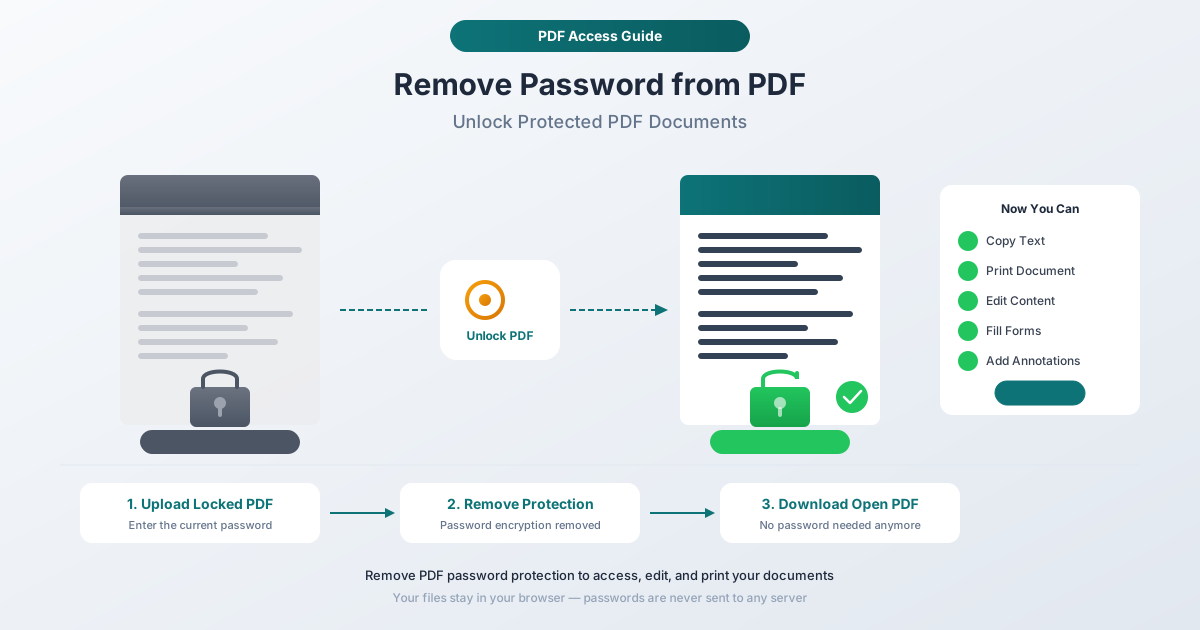
Инструментът за отключване на PDF на PDFSub премахва както потребителски, така и собственически пароли от PDF файлове. Той работи изцяло във вашия браузър – вашият документ се обработва на вашето устройство и никога не се качва на сървър.
Как работи
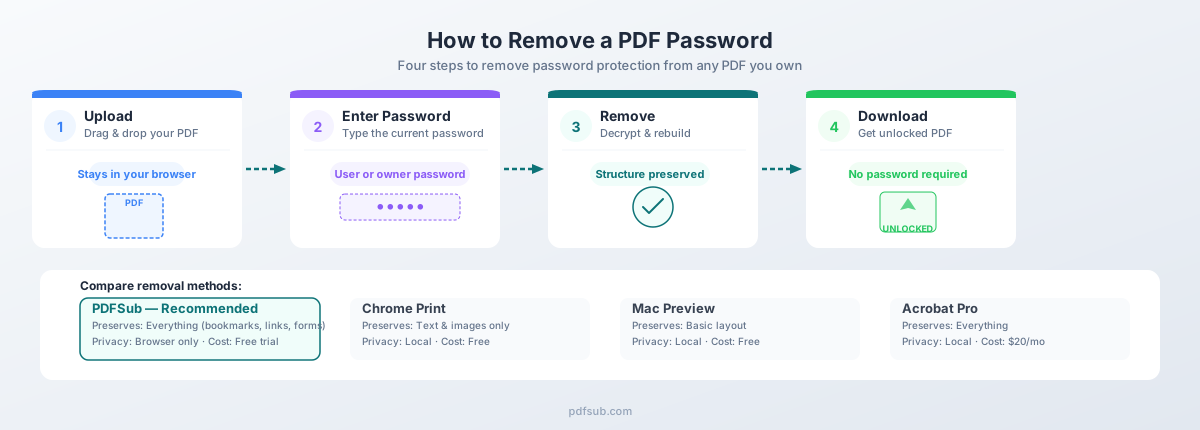
- Отидете на инструмента за отключване на PDF. Навигирайте до pdfsub.com/tools/unlock или намерете "Unlock PDF" в менюто с инструменти.
- Качете вашия PDF. Плъзнете и пуснете файла, защитен с парола, или кликнете, за да прегледате файловете си.
- Въведете паролата. Въведете паролата на документа, когато бъдете подканени. За файлове само със собственическа (за разрешения) парола, някои програми за преглед може дори да не изискват парола – инструментът обработва и двата сценария.
- Премахнете защитата. Кликнете върху бутона за отключване. Инструментът декриптира документа и го възстановява без никаква защита с парола или ограничения на разрешенията.
- Изтеглете отключения PDF. Запазете новата, незащитена версия на вашето устройство.
Защо този метод е най-добър
Поверителност. Целият процес се извършва във вашия браузър. Вашият PDF файл, защитен с парола (по дефиниция съдържащ чувствително съдържание), никога не напуска вашето устройство. Без качване на сървър, без облачна обработка, без задържане на данни.
Пълно запазване. За разлика от заобиколния метод "печат към PDF" (Метод 2), PDFSub запазва оригиналната PDF структура: отметки, хипервръзки, полета за формуляри, слоеве, метаданни, вградени шрифтове – всичко се запазва в процеса. Получавате същия документ, минус паролата.
И двата типа пароли. Обработва както потребителски пароли (криптирано съдържание), така и собственически пароли (ограничени разрешения) еднакво добре.
Без инсталиране на софтуер. Работи във всеки модерен браузър – Chrome, Firefox, Safari, Edge – на всяка операционна система.
Безплатен за проба. PDFSub предлага 7-дневен безплатен пробен период, така че можете да тествате инструмента със собствените си документи, преди да се ангажирате.
Ограничения
- Изисква модерен уеб браузър с активиран JavaScript
- Много големи PDF файлове (стотици мегабайти) може да се обработват бавно в браузъра
- Трябва да знаете паролата – този инструмент не разбива или заобикаля неизвестни пароли
Метод 2: Google Chrome (Печат към PDF)
Ако нямате достъп до специализиран инструмент, вградената функция за печат на Google Chrome може да премахне определени видове защита на PDF. Това е добре познат заобиколен път, който е наличен от години.
Как работи
- Отворете PDF файла в Chrome. Плъзнете файла в прозорец на браузъра Chrome или кликнете с десния бутон върху файла и изберете "Отваряне с Google Chrome."
- Въведете паролата. Ако файлът има потребителска (за отваряне) парола, Chrome ще ви подкани. Въведете я.
- Отворете диалоговия прозорец за печат. Натиснете
Ctrl+P(Windows/Linux) илиCmd+P(Mac). - Променете дестинацията. В диалоговия прозорец за печат задайте "Дестинация" на Запазване като PDF (не на физическия принтер).
- Запазете файла. Кликнете върху "Запазване" и изберете местоположение. Полученият PDF файл ще бъде без защита с парола.
Какво обработва този метод
- Собственически (за разрешения) пароли: Chrome игнорира повечето ограничения за разрешения на PDF. Ако файлът се отваря без парола, но ограничава печата и копирането, функцията "Печат към PDF" на Chrome ще създаде незащитено копие.
- Потребителски (за отваряне) пароли: След като въведете правилната парола и документът е отворен, печатът към PDF създава незащитен копие.
Какво губи този метод
Това е критичното ограничение. Функцията "Запазване като PDF" на Chrome не запазва оригиналния PDF – тя пресъздава документа чрез своя печатен механизъм, създавайки изцяло нов файл. В процеса:
- Отметки и съдържание – Изчезват.
- Хипервръзки – Вътрешни и външни връзки се премахват.
- Полета за формуляри – Интерактивните полета се изравняват в статичен текст.
- Метаданни – Свойствата на документа може да бъдат премахнати или заменени.
- Качество на изображението – Chrome може да пресемплира изображенията. Изображенията с висока резолюция може да загубят качество.
- Размери на страницата – Нестандартните размери на страниците може да бъдат зададени по подразбиране на Letter или A4.
Кога да използвате този метод
Използвайте функцията "Печат към PDF" на Chrome, когато се нуждаете от бързо, безплатно решение и документът е прост – предимно текст и основни форматирания, без отметки, връзки или полета за формуляри, които трябва да запазите.
Метод 3: Preview на Mac
Ако сте на macOS, вграденото приложение Preview може да премахне защита с парола от PDF файлове, без да инсталирате допълнителен софтуер.
Как работи
- Отворете PDF файла в Preview. Кликнете два пъти върху файла (или кликнете с десния бутон и изберете "Отваряне с Preview").
- Въведете паролата. Preview ще поиска паролата. Въведете я.
- Експортирайте като нов PDF. Отидете на Файл > Експортиране като PDF.
- Запазете без криптиране. В диалоговия прозорец за запазване не поставяйте отметка в квадратчето "Криптиране". Изберете име на файл и местоположение, след което кликнете върху "Запазване."
Това е всичко. Експортираният PDF е нов файл без никаква защита с парола.
Какво запазва и какво губи Preview
Preview запазва основни текстови форматирания, изображения и размери на страниците. Може да загуби отметки, хипервръзки, интерактивни полета за формуляри, слоеве и сложни цветови профили. На по-стари версии на macOS можете също да използвате Файл > Запазване като (задръжте клавиша Option, за да го покажете) и да премахнете отметката от "Криптиране" за подобни резултати.
Кога да използвате този метод
Preview е добър избор за бързо, еднократно премахване на парола на Mac, когато документът е прост и не е необходимо да запазвате отметки или връзки. Той е безплатен, не изисква изтегляния и вече е на всеки Mac.
Метод 4: Adobe Acrobat Pro
Adobe Acrobat Pro предлага най-пълната възможност за премахване на пароли, както се очаква от компанията, създала PDF формата.
Как работи
- Отворете PDF файла в Acrobat Pro. Въведете паролата, когато бъдете подканени.
- Отворете настройките за сигурност. Отидете на Файл > Свойства (или натиснете
Ctrl+D/Cmd+D), след което кликнете върху раздела Сигурност. - Променете метода за сигурност. В падащото меню "Метод за сигурност" изберете Без сигурност.
- Въведете собственическата парола, ако бъдете подканени. Ако файлът има собственическа парола, отделна от потребителската, ще трябва да я въведете тук.
- Запазете файла. Натиснете
Ctrl+S/Cmd+S. Защитата с парола се премахва от оригиналния файл.
Какво запазва Acrobat
Тъй като Acrobat променя настройките за сигурност на файла, вместо да пресъздава документа, всичко се запазва: отметки, хипервръзки, полета за формуляри, слоеве, метаданни, анотации, вградени шрифтове и JavaScript действия. Цифровите подписи може да бъдат анулирани, тъй като премахването на криптиране се счита за модификация.
Уловката: Ценообразуване
Adobe Acrobat Pro не е евтин:
- Acrobat Pro: $19.99/месец (годишен ангажимент) или $29.99/месец (месечен). Това са $239.88 до $359.88 годишно.
- Acrobat Standard: $12.99/месец (годишен). Ограничени функции в сравнение с Pro, но включва премахване на парола. Това са $155.88/година.
Ако вече имате абонамент за Acrobat Pro за друга работа, използването му за премахване на парола има смисъл. Ако премахването на парола от един или два файла е единствената ви нужда, цената е трудна за оправдаване.
Кога да използвате този метод
Acrobat Pro е правилният избор, когато се нуждаете от абсолютна точност – всяка отметка, всяка връзка, всяко поле за формуляр трябва да оцелее. Това е и правилният избор, когато вече плащате за абонамента. За всички останали, съотношението цена-стойност не работи за рядко премахване на парола.
Разбиране на PDF криптирането (Какво всъщност се случва)
Когато парола се приложи към PDF, съдържанието на документа се криптира с помощта на един от няколко алгоритъма. Силата на това криптиране се е развивала през 30+ годишната история на PDF формата.
| Алгоритъм | Дължина на ключа | PDF Версия | Ниво на сигурност |
|---|---|---|---|
| RC4 | 40-битов | PDF 1.1+ | Слабо – може да бъде разбито за секунди на съвременен хардуер |
| RC4 | 128-битов | PDF 1.4+ | Умерено – остаряло поради известни слабости на шифъра |
| AES | 128-битов | PDF 1.5+ | Силно – широко използвано през последното десетилетие |
| AES | 256-битов | PDF 2.0 (ISO 32000-2) | Най-силно – текущ стандарт, със същата сила като правителствените системи |
Най-старото криптиране (40-битово RC4) днес не предлага практически никаква защита – съвременните графични процесори могат да го разбият чрез brute-force за по-малко от минута. Повечето PDF файлове, създадени през последното десетилетие, използват 128-битово AES или по-силно. Най-новият стандарт, 256-битово AES, е това, което ще намерите в PDF 2.0 документи.
Какво означава това за премахването: Ако знаете паролата, нивото на криптиране няма значение. Вие предоставяте ключа, документът се декриптира и можете да запазите незащитен копие, независимо от алгоритъма.
Кога паролите имат смисъл (Не премахвайте всичко)
Преди да премахнете всяка парола, която видите, помислете дали защитата всъщност служи на някаква цел.
Запазете паролите за финансови документи в споделено хранилище (паролата добавя слой защита, ако някой получи достъп до папката), правни документи с привилегировано съдържание, медицински досиета, подлежащи на HIPAA или подобни регулации, и документи, които се изпращат по имейл или се прехвърлят чрез несигурни канали.
Премахнете паролите от лични архиви във ваше собствено криптирано хранилище, удобни копия на документи, които вече сте архивирали, файлове, които трябва да обработвате в пакет (обединяване, разделяне, конвертиране, OCR), и документи, предназначени за счетоводни или системи за управление на документи, които не могат да работят със защитени с парола входове.
Чести сценарии
Банкови извлечения с пароли по подразбиране
Банките защитават изтеглените извлечения с предвидими пароли: последните четири цифри на ЕГН, дата на раждане или номер на сметка. За едно извлечение, подканата е леко неудобство. За 24 месечни извлечения през данъчния сезон, това е убиец на работния процес. Премахването на паролата от вашите лични копия е напълно разумно.
Корпоративни документи със споделени пароли
ИТ отделите разпространяват вътрешни документи с пароли за целия отдел, които всички знаят. Паролата предотвратява външен достъп, а не вътрешна употреба. След като документът е на вашето корпоративно устройство, премахването му за по-лесен достъп е практично.
Стари файлове и споделени документи
Защитили сте документ с парола преди пет години. Ще помните ли паролата след още пет? Премахването ѝ и разчитането на защита на ниво устройство (криптиране на целия диск, биометрични заключвания) често е по-практично. По същия начин, при споделяне на защитени с парола документи със съпруг или бизнес партньор, премахването на защитата и споделянето чрез съществуващите ви сигурни канали е по-лесно, отколкото изпращането на пароли поотделно.
Най-добри практики за пароли
Ако решавате дали да защитите с парола PDF, който създавате, ето кратко ръководство:
- Използвайте потребителска (за отваряне) парола за документи с лични данни (PII), чувствителни финансови данни или всичко, което подлежи на регулаторни изисквания (HIPAA, GDPR, PCI-DSS). Това криптира съдържанието и изисква парола за преглед.
- Използвайте собственическа (за разрешения) парола, за да обезкуражите случайно копиране или печат – но не разчитайте на нея за истинска сигурност. Тя ограничава добре работещия софтуер, но не криптира съдържанието.
- Съхранявайте паролите в мениджър на пароли (1Password, Bitwarden, KeePass), а не в текстов файл или в паметта си.
- Помислете за криптиране на целия диск като ваша основна защита. BitLocker (Windows), FileVault (Mac) и LUKS (Linux) криптират целия ви диск. Паролите за отделни файлове са втори слой, а не заместител.
Често задавани въпроси
Мога ли да премахна парола от PDF, без да знам паролата?
За потребителска (за отваряне) парола: Никой легитимен инструмент няма да заобиколи това. Съдържанието е криптирано и без паролата няма ключ за декриптиране. Онлайн инструменти, които твърдят, че "разбиват" PDF пароли, са преобладаващо измами или рекламен софтуер. Рядкото изключение са много стари PDF файлове, използващи 40-битово RC4 криптиране, където пространството на ключовете е достатъчно малко, за да се разбие чрез brute-force – но това се отнася за нищожна част от документите.
За собственическа (за разрешения) парола: Това е технически по-лесно, защото съдържанието не е истински криптирано. Някои инструменти могат да премахнат ограниченията за разрешения без собственическата парола. Въпреки това, извършването на това на документ, който не притежавате, повдига етични и правни въпроси.
Мога ли да премахна пароли от множество PDF файлове наведнъж?
Да. PDFSub поддържа партидна обработка – можете да качите множество защитени с парола PDF файлове и да ги отключите в една сесия. Това е особено полезно през данъчния сезон, когато работите с десетки банкови извлечения или финансови документи, които всички споделят една и съща парола.
Мога ли да добавя отново парола, след като съм премахнал една?
Абсолютно. Инструментът за защита с парола на PDFSub ви позволява да добавите нова потребителска парола, собственическа парола или и двете към всеки PDF. Това е полезно, когато трябва временно да премахнете парола за обработка и след това да защитите отново документа.
Каква е разликата между "криптиран" и "защитен с парола"?
За повечето потребители те са ефективно едно и също нещо. PDF файл, защитен с парола, използва криптиране, за да разбърка съдържанието си, а паролата е ключът за декриптиране. Технически, криптирането може да използва и цифрови сертификати вместо пароли, но това е рядкост за ежедневни документи.
Премахването на парола анулира ли цифровите подписи?
Да. Всяка модификация на цифрово подписан PDF – включително премахване на защита с парола – анулира подписа. Проверете подписите, преди да премахнете паролите.
Легално ли е да се премахне парола от мой собствен PDF?
Във виртуално всички юрисдикции премахването на парола от документ, който притежавате и за който знаете паролата, е законно. Вие не заобикаляте контроли за достъп – вие използвате достъпа, който вече имате, за да създадете незащитено копие. Правните проблеми възникват, когато се опитвате да заобиколите пароли на документи, до които нямате разрешение за достъп.
Паролата за PDF на моята банка не работи. Какво не е наред?
Чести проблеми:
- Грешен формат: Някои банки използват MMDDYYYY за дата на раждане, други използват MM/DD/YYYY, а трети използват DDMMYYYY. Проверете ЧЗВ на банката или инструкциите на страницата за изтегляне.
- Водещи нули: Ако последните четири цифри на ЕГН започват с нула (напр. 0123), уверете се, че включвате водещата нула.
- Формат на номера на сметката: Някои банки използват пълния номер на сметката, други използват само последните четири цифри. Проверете кой формат посочва вашата банка.
- Caps Lock / оформление на клавиатурата: Очевидно, но си струва да се провери. Някои пароли са чувствителни към регистъра.
Избор на правилния метод
| Характеристика | PDFSub | Печат в Chrome | Preview на Mac | Adobe Acrobat Pro |
|---|---|---|---|---|
| Премахва потребителска парола | Да | Да | Да | Да |
| Премахва собственическа парола | Да | Да | Да | Да |
| Запазва отметки | Да | Не | Не | Да |
| Запазва хипервръзки | Да | Не | Понякога | Да |
| Запазва полета за формуляри | Да | Не | Не | Да |
| Запазва метаданни | Да | Не | Частично | Да |
| Базиран на браузър (без инсталация) | Да | Да | Н/А (само Mac) | Не |
| Поверителност (без качване) | Да | Да | Да | Да |
| Цена | Безплатен пробен период, след това абонамент | Безплатно | Безплатно | $12.99–$29.99/месец |
| Партидна обработка | Да | Не | Не | Да |
За повечето хора, инструментът за отключване на PDF на PDFSub постига правилния баланс: пълно запазване на документа, поверителност базирана на браузър, без инсталиране на софтуер и безплатен пробен период, за да тествате преди да купите. Трика с печата на Chrome работи в краен случай за прости документи, където не ви пука за отметки или връзки. Preview е удобен, ако сте на Mac и документът е прост. Acrobat Pro е корпоративното решение – пълно и способно, но скъпо.
Резюме
Премахването на парола от PDF е лесно, когато знаете паролата и документът е ваш. Ключовите решения са:
- Кой тип парола? Потребителските пароли криптират съдържанието; собственическите пароли ограничават разрешенията. Повечето инструменти за премахване обработват и двете.
- Какво трябва да запазите? Ако отметките, връзките и полетата за формуляри са важни, изберете метод, който запазва PDF структурата (PDFSub или Acrobat Pro). Ако просто се нуждаете от текст и изображения, Chrome или Preview ще свършат работа.
- Колко файла? За един файл всеки метод работи. За партидна обработка през данъчния сезон или тримесечни прегледи, ви трябва инструмент, който поддържа множество файлове.
- Какъв е бюджетът ви? Chrome и Preview са безплатни. PDFSub предлага 7-дневен безплатен пробен период. Acrobat Pro започва от $155.88/година.
Независимо кой метод изберете, помнете основния принцип: премахвайте пароли от собствените си документи за ваше собствено удобство. Запазвайте ги за документи в транзит, споделени среди или за съответствие с регулациите. И съхранявайте оригиналите, в случай че някога отново ви потрябва версията, защитена с парола.