Как да ретушираме чувствителна информация от PDF
Рисуването на черна кутия върху текст в PDF не го премахва. Текстът все още е там, може да се избира, търси и извлича. Ето как всъщност да ретуширате PDF, така че чувствителната информация да бъде трайно унищожена.
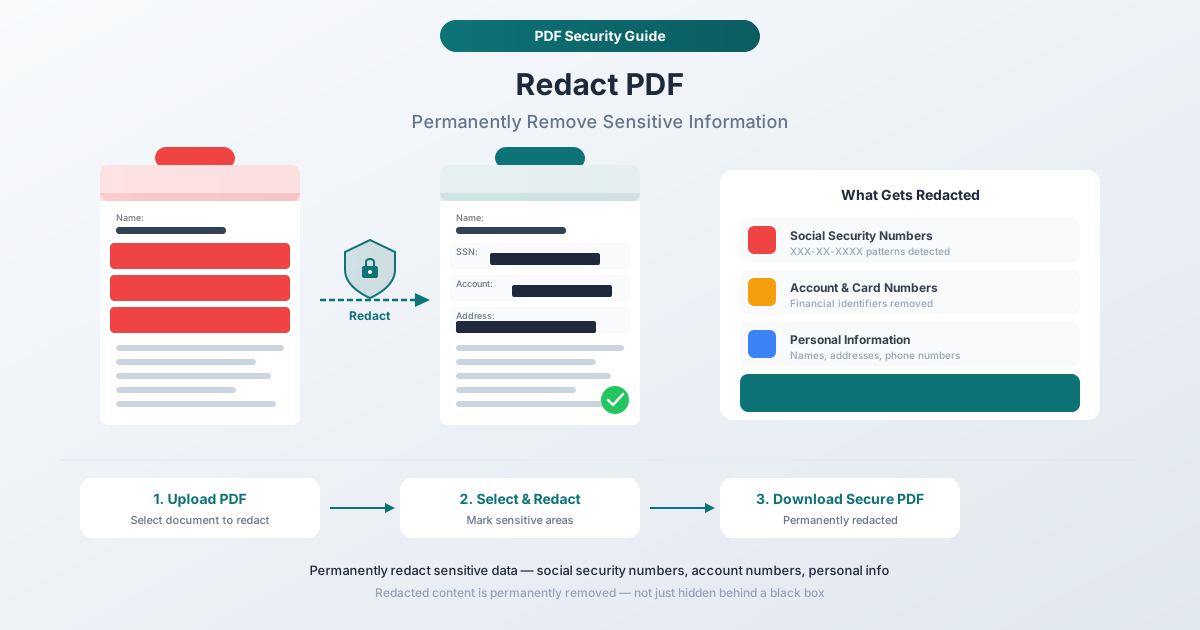
Имате PDF с номер на социална осигуровка на страница 3, домашен адрес на клиент на страница 7 и номер на банкова сметка, скрит в таблица на страница 12. Трябва да споделите този документ - с насрещна страна, регулаторен орган, бизнес партньор или обществеността - но тази чувствителна информация трябва да бъде премахната.
Така че отваряте PDF файла, рисувате черен правоъгълник върху ЕГН, записвате и изпращате.
Току-що направихте най-честата грешка при ретуширане в света. Текстът все още е там. Всеки, който получи този PDF, може да избере „ретушираната“ област, да копира скрития текст и да го постави в текстов редактор. ЕГН на вашия клиент вече е в клипборда на някого.
Това не е теоретичен риск. Случило се е на Министерството на правосъдието на САЩ, TSA, компании от Fortune 500 и адвокатски кантори, занимаващи се с високопрофилни дела. Истинското ретуширане - такова, което действително премахва информацията трайно - изисква специфичен процес. Рисуването на форми върху текст не е това.
Това ръководство обхваща какво представлява истинското ретуширане, как се различава от фалшивата версия и три метода за правилното му извършване - включително един, който обработва вашия документ изцяло във вашия браузър, така че чувствителното съдържание никога да не докосва сървър.
Какво всъщност означава ретуширане
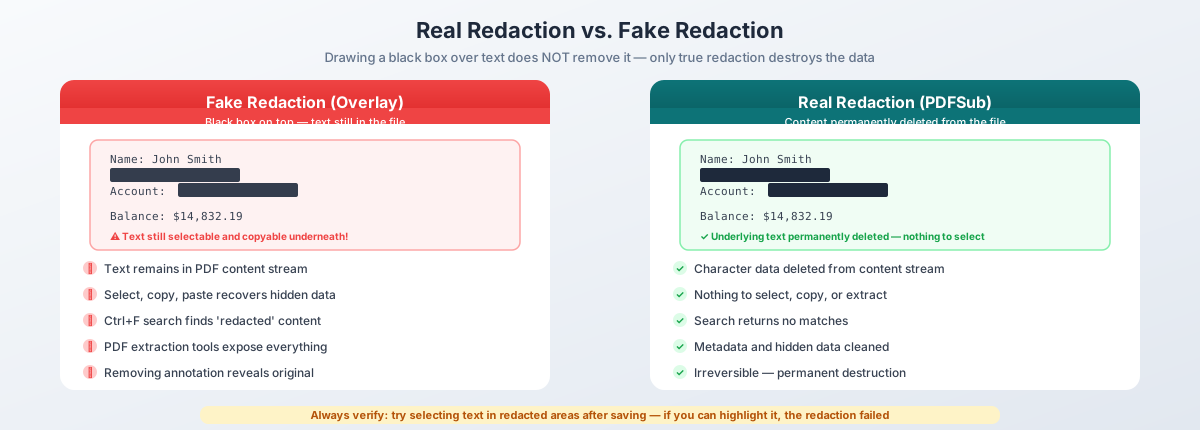
Ретуширането е трайно, необратимо премахване на информация от документ. Не скриване. Не покриване. Премахване.
Когато правилно ретуширате PDF: видимият текст се заменя с черна кутия, основният текстов данни се изтрива от потока на съдържанието на PDF файла, текстът става нетърсим, не може да бъде възстановен чрез копиране-поставяне или програмно извличане, и свързаните метаданни (отметки, коментари, полета за формуляри) се почистват. Ако някое от тези условия не е изпълнено, имате визуален слой - не ретуширане.
Как PDF файловете съхраняват текст (и защо покритията не работят)
За да разберете защо черните кутии не работят, трябва да разберете как PDF файловете съхраняват текст.
PDF страницата е поток на съдържание - последователност от оператори, които позиционират отделни знаци на прецизни x,y координати върху платно. Текстът „ЕГН: 123-45-6789“ се съхранява като команди за позициониране, които поставят всеки знак на специфични места. Рисуването на черен правоъгълник върху този текст добавя нов графичен елемент към потока на съдържанието, но оригиналните текстови оператори остават недокоснати. Текстът все още е във файла. Все още може да се избира. Все още може да се извлича.
Представете си го като залепване на парче черна хартия върху ред в печатен документ. Мастилото все още е на страницата отдолу. Истинското ретуширане е дигиталният еквивалент на изрязване на този ред от страницата изцяло и изгаряне на остатъците.
Истинско ретуширане срещу фалшиво ретуширане
| Истинско ретуширане | Фалшиво ретуширане | |
|---|---|---|
| Визуален вид | Черна кутия върху съдържанието | Черна кутия върху съдържанието |
| Основен текст | Трайно изтрит | Все още присъства във файла |
| Избор и копиране | Няма какво да се избира | Текстът може да се копира |
| Търсене на текст | Няма съвпадения | Намерени съвпадения |
| Програмно извличане | Не се връщат данни | Извлича се пълният текст |
| Метаданни | Почистени | Недокоснати |
| Обратимо? | Не - информацията е унищожена | Да - премахва се покритието |
Отвън, истинското и фалшивото ретуширане изглеждат еднакво. Черната кутия е там и в двата случая. Разликата е изцяло в това, което се случва под повърхността - и тази разлика е причинила някои от най-срамните изтичания на информация в скорошната история.
Известни провали при ретуширане
Това не са хипотетични сценарии. Всеки случай по-долу включва професионалисти от големи организации, които са вярвали, че са ретуширали чувствителна информация. Не са.
Случаят Манафорт (2019)
Адвокатите на Пол Манафорт подадоха съдебен документ до Окръжния съд на САЩ, в който възнамеряваха да ретушират подробности за взаимодействията на техния клиент с руското разузнаване. „Ретушираните“ секции бяха черни кутии - но основният текст беше напълно непокътнат. Репортерите просто копираха и поставиха скрития текст, разкривайки, че Манафорт е споделял данни от проучвания с руски сътрудник. Историята доминираше целия новинарски цикъл. Правният екип беше използвал функцията за маркиране на текстов редактор (черно маркиране върху черен текст) и експортира в PDF, без да осъзнава, че текстовият слой е запазен.
План за сигурност на летището на TSA (2009)
Администрацията за транспортна сигурност публикува ретуширана версия на своето ръководство за процедури за проверка на сигурността на летищата. Ретуширанията бяха прости черни правоъгълници, нарисувани върху текст в PDF. Изследователи по сигурността премахнаха покритията и получиха достъп до пълния неретуширан документ, който съдържаше подробности за изключения от проверката, процедури за идентификация на правоприлагащите органи и уязвимости на контролно-пропускателните пунктове. TSA трябваше да преразгледа целия си протокол за проверка.
Случай с подслушване на AT&T / NSA (2006)
В съдебния процес на Electronic Frontier Foundation срещу AT&T за подслушване без съдебна заповед, AT&T подаде правна записка с „ретуширани“ търговски тайни. Ретуширанията бяха черни кутии върху текст в PDF. Пълният текст - описващ инфраструктурата за наблюдение на NSA в съоръженията на AT&T - беше тривиално извличаем. Документът беше изтеглен хиляди пъти, преди да бъде премахнат.
Моделът
Във всеки случай режимът на отказ беше идентичен: визуален елемент беше нарисуван върху текст, без да се изтрива самият текст. И хората, които направиха тези грешки, не бяха небрежни - те бяха адвокати, държавни служители и експерти по сигурността. Инструментите, които използваха (текстови редактори, основни PDF редактори, функции за анотиране), просто не извършват истинско ретуширане.
Каква информация трябва да ретуширате?
Отговорът зависи от вашата регулаторна среда, но следните категории обхващат най-често срещаните чувствителни данни в бизнес документи.
Лична идентификационна информация (PII)
- Номера на социална осигуровка (SSN) и номера на данъчна идентификация (TIN)
- Номера на банкови сметки и маршрутни номера
- Номера на кредитни и дебитни карти
- Номера на шофьорски книжки и паспорти
- Дати на раждане
- Домашни адреси и лични телефонни номера
- Имейл адреси (когато са свързани с други PII)
- Биометрични идентификатори
Финансова информация
- Салда по сметки и истории на транзакции
- Цифри на заплати и възнаграждения
- Данни от данъчни декларации
- Подробности за инвестиционни сметки
- Информация за заеми и ипотеки
- Кредитни рейтинги и данни от кредитни отчети
Медицинска и здравна информация (HIPAA)
- Имена на пациенти в комбинация със здравни данни
- Номера на медицински досиета
- Диагнози и подробности за лечението
- Информация за рецепти
- Номера на полици за здравно осигуряване
- Резултати от лабораторни изследвания и доклади от медицински изображения
Правна и бизнес информация
- Имена на непълнолетни в съдебни документи
- Идентичности на жертви и свидетели в наказателни производства
- Комуникации, попадащи под адвокатска тайна
- Търговски тайни и патентовани формули
- Запечатани съдебни записи и материали от голямо жури
- Номера на дела и информация за досиета (в определени юрисдикции)
- Конфиденциални условия за уреждане
HR и трудови досиета
- SSN на служители и данни за данъчно удържане
- Цифри на заплати и бонуси
- Дисциплинарни досиета и оценки на изпълнението
- Подробности за медицински отпуск
- Резултати от проверки на миналото
- Бележки от вътрешни разследвания
Общото правило: ако информацията може да идентифицира конкретно лице, да разкрие неговото финансово състояние, да изложи неговата медицинска история или да разкрие защитена правна комуникация, тя трябва да бъде ретуширана, преди документът да бъде споделен с някой, който няма законно основание да я вижда.
По тип документ
Различните документи обикновено крият чувствителни данни на различни места:
- Правни документи: Имената и адресите на страните (особено в дела за семейство/юноши), привилегирована комуникация, самоличност на свидетели, условия за уреждане, SSN във финансови експонати, имена на непълнолетни
- Финансови документи: Номера на сметки и маршрутни номера, SSN/TIN, подробности за транзакции, салда, данни за заплати
- Медицински досиета (HIPAA): Правилото за поверителност на HIPAA идентифицира 18 специфични идентификатора, които трябва да бъдат премахнати за деидентификация, включително имена, географски данни, дати, телефон/факс/имейл, SSN, номера на медицински досиета, идентификатори на здравни планове, номера на сметки, номера на лицензи, идентификатори на устройства, биометрични данни и снимки. Санкциите варират от $100 до $50 000 на нарушение.
- HR документи: SSN на служители във формуляри за данъци (W-2, W-4, I-9), цифри на заплати, дисциплинарни досиета, подробности за медицински отпуск, резултати от проверки на миналото, лична информация за контакт
Метод 1: Инструмент за ретуширане на PDF от PDFSub (Препоръчително)
Инструментът за ретуширане на PDF на PDFSub извършва истинско ретуширане - текстът под маркировките за ретуширане се премахва трайно от файла, а не просто визуално покрит. И тъй като инструментът работи изцяло във вашия браузър, документът, съдържащ вашата чувствителна информация, никога не напуска вашето устройство.
Как работи
Стъпка 1: Качете вашия PDF. Плъзнете и пуснете документа си в Инструмента за ретуширане на PDF или кликнете, за да разгледате. Файлът се зарежда директно във вашия браузър - не се извършва качване на сървър.
Стъпка 2: Маркирайте области за ретуширане. Изберете текста или регионите, които искате да премахнете. Можете да маркирате конкретни думи, изречения, цели параграфи или да рисувате кутии за ретуширане върху изображения и диаграми. Инструментът ви показва точно какво ще бъде ретуширано, преди да потвърдите.
Стъпка 3: Приложете ретуширането. Кликнете, за да приложите. Инструментът трайно премахва маркираното съдържание от потока на съдържанието на PDF файла. Текстът се изтрива - не се скрива, не се покрива, изтрива се. Черна кутия запълва мястото, където е било съдържанието.
Стъпка 4: Изтеглете. Запазете ретуширания PDF. Файлът, който изтегляте, не съдържа следи от премахнатата информация. Можете да проверите това, като опитате да изберете текст в ретушираните области (няма какво да се избира) или като стартирате търсене на текст за премахнатото съдържание (няма да има съвпадения).
Защо този метод е най-добър за чувствителни документи
Обработка в браузъра. Целият процес на ретуширане се извършва във вашия браузър. Вашият PDF никога не пътува през интернет, никога не попада на сървър на трета страна и никога не се записва, кешира или запазва. За работни процеси, чувствителни към съответствие, това не е нещо приятно - това е изискване.
Истинско ретуширане, не анотиране. Текстът действително се изтрива от вътрешната структура на данните на PDF файла, а не просто се покрива. След ретуширане съдържанието е невъзстановимо.
Достъпна цена. За разлика от Adobe Acrobat Pro за $240/година, PDFSub предоставя професионално ретуширане на много по-ниска цена. Започнете със 7-дневен безплатен пробен период, за да проверите дали инструментът отговаря на вашите нужди.
Работи на всяко устройство. Ретуширайте PDF файлове от Windows, Mac, Linux, Chromebook и таблети - навсякъде, където имате модерен уеб браузър.
Метод 2: Adobe Acrobat Pro
Adobe Acrobat Pro включва специализиран инструмент за ретуширане, който извършва истинско ретуширане. Това е индустриалният стандарт за правни и правителствени работни процеси.
Как да ретуширате в Acrobat Pro
Стъпка 1: Отворете инструмента за ретуширане. Отидете на Tools > Redact. Това отваря лентата с инструменти за ретуширане.
Стъпка 2: Маркирайте съдържание за ретуширане. Кликнете и плъзнете, за да изберете текст, да ретуширате цели страници или да използвате „Find and Redact“, за да търсите шаблони (като формати на SSN) в целия документ.
Стъпка 3: Приложете ретуширането. Това е критичната стъпка, която много потребители пропускат. Маркирането поставя червен контур около текста - то не го премахва все още. Трябва да кликнете върху „Apply“, за да изтриете трайно съдържанието.
Стъпка 4: Премахнете скритата информация. Използвайте „Remove Hidden Information“, за да почистите метаданни, коментари, полета за формуляри и вградени файлове.
Предимства и недостатъци
Acrobat Pro е индустриалният стандарт с широко правно/правителствено приемане, предлага пакетно „Find and Redact“ и премахва скрита информация. Въпреки това, той струва $240/година, изисква инсталация на десктоп и двустепенният процес (маркиране, след това прилагане) е чест източник на грешки, когато потребителите забравят стъпката за прилагане.
Капанът на двустепенния процес
Това заслужава подчертаване, защото причинява реални изтичания на данни: маркирането на съдържание за ретуширане не е същото като ретуширането му. Маркирането поставя визуален индикатор. Текстът все още е във файла. Само прилагането го изтрива. Ако запишете и споделите след маркиране, но преди прилагане, сте споделили документ с фалшиви ретуширания.
Метод 3: Preview на Mac
Приложението Preview на Apple (вградено в macOS) има инструменти за анотиране, които могат да поставят черни правоъгълници върху текст. Много потребители на Mac предполагат, че това представлява ретуширане. Това не е така.
Какво всъщност прави Preview
Когато използвате инструмента за анотиране с правоъгълник на Preview, за да покриете текст:
- Черна форма се рисува върху съдържанието на PDF файла
- Основният текст остава напълно непокътнат
- Текстът все още може да бъде избран чрез кликване и плъзгане под правоъгълника
- Текстът все още се появява в резултатите от търсене (Cmd+F)
- Текстът може да бъде извлечен от всеки инструмент за парсиране на PDF
- Анотацията може да бъде напълно премахната, разкривайки оригиналния текст
ПРЕДУПРЕЖДЕНИЕ: Preview не извършва истинско ретуширане
Анотациите на Preview не са ретуширане. Те са точно същият визуален слой, който причини провалите на Манафорт, TSA и AT&T, описани по-горе. Използването на Preview за „ретуширане“ на PDF и споделянето му е функционално еквивалентно на споделянето на неретуширания документ.
Към macOS Sequoia (2025 г.) Preview не включва истинска функция за ретуширане. Ако сте на Mac, използвайте Инструмента за ретуширане на PDF на PDFSub, базиран на браузър, или Adobe Acrobat Pro.
Как да проверите провала на Preview
Опитайте сами: отворете всеки PDF файл в Preview, нарисувайте правоъгълник, запълнен с черно, върху някакъв текст, запазете, отворете отново и натиснете Cmd+F, за да търсите „скрития“ текст. Той ще бъде намерен. Никога не е бил премахван. Този 30-секунден тест демонстрира защо инструментите за анотиране са опасни, когато се използват за ретуширане.
Най-добри практики за ретуширане
Изборът на правилния инструмент за ретуширане е само половината от битката. Процесът около ретуширането е също толкова важен.
1. Винаги проверявайте след ретуширане
След прилагане на ретуширанията, тествайте резултата. Опитайте се да избирате текст в ретушираните области - ако можете да маркирате нещо под черна кутия, ретуширането е неуспешно. Търсете (Ctrl+F / Cmd+F) съдържанието, което е трябвало да бъде премахнато. Отворете файла в друг PDF преглед, тъй като някои обработват анотациите по различен начин. За ретуширания с висок залог (правни производства, регулаторни подавания) използвайте инструмент за извличане на текст, за да изхвърлите целия текст и да потвърдите, че ретушираното съдържание липсва.
2. Премахнете метаданните
Ретуширането на видимото съдържание е необходимо, но не е достатъчно. PDF файловете носят метаданни, които могат да разкрият чувствителна информация: свойства на документа (автор, организация, дата на създаване), коментари и анотации, данни от полета за формуляри, вградени файлови прикачени файлове, отметки, JavaScript и XMP метаданни. Цялостният работен процес на ретуширане премахва всичко това в допълнение към видимото съдържание.
3. Работете от копие
Никога не ретуширайте оригиналния документ. Направете копие, съхранявайте оригинала на сигурно място, извършете всички ретуширания върху копието, проверете и разпространете само ретушираната версия. Неретушираният оригинал може да бъде необходим по-късно за правни производства, одитни пътеки или вътрешен преглед.
4. Използвайте последователен вид на ретуширане
Стандартизирайте външния вид на ретуширанията в цялата си организация. Черните кутии са стандарт за правни и правителствени документи. Помислете за добавяне на етикети за ретуширане (напр. „РЕТУШИРАНО“, „ПРИВИЛЕГИРОВАНО“, „PII ПРЕМАХНАТО“), така че читателите да знаят защо съдържанието е било премахнато.
5. Документирайте и преглеждайте
За правни и съответстващи цели поддържайте запис кой е извършил ретуширането, кога, какви категории информация са били премахнати и кой инструмент е бил използван. Това създава одитна пътека, ако адекватността на ретуширането някога бъде поставена под въпрос.
Нека втори човек прегледа ретуширания документ, преди той да напусне вашата организация. Свеж поглед улавя пропуснати ретуширания, непълни премахвания и контекстуални улики, които биха могли да позволят на читател да заключи ретуширано съдържание от околния текст. Преглед от двама души е стандартна практика в службите за FOIA на правителството.
Пакетно ретуширане: Намиране и премахване на шаблони
Когато трябва да ретуширате един и същ тип информация в голям документ, ръчният избор става непрактичен. Пакетното ретуширане автоматизира процеса, като търси шаблони и маркира всички съвпадения наведнъж.
Често срещани шаблони за пакетно ретуширане:
| Тип данни | Формати на шаблони |
|---|---|
| Номера на социална осигуровка | XXX-XX-XXXX, XXX XX XXXX, XXXXXXXXX |
| Имейл адреси | [email protected] |
| Телефонни номера | (XXX) XXX-XXXX, XXX-XXX-XXXX, +1XXXXXXXXXX |
| Номера на кредитни карти | 13-19 цифрени последователности, често в групи по четири |
| Номера на сметки | 8-17 цифрени последователности след „Account #“ или „Acct“ |
| Дати на раждане | MM/DD/YYYY, Month DD, YYYY, DD-MM-YYYY |
Работен процес: дефинирайте вашите шаблони, стартирайте търсенето във всички страници, прегледайте всяко съвпадение (не всяко съвпадение на шаблон е действително чувствително), приложете всички наведнъж, след това направете ръчно сканиране за съдържание, което не съответства на вашите шаблони. Имената, адресите и описанията в свободен текст рядко съответстват на прости шаблони и изискват човешки преглед.
Правни изисквания за ретуширане
Ретуширането не е просто най-добра практика. В много контексти това е законово изискване.
FOIA (Закон за свобода на информацията). Федералните агенции, отговарящи на искания по FOIA, трябва да разкрият документи, но са задължени да ретушират информация, попадаща под девет специфични изключения - включително информация за националната сигурност, търговски тайни, лична неприкосновеност и записи на правоприлагащите органи. Законите за отворени записи на щатско ниво налагат подобни изисквания. Неправилното ретуширане може да доведе до съдебни дела, съдебни заповеди и санкции за агенциите.
GDPR. Съгласно Общия регламент за защита на данните на ЕС, организациите, отговарящи на искания за достъп от субекти на данни (член 15), трябва да ретушират всички лични данни на трети страни в същите документи. „Правото на изтриване“ (член 17) също може да изисква ретуширане на лични данни от документи, които организацията иначе трябва да запази. Нарушенията могат да доведат до глоби до 20 милиона евро или 4% от годишния глобален оборот.
HIPAA. Защитената здравна информация трябва да бъде деидентифицирана преди разкриване за цели, различни от лечение. Методът „Safe Harbor“ изисква премахване на всички 18 категории идентификатори, изброени по-горе. Санкциите варират от $100 до $50 000 на нарушение.
Съдебни заповеди. Съдилищата рутинно нареждат ретуширане на имена на непълнолетни, търговски тайни, самоличност на информатори и запечатани материали в публични документи. Неспазването може да доведе до санкции за неуважение към съда, прекратяване на делото или дисциплинарни мерки срещу адвокати.
Закони за поверителност на щатите. Калифорнийският CCPA/CPRA, Вирджинският CDPA, Колорадският CPA и подобни закони на щатите налагат задължения, подобни на GDPR. Организациите, отговарящи на искания за данни от потребители, трябва да ретушират информация на трети страни преди разкриване.
Често задавани въпроси
Може ли ретушираният текст някога да бъде възстановен?
Ако ретуширането е извършено правилно с помощта на истински инструмент за ретуширане - не. Данните за знаците са трайно изтрити. Няма скрит слой, няма криптирано резервно копие, няма път за криминалистично възстановяване. Ако „ретуширането“ е било просто форма, нарисувана върху текст (фалшиво ретуширане), тогава да - всеки може да избере, копира и постави скрития текст с основен PDF преглед.
Мога ли да ретуширам информация от изображения в PDF?
Да. Инструментите за ретуширане могат да поставят кутии върху региони на вградени изображения, растрирайки засегнатата област с плътно запълване, така че оригиналните пиксели да бъдат унищожени. Това е важно за сканирани документи, където текстът съществува като част от изображение, а не като избираеми знаци.
Какво ще кажете за ретуширане на полета за формуляри?
Полетата за формуляри в PDF съхраняват данни отделно от видимото съдържание на страницата. Ретушираща кутия върху видимото място на полето за формуляр не премахва непременно съхранените данни. Цялостното ретуширане трябва също да изглади или премахне полетата за формуляри и техните свързани данни.
Променя ли ретуширането оформлението на страницата?
Не. Ретушираните области се заменят с кутии с плътен цвят, които заемат същото пространство като премахнатото съдържание. Околният текст и оформлението остават на оригиналните си позиции.
Мога ли да отменя ретуширане?
Не - това е смисълът. Ретуширането е трайно и необратимо. Ето защо винаги трябва да работите от копие и да пазите неретуширания оригинал сигурно съхраняван.
Как ретуширането се различава от криптирането?
Криптирането ограничава кой може да получи достъп до целия документ. Ретуширането ограничава какво съдържание е видимо в документ, до който всеки може да получи достъп. Те служат за различни цели и често се използват заедно.
Валиден ли е методът за печат в PDF след покриване на текст?
Ненадежден. Някои драйвери за печат към PDF изглаждат визуалния слой и премахват основния текст. Някои го запазват. Този метод никога не трябва да се използва за чувствителни ретуширания. Използвайте специализиран инструмент за ретуширане.
Мога ли да ретуширам PDF файл, защитен с парола?
Трябва да отключите PDF файла, преди да ретуширате. Ако PDF файлът има парола на собственика (ограничаваща редактирането) или потребителска парола (ограничаваща отварянето), първо се нуждаете от тази парола. След отключване процесът на ретуширане е същият като за всеки незащитен PDF файл.
Заключение
Документ, който изглежда ретуширан, но не е ретуширан, е по-лош от неретуширан документ - той създава фалшиво чувство за сигурност, което кара хората да споделят чувствителна информация, която иначе биха защитили.
Три извода:
- Използвайте истински инструмент за ретуширане. Рисуването на форми върху текст не ретушира нищо. Текстът остава във файла. Използвайте инструмент, който изтрива основното съдържание.
- Проверявайте всеки път. Опитайте се да избирате текст в ретушираните области, търсете премахнатото съдържание и тествайте в друго приложение.
- Защитете документа по време на обработка. Ако вашият инструмент качва вашия PDF на сървър, вашият чувствителен документ вече е на сървър на трета страна. Инструментът за ретуширане на PDF на PDFSub обработва документи във вашия браузър - файлът никога не напуска вашето устройство.
Цената на неправилното ретуширане са разкрити SSN, изтекли медицински досиета, разкрити търговски тайни и регулаторни глоби, достигащи милиони. Цената на правилното му извършване е няколко минути от вашето време.
Опитайте безплатно инструмента за ретуширане на PDF на PDFSub за 7 дни и се уверете сами, че чувствителното съдържание е трайно премахнато.