PDF Инструменти за Учители: Обединяване, Компресиране и Споделяне на Учебни Материали
Учителите създават и разпространяват повече PDF файлове от почти всяка друга професия — работни листове, учебни програми, бележки, презентации и доклади. Ето как да обединявате, компресирате, конвертирате и споделяте учебни материали, без да се борите с вашата LMS или да изчерпвате бюджета си.
Вероятно не сте избрали да преподавате, защото обичате да се борите с файлови формати. Но ето ви, неделя вечер, опитвате се да качите пакет от 47 страници в Canvas и удряте стена с размера на файла. Или изпращате учебна програма по имейл до 150 ученици и тя се връща, защото прикаченият файл е твърде голям. Или прекарвате 20 минути в обединяване на шест работни листа в един материал, защото вашето училище няма лиценз за Adobe Acrobat.
Учителите създават и разпространяват повече PDF файлове от почти всяка друга професия. Работни листове. Учебни програми. Планове на уроци. Бележки. Презентации, конвертирани за достъп от ученици. Таблици с оценки. Формуляри за разрешение. Препоръчителни писма. Документи по индивидуални образователни планове. Оценъчни рубрики. Списъкът е безкраен.
И все пак, инструментите, които са налични за работа с всички тези документи, често са скъпи, объркващи или заключени зад институционални ИТ отдели, които се движат със скоростта на охлюв. Средностатистическият учител вече харчи 895 долара от джоба си годишно за учебни пособия — сума, която се е увеличила с 49% от 2015 г. насам — и харченето на пари за PDF софтуер рядко се усеща като приоритет, когато се нуждаете от маркери, тетрадки и закуски за деца, които са дошли на училище гладни.
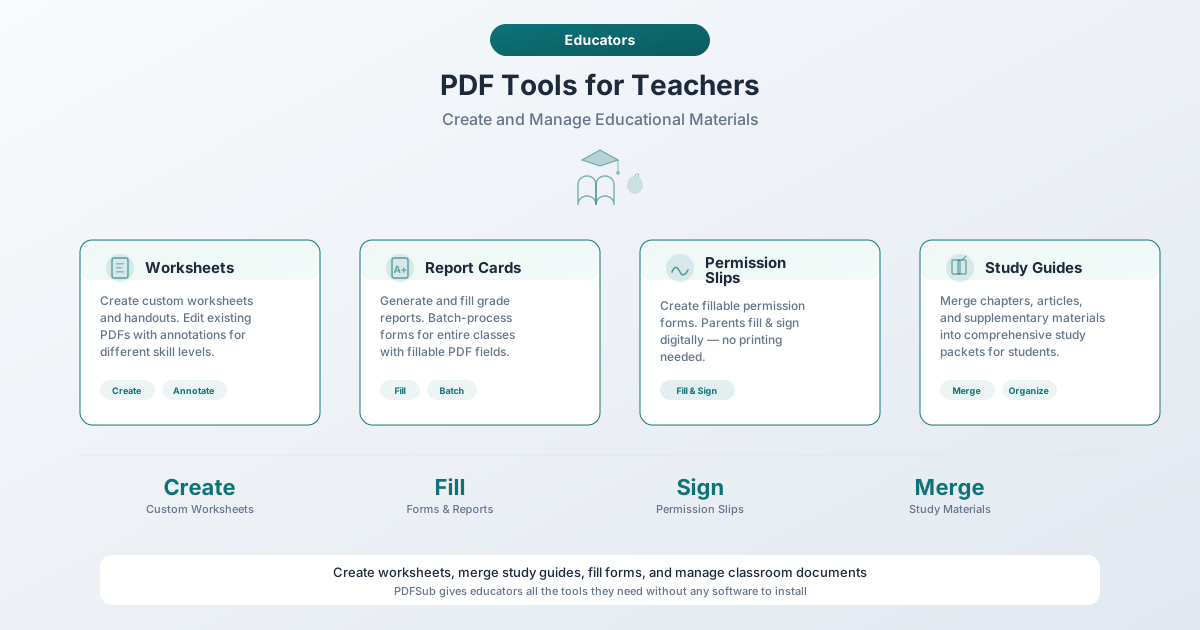
Това ръководство съпоставя всяка често срещана PDF задача в работния процес на учителя с практични решения. Независимо дали сте учител в K-12, който управлява 30 ученици, университетски преподавател, който координира няколко групи, или инструкционен дизайнер, който създава онлайн курсове, тук има работен процес, който ще ви спести време.
Скритият PDF проблем в образованието
Помислете за последната си учебна седмица. Колко от следните неща направихте?
- Разпечатахте работни листове от PDF
- Изпратихте документ по имейл на ученици или родители
- Качихте файлове във вашата система за управление на обучението (LMS)
- Конвертирахте PowerPoint в PDF, за да могат учениците да го видят на всяко устройство
- Подписахте формуляр за разрешение, оценъчен формуляр или административен документ
- Сканирахте страница от учебник или сборник
- Комбинирахте няколко файла в един материал
Ако сте отметнали повече от две, вие отделяте значително време всяка седмица за управление на PDF файлове — време, което може да бъде насочено към планиране на уроци, оценяване или рядката привилегия да не работите.
Повечето училища предоставят Google Workspace или Microsoft 365, които добре се справят със създаването на документи, но не са достатъчни, когато трябва да обединявате PDF файлове, да компресирате големи файлове, да попълвате формуляри или да правите сканирани страници търсими. Тази празнина кара много преподаватели да използват произволни безплатни уебсайтове — като по този начин качват чувствителни ученически документи на непознати сървъри.
Има по-добър начин. Нека разгледаме шестте PDF задачи, които учителите изпълняват най-често, с практични решения за всяка от тях.
1. Обединяване: Комбиниране на материали в пакети за ученици
Проблемът
Урокът в понеделник изисква откъс за четене, работен лист с речник, графичен органайзер и задача за домашна работа. Всеки от тях съществува като отделен файл. Можете да ги разпечатате поотделно — четири пъти до копирната машина, четири шанса телбодът да заседне — или можете да ги комбинирате в един PDF, който учениците достъпват дигитално или вие разпечатвате като един пакет.
Учебните пакети са една от най-честите PDF задачи за учителите и те идват в няколко варианта:
- Седмични пакети — комбиниране на материалите за четене, работните листове и задачите за тази седмица
- Материали за раздел — всички ресурси за многоседмичен раздел в един документ
- Семестриални учебни програми — обединяване на учебната програма, графика на курса, политики за оценяване, декларация за академична почтеност и информация за настаняване в един изчерпателен документ
- Пакети за преговор на изпити — компилиране на ръководства за обучение, примерни задачи и резюмета на ключови концепции от различни раздели
- Планове за заместващ учител — сглобяване на всичко, от което заместващ учител се нуждае, в един организиран файл
Решението
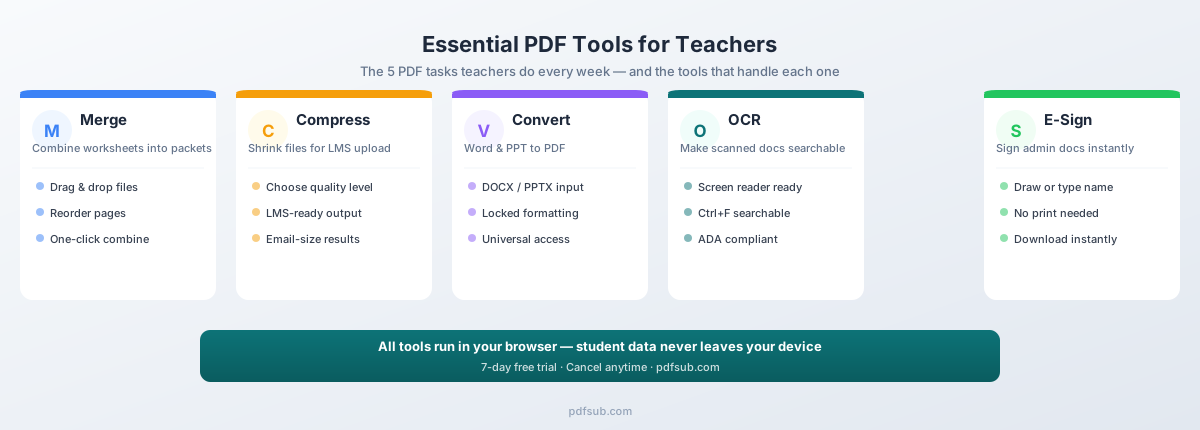
Инструментът Merge PDFs на PDFSub ви позволява да плъзгате и пускате множество PDF файлове, да ги пренареждате както желаете и да ги комбинирате в един документ. Всичко се случва във вашия браузър — вашите файлове остават на вашето устройство.
Практически работен процес за седмични пакети:
- Запазете всеки работен лист, материал за четене и задача като отделен PDF
- Отворете инструмента за обединяване и пуснете всички файлове
- Плъзнете, за да пренаредите — поставете инструкциите първо, след това материалите за четене, след това работния лист
- Обединете и изтеглете комбинирания PDF
- Качете единичния файл във вашата LMS или го разпечатайте двустранно
Това е особено полезно в началото на семестъра. Вместо да качвате 8 отделни документа с политики на страницата на курса си, обединете учебната програма, графика, рубриката за оценяване, политиката за закъснели работи, декларацията за академична почтеност, работното време и изискванията за технологии в един PDF „Информация за курса“. Учениците получават един файл, който да изтеглят и да ползват през целия семестър.
Спестено време
Ръчното обединяване на 5-8 документа (отваряне на всеки, разпечатване в PDF, пренареждане) обикновено отнема 10-15 минути. Специализиран инструмент за обединяване го прави за по-малко от 60 секунди.
2. Компресиране: Намаляване на размера на файловете за качване в LMS и имейл
Проблемът
Всяка система за управление на обучението има ограничения за размера на файловете и учителите постоянно ги достигат. Ето практическите ограничения, в рамките на които работите:
| Платформа | Ограничение за качване | Бележки |
|---|---|---|
| Canvas | 500 MB на файл | Институционалните квоти може да са по-ниски; ученически видео записи често са ограничени до 500 MB |
| Blackboard | 500 MB по подразбиране | Администраторите могат да конфигурират по-ниски ограничения; много институции задават 100-250 MB |
| Google Classroom | Зависи от съхранението в Drive | Няма ограничение на файл, но училищните акаунти в Google Workspace имат общи лимити за съхранение |
| Moodle | 16 MB по подразбиране | Може да се конфигурира до 1 GB, но много училища оставят настройката по подразбиране |
| Имейл прикачени файлове | 10-25 MB | Gmail ограничава до 25 MB; Outlook до 20 MB; много училищни имейл системи до 10 MB |
Най-честите виновници са сканираните документи — сканиране от скенер на 10 страници при 300 DPI лесно може да създаде PDF файл от 40-50 MB. Презентациите на PowerPoint с вградени изображения често надвишават 20 MB. А обединените пакети се натрупват бързо. Стандартното ограничение от 16 MB на Moodle изненадва учителите повече от всяко друго ограничение.
Решението
Инструментът Compress PDF на PDFSub намалява размера на файла, като същевременно запазва документа четим. Можете да изберете нивото на компресия според нуждите си — лека компресия за документи, които трябва да останат ясни, или силна компресия за файлове, които просто трябва да бъдат достатъчно малки, за да бъдат качени.
Кога да компресирате:
- Преди качване на сканирани материали в която и да е LMS
- Преди изпращане на документи по имейл до родители или ученици
- След обединяване на множество файлове в голям пакет
- При споделяне чрез Google Drive, когато мястото за съхранение е ограничено
Практически съвет: Компресирайте след обединяване. Ако комбинирате шест работни листа в пакет от 35 MB, пуснете го през компресия, за да го намалите до 5-8 MB, преди да го качите във вашата LMS. Повечето PDF файлове, базирани на текст, се компресират драматично — документ от 35 MB, който съдържа много сканирани изображения, често може да бъде намален до под 5 MB с минимална загуба на качество.
3. Конвертиране: Превръщане на презентации и документи в универсални PDF файлове
Проблемът
Създали сте урок в PowerPoint. Или работен лист в Word. Сега трябва учениците да го видят, без да се нарушава форматирането — без разместени изображения, без счупени таблици, без имейли от родители „не мога да отворя този файл“. PDF е универсалният формат само за четене: форматирането остава непокътнато, учениците не могат случайно да го редактират и работи на Chromebook, iPad, телефони и стария компютър в компютърната зала.
Решението
- Word в PDF — конверторът Word to PDF на PDFSub обработва DOC и DOCX файлове, запазвайки таблици, изображения и форматиране
- PowerPoint в PDF — конверторът PowerPoint to PDF превръща слайдшоута в плоски PDF файлове, които учениците могат да преглеждат и разпечатват, без да се нуждаят от PowerPoint
- PDF в Word — когато трябва да редактирате работен лист в PDF, да промените материал от колега или да актуализирате учебна програма от миналата година — конверторът PDF to Word на PDFSub създава редактируем DOCX файл
Най-добрият работен процес: Създавайте материали в Word или PowerPoint (лесни за редактиране), конвертирайте ги в PDF за разпространение (заключено форматиране), качете ги във вашата LMS и запазете оригинала за бъдещо редактиране.
4. Попълване на формуляри: Създаване и попълване на дигитални работни листове
Проблемът
Пандемията ускори вече започнала промяна: учениците завършват работа дигитално. Но повечето работни листове, създадени от учители, са плоски PDF файлове — учениците могат да ги виждат, но не могат да пишат отговори в тях. Решението? Учениците разпечатват PDF файла, пишат отговорите на ръка, правят снимка с телефона си и качват снимката. Резултатът е размазано, странично изображение, което е мъчително за оценяване.
Попълваемите PDF формуляри решават този проблем. Учениците отварят PDF файла, пишат директно в определените полета и подават чист, четим документ. Без разпечатване, без снимки, без присвиване на очи към почерка.
Освен ученическите работни листове, учителите постоянно се сблъскват с попълваеми формуляри в административната си работа:
- Формуляри за оценка от отдела
- Дневници за професионално развитие
- Формуляри за бюджетни искания
- Формуляри за разрешение за екскурзия
- Планове за настаняване на ученици
- Заявления за грантове
Решението
Инструментът PDF Form Filler на PDFSub открива интерактивни полета във формуляри в съществуващи PDF файлове и ви позволява да ги попълвате директно във вашия браузър. Дневници за професионално развитие, оценъчна документация, бюджетни искания, формуляри за разрешение, шаблони за препоръки, HR формуляри — попълвайте и запазвайте, без да разпечатвате нито една страница.
Съвет за създаване на попълваеми работни листове: Проектирайте работни листове в Word или Google Docs с полета за формуляри (текстови полета), където искате отговорите на учениците. Когато бъдат конвертирани в PDF, тези полета стават интерактивни — учениците кликват и пишат директно в документа.
5. Електронен подпис: Подписване на административни документи без разпечатване
Проблемът
Учителите подписват зашеметяващ брой документи всяка година. Препоръчителни писма за ученици, кандидатстващи в колеж. Административни оценки. Сертификати за професионално развитие. Дневници за комуникация с родители. Одобрения за екскурзии. Подновявания на договори. Документи по индивидуални образователни планове.
Традиционният работен процес: получавате PDF по имейл, разпечатвате го, подписвате го с химикал, сканирате го обратно в PDF, изпращате го обратно по имейл. Четири стъпки и пътуване до копирната машина за нещо, което трябва да отнеме 10 секунди.
Решението
Инструментът E-Sign PDF на PDFSub ви позволява да добавите своя подпис към всеки PDF директно във вашия браузър. Начертайте подписа си с мишка или тъчпад, напишете го или качете изображение на подписа си. Поставете го върху документа, регулирайте размера и изтеглете подписания PDF.
Това покрива препоръчителни писма (особено по време на есенния пик, когато може да имате 20-30 за подписване), административни оценки, документация за професионално развитие, формуляри за комуникация с родители и трудови договори.
Спестено време по време на сезона на препоръките: Учител, който пише 25 препоръчителни писма, спестява над час, като подписва дигитално, вместо да разпечатва, подписва, сканира и качва всяко едно.
6. OCR: Правене на сканирани материали търсими и достъпни
Проблемът
Всеки учител го е правил: копирал е страница от учебник, глава от допълнителен ресурс или работен лист от колега. Резултатът е сканиран PDF — изглежда като текст, но всъщност е изображение. Не можете да го търсите, да избирате текст от него или да накарате екранен четец да го прочете на глас.
Това е важно по две причини. Първо, неудобно е — учениците не могат да използват Ctrl+F, за да намерят термин, не могат да копират цитат за есето си и не могат да увеличат размера на текста на малък екран. Второ, и по-важно, това е проблем с достъпността.
Решението
Инструментът OCR - Extract Text на PDFSub конвертира сканирани PDF файлове в търсим, избираем текст. Оригиналното визуално оформление се запазва, но под него се добавя текстов слой, който прави съдържанието машинно четимо.
Кога учителите се нуждаят от OCR:
- Сканирани страници от учебници — направете ги търсими, така че учениците да могат да намират конкретни пасажи
- Копирани работни листове — конвертирайте копия, базирани на изображения, в текст, който екранните четеци могат да обработват
- Исторически документи — направете първични източници достъпни за ученически изследвания
- Ръкописни бележки — инструментът Handwritten Conversion на PDFSub може да конвертира ръкописни бележки в редактируем дигитален текст
- Архивирани материали — дигитализирайте файлови шкафове със стари работни листове и планове на уроци в търсими документи
Достъпност: Защо е важна и какво изисква законът
Този раздел не е за четене по избор. Ако работите в държавно училище или в институция, която получава федерално финансиране, достъпността е законово изискване — и средата за прилагане става все по-строга.
Правна рамка
Раздел 508 от Закона за рехабилитацията и Заглавие II от ADA изискват дигиталните материали във федерално финансирани институции — включително държавни училища — да бъдат достъпни за хора с увреждания. Службата за граждански права на Министерството на образованието активно разследва окръзи (включително училищни райони Сиатъл и Арлингтън, Вирджиния) за недостъпни дигитални документи.
Срокът за съответствие е реален: K-12 училищата в окръзи с 50 000+ жители трябва да отговарят на актуализираните стандарти за дигитална достъпност до 24 април 2026 г. По-малките окръзи имат срок до 24 април 2027 г.
Какво изискват достъпните PDF файлове
Спазването на стандартите WCAG 2.1 ниво AA означава, че вашите PDF файлове трябва да имат търсим текст (не сканирани изображения), логически ред на четене, алтернативен текст на изображенията, достатъчен цветови контраст, правилна йерархия на заглавията (H1, H2, H3 — не само удебелен текст), идентифицирани заглавия на таблици и идентификация на езика в свойствата на документа.
Три практични стъпки
Не е нужно да ставате експерт по достъпност за една нощ. Тези три действия адресират най-честите проблеми:
-
Пускайте OCR на всичко сканирано. Сканираните документи са изображения, не текст — екранните четеци не могат да ги обработват. Инструментът OCR tool и Make Searchable на PDFSub решават това с една стъпка.
-
Използвайте стилове за заглавия, а не удебелен текст. Вградените стилове Heading 1, 2, 3 в Word или Google Docs създават структурна йерархия, която екранните четеци навигират. Удебеленият текст, който изглежда като заглавие, не предоставя никаква структурна информация.
-
Добавете alt текст към изображенията. Преди да конвертирате в PDF, щракнете с десния бутон върху изображенията и добавете описания. Графиката е безсмислена за екранен четец, освен ако не опишете какво показва.
Най-добри практики за качване в LMS
Всяка LMS има своите особености. Ето основните неща за четирите най-често срещани платформи.
- Canvas — Позволява до 500 MB на файл, но институционалните квоти за съхранение може да са по-ниски. Canvas има вграден инструмент за проверка на достъпността за богато съдържание, но не сканира качени PDF файлове — направете ги достъпни преди качване. Създавайте модули за всяка седмица, така че учениците да виждат материалите подред.
- Blackboard — Стандартното ограничение е 500 MB, но много институции конфигурират лимити от 100-250 MB. Поддържа пакетно качване, така че можете да качите материалите за седмицата в една сесия. Използвайте описателни имена на зоните за съдържание.
- Google Classroom — Няма ограничение на файл, но всички качвания отиват в Google Drive, където училищните акаунти имат общо съхранение. За работни листове в PDF използвайте „Учениците могат да виждат файла“ (опцията „Създай копие“ работи само с Google Документи).
- Moodle — Стандартното ограничение за качване е само 16 MB, най-ниското от всички основни LMS. Много училища оставят това стандартно ограничение. Ако качвате сканирани материали, почти сигурно ще трябва първо да компресирате.
Междуплатформени съвети
- Именувайте файловете описателно.
BG101_RabotenList_AnalizNaChlen_S03.pdfе по-добре отscan2026030201.pdf. - Компресирайте преди качване. По-бързо от отстраняване на проблеми с неуспешни качвания.
- Тествайте изгледа на ученика. Всяка LMS има предварителен преглед за ученика — използвайте го, за да проверите дали файловете се отварят правилно.
- Запазете оригиналите. Съхранявайте некомпресирани версии локално за бъдещо редактиране.
Създаване на пакети с учебни материали
Ето три шаблона за пакети, които покриват повечето от семестъра. Всеки от тях започва със стъпка за обединяване и завършва със стъпка за компресиране.
Семестриален приветствен пакет — Обединете учебната програма, календара на курса, рубриката за оценяване, политиката за закъснели работи, декларацията за академична почтеност, изискванията за технологии, декларацията за достъпност и информацията за контакт в един PDF. Учениците губят отделни документи. Единствен BIO201_Spring2026_CourseInfo.pdf е по-лесен за намиране и справка през целия семестър.
Седмичен учебен пакет — Обединете прегледа за седмицата, задължителните материали за четене, въпросите за дискусия, работния лист и задачата за домашно. Компресирайте след обединяване — целете се под 10 MB, така че учениците с мобилни данни да могат да изтеглят без проблеми.
Компилация за преговор на изпити — Обединете ръководството за обучение, списъка с речник, примерни задачи от всеки раздел, ключ с отговори (предоставен по ваше усмотрение) и логистиката на изпита. Тези компилации спестяват на учениците търсенето през седмици на качвания в LMS.
Организиране на вашите образователни PDF файлове
Неорганизираната файлова система губи време всеки семестър. Два навика решават този проблем.
Използвайте последователен конвенция за именуване: [Курс]_[Тип]_[Тема]_[Седмица].pdf
BG101_RabotenList_AnalizNaChlen_S03.pdfBIO201_Chetene_DeleneNaKletki_S07.pdfMATH150_Izpit_Mezhdinni_F2026.pdf
Префиксът на курса прави незабавно ясно къде принадлежи файлът. Типът ви казва какво е. Темата ви помага да го намерите. Номерът на седмицата го поставя в контекст.
Организирайте по семестър, след това по курс, след това по седмица. Създайте основна папка за всяка учебна година, подпапки за всеки курс и седмични папки в тях. Запазете отделна папка „Шаблони“ за многократни материали, които се пренасят напред. В края на всеки семестър обединете всички ученически материали в един PDF „Пълни материали“ за всеки курс като справка за следващия път, след което архивирайте папката на семестъра. Това отнема 30 минути и спестява часове търсене на „онзи работен лист, който използвах миналата пролет“.
Бюджетната реалност
Нека адресираме слона в стаята. Учителите са недофинансирани и данните са ясни:
- Средностатистическият учител харчи 895 долара годишно от джоба си за учебни пособия
- 97% от учителите казват, че бюджетът, предоставен от училището им, е недостатъчен
- Медианният бюджет за учебни пособия, предоставен от училищата, е само 200 долара
Харченето на 20 долара на месец за Adobe Acrobat не е реалистично, когато вече купувате маркери и бисквити за учениците си. Ето защо достъпните и безплатни опции са толкова важни в образованието.
PDFSub предлага 7-дневен безплатен пробен период, за да можете да тествате всеки инструмент, преди да се ангажирате. Основните PDF инструменти, които учителите използват най-много — обединяване, компресиране, конвертиране и попълване на формуляри — са налични, без да е необходимо корпоративно ценообразуване. И тъй като по-голямата част от обработката се извършва директно във вашия браузър, вие не плащате за време на сървъра за основни операции.
Дори за учители, които купуват инструменти от джоба си, цената се изплаща още през първата седмица, когато спрете да се борите с размерите на файловете и конверсиите на формати.
Често задавани въпроси
Мога ли да конвертирам пакетно папка с Word документи в PDF?
Да. Инструментът Batch Convert на PDFSub ви позволява да конвертирате множество файлове наведнъж. Ако имате 15 работни листа във формат Word, които трябва да станат PDF файлове за вашата LMS, можете да ги конвертирате всички наведнъж, вместо да отваряте всеки файл поотделно.
Как да създам попълваеми тестове, които учениците могат да попълват дигитално?
Създайте теста си в Word или Google Docs, като използвате полета за формуляри (текстови полета) за всеки отговор, след което конвертирайте в PDF. Полетата за формуляри се пренасят като интерактивни полета, в които учениците могат да пишат. За тестове с избираеми отговори използвайте вградения инструмент за тестове на вашата LMS — Canvas, Blackboard, Google Forms и Moodle всички имат функции за автоматично оценяване на тестове.
Моите сканирани страници от учебници са огромни. Как да намаля размера на файла?
Сканираните страници са големи, защото се съхраняват като изображения. Две стъпки ще намалят драстично размера:
- Първо пуснете OCR — Инструментът OCR tool на PDFSub конвертира текстовете, базирани на изображения, в действителен текст, който по своята същност е по-малък от пикселните данни.
- След това компресирайте — Инструментът Compress PDF намалява качеството на изображението до ниво, което все още е напълно четимо, но много по-малко. Сканиране от 50 MB на 10 страници от учебник обикновено може да бъде компресирано до 3-5 MB.
Как да споделям големи файлове, когато имейлът не работи?
За файлове, които надвишават ограниченията за прикачени файлове към имейли (10-25 MB в зависимост от вашия доставчик):
- Качете във вашата LMS и споделете връзката — това е най-надеждният метод за ученици
- Качете в Google Drive или OneDrive и споделете връзка само за четене
- Първо компресирайте PDF файла — много файлове, които надвишават лимитите за имейли, могат да бъдат компресирани под прага
Мога ли да конвертирам PDF файлове в формати, които учениците могат да редактират?
Да. Конверторът PDF to Word на PDFSub създава редактируеми DOCX файлове. Това е полезно, когато искате учениците да модифицират шаблон — да попълнят графичен органайзер, да анотират пасаж или да завършат структурирана задача за писане. Конвертирайте PDF файла в Word, споделете DOCX файла и учениците могат да редактират директно.
Как да направя PDF достъпен за ученици с нарушено зрение?
Три стъпки: (1) Пуснете OCR на сканирани документи, така че екранните четеци да могат да обработват текста, (2) използвайте правилни стилове на заглавията (H1, H2, H3) в изходните си документи, така че редът на четене да е логичен, и (3) добавете alt текст към изображенията, преди да конвертирате в PDF. Проверете дали службата за поддръжка на ученици с увреждания във вашето училище има допълнителни насоки.
Преподавам няколко групи от един и същ курс. Как да управлявам материалите ефективно?
Създайте основна папка за курса, а не за групата. Копирайте основния файл и модифицирайте само специфичните за групата детайли (дати на изпити, срокове). Използвайте конвенции за именуване, за да разграничите: BG101_G01_UchebnaPrograma_Spring2026.pdf срещу BG101_G02_UchebnaPrograma_Spring2026.pdf.
Вашият работен процес, опростен
Преподаването е достатъчно сложно и без PDF главоболия. Ето работният процес, който покрива 90% от нуждите на учителите:
- Създавайте материали в Word, Google Docs или PowerPoint — каквото ви е удобно
- Конвертирайте в PDF за разпространение — заключено форматиране, универсален достъп
- Обединявайте свързани материали в пакети — един файл за седмица или раздел
- Компресирайте преди качване — пасва на всяко ограничение на LMS, изтегля се бързо при всякаква връзка
- OCR всичко сканирано — достъпност и търсимост в една стъпка
- Подписвайте административни документи — край на циклите печат-подпис-сканиране
PDFSub обработва всичките шест стъпки и можете да опитате всеки инструмент безплатно за 7 дни на pdfsub.com. Вашите файлове остават във вашия браузър за повечето операции, което означава, че не качвате ученически материали или чувствителни административни документи на непознати сървъри.
Станали сте учител, за да образовате, а не да отстранявате проблеми с файлови формати. Правилните инструменти ви позволяват да се върнете към работата, която наистина има значение.