Ръководство за PDF съответствие за адвокати: привилегии, метаданни и подаване в съда
Моделното правило 1.1 на ABA изисква технологична компетентност. Ето какво трябва да знаят адвокатите за PDF метаданните, ретуширането, форматите за подаване в съда и защитата на поверителността на клиента.
Партньор в средно голяма фирма изпраща на адвоката на другата страна проект на договор като PDF. Рутинно. С изключение на това, че PDF файлът съдържа метаданни, показващи историята на редакциите на документа, включително вътрешната ревизия, където действителният праг за уреждане на клиента е бил обсъден в коментари. Адвокатът на другата страна отваря свойствата на файла, вижда метаданните и сега има лост, който никога не е трябвало да напуска фирмата.
Този сценарий не е хипотетичен. Изтичането на метаданни в правни документи е довело до оплаквания пред адвокатските колегии, искове за професионална небрежност и санкционирани адвокати. Етичната рамка е ясна: ако сте адвокат, се очаква да знаете по-добре.
От 2012 г. Моделните правила за професионално поведение на ABA изрично изискват технологична компетентност. Коментар 8 към Моделно правило 1.1 гласи, че адвокатите трябва „да бъдат в крак с промените в закона и неговата практика, включително ползите и рисковете, свързани със съответните технологии“. Към 2026 г. над 40 щата плюс окръг Колумбия и Пуерто Рико са приели това изискване.
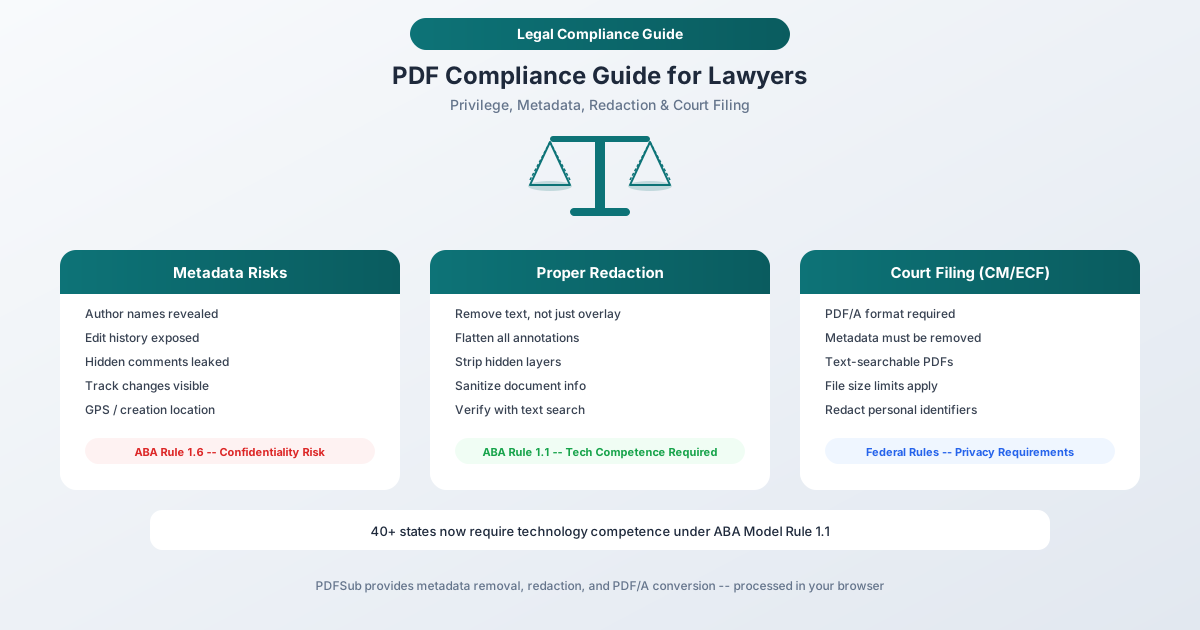
Това ръководство обхваща трите области, в които работата с PDF файлове се пресича с правната етика: управление на метаданни, правилно ретуширане и съответствие при подаване в съда.
Част 1: Проблемът с метаданните
Какво се крие във вашите PDF файлове
Всеки PDF файл носи метаданни – вградена информация за документа, която не се вижда на страницата, но е достъпна за всеки, който знае къде да търси. За правни документи тези метаданни могат да съдържат:
- Име и организация на автора – кой е създал документа и в коя фирма
- Дати на създаване и модификация – времевата линия на документа, която може да разкрие стратегия
- История на редакциите – предишни версии, проследени промени и ревизионни маркировки
- Коментари и анотации – вътрешни бележки, които са били „скрити“, но не премахнати
- Използван софтуер – кои инструменти са използвани за създаване или модифициране на документа
- Вградени шрифтове и изображения – които могат да съдържат собствени метаданни, включително GPS координати от снимки
- Данни от формулярни полета – включително данни, въведени и след това изтрити от потребителя
- JavaScript – изпълним код, който може да предава информация при отваряне на документа
Защо метаданните са важни съгласно Моделните правила
Моделно правило 1.6 (Поверителност) изисква от адвокатите да полагат „разумни усилия за предотвратяване на случайно или неоторизирано разкриване или неоторизиран достъп до информация, свързана с представителството на клиент“. Изпращането на документ с привилегировани метаданни е по дефиниция провал в полагането на разумни усилия.
Моделно правило 1.1 (Компетентност) чрез Коментар 8 изисква разбиране на технологиите, които използвате. Незнанието, че PDF файловете съдържат метаданни, не е извинение – това е пропускът в компетентността, който правилото е създадено да адресира.
Няколко становища на адвокатски колегии конкретно разглеждат метаданните:
- Нюйоркската адвокатска колегия (Становище 782) заключава, че адвокатите имат задължение да полагат разумна грижа при предаване на документи, за да предотвратят разкриването на поверителни метаданни.
- Формално становище 06-442 на ABA заключава, че изпращането на документ с метаданни не е само по себе си нарушение, но неполагането на разумни стъпки за премахване на привилегировани метаданни може да бъде.
- Множество щатски адвокатски колегии са издали становища, потвърждаващи, че адвокатите-получатели също могат да имат етични задължения по отношение на случайно разкрити метаданни.
Как да премахнете метаданни от PDF файлове
Процесът се нарича „санитизиране“ или „почистване“ на документ. Има два подхода:
Преди създаване на PDF: Ако конвертирате документ от Word в PDF, първо санитизирайте Word файла. Премахнете коментарите, приемете или отхвърлете всички проследени промени и изтрийте свойствата на документа. След това конвертирайте в PDF.
След създаване на PDF: Използвайте PDF инструмент, който може да премахва вградени метаданни. Това трябва да изтрие свойствата на документа (автор, заглавие, тема, ключови думи), да премахне коментари и анотации, да „изглади“ формулярните полета, да премахне JavaScript, да изтрие историята на редакциите и да премахне вградени файлови прикачени файлове.
Инструментът Edit Metadata на PDFSub обработва файловете изцяло във вашия браузър – PDF файлът никога не напуска вашето устройство по време на санитизиране. Това е особено важно за правни документи, където самите метаданни могат да бъдат привилегировани.
Критична точка: Простото отваряне на PDF файл и повторното му записване НЕ премахва метаданните. Нуждаете се от инструмент, специално проектиран за премахване на метаданни.
Част 2: Правилно ретуширане
Капанът на ретуширането
Грешките при ретуширане са сред най-срамните и с най-сериозни последици, които адвокат може да допусне. Основният проблем е разликата между „визуално ретуширане“ и „истинско ретуширане“.
Визуално ретуширане – поставяне на черен квадрат върху текст – изглежда ретуширано на екран и на печат. Но текстът отдолу все още е там в слоя с данни на PDF файла. Всеки може да избере „ретушираната“ област, да копира текста и да го постави другаде. Или може да отвори PDF файла в текстов редактор и да прочете съдържанието директно.
Високопрофилни провали при ретуширане са засегнали подадени документи във федерални съдилища, правителствени документи и големи съдебни спорове. Във всеки случай адвокатът е смятал, че съдържанието е ретуширано, защото е изглеждало ретуширано. Не е било.
Истинско ретуширане трайно премахва основния текст и го заменя с черен (или цветен) квадрат, който не съдържа възстановими данни. След истинско ретуширане оригиналният текст е изчезнал от файла – не е скрит, не е покрит, а е изтрит.
Как да ретуширате правилно
Правилният работен процес за ретуширане включва следните стъпки:
- Маркиране на области за ретуширане – идентифициране на текст, изображения или страници, които трябва да бъдат премахнати
- Прилагане на ретуширане – тази стъпка трайно премахва основното съдържание и го заменя с визуален индикатор
- Премахване на скрити данни – изтриване на метаданни, коментари, данни от формуляри, JavaScript и всякакво друго скрито съдържание
- Изглаждане на документа – конвертиране на всички анотации и формулярни полета в статично съдържание
- Проверка на ретуширането – търсене в документа на ретушираните термини, за да се потвърди, че те вече не съществуват във файла
- Проверка с текстов редактор – за документи с висок залог, отворете файла в обикновен текстов редактор, за да проверите дали не е останала следа от ретушираното съдържание в суровите данни на файла
Инструментът Redact PDF на PDFSub обработва стъпки 1 до 4 в един работен процес. Стъпка 5 (проверка) може да бъде извършена с помощта на PDF Viewer на PDFSub или всеки инструмент за търсене на текст.
Чести грешки при ретуширане
- Използване на „маркиране“ вместо „ретуширане“ – маркирането в черно покрива текста визуално, но не го премахва
- Използване на инструменти за редактиране на изображения – правене на екранна снимка на PDF, зачеркване на текст в редактор на изображения и повторно експортиране създава визуално ретуширан документ, но може все още да съдържа скрити текстови слоеве
- Забравяне на заглавки, долни колонтитули и полета – ретуширане на тялото, но оставяне на идентификационна информация в полетата на документа
- Неизглаждане на анотации – „лепящи бележки“ и коментари могат да оцелеят дори след като текстът в тялото е ретуширан
- Ретуширане на една версия, но споделяне на друга – грешки в контрола на версиите са често срещан източник на изтичане на информация
Част 3: Изисквания за подаване в съда
CM/ECF и PDF стандарти
Федералната съдебна система използва CM/ECF (Case Management/Electronic Case Files) за електронно подаване. Повечето щатски съдилища са приели подобни системи. Тези системи налагат специфични изисквания към PDF документите:
Изисква се PDF формат. Всички документи, подадени чрез CM/ECF, трябва да бъдат във формат PDF. Това изглежда очевидно, но спецификата има значение.
Съответствие с PDF/A. CM/ECF се насочва към изискване на файлове, съответстващи на PDF/A, за да отговарят на изискванията на Националната администрация за архиви и записи (NARA). PDF/A е ISO-стандартизиран подмножество на PDF, предназначен за дългосрочно архивиране. Той забранява функции, които могат да предотвратят надеждното му изобразяване в бъдеще – неща като криптиране, JavaScript, външни препратки към шрифтове и мултимедийно съдържание.
Всеки съд определя свой собствен график за изискване на PDF/A, така че проверявайте местните правила на вашата юрисдикция. Дори когато все още не се изисква, подаването в PDF/A демонстрира техническа компетентност и „доказва“ вашите подадени документи за бъдещето.
Текстово-търсими PDF файлове. Съдилищата все повече изискват подадените PDF файлове да съдържат търсим текст, а не само сканирани изображения. Ако подавате сканирани документи, трябва да изпълните OCR (оптично разпознаване на символи), за да добавите търсим текстов слой.
Метаданните трябва да са чисти. Федералните съдилища са се сблъсквали със съобщения за грешка „Internal Server Error“, когато адвокати се опитват да подадат PDF файлове, съдържащи определени видове метаданни. Освен техническия проблем, съдилищата изрично предупреждават електронните податели да „полагат изключителна грижа, за да се уверят, че PDF документите, представени на ECF, са правилно ретуширани, използвайки ефективни практики за ретуширане И напълно свободни от всякакви скрити метаданни“.
Ограничения на размера на файла. Повечето CM/ECF системи ограничават индивидуалните подавания до 25-50 MB. Големите подавания трябва да бъдат разделени на множество документи.
Изисквания за ретуширане на лични данни
Федералните правила изискват от подателите да ретушират определени лични идентификатори от съдебни документи:
- Социалноосигурителни номера или данъчни идентификационни номера (използвайте само последните четири цифри)
- Дати на раждане (използвайте само годината)
- Имената на непълнолетни деца (използвайте само инициали)
- Номера на финансови сметки (използвайте само последните четири цифри)
- Домашни адреси в наказателни дела (използвайте само град и щат)
Тези изисквания се прилагат за всички подавания, не само за тези, които ще бъдат запечатани. Неспазването на ретуширането на лични идентификатори може да доведе до санкции и може да изисква подаване на коригирани документи.
Контролен списък за подаване в съда
Преди да подадете всеки PDF файл в съда, проверете:
- Документът е във формат PDF (PDF/A, ако се изисква от местните правила)
- Текстът е търсим (не само сканирани изображения)
- Всички метаданни са премахнати
- Личните идентификатори са правилно ретуширани
- Няма скрити коментари, анотации или проследени промени
- Няма вграден JavaScript или мултимедия
- Размерът на файла е в рамките на ограниченията на съда
- Документът е правилно отметнат за дълги подавания
- Името на файла следва конвенциите на съда
PDFSub предоставя инструменти за всяка от тези стъпки: Конвертиране в PDF/A, OCR за сканирани документи, Edit Metadata (премахване), Redact PDF и Компресиране на PDF (за размер на файла). Инструментите, базирани на браузъра, се справят с повечето от това, без да качват клиентски документи на сървър.
Изграждане на работен процес за PDF за цялата фирма
Индивидуалната осведоменост не е достатъчна. Фирмите се нуждаят от систематични работни процеси, които предотвратяват изтичане на метаданни и провали при ретуширане, преди да се случат.
Препоръчителен работен процес
- Създайте чернова във вашия текстов редактор с проследени промени и коментари както обикновено
- Санитизирайте преди конвертиране – приемете/отхвърлете всички промени, премахнете коментари, изтрийте свойствата на документа
- Конвертирайте в PDF – за предпочитане в PDF/A, ако документът ще бъде подаден или архивиран
- Ретуширайте, ако е необходимо – използвайте правилни инструменти за ретуширане, а не визуални наслагвания
- Санитизирайте PDF файла – премахнете всички метаданни, добавени от процеса на конвертиране
- Проверете – търсете ретуширани термини, проверете свойствата на документа, направете случайна проверка с текстов редактор за документи с висок залог
- Подайте или предайте – само след проверка
Обучение и отчетност
Всеки адвокат и параправник, който работи с документи, трябва да разбира:
- Какви са метаданните и къде се крият
- Разликата между визуално и истинско ретуширане
- Как да проверите дали ретуширането е било успешно
- Какво е PDF/A и кога да го използвате
- Как да проверявате и премахвате свойствата на документа
Това не е незадължително професионално развитие. Съгласно Коментар 8 към Моделно правило 1.1, това е етично задължение.
Често задавани въпроси
Прилага ли се Коментар 8 към Моделно правило 1.1 в моя щат?
Към 2026 г. над 40 щата плюс окръг Колумбия и Пуерто Рико са приели изменението за технологична компетентност на Правило 1.1. Дори в щати, които не са формално приели изменението, общите изисквания за компетентност се тълкуват достатъчно широко, за да обхванат технологиите. Проверете етичните становища на вашата щатска адвокатска колегия за конкретни насоки.
Мога ли да бъда санкциониран за изтичане на метаданни?
Да. Докато повечето инциденти с метаданни водят до оплаквания пред адвокатски колегии, а не до санкции, съдилищата са санкционирали адвокати за подаване на документи, съдържащи привилегировани метаданни. Тежестта зависи от чувствителността на разкритата информация, дали тя е повлияла на изхода по делото и дали адвокатът е демонстрирал модел на небрежност.
Каква е разликата между PDF и PDF/A?
PDF е общият формат. PDF/A е ограничено подмножество, предназначено за дългосрочно архивиране. PDF/A забранява криптиране, JavaScript, аудио/видео, външни препратки към шрифтове и прозрачност в определени версии. Той гарантира, че документът ще се изобразява идентично, независимо кога и къде е отворен. Мислете за PDF/A като за „PDF, който ще работи и след 50 години“.
Трябва ли да използвам базирани на браузър или базирани на сървър PDF инструменти за клиентски документи?
Базираните на браузър инструменти са по-безопасният избор за клиентски документи, тъй като файловете никога не напускат вашето устройство – елиминирайки напълно риска от трети страни. Това опростява задълженията ви за поверителност съгласно Моделно правило 1.6, тъй като няма сървър на трета страна за оценка. За операции, които изискват сървърна обработка, изберете инструмент с документирани практики за сигурност и ясни политики за изтриване на данни.
Как да проверя дали ретуширането действително е премахнало текста?
Три метода за проверка, по ред на пълнота: (1) Използвайте Ctrl+F / Cmd+F, за да търсите ретушираните термини в PDF четец – те трябва да върнат нула резултати. (2) Опитайте да изберете и копирате текст от ретушираната област – нищо не трябва да се постави. (3) Отворете PDF файла в обикновен текстов редактор (като Notepad или TextEdit) и търсете ретушираните термини в суровите данни на файла. Ако термините се появят някъде в суровите данни, ретуширането не е извършено правилно.
Стандартът за компетентност се повишава
Технологичната компетентност не е предложение – това е професионално задължение, което адвокатските колегии прилагат с нарастваща строгост. Съществуват инструменти за безопасно боравене с PDF файлове. Етичната рамка изисква тяхното използване. А последиците от неизпълнението – експозиция на професионална небрежност, оплаквания пред адвокатски колегии, санкции и най-важното, вреда за клиентите – правят това една от най-практичните области, където инвестициите в технологии се изплащат.
PDFSub предоставя инструментите, от които адвокатите се нуждаят за съвместима работа с PDF: премахване на метаданни, правилно ретуширане, конвертиране в PDF/A, OCR, компресиране и други – с обработка, базирана на браузъра, която държи клиентските документи на вашето устройство.
Разгледайте правните инструменти на PDFSub – премахване на метаданни, ретуширане и конвертиране в PDF/A, което никога не качва вашите файлове.