Как да пренаредите страници в PDF онлайн (безплатно)
Страници в грешен ред? Ето как да плъзнете и пуснете страници от PDF в правилната последователност - безплатно, в браузъра ви.
Обединихте три документа и сега приложението е на страница две. Или скенерът ви е подал страниците в обратен ред. Или клиент ви е изпратил предложение, в което раздел четири по някакъв начин се е озовал преди раздел едно. Каквото и да се е случило, страниците ви в PDF са в грешен ред и трябва да го оправите, без да пресъздавате целия документ от нулата.
Пренареждането на страници в PDF звучи като нещо, което трябва да е лесно, и с правилния инструмент е така. Това ръководство обяснява как да пренаредите страници в PDF, използвайки интерфейс за плъзгане и пускане, разглежда най-често срещаните сценарии, които водят до неправилен ред на страниците, и обяснява защо инструментите, базирани на браузър, са най-безопасният вариант за тази задача.
Защо страниците в PDF се оказват в грешен ред
Преди да преминем към решенията, е полезно да разберем как сте стигнали дотук. Това са най-честите причини за неправилен ред на страниците в PDF.
Обединени документи в грешна последователност
Комбинирахте няколко PDF файла в един, но ги качихте в грешен ред. Сега писмото за покритие е след автобиографията, или резюмето за ръководството следва финансовите таблици, вместо да ги предхожда. Това е най-честата причина хората да се нуждаят от пренареждане на страници.
Скенерът е подал страниците неправилно
Скенерите за документи обработват страниците в реда, в който са подадени. Ако сте поставили купчината с лицето надолу, когато е трябвало да бъде с лицето нагоре (или обратното), всяка страница е в обратен ред. Многостраничните сканирания от мобилни приложения имат същия проблем - ако сте снимали последната страница първа, това е редът, който получавате.
Сглобени съвместно документи в грешен ред
Когато няколко души допринасят със секции към доклад, финалното сглобяване не винаги става в правилната последователност. Някой добавя своята секция на грешно място или файловете се комбинират по азбучен ред на името на файла, вместо по логически ред на документа.
Клиент или доставчик е изпратил разбъркан файл
Получили сте PDF от някой друг и страниците не следват никаква логична структура. Може би са експортирали слайдове в персонализиран ред или са копирали и поставили секции, които са се оказали разбъркани.
Как да пренаредите страници в PDF с PDFSub
Инструментът за Пренареждане на страници на PDFSub ви позволява да пренаредите страници във всеки PDF, използвайки визуален интерфейс за плъзгане и пускане. Целият процес се извършва във вашия браузър - файлът ви никога не напуска устройството ви.
Инструкции стъпка по стъпка
Стъпка 1: Отворете инструмента за пренареждане на страници. Отидете на pdfsub.com/tools/reorder. Не е необходим софтуер за инсталиране - започнете със 7-дневен безплатен пробен период.
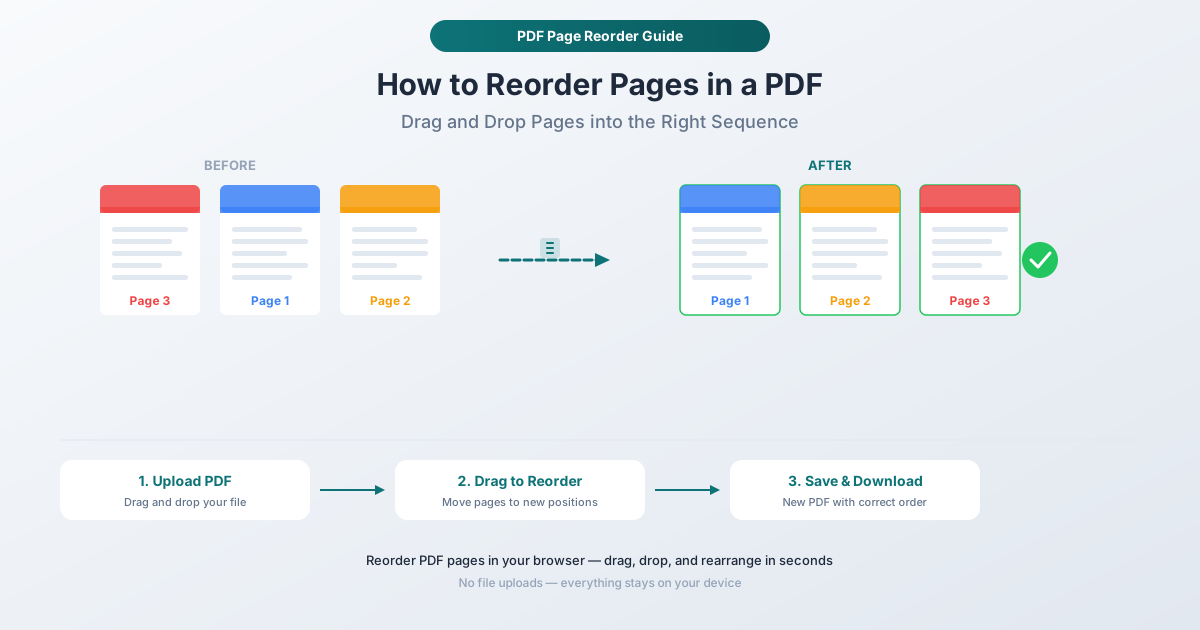
Стъпка 2: Качете вашия PDF. Плъзнете и пуснете файла си в областта за качване или кликнете, за да прегледате компютъра си. Инструментът генерира визуални миниатюри на всяка страница, така че да виждате точно с какво работите.
Стъпка 3: Прегледайте страниците си. Всяка страница се появява като миниатюра с нейния номер. Превъртете, за да идентифицирате кои страници трябва да бъдат преместени и къде трябва да отидат.
Стъпка 4: Плъзнете страниците на новите им позиции. Кликнете и плъзнете миниатюра на страница към различна позиция. Останалите страници се изместват автоматично, за да се приспособят към промяната. Можете да преместите една страница в даден момент или да пренаредите няколко страници последователно. Визуалният преглед се актуализира незабавно, така че винаги знаете точно какъв ред създавате.
Стъпка 5: Изтеглете пренаредения PDF. След като страниците ви са в правилния ред, кликнете върху бутона за действие. Вашият нов PDF се изтегля със страниците в точно реда, в който сте ги подредили. Оригиналният файл остава непроменен.
Защо този подход работи най-добре
Визуално потвърждение. Виждате миниатюри на всяка страница, така че няма гадаене какво има на страница 7 спрямо страница 12. Това е важно, когато страниците нямат очевидни заглавия или заглавия на секции.
Простота на плъзгане и пускане. Няма нужда да въвеждате диапазони от страници или да запомняте команди. Просто вземете страница и я преместете там, където принадлежи. Ако промените решението си, плъзнете я отново.
Незабавна обратна връзка. Редът на страниците се актуализира визуално, докато плъзгате, така че можете да проверите подредбата, преди да изтеглите. Няма "обработи и се надявай" - виждате резултата, преди да се ангажирате.
Поверителност по дизайн. Всичко работи във вашия браузър. Вашият PDF не се качва на никакъв сървър. Това е особено важно при пренареждане на страници в договори, финансови документи, документи за човешки ресурси или всичко, съдържащо чувствителна информация.
Без загуба на качество. Пренареждането не прекодира или компресира отново съдържанието ви. Текстът остава ясен, изображенията запазват резолюцията си, а векторните графики остават остри. Инструментът пренарежда вътрешната структура на страницата, без да докосва самото съдържание.
Чести сценарии за пренареждане
Ето конкретните ситуации, в които пренареждането на страници решава проблема по-бързо от всяка алтернатива.
Коригиране на обърнат скан
Сканирахте 20-страничен документ и страниците излязоха в обратен ред. Вместо да сканирате отново, отворете PDF файла в инструмента за пренареждане и обърнете цялата последователност. Изберете последната страница и я плъзнете на позиция едно, или използвайте функцията за обръщане, ако е налична. Решение за две минути срещу двадесет минути повторно сканиране.
Преместване на приложение в края
Обединен документ има приложение, заклещено в средата. Изберете страниците на приложението и ги плъзнете в края на документа. Това е често срещано след обединяване на доклади, където поддържащ раздел е бил третиран като самостоятелен файл и е бил вмъкнат на грешна позиция.
Пренареждане на доклад за различна аудитория
Имате завършен доклад, но трябва да пренаредите секциите за конкретен читател. Финансовият директор иска финансовите таблици първо; ръководителят на проекта иска резюмето на графиката най-отпред. Пренаредете страниците, за да отговарят на приоритетите на аудиторията, без да създавате нов документ.
Поставяне на корица отпред
Създадохте корица отделно и я обединихте, но тя се озова на страница две. Еднократно плъзгане я поставя там, където трябва.
Редуване на страници от два източника
След като обединихте два документа последователно, осъзнавате, че страниците трябва да се редуват - страница 1 от документ А, страница 1 от документ Б, страница 2 от документ А и т.н. Интерфейсът за плъзгане и пускане прави това редуване лесно, дори и досадно за много дълги документи.
Съвети за ефективно пренареждане на страници
Наименувайте файловете си преди обединяване
Ако обединявате файлове и след това пренареждате, спестете си стъпка, като наименувате изходните файлове с числови префикси преди обединяване: 01-cover.pdf, 02-executive-summary.pdf, 03-financial-data.pdf. Повечето инструменти за обединяване сортират по азбучен ред, така че числовите префикси гарантират правилния ред от самото начало.
Използвайте миниатюри за идентифициране на страници
Когато съдържанието на страницата не е веднага очевидно от малка миниатюра, потърсете отличителни характеристики: номера на страници в ъглите, заглавия на секции, диаграми или изображения, които разпознавате, или различни стилове на форматиране между секциите.
Пренаредете преди добавяне на номера на страници
Ако планирате да добавите номера на страници с инструмента за Номера на страници на PDFSub, първо пренаредете. Номерата на страниците отразяват позицията на всяка страница в момента на добавянето им. Пренареждането след добавяне на номера на страници би оставило номерата ви в грешна последователност.
Комбинирайте с други операции
Инструментите на PDFSub работят добре последователно. Често срещан работен процес: обединете няколко документа, изтрийте нежелани страници (празни страници, дублиращи се корици), пренаредете останалите страници и след това добавете номера на страници. Всяка стъпка надгражда предишната.
Пренареждане спрямо други операции със страници
Понякога хората бъркат пренареждането с разделяне, извличане или изтриване. Ето разликата.
| Операция | Какво прави | Използвайте, когато |
|---|---|---|
| Пренареждане | Променя последователността на страниците в рамките на един PDF | Всички страници са коректни, но са на грешно място |
| Разделяне | Разделя един PDF на множество отделни файла | Нуждаете се от отделни документи от комбиниран файл |
| Извличане | Извлича конкретни страници в нов PDF | Нуждаете се само от определени страници, а не от целия документ |
| Изтриване | Премахва конкретни страници за постоянно | Страниците изобщо не трябва да съществуват в документа |
| Обединяване | Комбинира множество PDF файлове в един | Имате отделни файлове, които принадлежат заедно |
Пренареждането е единствената операция, която запазва всичките ви страници и само променя тяхната последователност. Нищо не се добавя или премахва - само се пренарежда.
Често задавани въпроси
Мога ли да пренареждам страници в PDF файл, защитен с парола?
Първо ще трябва да премахнете защитата с парола. Ако знаете паролата, използвайте инструмента за Отключване на PDF на PDFSub, за да я премахнете, след това пренаредете страниците и по желание отново криптирайте със Защита на PDF след това. Ако не знаете паролата, PDF файлът не може да бъде модифициран - това е смисълът на защитата с парола.
Пренареждането на страници засяга ли отметки или връзки в PDF файла?
Отметките и вътрешните връзки се позовават на конкретни страници по техния номер. Когато пренареждате страници, тези препратки може да се нуждаят от актуализация. PDFSub се справя с това за повечето стандартни структури на отметки, но сложни PDF файлове с навигация, задвижвана от JavaScript, или персонализирани действия на връзки може да изискват ръчна проверка след пренареждане.
Има ли ограничение колко страници мога да пренаредя?
Няма твърдо ограничение на страниците. Практическото ограничение е паметта на вашето устройство, тъй като обработката се извършва във вашия браузър. Документи със стотици страници работят добре на съвременни компютри и таблети. Много големи PDF файлове (хиляди страници с изображения с висока резолюция) може да отнемат повече време за генериране на миниатюри.
Мога ли да пренареждам страници на телефона си?
Да. PDFSub работи във всеки модерен мобилен браузър. Интерфейсът за плъзгане и пускане работи с докосване - докоснете и задръжте миниатюра на страница, след което я плъзнете до новата позиция. За документи с много страници, таблетът осигурява по-удобно изживяване от екран на телефон, но и двете работят.
Ще намали ли пренареждането качеството на моя PDF?
Не. Пренареждането променя вътрешната структура на страницата, без да докосва действителното съдържание. Текст, изображения, векторни графики, анотации и полета за формуляри остават точно както са били. Няма прекодиране, повторна компресия или влошаване на качеството от какъвто и да е вид.
Започнете пренареждането
Готови ли сте да коригирате реда на страниците си? Отворете инструмента за пренареждане на страници и плъзнете вашия PDF. Ще видите миниатюри на всяка страница, а след няколко движения с плъзгане и пускане документът ви ще бъде в правилната последователност. Обработката се извършва изцяло във вашия браузър - файлът ви никога не напуска устройството ви. Не е необходим акаунт, за да започнете, а PDFSub предлага 7-дневен безплатен пробен период с пълен достъп до всички инструменти.