Как да защитите PDF с парола онлайн (безплатно)
Трябва да заключите PDF преди споделяне? Ето как да добавите защита с парола с AES-256 криптиране – безплатно, в браузъра си, файловете никога не напускат устройството ви.
Готови сте да изпратите по имейл договор с информация за заплатата. Или да споделите данъчни документи с вашия счетоводител чрез услуга за споделяне на файлове. Или да качите иск за застраховка с вашия номер на социално осигуряване. Документът трябва да стигне до правилния човек, но абсолютно никой друг по пътя не трябва да има достъп до него.
Защитата на PDF с парола добавя слой криптиране, който предотвратява отварянето или преглеждането на файла от всеки без паролата. Това е разликата между изпращането на пощенска картичка и изпращането на запечатан плик – само че в този случай „печатът“ е криптиране AES-256 от военно ниво, което би отнело милиарди години за разбиване с настоящата изчислителна мощ.
Това ръководство обхваща как да защитите PDF с парола, двата типа пароли за PDF и кога да използвате всяка от тях, както и защо криптирането, базирано на браузъра, е най-личният начин за защита на вашите документи.
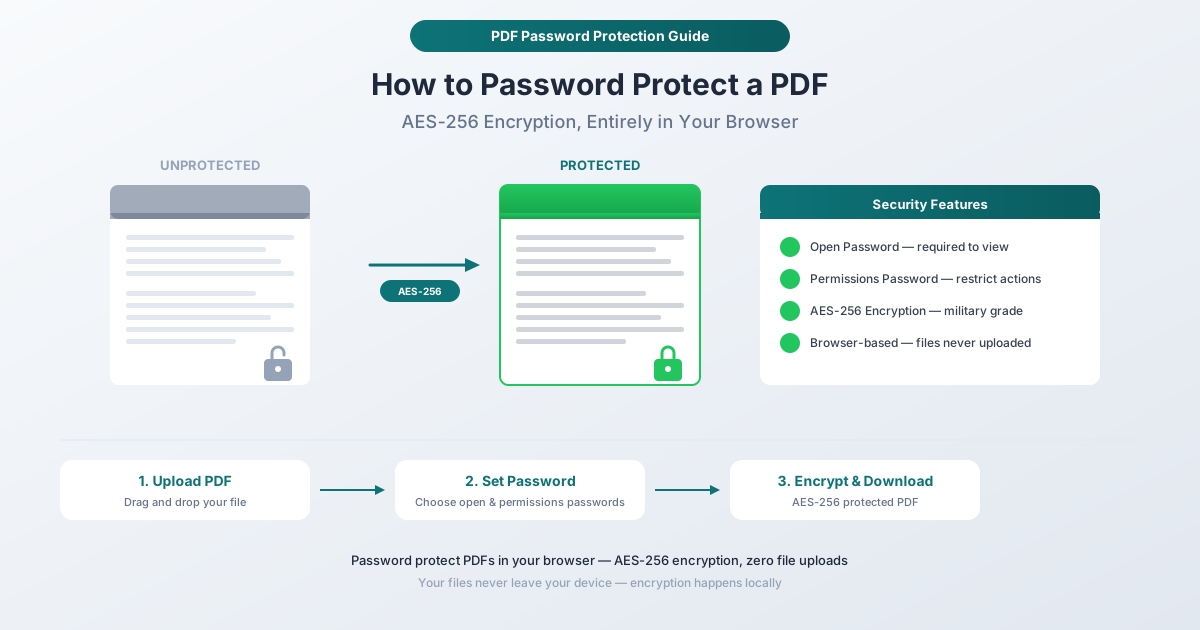
Два типа пароли за PDF
Криптирането на PDF поддържа две различни пароли, всяка от които служи за различна цел. Разбирането на разликата е важно, тъй като използването на грешната оставя документа ви по-малко защитен, отколкото си мислите.
Парола за отваряне (Потребителска парола)
Паролата за отваряне предотвратява преглеждането на документа от всеки без въвеждане на паролата. Когато някой се опита да отвори PDF, неговият четец ще поиска парола, преди да покаже каквото и да е съдържание. Без правилната парола документът е напълно недостъпен – не частично скрит, не замъглен, а напълно нечетлив.
Използвайте парола за отваряне, когато:
- Документът съдържа чувствителна лична информация (SSN, финансови данни, медицински досиета)
- Споделяте чрез имейл или облачно хранилище и искате да предотвратите неоторизиран достъп
- Документът би причинил вреда, ако бъде прочетен от грешен човек
- Трябва да спазвате изискванията за защита на данните (HIPAA, GDPR, FTC Safeguards Rule)
Парола за разрешения (Парола на собственика)
Паролата за разрешения не предотвратява преглеждането – тя ограничава конкретни действия. Можете да контролирате дали получателите могат:
- Да отпечатват документа
- Да копират текст или изображения
- Да редактират или променят съдържанието
- Да извличат страници
- Да добавят анотации или коментари
- Да попълват полета във формуляри
Документът се отваря нормално без парола, но опитът за извършване на ограничено действие изисква паролата за разрешения.
Използвайте парола за разрешения, когато:
- Искате хората да четат документа, но не и да го отпечатват или копират
- Трябва да предотвратите редактиране, като същевременно разрешите преглеждане
- Разпространявате формуляр, който трябва да бъде попълнен, но не и структурно променен
- Искате да обезкуражите случайното копиране на текст за преразпространение
Използване и на двете заедно
За максимален контрол задайте и двете пароли. Паролата за отваряне предотвратява напълно неоторизираното преглеждане. Паролата за разрешения ограничава какво могат да правят оторизираните читатели с документа. Това е често срещано за чувствителни документи, които трябва да бъдат прочетени от конкретни хора, но не трябва да бъдат отпечатвани, копирани или редактирани.
Как да защитите PDF с парола с PDFSub
Инструментът Защита на PDF на PDFSub добавя защита с парола и AES-256 криптиране към всеки PDF. Целият процес на криптиране се извършва във вашия браузър – вашият незащитен файл никога не се предава никъде.
Инструкции стъпка по стъпка
Стъпка 1: Отворете инструмента за защита на PDF. Отидете на pdfsub.com/tools/protect. Не е необходим софтуер за инсталиране – започнете със 7-дневен безплатен пробен период.
Стъпка 2: Качете вашия PDF. Плъзнете и пуснете файла си в зоната за качване или кликнете, за да прегледате. Инструментът зарежда документа ви локално в браузъра.
Стъпка 3: Задайте вашата парола за отваряне. Въведете силна парола, която получателите ще трябва да въведат, за да видят документа. Това е критичната парола – без нея никой не може да отвори файла.
Стъпка 4: Задайте разрешения (по избор). Ако искате да ограничите конкретни действия (отпечатване, копиране, редактиране), конфигурирайте настройките за разрешения. Можете по избор да зададете отделна парола за разрешения.
Стъпка 5: Изберете сила на криптиране. Изберете AES-256 криптиране – най-силната налична опция. Това е същият стандарт за криптиране, използван от правителства и финансови институции.
Стъпка 6: Криптирайте и изтеглете. Кликнете върху бутона за действие. Инструментът криптира вашия PDF с посочените пароли и настройки. Изтеглете защитения файл. Оригиналната незащитена версия остава на вашето устройство.
Защо криптирането, базирано на браузъра, е важно
Ето критичният момент: когато използвате онлайн инструмент, който качва файла ви на сървър за криптиране, вашият некриптиран документ съществува на този сървър по време на обработката. Файлът, който се опитвате да защитите, за определен период от време, се намира на компютъра на някой друг без никаква защита.
Инструментът за защита на PDFSub елиминира този риск напълно. Криптирането се извършва във вашия браузър, на вашето устройство. Незащитената версия на файла ви никога не напуска компютъра ви. Няма качване, няма сървърна обработка, няма прозорец на уязвимост. Единственият файл, който теоретично може да бъде прихванат, е вече криптираният резултат – който е безполезен без паролата.
За документи, съдържащи финансови данни, лична здравна информация, правни материали или друго чувствително съдържание, тази разлика е от значение.
Разбиране на AES-256 криптирането
AES-256 (Advanced Encryption Standard с 256-битови ключове) е златният стандарт в симетричното криптиране. Ето какво означава това на практика.
Колко силно е?
256-битовият ключ има 2^256 възможни комбинации – това е число със 77 цифри. За да го поставим в перспектива: ако всеки компютър на Земята работеше заедно, опитвайки всяка възможна комбинация, ще отнеме повече време от възрастта на Вселената, за да се разбие един AES-256 криптиран файл. Това не е теоретично – това е математическа сигурност, базирана на пространството от ключове.
Кой използва AES-256?
- Правителството на САЩ (класифицирани документи до TOP SECRET)
- Банки и финансови институции
- Здравни организации (съответствие с HIPAA)
- Доставчици на VPN
- Услуги за облачно съхранение
- Военни комуникации
Когато криптирате PDF с AES-256, вие използвате същия стандарт, който защитава информация от националната сигурност. За договор или данъчен документ това е повече от достатъчно.
По-стари стандарти за криптиране
Някои инструменти все още предлагат RC4 или AES-128 криптиране. Въпреки че те не са лесно разбиваеми, те се считат за по-слаби от AES-256. Ако имате избор, винаги избирайте AES-256. Няма наказание за производителността – криптирането отнема едно и също време, независимо от дължината на ключа за типични размери на документи.
Кога да защитите PDF с парола
Преди изпращане на чувствителни документи по имейл
Имейлът не е сигурен. Съобщенията могат да бъдат прихванати, препратени или достъпени чрез компрометирани акаунти. Когато изпращате PDF с чувствително съдържание – финансови отчети, правни споразумения, медицински досиета, данъчни декларации – защитата му с парола гарантира, че дори ако имейлът бъде прихванат, прикаченият файл е нечетлив.
Най-добра практика: Изпратете паролата чрез различен канал. Изпратете криптирания PDF по имейл, след което изпратете текстово съобщение или се обадете на получателя с паролата. По този начин нападател ще трябва да компрометира и двата комуникационни канала.
Преди качване в облачно хранилище
Файловете в Google Drive, Dropbox, OneDrive и други облачни услуги се съхраняват на сървъри на трети страни. Въпреки че тези услуги използват криптиране при съхранение, те могат технически да имат достъп до вашите файлове (и могат да бъдат принудени да го направят чрез правен процес). Защитата на PDF с парола добавя слой криптиране, който вие контролирате – дори доставчикът на облачни услуги не може да прочете съдържанието.
Преди споделяне на договори и правни документи
Договорните преговори често включват споделяне на чернови на споразумения с множество страни. Защитата с парола гарантира, че само предназначените получатели могат да видят условията – предотвратявайки преждевременно разкриване на цени, условия или стратегически позиции.
Преди архивиране на финансови записи
Данъчните декларации, банковите извлечения, инвестиционните записи и финансовите отчети трябва да бъдат криптирани при съхранение в цифров вид. Ако компютърът ви бъде откраднат или резервното ви устройство бъде компрометирано, криптираните PDF файлове остават защитени.
Преди споделяне на документи за човешки ресурси и служители
Предложения за работа, оценки на представянето, информация за заплати, дисциплинарни досиета и документи за обезщетения съдържат лична информация, която никога не трябва да бъде свободно достъпна. Защитата с парола е минималният стандарт за споделяне на тези документи по електронен път.
Създаване на силни пароли
Силата на PDF криптирането е само толкова добра, колкото е паролата. AES-256 е неразбиваем чрез груба сила, но слаба парола може да бъде отгатната.
Какво прави една парола силна
- Дължина пред сложност. „correct-horse-battery-staple“ е по-силно от „P@55w0rd!“ защото е по-дълго и по-трудно за отгатване, въпреки че е по-лесно за запомняне.
- Поне 12 знака. По-кратките пароли могат да бъдат разбивани чрез груба сила с модерен хардуер.
- Избягвайте само речникови думи. „password“, „contract“, „confidential“ – това са първите неща, които атакуващ ще опита.
- Смесвайте типове знаци, ако е практично. Букви, цифри и символи увеличават пространството за търсене. Но дългата фраза-парола винаги побеждава кратката сложна парола.
Най-добри практики за споделяне на пароли
- Никога не включвайте паролата в същия имейл като файла. Това обезсмисля цялата цел.
- Използвайте различен канал. Текст, телефонно обаждане, приложение за сигурни съобщения или лично.
- Договаряйте пароли предварително. За повтарящи се обмени на документи установете обща конвенция за пароли.
- Не използвайте повторно пароли. Всеки документ трябва да има уникална парола, особено за различни получатели.
Често задавани въпроси
Какво става, ако забравя паролата?
Няма механизъм за възстановяване. AES-256 криптирането е проектирано така, че паролата да е единственият начин за достъп до съдържанието. Никой – нито PDFSub, нито вашият ИТ отдел, нито специалист по криминалистика – не може да възстанови съдържанието без паролата. Винаги записвайте паролите си в мениджър на пароли.
Мога ли да премахна паролата по-късно?
Да, ако знаете паролата. Отворете защитения PDF, въведете паролата и използвайте инструмента за отключване на PDF на PDFSub, за да премахнете защитата. Това създава незащитен копие. Ще ви трябва паролата, за да направите това – няма начин да премахнете защитата без нея.
Работи ли защитата с парола на всички устройства и PDF четеци?
AES-256 криптираните PDF файлове се поддържат от всички съвременни PDF четеци: Adobe Acrobat Reader, Preview на Mac, вградения PDF четец на Chrome, Foxit Reader и други. Много стар софтуер може да не поддържа AES-256, но всеки четец, актуализиран през последното десетилетие, го обработва без проблеми.
Сигурна ли е паролата за разрешения толкова, колкото паролата за отваряне?
Не. Паролите за разрешения се заобикалят по-лесно, защото съдържанието на документа е видимо – ограничени са само действията. Специализирани инструменти за редактиране на PDF понякога могат да премахнат ограниченията за разрешения. Паролата за отваряне, напротив, криптира цялото съдържание на файла. За истинска сигурност винаги използвайте парола за отваряне.
Мога ли да защитя с парола PDF, който вече е защитен с парола?
Ще трябва първо да премахнете съществуващата защита (с текущата парола), след което да приложите нова защита с новата парола. Не можете да наслоявате пароли една върху друга.
Започнете да защитавате
Готови ли сте да защитите вашия PDF? Отворете инструмента за защита на PDF и качете файла си. Задайте силна парола, изберете AES-256 криптиране и изтеглете защитения си документ. Целият процес на криптиране се извършва във вашия браузър – вашият незащитен файл никога не напуска устройството ви. Не е необходим акаунт за стартиране, а PDFSub предлага 7-дневен безплатен пробен период с пълен достъп до всички инструменти.