Как да поставим няколко страници от PDF на един лист (2-нагоре, 4-нагоре, N-нагоре)
Трябва да поберете 2, 4 или повече страници от PDF на един лист? Ето как да създадете N-нагоре оформления за печат, материали или спестяване на хартия.
Имате документ от 40 страници, който трябва да отпечатате, но не се нуждаете от всяка страница в пълен размер. Може би това са слайдове от лекция за преглед, справочно ръководство, което искате в компактен формат, или чернова, която коригирате и не искате да хабите 40 листа хартия за нея. Решението е N-нагоре печат: подреждане на множество PDF страници на един лист.
Това е една от онези функции, които е изненадващо трудно да се направят правилно. Вашият драйвер за принтер може да предлага „страници на лист“, но резултатите често са непредсказуеми – различните принтери се справят по различен начин, полетата се „поглъщат“ и подредбата на страниците може да е грешна. Създаването на N-нагоре оформление в самия PDF, преди да го изпратите на принтера, ви дава последователен, предвидим резултат, който се отпечатва правилно на всеки принтер.
Ето как да създадете 2-нагоре, 4-нагоре, 6-нагоре и 9-нагоре PDF оформления – плюс кога всяко оформление има най-голям смисъл.
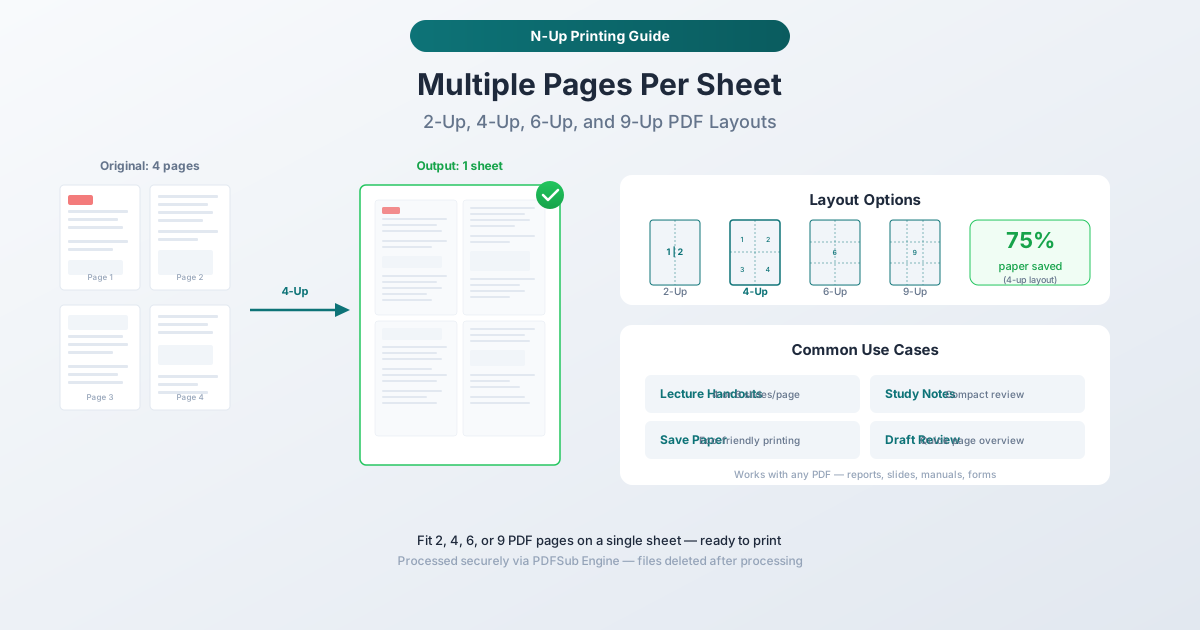
Разбиране на N-нагоре оформленията
„N-нагоре“ означава подреждане на N страници на един физически лист. Терминът идва от печатарската индустрия, където „2-нагоре“ означава две страници на лист, „4-нагоре“ означава четири и т.н.
2-нагоре (2 страници на лист)
Две страници, подредени една до друга на един лист. Това е най-често срещаното оформление за печатни материали и справочни материали. Всяка страница запазва около 70% от оригиналната си четимост при стандартни размери на текста.
Подреждане: Две страници в един ред – страница 1 отляво, страница 2 отдясно (за ландшафтно изходно оформление) или страница 1 отгоре, страница 2 отдолу (за портретно изходно оформление).
Спестяване на хартия: 50% – документ от 20 страници се отпечатва на 10 листа.
Четимост: Добра. Стандартен текст от 10-12 пункта остава удобен за четене. Диаграмите и графиките също са ясни. Дребният шрифт и бележките под линия може да изискват присвиване на очи.
4-нагоре (4 страници на лист)
Четири страници, подредени в мрежа 2x2. Това е „златната среда“ за повечето хора – значително спестяване на хартия, като същевременно се поддържа разумна четимост.
Подреждане: Страниците са подредени отляво надясно, отгоре надолу в мрежа 2x2. Страница 1 е горе вляво, страница 2 е горе вдясно, страница 3 е долу вляво, страница 4 е долу вдясно.
Спестяване на хартия: 75% – документ от 40 страници се отпечатва на 10 листа.
Четимост: Приемлива за стандартен текст. Всяка страница е около 50% от оригиналния си размер. Текст от 10-12 пункта е четим, но малък. Графиките и диаграмите са видими, но детайлите може да са трудни за разграничаване. Най-добре за документи, които преглеждате, а не четете дума по дума.
6-нагоре (6 страници на лист)
Шест страници в мрежа 2x3 (или 3x2, в зависимост от ориентацията). Това е стандартът за печат на материали от PowerPoint – вградените опции на Microsoft „3 слайда на страница“ и „6 слайда на страница“ дават подобни оформления.
Подреждане: Страници в мрежа с 2 колони и 3 реда (портретно изходно оформление) или с 3 колони и 2 реда (ландшафтно изходно оформление).
Спестяване на хартия: ~83% – документ от 60 страници се отпечатва на 10 листа.
Четимост: Ограничена. Текст под 14 пункта става труден за четене. Това оформление работи най-добре за визуално съдържание – слайдове от презентации, диаграми, фото страници – където разпознавате форми и оформления, вместо да четете дребен текст.
9-нагоре (9 страници на лист)
Девет страници в мрежа 3x3. Максимална плътност. Всяка страница е около една девета от размера на листа.
Подреждане: Страници в мрежа 3x3, отляво надясно, отгоре надолу.
Спестяване на хартия: ~89% – документ от 90 страници се отпечатва на 10 листа.
Четимост: Много ограничена. Само голям текст (18 пункта+) и видими визуални елементи остават четими. Това оформление е полезно предимно за получаване на общ преглед на структурата на документа – виждане на потока на презентация, оформлението на секциите на ръководство или визуалния ритъм на документ за дизайн.
Кое оформление да използвате?
Правилният избор зависи от това какво се опитвате да постигнете.
| Цел | Препоръчително оформление |
|---|---|
| Четене на документ в компактна форма | 2-нагоре |
| Преглед на чернова или ръкопис | 2-нагоре или 4-нагоре |
| Печат на материали от лекции/презентации | 4-нагоре или 6-нагоре |
| Създаване на учебни бележки за преглед | 4-нагоре |
| Получаване на общ преглед на документ | 9-нагоре |
| Спестяване на хартия за вътрешни чернови | 4-нагоре |
| Печат на справочна карта | 2-нагоре |
| Създаване на пакети с материали за срещи | 4-нагоре |
Ключовият въпрос: Трябва ли да четете текста?
Ако да, придържайте се към 2-нагоре (комфортно четене) или 4-нагоре (четливо с усилие). Ако използвате разпечатката за визуална справка – разпознаване на страници, проверка на оформлението, преглед на реда на слайдовете – 6-нагоре или 9-нагоре работят добре.
Как да създадете N-нагоре оформления с PDFSub
Инструментът „Страници на лист“ на PDFSub обработва създаването на оформлението от страна на сървъра, използвайки PDFSub Engine. Качвате стандартен PDF и получавате нов PDF с приложено N-нагоре оформление – готов за печат на всеки принтер.
Инструкции стъпка по стъпка
Стъпка 1: Отворете инструмента. Отидете на pdfsub.com/tools/pages-per-sheet.
Стъпка 2: Качете вашия PDF. Плъзнете и пуснете файла или кликнете, за да изберете. Файлът се качва на сигурните сървъри за обработка на PDFSub.
Стъпка 3: Изберете вашето оформление. Изберете 2-нагоре, 4-нагоре, 6-нагоре или 9-нагоре. Преглед показва как ще бъдат подредени страниците.
Стъпка 4: Конфигурирайте опциите. Задайте размера на изходния лист (Letter, A4 или други стандартни размери), ориентацията (портретна или ландшафтна) и реда на страниците (отляво надясно или отдясно наляво за езици, които се четат отдясно наляво).
Стъпка 5: Генерирайте и изтеглете. Кликнете бутона за генериране. PDFSub Engine създава N-нагоре оформлението и връща резултата като нов PDF. Отпечатайте го директно или го запазете за по-късно.
Избор на правилната ориентация
Портретно изходно оформление работи най-добре, когато изходните страници са в портретна ориентация (стандартни документи, писма, доклади). За 2-нагоре страниците се подреждат вертикално. За 4-нагоре получавате мрежа 2x2, която запълва добре листа.
Ландшафтно изходно оформление работи най-добре, когато изходните страници са в ландшафтна ориентация (слайдове от презентации, електронни таблици, широкоекранно съдържание). За 2-нагоре страниците са една до друга. За 4-нагоре мрежата 2x2 побира по-широките пропорции на страницата.
Общо правило: Ако изходният материал е портретен, изходът да е портретен. Ако изходният материал е ландшафтен, изходът да е ландшафтен. Това увеличава максимално размера на всяка миниатюрна страница.
Чести случаи на употреба
Материали от лекции и презентации
Това е най-популярният случай на употреба за N-нагоре печат. Преподаватели, обучители и презентатори създават материали с 4 или 6 слайда на страница. Студентите и присъстващите получават компактен справочник, който е лесен за анотиране по време на сесията.
Препоръчително оформление: 4-нагоре или 6-нагоре за слайдове. За 4-нагоре всеки слайд е достатъчно голям, за да се виждат детайлите. За 6-нагоре побирате повече слайдове на страница, но жертвате част от четимостта. Ако презентацията включва слайдове с много текст, клонете към 4-нагоре.
Про съвет: Отпечатайте 4-нагоре с ландшафтно изходно оформление и оставете широки полета за бележки. Много присъстващи предпочитат това пред 6-нагоре, защото има място за писане до всеки слайд.
Преглед на чернови и коректури
При преглед на дълъг документ, отпечатването му в пълен размер хаби хартия и създава тромава купчина. 4-нагоре печатът ви дава управляем пакет, който все още е достатъчно четим за коректури. Можете бързо да прегледате 100 страници съдържание в разпечатка от 25 страници, да маркирате проблеми и да се върнете към цифровата версия за корекции.
Препоръчително оформление: 4-нагоре за текстови документи. 2-нагоре, ако текстът е малък или трябва да прочетете всяка дума внимателно.
Спестяване на хартия
Екологична осъзнатост, бюджети за офис консумативи или просто нежелание да носите дебела купчина хартия – всички са добри причини за печат на множество страници на лист. За вътрешни документи, чернови и копия за справка, които не е необходимо да изглеждат полирани, 4-нагоре е практичната „златна среда“.
Математиката: 100-страничен доклад, отпечатан 4-нагоре, използва 25 листа вместо 100 – спестява 75 листа и 75% от тонера. За една година редовен печат това се равнява на значителни спестявания на хартия, тонер и място за съхранение.
Учене и подготовка за изпити
Студентите печатат лекционни бележки, глави от учебници и учебни помагала в N-нагоре формат, за да създадат компактни материали за преглед. Наличието на цяла глава на няколко листа я прави лесна за носене, преглед в движение и разстилане за учене.
Препоръчително оформление: 4-нагоре за учебни материали с много текст. Отпечатайте двустранно, за да намалите допълнително броя на листовете.
Общ преглед на документа и сторибординг
Дизайнери, писатели и ръководители на проекти понякога трябва да видят потока на целия документ с един поглед – визуалния ритъм на оформлението на списание, темпото на презентация или структурата на доклад. 9-нагоре печатът показва най-много страници на лист, давайки ви поглед от птичи поглед върху структурата на документа.
Препоръчително оформление: 9-нагоре за визуален преглед. Не очаквайте да четете текст – това е за виждане на модели, последователност на оформлението и поток на страниците.
Съвети за най-добри резултати
Използвайте правилния размер на хартията
Ако сте в Северна Америка, Letter размер (8,5" x 11") е стандартът. В повечето други страни A4 (210 мм x 297 мм) е стандарт. Уверете се, че размерът на изходния лист съответства на този, с който е зареден вашият принтер – несъответствието може да причини проблеми с мащабирането или грешки при печат.
Печатайте двустранно
Ако вашият принтер поддържа двустранен печат (дуплекс), активирайте го за N-нагоре документи. 4-нагоре, двустранен разпечатка на документ от 100 страници използва само 13 листа – 87% спестяване на хартия.
Обмислете рамки
Добавянето на тънки рамки около всяка миниатюрна страница улеснява визуалното разделяне на страниците, особено при 6-нагоре и 9-нагоре оформления, където страниците са близо една до друга. Инструментът на PDFSub добавя фини рамки по подразбиране, които можете да включвате или изключвате.
Ред на страниците за подвързани документи
Ако създавате брошура или подвързан материал, редът на страниците е важен. Стандартният ред отляво надясно, отгоре надолу работи за повечето случаи. За езици отдясно наляво (арабски, иврит, фарси) сменете реда на страниците на отдясно наляво.
Защо да не използвате само драйвера на принтера?
Повечето драйвери за принтери предлагат опция „страници на лист“ в диалоговия прозорец за печат. Работи, но има няколко недостатъка:
Непоследователност между принтерите. Различните драйвери за принтери имплементират N-нагоре по различен начин. Един и същ документ, отпечатан на два различни принтера, може да има различни размери на страниците, полета и подредби.
Без преглед. Не виждате резултата, докато не излезе от принтера. Ако нещо не е наред – грешна ориентация, твърде малки страници, неправилен ред – вече сте хабили хартия.
Ограничен контрол. Драйверите за принтери обикновено предлагат основни 2-нагоре и 4-нагоре. Персонализирани оформления, специфичен ред на страниците и контрол на полетата рядко са налични.
Не е преносимо. Ако създадете N-нагоре оформлението в самия PDF, можете да споделите този файл с всеки и те ще го отпечатат правилно на всеки принтер. Ако разчитате на драйвера на принтера, всеки човек трябва да конфигурира собствените си настройки.
Създаването на N-нагоре оформление в PDF ви дава предвидим, преносим резултат, който можете да прегледате преди печат и да споделите с други.
Често задавани въпроси
Намалява ли N-нагоре печатът качеството?
Не. Изходните страници се мащабират надолу, за да се поберат в по-малкото пространство, но резолюцията на PDF остава непроменена. При печат качеството се ограничава от DPI на принтера и физическия размер на всяка миниатюрна страница – текст, изобразен в малък физически размер, може да е по-труден за четене, но е толкова остър, колкото принтерът може да произведе.
Мога ли да създам N-нагоре оформления от файл на презентация?
Ако презентацията ви вече е експортирана като PDF, да – качете PDF файла и изберете вашето оформление. Ако все още е във формат PowerPoint или Google Slides, първо го експортирайте в PDF, след това използвайте N-нагоре инструмента. Вграденото оформление за печат „Материал“ на PowerPoint е друга опция, но предлага по-малко контрол върху подредбата и форматирането.
Какво се случва, ако броят на страниците ми не се дели на N?
Последният лист ще има празни пространства, където биха били останалите страници. Например, документ от 10 страници в 4-нагоре оформление произвежда три листа: два пълни листа (по 4 страници) и един частичен лист с 2 страници и 2 празни пространства.
Мога ли да смесвам ориентации на страниците в един и същ документ?
Ако вашият изходен PDF има смес от портретни и ландшафтни страници, N-нагоре инструментът ги обработва в рамките на едно и също оформление. Всяка миниатюрна страница се мащабира, за да се побере в разпределеното си пространство в мрежата, запазвайки оригиналната си ориентация. Това работи добре за документи с от време на време ландшафтно ориентирани графики или таблици сред портретни текстови страници.
Работи ли това за печат на брошури?
N-нагоре оформлението и подреждането за брошури са различни неща. N-нагоре поставя страниците в ред на четене на всеки лист – страница 1, 2, 3, 4 на лист 1. Подреждането за брошури пренарежда страниците така, че когато листовете бъдат сгънати и подвързани, страниците да се появят в правилния ред. За създаване на брошури използвайте специализиран инструмент за подреждане на брошури, а не N-нагоре.
Обобщение
N-нагоре печатът е лесен начин за спестяване на хартия, създаване на компактни материали и производство на управляеми разпечатки на дълги документи. Ключовите решения са прости:
| Оформление | Страници на лист | Спестяване на хартия | Най-добро за |
|---|---|---|---|
| 2-нагоре | 2 | 50% | Четливи компактни копия |
| 4-нагоре | 4 | 75% | Материали, чернови, учебни бележки |
| 6-нагоре | 6 | 83% | Материали от презентации |
| 9-нагоре | 9 | 89% | Общ преглед на документ |
За повечето хора 4-нагоре е правилният избор – спестява 75% от хартията, като същевременно поддържа текста достатъчно четим за преглед. Използвайте 2-нагоре, когато трябва всъщност да четете съдържанието удобно, и 6-нагоре или 9-нагоре, когато работите с визуално съдържание или просто се нуждаете от общ преглед.
Готови ли сте да създадете N-нагоре оформление? Опитайте инструмента „Страници на лист“ на PDFSub – качете вашия PDF, изберете вашето оформление и получете готов за печат файл за секунди.