Как да извличаме страници от PDF онлайн (безплатно)
Нуждаете се от конкретни страници от голям PDF като отделен файл? Ето как да извличате страници - безплатно, в браузъра си, като оригиналът остава непокътнат.
Вашият клиент е изпратил годишен доклад от 120 страници, но ви трябват само трите страници, покриващи приходите за четвъртото тримесечие. Или отдел „Човешки ресурси“ е разпространил наръчник за служители от 50 страници и трябва да извлечете политиката за платени отпуски за бърза справка. Или преглеждате договор и искате да споделите само условията за плащане с вашия счетоводител – а не целия договор от 30 страници.
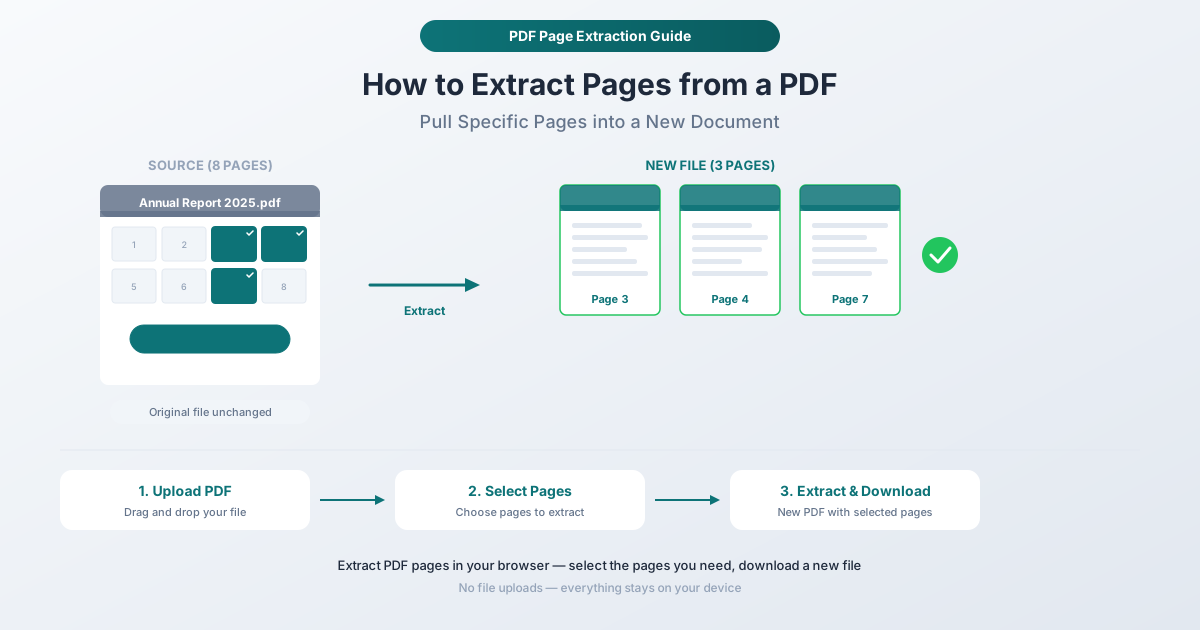
Извличането на страници от PDF създава нов, по-малък файл, съдържащ само избраните от вас страници. Оригиналният документ остава напълно непокътнат. Това е като да копирате конкретни страници от книга, само че копието е истински PDF с цялото форматиране, изображения и качество на оригинала.
Това ръководство обяснява как да извличате страници от PDF, каква е разликата между извличане и подобни операции като разделяне и изтриване, и покрива сценарии от реалния живот, при които извличането е най-добрият подход.
Извличане срещу Разделяне срещу Изтриване: Каква е разликата?
Хората използват тези термини взаимозаменяемо, но те означават различни неща. Разбирането на разликата ви помага да изберете правилния инструмент.
Извличането на страници прехвърля избраните от вас страници в чисто нов PDF. Оригиналният файл не се променя. В крайна сметка получавате два файла: оригиналният (непроменен) и нов файл само с избраните от вас страници.
Разделянето разделя един PDF на множество отделни файлове. Можете да разделите документ от 20 страници на страница 10, създавайки два PDF файла по 10 страници. Или да разделите по всяка страница, създавайки 20 отделни едностранични файла. Разделянето е свързано с разделянето на документ на части.
Изтриването премахва страници от PDF. В крайна сметка получавате един файл, който е по-къс от оригинала. Ако трябва да запазите повечето страници и да премахнете няколко, изтриването е по-ефективно от извличането.
Кога да извличате: Искате конкретни страници като отделен файл, като същевременно запазвате оригиналния документ непокътнат. Извличането е правилният избор, когато извличате съдържание от по-голям документ.
Как да извличате страници с PDFSub
Инструментът Извличане на страници на PDFSub ви позволява да избирате конкретни страници от всеки PDF и да ги изтегляте като нов файл. Процесът се извършва изцяло във вашия браузър – документът ви никога не напуска устройството ви.
Инструкции стъпка по стъпка
Стъпка 1: Отворете инструмента за извличане на страници. Отидете на pdfsub.com/tools/extract-pages. Не е необходим софтуер за инсталиране – започнете със 7-дневен безплатен пробен период.
Стъпка 2: Качете вашия PDF. Плъзнете и пуснете файла си в зоната за качване или кликнете, за да разгледате. Инструментът зарежда документа и показва миниатюрни превюта на всяка страница.
Стъпка 3: Изберете страниците, които искате да извлечете. Кликнете върху миниатюрите на страниците, които искате в новия си файл. Избраните страници са визуално подчертани. Можете да изберете всякаква комбинация – последователни страници, разпръснати страници или смес от двете. Кликнете отново върху избрана страница, за да я премахнете.
Стъпка 4: Прегледайте избора си. Преди да извлечете, проверете дали подчертаните страници са тези, които искате. Миниатюрните превюта ви позволяват да потвърдите съдържанието, без да гадаете само по номера на страницата.
Стъпка 5: Извлечете и изтеглете. Кликнете върху бутона за действие. Инструментът създава нов PDF, съдържащ само избраните от вас страници, в реда, в който са се появили в оригиналния документ. Изтеглете го. Оригиналният ви файл остава напълно непроменен.
Какво прави този подход ефективен
Визуално избиране на страници. Миниатюрите ви позволяват да видите какво има на всяка страница, преди да я изберете. Няма нужда да отваряте PDF файла отделно, за да разберете кои страници ви трябват – всичко е видимо в инструмента.
Неразрушителен по подразбиране. Оригиналният PDF никога не се променя. Това е важно, когато извличате страници от главен документ, който ще продължите да използвате, или от файл, който принадлежи на някой друг.
Запазва качеството на страниците. Извлечените страници запазват пълното си качество – текст, изображения, векторна графика, анотации и форматиране се запазват точно както се появяват в оригинала. Няма прекодиране или компресия по време на извличане.
Поверителност, базирана на браузъра. Цялата операция се извършва на вашето устройство. За правни документи, финансови отчети, медицински файлове и всякакво друго чувствително съдържание това елиминира риска за поверителността от качване на сървъри на трети страни.
Сценарии за извличане в реалния свят
Споделяне на конкретни секции от доклад
Имате подробен тримесечен доклад, но различни заинтересовани страни се нуждаят от различни секции. Извлечете финансовото резюме за финансовия директор, графика на проекта за ръководителя на проекта и оценката на риска за правния екип. Всеки получател получава само страниците, които са релевантни за него, без да се налага да преглежда ненужно съдържание.
Извличане на приложения от правно подаване
Съдебните документи и правните пакети често включват десетки приложения, добавени към основния документ. Когато трябва да се обърнете или споделите конкретно приложение, извлечете само тези страници, вместо да изпращате цялото подаване.
Създаване на пример за портфолио
Имате портфолио от 60 страници, но искате да изпратите на потенциален клиент само три представителни примера. Извлечете тези страници в сбит документ, който показва най-добрата ви работа, без да претоварвате получателя.
Изолиране на единична форма
Държавните и корпоративните PDF файлове често обединяват множество формуляри в един документ. Ако трябва да попълните и подадете само един формуляр, извлечете го, така че да работите с чист, едноцелеви файл.
Подготовка на учебни материали
Глава от учебник е налична като PDF, но ви трябват само обобщаващите таблици и ключовите фигури за преглед. Извлечете тези конкретни страници, за да създадете фокусиран учебен материал.
Извличане на сертификат или официална страница
Застрахователни документи, дипломи, лицензи и сертификати често се вграждат в по-големи PDF пакети. Извлечете конкретната страница със сертификата, когато трябва да я подадете като самостоятелен документ.
Съвети за по-добри резултати при извличане
Знайте номерата на страниците си преди да започнете
За много дълги документи е полезно да идентифицирате необходимите страници, преди да отворите инструмента за извличане. Отворете PDF файла във всеки преглед, запишете страниците, след което използвайте тези номера, за да изберете бързо правилните миниатюри в инструмента за извличане.
Извличайте последователни диапазони, когато е възможно
Ако се нуждаете от страници от 5 до 15, изберете ги като последователен блок, а не поотделно. Резултатът е същият, но последователните диапазони се избират по-бързо и са по-малко податливи на грешки, отколкото кликването върху 11 отделни миниатюри.
Проверете за междустранични зависимости
Някои PDF съдържания обхващат множество страници – таблица, която започва на една страница и продължава на следващата, или параграф, който преминава през прекъсване на страница. При извличане се уверете, че включвате всички страници, които съдържат свързано съдържание. Извличането на страница 7 без страница 8, когато таблица обхваща и двете, ще ви даде непълна таблица.
Комбинирайте извличането с други инструменти
Практически работен процес: извлечете необходимите страници, след това използвайте инструмента Пренареждане на страници на PDFSub, ако последователността на страниците не отговаря на вашите нужди, и добавете номера на страници към извлечения документ, ако той ще бъде разпространяван като самостоятелен файл.
Използвайте извличане за сравнение на документи
Когато сравнявате конкретни секции от две различни версии на документ, извлечете едни и същи страници от всяка версия. След това използвайте инструмента Сравнение на PDFSub, за да видите точно какво се е променило в тези секции – без шума от несвързани страници.
Професионални случаи на употреба
Правни въпроси и съответствие
Адвокатите редовно извличат конкретни клаузи, приложения или страници за подпис от договори за преглед, комуникация с клиенти или подаване в съда. Екипите по съответствие извличат релевантни секции от политики при отговор на одити или регулаторни запитвания.
Финанси и счетоводство
Финансовите анализатори извличат конкретни таблици, графики или разкрития от годишни доклади. Данъчните специалисти извличат релевантни формуляри от пакети с данъчни документи. Одиторите извличат конкретни секции от работни документи за комисии за преглед.
Недвижими имоти
Агентите извличат конкретни страници с разкрития, констатации от инспекции или секции за ценообразуване от пакети с обяви. Фирмите за собственост извличат страници за подпис от пакети за затваряне за отделна обработка.
Здравеопазване
Медицинските специалисти извличат конкретни резултати от тестове, доклади от образни изследвания или консултативни бележки от подробни пациентски досиета при насочване или търсене на второ мнение. Съответствието с HIPAA прави обработката, базирана на браузър, особено ценна – файловете никога не напускат устройството.
Образование
Учителите извличат конкретни глави, работни листове или секции за оценка от учебни ръководства. Студентите извличат релевантни страници от изследователски статии или учебници за учебни групи или презентации.
Често задавани въпроси
Засяга ли извличането на страници оригиналния PDF?
Не. Извличането създава чисто нов файл. Оригиналният ви PDF остава точно както е бил – същият брой страници, същото съдържание, същият файл. Можете да извличате различни комбинации от страници многократно от един и същ изходен документ.
Мога ли да извличам страници от сканиран PDF?
Да. Инструментът за извличане работи с всеки PDF, независимо как е създаден. Сканираните документи (където всяка страница е изображение), дигитално създадени PDF файлове и хибридни документи с както сканирани, така и дигитални страници се извличат по един и същ начин.
Страниците, които са извлечени, подредени ли са в същия ред като оригинала?
Да. Извлечените страници се появяват в новия PDF в същия ред, в който са били в оригиналния документ. Ако извлечете страници 3, 7 и 12, новият PDF ще има страница 3 първа, страница 7 втора и страница 12 трета. Ако се нуждаете от различен ред, използвайте инструмента Пренареждане на страници върху извлечения файл.
Мога ли да извличам страници в различни файлови формати (не PDF)?
Инструментът за извличане на страници създава нов PDF. Ако се нуждаете от съдържанието в различен формат – като изображения (PNG, JPG) или Word документи – първо извлечете страниците, след което използвайте инструментите за конвертиране на PDFSub. Например, PDF към изображения конвертира PDF страници в отделни файлове с изображения.
Има ли ограничение колко страници мога да извлека?
Няма твърдо ограничение. Можете да извлечете една страница или стотици. Практическото ограничение е наличната памет на вашето устройство, тъй като обработката се извършва в браузъра. Съвременните компютри и таблети се справят с големи документи без проблеми.
Започнете да извличате
Нуждаете се от конкретни страници от PDF? Отворете инструмента за извличане на страници и качете вашия документ. Изберете страниците, които искате, прегледайте ги и изтеглете нов PDF само с тези страници. Оригиналът остава непокътнат, обработката се извършва в браузъра ви и файлът ви никога не напуска устройството ви. Не е необходим акаунт за стартиране, а PDFSub предлага 7-дневен безплатен пробен период с пълен достъп до всички инструменти.