Как да премахнете или редактирате метаданни на PDF (автор, заглавие, скрити данни)
PDF файловете съдържат скрити метаданни - име на автора, дата на създаване, използван софтуер, дори GPS координати. Ето как да ги преглеждате, редактирате или премахвате преди споделяне.
Всеки PDF файл, който създавате или редактирате, носи скрита информация - метаданни, които описват кой го е направил, кога, с какъв софтуер, на коя операционна система и понякога много повече. Тази информация е невидима при нормално разглеждане на документа, но всеки може да я достъпи за секунди чрез Файл > Свойства във всеки PDF четец.
През повечето време метаданните са безвредни. Но когато споделяте документи външно - с клиенти, насрещна страна по дело, обществеността или анонимни получатели - метаданните могат да разкрият информация, която не сте възнамерявали да споделите. Вашето пълно име и имейл адрес. Вътрешната софтуерна среда на вашата компания. История на ревизиите на черновата, показваща колко пъти документът е бил редактиран. Времеви печати за създаване, които могат да противоречат на заявено време. Дори GPS координати, ако документът съдържа снимки, направени с телефон.
Това ръководство обхваща какви метаданни се крият във вашите PDF файлове, защо са важни и как да ги редактирате, за да покажете това, което искате, или да ги премахнете напълно преди споделяне.
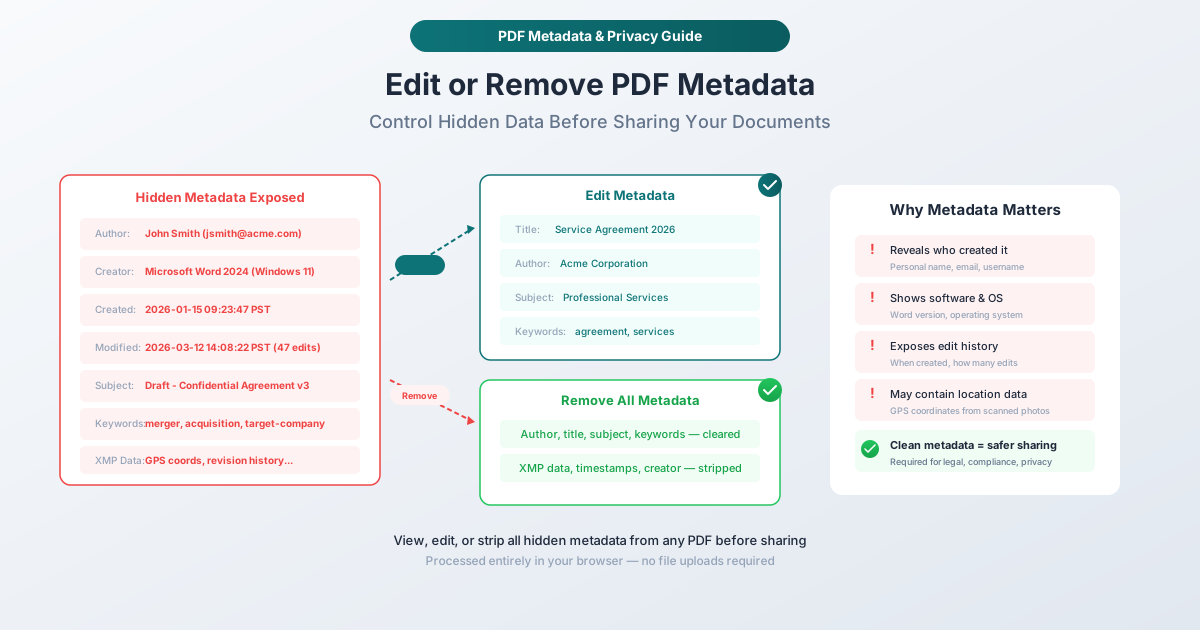
Какви метаданни се съдържат във вашия PDF
Метаданните на PDF файловете попадат в две категории: основните свойства на документа (видими в диалоговия прозорец "Свойства" на всеки PDF четец) и разширените XMP метаданни (по-подробен XML блок, съхранен във файла).
Основни свойства на документа
Това са стандартните полета, които всеки PDF може да съдържа:
Заглавие: Заглавието на документа. Често се попълва автоматично от името на файла или от първото заглавие в изходния документ. Понякога остава празно, понякога разкрива вътрешно работно заглавие (като "ЧЕРНОВА - Споразумение за сливане v3 - НЕ РАЗПРОСТРАНЯВАЙТЕ").
Автор: Лицето или организацията, създала документа. Обикновено се извлича от потребителския профил на софтуера, създал PDF файла. Ако сте създали Word документ на личния си компютър, това вероятно е вашето пълно име, регистрирано в Microsoft Office.
Тема: Описание на темата на документа. Обикновено празно, но някои системи за управление на документи го попълват автоматично.
Ключови думи: Етикети, свързани с документа. Понякога се попълват от системи за управление на документи или ръчно от автора. Може да разкрие информация за класификация ("поверително", "ограничено", "само за вътрешна употреба") или категоризация на темата.
Създател: Приложението, използвано за създаване на изходния документ. Примери: "Microsoft Word 2024", "Google Docs", "Adobe InDesign 2026", "LibreOffice 7.6". Това разкрива какъв софтуер използва вашата организация.
Продуцент: Приложението или библиотеката, генерирали PDF файла. Често това е различно от Създателя - Word може да е създателят, но PDF файлът може да бъде произведен от "Microsoft Print to PDF" или специфична PDF библиотека. Това разкрива подробности за техническата инфраструктура.
Дата на създаване: Кога е създаден PDF файлът за първи път. Включва точен времеви печат - дата, час и часова зона. Ако твърдите, че документ е създаден на 1 март, но метаданните показват 15 януари, това несъответствие може да бъде проблематично в правни или съответстващи контексти.
Дата на модификация: Кога PDF файлът е бил последно модифициран. В комбинация с датата на създаване, това показва жизнения цикъл на документа. Документ, създаден през януари и модифициран 47 пъти до март, разказва история за процеса на редактиране.
Разширени XMP метаданни
XMP (Extensible Metadata Platform) е по-подробен формат на метаданни, вграден като XML вътре в PDF файла. Той може да съдържа:
- История на документа: Регистър на всяко запазване, редактиране и конвертиране, през което е преминал документът
- Информация за сътрудници: Имената и идентификаторите на всички, които са работили по документа
- Управление на правата: Декларации за авторски права, ограничения за ползване, лицензионни условия
- Потребителски свойства: Всяка двойка ключ-стойност, вградена от софтуер или работни процеси
- Миниатюра: Изображение за преглед на първата страница, вградено в метаданните
Метаданни на ниво изображение (EXIF)
Ако вашият PDF съдържа снимки (особено от телефони), тези снимки може да носят свои собствени EXIF метаданни:
- GPS координати: Къде е направена снимката - с точност до няколко метра
- Информация за камерата: Модел на устройството, обектив, настройки
- Дата и час: Кога е направена снимката
- Ориентация и размери: Оригинални свойства на изображението
Това е особено чувствително. PDF файл, който включва снимка, направена на вашия домашен адрес, носи вашите GPS координати в EXIF данните.
Кога метаданните са важни
Споделяне на правни документи
Адвокатските кантори рутинно почистват метаданните преди да споделят документи с насрещна страна. Метаданните могат да разкрият:
- Кога е създаден документът (спрямо кога се твърди, че е създаден)
- Колко ревизии са направени (предполагайки стратегия за преговори)
- Кой друг е допринесъл (разкривайки състава на екипа)
- Какъв софтуер е използван (потенциално релевантно за автентичност)
Много искове за професионална небрежност са свързани с метаданни, които е трябвало да бъдат премахнати, но не са били. Това се счита за основна професионална отговорност в правната практика.
Публично разпространение на документи
Когато организациите публикуват документи публично - регулаторни подавания, годишни отчети, прессъобщения, отговори на публични записи - метаданните трябва да бъдат чисти. Правителствена агенция, публикуваща публичен документ, не трябва да разкрива името на отделния служител, неговия личен лиценз за софтуер или часовата зона на компютъра му.
Чувствителни бизнес документи
Договори, предложения и финансови документи, споделяни между компании, могат неволно да разкрият информация чрез метаданни. Датата на създаване на предложение може да покаже, че сте го подготвили преди официалното публикуване на RFP от клиента (предполагайки вътрешна информация). Полето за автор може да разкрие, че работата е подготвена от външен изпълнител - а не от вашия заявен вътрешен екип.
Поверителност и лична безопасност
За физически лица метаданните могат да бъдат проблем за безопасността. Документи, споделяни онлайн или с непознати, не трябва да съдържат вашето пълно име, имейл, физическо местоположение (чрез GPS в вградени снимки) или каквито и да било лични идентификатори. Това е особено релевантно за лица, подаващи сигнали, журналисти, жертви на тормоз и всеки, който трябва да споделя документи, без да разкрива самоличността си.
Съответствие с GDPR и защита на данните
Съгласно GDPR и подобни разпоредби, личните данни включват имена и идентификатори в метаданните на документа. Ако споделяте документи, които съдържат метаданни с лична информация, може да обработвате лични данни без правно основание. Премахването на метаданни преди споделяне е проста мярка за съответствие.
Редактиране на метаданни срещу премахване на метаданни
Имате две опции и правилният избор зависи от вашата ситуация.
Редактиране на метаданни
Редактирането ви позволява да замените стойностите на метаданните с информацията, която искате да покажете. Вместо вашето лично име, задайте автора да бъде името на вашата компания. Вместо "ЧЕРНОВА - Merger v3", задайте заглавието "Сервизно споразумение 2026". Вместо да разкривате вашия софтуерен стек, задайте създателя да бъде обща стойност.
Кога да редактирате: Когато документът трябва да има метаданни - просто не текущите стойности. Професионалните документи се възползват от наличието на правилно заглавие, корпоративен автор и релевантни ключови думи. Редактирането ви позволява да контролирате разказа, като същевременно запазвате структурата на метаданните непокътната.
Премахване на метаданни
Премахването изтрива всички полета с метаданни до празни или стойности по подразбиране. Документът не запазва информация за това кой го е създал, кога или как. Това е крайният вариант - изчерпателен и необратим.
Кога да премахнете: Когато всякакви метаданни са риск. Споделяне на правни документи, публикуване на публични записи, анонимно споделяне на документи и ситуации, в които просто искате нулев отпечатък от метаданни. Когато се съмнявате, премахнете всичко.
Как да редактирате метаданни на PDF с PDFSub
Инструментът за Редактиране на метаданни на PDFSub работи във вашия браузър. Вашият PDF файл се обработва локално - файлът никога не напуска вашето устройство.
Инструкции стъпка по стъпка
Стъпка 1: Отворете инструмента. Отидете на pdfsub.com/tools/edit-metadata.
Стъпка 2: Качете вашия PDF. Плъзнете и пуснете файла или кликнете, за да разгледате. PDF файлът се зарежда във вашия браузър.
Стъпка 3: Прегледайте текущите метаданни. Инструментът показва всички полета с метаданни, които в момента са в документа - заглавие, автор, тема, ключови думи, създател, продуцент, дата на създаване и дата на модификация.
Стъпка 4: Редактирайте полетата. Кликнете върху всяко поле, за да промените стойността му. Променете автора на името на вашата организация, актуализирайте заглавието с подходящо, добавете или премахнете ключови думи или коригирайте датите.
Стъпка 5: Запазете. Изтеглете модифицирания PDF с вашите актуализирани метаданни.
Как да премахнете метаданни от PDF с PDFSub
Инструментът за Премахване на метаданни на PDFSub премахва всички метаданни от документа, като също работи изцяло във вашия браузър.
Инструкции стъпка по стъпка
Стъпка 1: Отворете инструмента. Отидете на pdfsub.com/tools/remove-metadata.
Стъпка 2: Качете вашия PDF. Плъзнете и пуснете файла или кликнете, за да разгледате.
Стъпка 3: Премахнете. Кликнете върху бутона за премахване. Инструментът премахва всички свойства на документа, XMP метаданни и EXIF данни от вградените изображения.
Стъпка 4: Изтеглете. Почистеният PDF файл се изтегля с премахнати всички метаданни.
Какво се премахва
Процесът на премахване изтрива:
- Всички свойства на документа (заглавие, автор, тема, ключови думи, създател, продуцент)
- Всички времеви печати (дата на създаване, дата на модификация)
- Всички XMP метаданни (история на редактиране, информация за сътрудници, потребителски свойства)
- EXIF данни от вградени изображения (GPS координати, информация за камерата, дати на заснемане)
- Миниатюри, вградени в метаданните
- Потребителски полета с метаданни, добавени от системи за управление на документи
Какво остава
Видимото съдържание на документа - текст, изображения, оформление, анотации, полета за формуляри - остава напълно непроменено. Премахването на метаданни засяга само скрития слой информация; самият документ изглежда и функционира идентично.
Проверка на метаданните на вашия PDF
Преди да редактирате или премахнете, трябва да знаете какво вече има в него. Ето начини да проверите.
Във всеки PDF четец
Отворете PDF файла и разгледайте свойствата на документа:
- Adobe Acrobat/Reader: Файл > Свойства > раздел Описание
- Preview (Mac): Инструменти > Показване на инспектора > раздел Общи
- Браузър Chrome/Edge: Отворете PDF файла, кликнете върху иконата за свойства
Това показва основните полета с метаданни. Не показва пълния XMP блок с метаданни.
Използване на PDFSub
Качете PDF файла в инструмента за Редактиране на метаданни на PDFSub и той ще покаже всички полета с метаданни - включително XMP данни и метаданни от вградени изображения, които основните четеци не показват.
Изграждане на работен процес за хигиена на метаданните
Вместо да почиствате метаданните като последна стъпка, вградете ги във вашия работен процес за работа с документи.
Преди външно споделяне
Направете го като елемент от списък за проверка: преди всеки документ да бъде изпратен на външна страна, преминете го през премахване или редактиране на метаданни. Това отнема секунди и елиминира цяла категория изтичане на информация.
Шаблонни документи
Ако вашата организация създава документи от шаблони, задайте метаданните на шаблона на подходящи стойности (име на компанията като автор, общ създател и т.н.). По този начин всеки нов документ започва с чисти метаданни, вместо да наследява личната информация на създателя на шаблона.
След сливане на PDF файлове
Когато сливате няколко PDF файла от различни източници, полученият файл наследява метаданни от изходните файлове - понякога комбинирайки имена на автори, дати на създаване и идентификатори на софтуер от множество документи. Почиствайте метаданните след всяка операция по сливане.
След сканиране
Сканираните документи носят специфични за скенера метаданни (модел на устройството, версия на фърмуера, настройки за сканиране). Ако разпространявате сканирани документи външно, премахнете тези метаданни, за да избегнете разкриването на информация за вашето оборудване.
Често задавани въпроси
Ще промени ли премахването на метаданни външния вид на моя PDF?
Не. Метаданните са невидима информация, съхранявана заедно със съдържанието на документа. Премахването им няма ефект върху външния вид, текста, изображенията, форматирането или функционалността на документа. Единствената промяна е в скритите свойства - това, което виждате, когато проверявате Файл > Свойства.
Могат ли премахнатите метаданни да бъдат възстановени?
Не. След като метаданните бъдат премахнати от PDF файл, те изчезват. Процесът на премахване презаписва блоковете с метаданни във файла - няма механизъм за отмяна или възстановяване. Винаги пазете копие на оригиналния файл, ако може да ви трябват метаданните по-късно.
Засягат ли метаданните размера на файла?
Минимално. Основните метаданни (заглавие, автор, дати) са няколкостотин байта. Разширените XMP метаданни с история на редактиране могат да бъдат няколко килобайта. Вградените миниатюри в метаданните могат да бъдат 20-50 KB. За типичен документ премахването на метаданни спестява по-малко от 100 KB - незначително в сравнение със съдържанието на документа.
Едно и също ли са метаданните и свойствата на документа?
Свойствата на документа са подмножество от метаданните. "Свойства на документа" обикновено се отнася до основните полета, видими в диалоговия прозорец "Свойства" (заглавие, автор, тема, ключови думи, дати). "Метаданни" е по-широк термин, който включва свойства на документа плюс XMP данни, EXIF данни от изображения, история на редактиране и потребителски полета. Когато хората казват "премахване на метаданни", те обикновено имат предвид всичко - не само видимите свойства.
Мога ли избирателно да премахна някои метаданни, но да запазя други полета?
Да. Инструментът за редактиране на метаданни на PDFSub ви позволява да променяте отделни полета. Можете да изчистите автора и създателя, като същевременно запазите заглавието и ключовите думи, например. Ако искате пълно премахване без вземане на решения, използвайте вместо това инструмента за премахване на метаданни. Повечето хора или редактират конкретни полета, или премахват всичко - частичното премахване е по-рядко срещано, но напълно поддържано.
Резюме
Метаданните на PDF файловете са скрита информация, която може да разкрие кой е създал документ, кога, с какъв софтуер и понякога къде. За повечето вътрешни документи това няма значение. За документи, споделяни външно - с клиенти, насрещна страна по дело, обществеността или анонимни получатели - метаданните могат да бъдат риск за поверителността и сигурността.
| Действие | Кога да се използва | Какво се променя |
|---|---|---|
| Редактиране на метаданни | Професионални документи, които трябва да имат контролирани метаданни | Конкретни полета, актуализирани с избрани стойности |
| Премахване на метаданни | Чувствително споделяне, правни, съответствие, поверителност | Всички скрити данни са напълно премахнати |
| Без действие | Вътрешни документи, доверени получатели | Нищо - съществуващите метаданни остават |
Общото правило: ако документът излиза извън вашата организация, почистете метаданните. Това отнема секунди и елиминира цяла категория неволно разкриване на информация.
Готови ли сте да почистите вашите PDF файлове? Редактирайте метаданни, за да контролирате какво се показва, или премахнете метаданни, за да изтриете всичко - и двата инструмента работят във вашия браузър без качване на файлове.