Как да конвертирате WEBP в PDF онлайн
Трябва да конвертирате WEBP изображения в PDF? Ето как да превърнете уеб формата за изображения на Google в PDF документ, който може да се споделя и разпечатва.
Изтеглили сте изображение от уебсайт и то е във формат .webp. Опитвате се да го прикачите към имейл, да го поставите в документ или да го изпратите на принтер - и нищо не работи както очаквате. Получателят не може да го отвори, принтерът не го разпознава, а старият ви преглед на изображения показва празен екран.
WEBP е форматът за изображения на Google, създаден да ускорява зареждането на уеб страници. Той се справя отлично с тази задача. Но извън уеб браузърите, поддръжката на WEBP е непостоянна. Конвертирането на WEBP в PDF ви дава универсално съвместим файл, който се отваря навсякъде, разпечатва се чисто и работи във всеки професионален контекст.
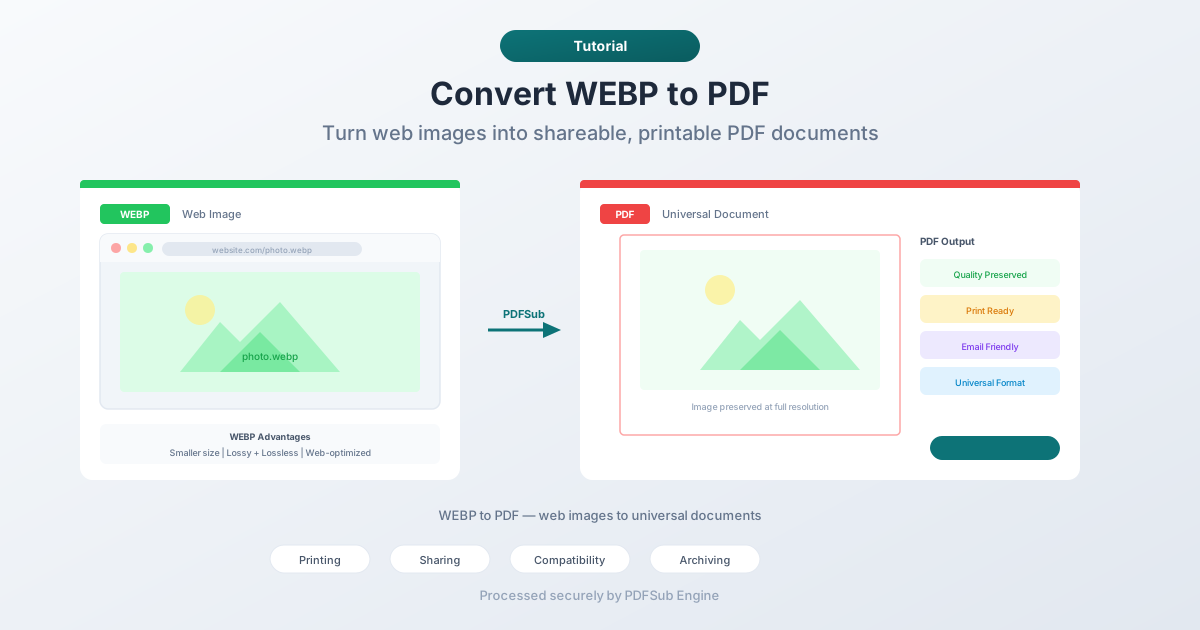
Какво е WEBP?
WEBP (произнася се „уепи“) е формат за изображения, разработен от Google и пуснат през 2010 г. Той използва модерни алгоритми за компресия, за да произвежда по-малки файлове от JPEG и PNG, като същевременно поддържа сравнимо визуално качество. Повечето уебсайтове сега показват изображения във формат WEBP, защото това намалява времето за зареждане на страниците.
WEBP поддържа:
- Компресия със загуби - като JPEG, изхвърля част от данните за по-малки файлове
- Компресия без загуби - като PNG, запазва всеки пиксел точно
- Прозрачност - поддръжка на алфа канал като PNG
- Анимация - анимация, базирана на кадри, като GIF, но с по-добра компресия
Форматът стана повсеместен в мрежата. Chrome, Firefox, Safari и Edge показват WEBP изображения нативно. Но настолните приложения, по-стар софтуер и много професионални работни процеси все още не се справят добре с WEBP.
Защо да конвертирате WEBP в PDF?
Печат
Повечето печатни работни процеси очакват JPEG, PNG, TIFF или PDF. WEBP не е част от тази екосистема. Ако искате да разпечатате WEBP изображение - независимо дали у дома или чрез печатна услуга - конвертирането в PDF е най-лесният път.
Споделяне по имейл
Имейл клиентите обработват PDF прикачени файлове надеждно. WEBP прикачени файлове? Не винаги. По-стари имейл клиенти може да не показват предварителни прегледи и получателят може да няма софтуер за отваряне на файла. PDF елиминира тази несигурност.
Включване в документи
Когато създавате доклад, предложение или презентация и трябва да включите изображения, които сте запазили от мрежата, тези изображения вероятно са WEBP. Конвертирането им в PDF ви дава формат, който можете да анотирате, да комбинирате с други страници или да подадете към системи, изискващи PDF.
Архивиране на уеб съдържание
Ако запазвате уеб съдържание за справка - продуктови изображения, екранни снимки от проучвания, дизайнерско вдъхновение - WEBP файловете са свързани с екосистемата на браузъра. PDF е по-траен архивен формат, който ще бъде четим десетилетия напред.
Съвместимост със стари системи
WEBP е стандартизиран през 2010 г., но не постига широка поддръжка на настолни компютри доскоро. По-стари операционни системи, прегледници на изображения и системи за управление на документи не разпознават WEBP. PDF работи навсякъде.
Метод 1: Конвертиране онлайн с PDFSub (Препоръчително)
Без инсталация на софтуер. Качете вашия WEBP, изтеглете PDF.
Стъпка по стъпка:
- Отидете на инструмента WEBP към PDF на PDFSub
- Качете вашия WEBP файл - плъзнете и пуснете или кликнете, за да изберете
- Файлът се обработва от PDFSub Engine в сигурна, изолирана среда
- Изтеглете конвертирания PDF
Какво да очаквате:
- Качеството на изображението се запазва при оригиналната резолюция
- Прозрачността се поддържа (изобразена на бял фон в PDF)
- Поддържат се както WEBP файлове със загуби, така и без загуби
- Анимираните WEBP файлове конвертират първия кадър (анимацията не се поддържа в PDF)
Най-добър за: Бързи, еднократни конвертирания без инсталиране на нищо.
Метод 2: Конвертиране в браузъра (Печат към PDF)
Всеки браузър, който показва WEBP, може да го конвертира в PDF, като използва функцията за печат.
Стъпка по стъпка:
- Отворете WEBP файла в браузъра си (плъзнете го в прозореца на браузъра)
- Натиснете Ctrl+P (Windows/Linux) или Cmd+P (Mac)
- Изберете „Запазване като PDF“ като принтер
- Настройте настройките на страницата (полета, ориентация) според нуждите
- Запазете PDF файла
Ограничения:
- Изображението се поставя на страница с добавени от браузъра полета и заглавки/долни колонтитули
- Имате ограничен контрол върху позиционирането на изображението на страницата
- Не е идеално за прецизен резултат - изображението може да бъде мащабирано, за да пасне на зоната за печат
Най-добър за: Когато се нуждаете от нещо бързо и не държите на прецизно форматиране.
Метод 3: Конвертиране чрез екранна снимка или редактор на изображения
Ако имате редактор на изображения, който поддържа WEBP (скорошни версии на Photoshop, GIMP, Paint.NET), можете да отворите файла и да експортирате в PDF.
Стъпка по стъпка:
- Отворете WEBP файла във вашия редактор на изображения
- Експортирайте или Запазете като PDF
- Настройте изходните опции според нуждите
Ограничения:
- Изисква софтуер, който поддържа импортиране на WEBP
- Прекалено сложно за просто конвертиране на формат
- Някои редактори не експортират директно в PDF
Най-добър за: Потребители, които вече имат инсталиран съвместим редактор на изображения.
WEBP спрямо други формати за изображения
Разбирането на мястото на WEBP помага да се обясни защо конвертирането понякога е необходимо.
| Характеристика | WEBP | JPEG | PNG | |
|---|---|---|---|---|
| Компресия със загуби | Да | Да | Не | Да |
| Компресия без загуби | Да | Не | Да | Да |
| Прозрачност | Да | Не | Да | Да |
| Анимация | Да | Не | Не | Не |
| Поддръжка в браузър | Всички модерни | Всички | Всички | Всички |
| Поддръжка в печатни работни процеси | Ограничена | Отлична | Отлична | Отлична |
| Съвместимост с имейл | Променлива | Отлична | Отлична | Отлична |
| Архивиращ стандарт | Не | Не | Не | Да (PDF/A) |
WEBP печели по отношение на уеб производителността. PDF печели по всички останали показатели - печат, споделяне, архивиране и универсална съвместимост.
Работа с анимирани WEBP файлове
Анимираните WEBP файлове работят като GIF, но с по-добра компресия и качество. Когато конвертирате анимиран WEBP в PDF, получавате статично изображение, тъй като PDF не поддържа анимация.
Повечето конвертори извличат първия кадър от анимацията. Ако се нуждаете от конкретен кадър, ще трябва да използвате редактор на изображения, за да изберете желания кадър преди конвертиране.
Ако самата анимация е това, което трябва да споделите, помислете за конвертиране в GIF или MP4 вместо в PDF.
Съвети за най-добри резултати
- Проверете първо размерите на изображението. WEBP файловете от мрежата често са с ниска резолюция (оптимизирани за екран). Ако планирате да разпечатате PDF файла, проверете дали изображението е достатъчно голямо за целевия размер на печат.
- Внимавайте с прозрачността. WEBP изображенията с прозрачен фон ще се показват на бял фон в PDF. Ако се нуждаете от различен цвят на фона, отворете изображението в редактор и добавете фон преди конвертиране.
- Пакетното конвертиране спестява време. Ако имате няколко WEBP файла за конвертиране, потърсете инструмент, който поддържа пакетно качване, вместо да конвертирате един по един.
- Запазете оригинала. WEBP файловете са малки и ефективни. Запазете ги като копия, готови за уеб, и използвайте PDF за печат и споделяне.
ЧЗВ
Намалява ли конвертирането на WEBP в PDF качеството на изображението?
Не. Изображението се вгражда в PDF с оригиналното си качество. Няма повторна компресия по време на процеса на конвертиране. PDF файлът ще бъде по-голям от WEBP файла, защото PDF не използва вътрешно алгоритъма за компресия на WEBP.
Мога ли да конвертирам множество WEBP изображения в един PDF?
Да. Много инструменти ви позволяват да качите няколко WEBP файла и да ги комбинирате в един многостраничен PDF, като всяко изображение е на собствена страница. Това е полезно за създаване на портфолиа от изображения или колекции от снимки.
Защо моят WEBP файл е толкова малък, а PDF файлът е много по-голям?
WEBP използва агресивни алгоритми за компресия, които произвеждат много малки файлове - често с 25-35% по-малки от еквивалентни JPEG. Когато изображението е вградено в PDF, то се съхранява с помощта на нативна за PDF компресия, която е по-малко агресивна. 200 KB WEBP може да стане 600 KB PDF.
Мога ли да конвертирам WEBP в PDF на телефона си?
Да. Онлайн инструменти като PDFSub работят в мобилни браузъри. Отворете сайта в браузъра на телефона си, качете WEBP файла и изтеглете PDF. Не се изисква инсталиране на приложение.
Какъв е максималният размер на файла за конвертиране на WEBP в PDF?
Това варира в зависимост от инструмента. PDFSub обработва WEBP файлове до лимита за размер на файла на платформата. Повечето WEBP файлове са малки (под 5 MB), тъй като са предназначени за уеб употреба, така че размерът на файла рядко е проблем.
Заключение
WEBP е чудесен формат за уеб, но не пътува добре извън браузърите. Когато трябва да разпечатате, изпратите по имейл, архивирате или споделите WEBP изображение с някого, който може да няма съвместим прегледник, конвертирането в PDF е практичното решение.
Опитайте конвертора на WEBP в PDF на PDFSub - качете вашия WEBP файл и изтеглете чист PDF за секунди.