Как да конвертирате RTF в PDF онлайн
Трябва да превърнете файл във формат Rich Text в PDF? Ето как да конвертирате RTF в PDF – запазвайки форматирането, шрифтовете и изображенията.
Получили сте .rtf файл като прикачен файл към имейл, експортирали сте документ от стара система или сте изтеглили файл от правителствен уебсайт. Сега трябва да го споделите, подадете или архивирате – а получателят очаква PDF.
RTF (Rich Text Format) съществува от 1987 г. Той е проектиран като междуплатформен формат на документи, преди PDF да съществува. Той все още се появява в правни работни процеси, наследени системи и навсякъде, където основният форматиран текст трябва да работи между различни текстообработващи програми. Но в днешния свят PDF е универсалният стандарт за споделяне на документи. Конвертирането на RTF в PDF е бърза стъпка, която прави файловете ви универсално достъпни.
Какво е RTF?
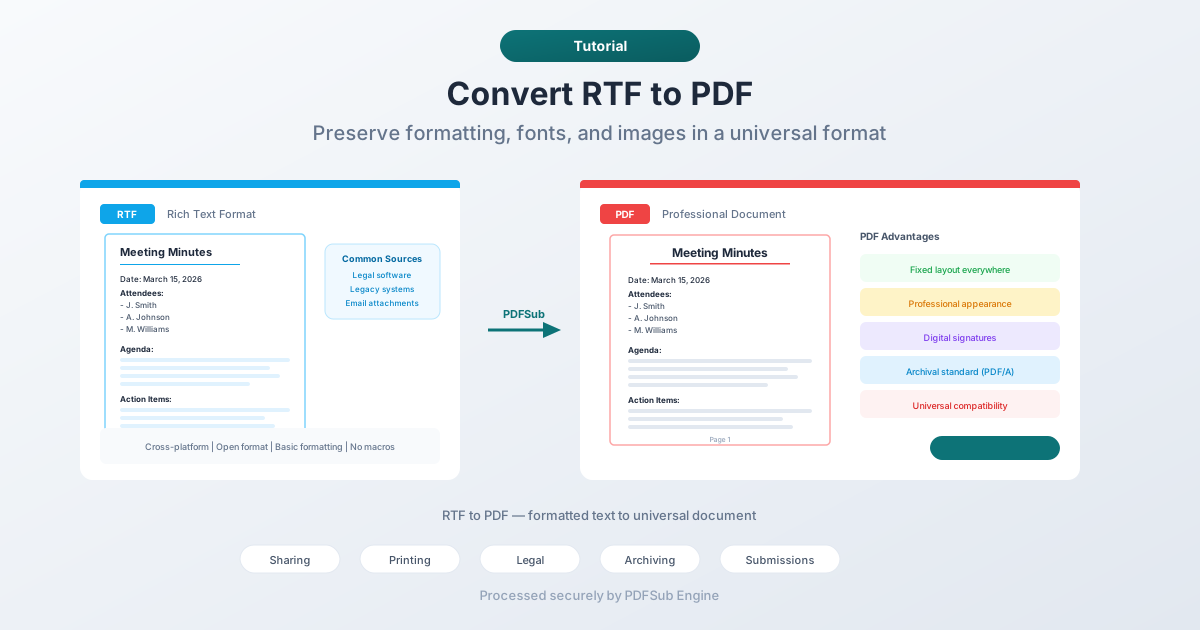
Rich Text Format е формат на файлов документ, разработен от Microsoft в края на 80-те години. За разлика от обикновения текст (.txt), RTF поддържа форматиране – удебелен, курсив, подчертан, шрифтове, цветове, таблици и вградени изображения. За разлика от .docx формата на Word, RTF е отворена спецификация, която практически всеки текстов редактор може да чете.
Ще срещнете RTF файлове в:
- Правен софтуер – много системи за управление на дела експортират документи като RTF за междуплатформена съвместимост
- Наследени системи – по-стари бази данни и корпоративни приложения използват RTF за форматиран изход
- Правителствени формуляри – някои агенции разпространяват формуляри за попълване във формат RTF
- Прикачени файлове към имейли – RTF понякога се използва като по-безопасна алтернатива на .docx за имейли
- Междуплатформено споделяне – когато някой трябва да сподели форматиран документ, който работи под Windows, macOS и Linux, без да предполага конкретен софтуер
RTF е функционален, но остарял. Той не поддържа модерни функции като вградени шрифтове, усъвършенствана типография, контрол на оформлението на ниво страница или полета за формуляри. Тук се намесва PDF.
Защо да конвертирате RTF в PDF?
Универсална съвместимост
Всеки може да отвори PDF. Не всеки може лесно да отвори RTF файл. Докато повечето текстообработващи програми обработват RTF, много хора не знаят това – те виждат непознато разширение и предполагат, че не могат да го отворят. PDF премахва всяко объркване.
Фиксирано оформление
RTF е плаващ формат – външният вид на документа се променя в зависимост от софтуера, шрифтовете и настройките на зрителя. Един и същ RTF файл може да изглежда различно в Word, LibreOffice и TextEdit. PDF заключва оформлението. Това, което виждате, вижда и получателят.
Професионален вид
PDF документите изглеждат изпипани и целенасочени. RTF документите могат да изглеждат различно на всеки компютър. При подаване на договори, предложения, доклади или официална кореспонденция, PDF сигнализира за професионализъм.
Цифрови подписи
PDF поддържа цифрови подписи и се приема от съдилища, правителствени агенции и бизнес системи. RTF не поддържа цифрови подписи. Ако вашият документ трябва да бъде подписан електронно, PDF е необходимият формат.
Архивиране
PDF/A е ISO стандарт за дългосрочно съхранение на документи. RTF няма стандарт за архивиране. Ако трябва да съхранявате документи години или десетилетия, конвертирането в PDF (или PDF/A) гарантира бъдеща четимост.
Метод 1: Конвертиране онлайн с PDFSub (Препоръчително)
Не е необходим софтуер. Качете вашия RTF файл и изтеглете PDF.
Стъпка по стъпка:
- Отидете на инструмента RTF към PDF на PDFSub
- Качете вашия RTF файл – плъзнете и пуснете или кликнете, за да разгледате
- Файлът се обработва от PDFSub Engine в сигурна, изолирана среда
- Изтеглете конвертирания PDF
Какво да очаквате:
- Форматирането на текста (удебелен, курсив, подчертан, шрифтове) се запазва
- Таблиците поддържат своята структура и подравняване
- Вградените изображения се пренасят в PDF
- Полетата на страницата и разстоянията се спазват
- Заглавията и долните колонтитули се запазват
Най-добро за: Бързи конвертирания без инсталиране на нищо.
Метод 2: Отваряне в текстов редактор и експортиране
Всеки текстов редактор, който отваря RTF, може да експортира в PDF.
Microsoft Word:
- Отворете RTF файла в Word
- Отидете на Файл > Запиши като (или Експортиране)
- Изберете PDF като формат
- Запишете
LibreOffice Writer (Безплатен):
- Отворете RTF файла в LibreOffice Writer
- Отидете на Файл > Експортиране като PDF
- Настройте параметрите, ако е необходимо
- Експортирайте
Google Docs:
- Качете RTF в Google Drive
- Отворете го с Google Docs
- Отидете на Файл > Изтегляне > PDF документ
- Изтеглете PDF
Ограничения:
- Изисква инсталация на софтуер (с изключение на Google Docs)
- Форматирането може леко да се промени между текстообработващите програми
- Допълнителни стъпки в сравнение с директното конвертиране
Най-добро за: Потребители, които трябва да прегледат или редактират документа преди конвертиране.
Метод 3: Използвайте macOS Preview или Quick Look
В macOS можете да отпечатате всеки RTF файл в PDF, като използвате системния диалогов прозорец за печат.
Стъпка по стъпка:
- Отворете RTF файла в TextEdit (щракнете два пъти върху него)
- Отидете на Файл > Печат
- Кликнете върху падащото меню "PDF" в долния ляв ъгъл
- Изберете "Запиши като PDF"
- Изберете място за запис и кликнете Запиши
Най-добро за: Потребители на Mac, които искат бързо конвертиране, без да отварят браузър.
RTF форматиране: Какво се запазва
RTF поддържа специфичен набор от функции за форматиране. Ето какво можете да очаквате в конвертирания PDF:
Надеждно запазени
- Форматиране на символи – удебелен, курсив, подчертан, зачеркнат, горен индекс, долен индекс
- Семейство и размер на шрифта – конверторът съпоставя RTF шрифтове на съвместими с PDF шрифтове
- Цветове – цвят на текста и цветове на фон/маркер
- Параграфи – подравняване (ляво, центрирано, дясно, двустранно), отстъпи, разстояния
- Списъци – номерирани и с точки
- Основни таблици – прости таблични структури с рамки и форматиране на клетки
- Настройка на страницата – полета, размер на страницата, ориентация
Може да варира
- Вградени изображения – повечето конвертори ги обработват, но позиционирането може леко да се промени
- Сложни таблици – таблици със слети клетки, вложени таблици или необичайно форматиране може да не се конвертират перфектно
- Персонализирани шрифтове – ако RTF препраща към шрифт, който не е наличен в системата за конвертиране, се използва заместващ шрифт
Не се поддържа в RTF (следователно и в PDF)
- Вградени видеоклипове или аудио
- Интерактивни полета за формуляри
- Цифрови подписи
- Разширено оформление на страницата (колони, обтичане на текст около изображения)
Съвети за най-добри резултати
- Отворете и прегледайте RTF файла първо. Уверете се, че документът изглежда правилно преди конвертиране. Коригирайте всички проблеми с форматирането в текстов редактор преди конвертиране.
- Проверете изобразяването на шрифтовете. Ако RTF използва необичайни шрифтове, PDF може да ги замести. Проверете дали изходният текст изглежда правилно.
- Проверете таблиците. Ако RTF съдържа таблици, проверете PDF, за да се уверите, че колоните са подравнени и съдържанието не е излязло извън клетките.
- Тествайте според изискванията на получателя. Ако подавате PDF към конкретна система (електронно подаване, портал за документи), проверете дали отговаря на техните изисквания за размер на файла, размери на страниците и версия на PDF.
ЧЗВ
Променя ли конвертирането на RTF в PDF съдържанието?
Не. Текстът, форматирането и структурата се запазват. Конвертирането променя контейнерния формат, а не съдържанието. Това, което се променя, е визуалната консистентност – PDF ще изглежда еднакво на всяко устройство, докато RTF може да изглежда различно в зависимост от зрителя.
Мога ли да конвертирам няколко RTF файла в PDF наведнъж?
Пакетното конвертиране зависи от инструмента. Десктоп текстообработващите програми обработват един файл в даден момент. Някои онлайн инструменти поддържат пакетно качване. Ако имате много RTF файлове за конвертиране, потърсете инструмент с възможност за пакетна обработка.
Защо някои RTF файлове изглеждат различно в различни програми?
RTF е плаващ формат. Изобразяването зависи от наличните шрифтове, стандартните полета и как текстообработващата програма интерпретира спецификацията на RTF. Тази несъвместимост е една от основните причини за конвертиране в PDF – оформлението става фиксирано.
Все още ли се използва RTF?
Да, макар и по-малко отколкото в миналото. RTF продължава да се използва в правен софтуер (много системи за управление на дела експортират RTF), наследени корпоративни системи и контексти, където е необходим лек, междуплатформен форматиран документ. Той постепенно се заменя от PDF и DOCX, но остава достатъчно често срещан, че конвертирането на RTF в PDF е редовна нужда.
Мога ли да конвертирам PDF обратно в RTF?
Да. PDFSub предлага конвертор от PDF в RTF за обратното конвертиране. Имайте предвид, че двупосочното конвертиране не е перфектно – фиксираното оформление на PDF не се съпоставя директно с плаващия формат на RTF, така че някои позиции може да се променят.
В заключение
RTF изпълни своята роля като междуплатформен формат на документи и все още се появява в много работни процеси. Когато трябва да споделите, подадете или архивирате RTF документ в универсално приет формат, конвертирането в PDF е ясният път напред.
Конвертирането запазва вашето форматиране и ви дава документ, който изглежда еднакво на всеки екран, всяко устройство и всеки принтер.
Опитайте конвертора RTF към PDF на PDFSub – качете вашия RTF файл и получете чист PDF за секунди.