Как да конвертирате PDF в HTML онлайн
Трябва да превърнете PDF в уеб страница? Ето как да конвертирате PDF в HTML – запазвайки текст, връзки и основно форматиране за уеб публикуване.
PDF заключва съдържанието в фиксиран макет. Това е идеално за печат и споделяне, но е задънена улица за уеб. Търсачките могат да индексират текст от PDF, но не могат да го стилизират, да го направят отзивчив или да го интегрират в дизайна на вашия сайт. Посетителите трябва да изтеглят файл, вместо да четат в браузъра си.
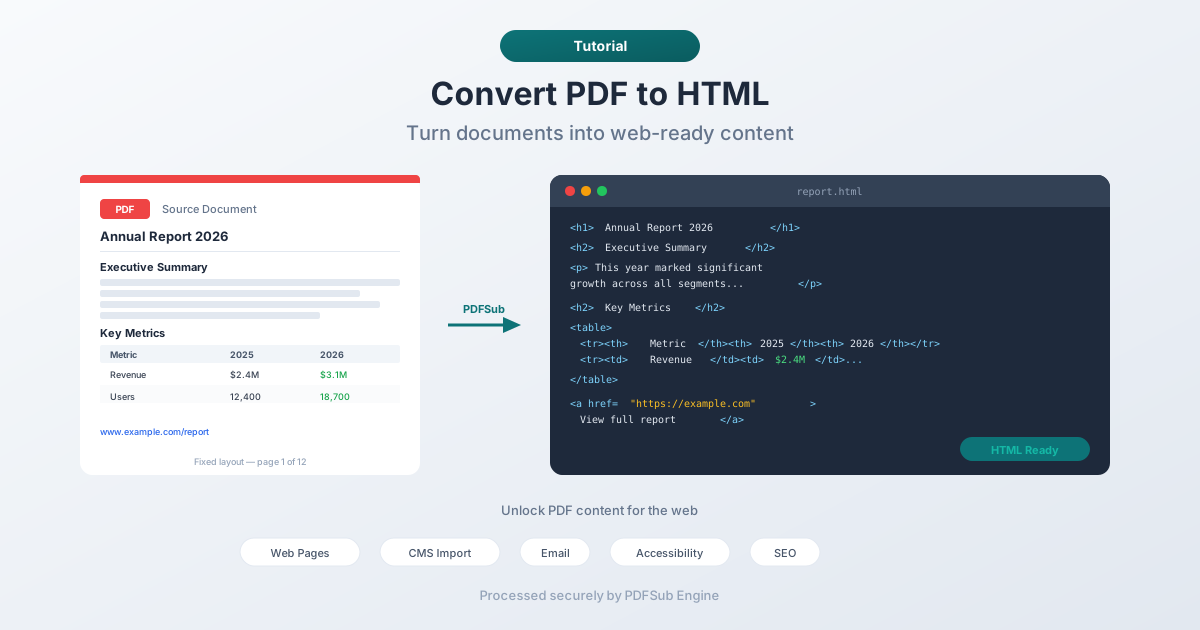
Конвертирането на PDF в HTML отключва това съдържание. Текстът става избираем, търсим и стилизируем. Връзките стават кликаеми. Съдържанието може да живее на вашия уебсайт, във вашата CMS, в имейл или навсякъде, където има HTML.
Това ръководство обхваща защо бихте конвертирали PDF в HTML, как да го направите, какво да очаквате от изхода и как да се справите с често срещани предизвикателства.
Защо да конвертирате PDF в HTML?
Уеб публикуване
Най-честата причина. Имате отчет, брошура, ръководство или документ във формат PDF и искате да го превърнете в уеб страница. HTML се зарежда по-бързо, работи на мобилни устройства, интегрира се с навигацията на вашия сайт и позволява на посетителите да четат, без да изтеглят нищо.
Съдържание за имейли
Много имейл конструктори приемат HTML съдържание. Конвертирането на PDF флаер, бюлетин или съобщение в HTML ви позволява да вградите съдържанието директно в имейл, вместо да прикачвате PDF файл, който получателите може да не отворят.
Импортиране в CMS
Системите за управление на съдържанието (WordPress, Drupal, Squarespace, Ghost) работят с HTML. Конвертирането на вашето PDF съдържание в HTML го прави лесно за поставяне в редактор на CMS и публикуване като публикация в блог, страница или статия в базата знания.
Достъпност
PDF файловете могат да бъдат кошмар за достъпност – особено сканирани документи, макети с много изображения или файлове без правилна структура на таговете. HTML със семантична маркировка (заглавия, параграфи, списъци, алтернативен текст) е по своята същност по-достъпен. Екранните четци, инструментите за преобразуване на текст в реч и увеличението на браузъра работят по-добре с HTML.
Преизползване на съдържание
Имате бяла книга, казус или ръководство в PDF. Конвертирането в HTML ви позволява да го разделите на публикации в блог, секции на целеви страници, записи във FAQ или страници с документация. Съдържанието остава същото; представянето се променя.
SEO оптимизация
Въпреки че търсачките могат да индексират текст от PDF, HTML страниците се класират по-добре. Те имат правилни мета тагове, структура на заглавията, вътрешни връзки и сигнали за отзивчив дизайн. Конвертирането на важно PDF съдържание в HTML и публикуването му като уеб страници подобрява откриваемостта.
Как да конвертирате PDF в HTML (стъпка по стъпка)
Стъпка 1: Качете вашия PDF
Отидете на инструмента PDF към HTML на PDFSub и качете вашия документ. Файлът се изпраща до PDFSub Engine за обработка в сигурна, изолирана среда.
Стъпка 2: Конвертиране
PDFSub Engine анализира структурата на PDF – текстови блокове, заглавия, параграфи, връзки, изображения – и генерира HTML, който представя съдържанието. Конвертирането се извършва от страна на сървъра и обикновено завършва за няколко секунди.
Стъпка 3: Изтеглете HTML
Изтеглете получения HTML файл. Отворете го в браузър, за да прегледате изхода. HTML съдържа текстовото съдържание с запазено основно форматиране.
Стъпка 4: Интегриране
Използвайте HTML както е, или копирайте съдържанието във вашата CMS, имейл конструктор или уеб проект. Може да се наложи да коригирате стиловете, за да съответстват на дизайна на вашия сайт – конвертираният HTML предоставя структурата и съдържанието, докато CSS на вашия сайт се грижи за визуалното представяне.
Какво да очаквате от изхода
Конвертирането на PDF в HTML е превод между фундаментално различни формати. PDF използва абсолютно позициониране (всеки символ има точни x,y координати на страница с фиксиран размер). HTML използва поток на документа (съдържанието тече отгоре надолу, отляво надясно, пренасяйки се, за да пасне на екрана).
Това означава, че изходът от конвертирането силно зависи от изходния документ:
Прости PDF файлове, богати на текст (най-добри резултати)
Документи с ясни макети – линеен текст, заглавия, параграфи, прости списъци – се конвертират много добре. HTML изходът запазва структурата на съдържанието точно, а текстът е чист и готов за уеб употреба.
Примери: статии, отчети, ръководства, политики, есета.
PDF файлове с таблици (добри резултати, може да е необходима известна корекция)
Таблиците се конвертират в HTML елементи <table>. Прости таблици с ясни заглавия и последователни колони се превеждат добре. Сложни таблици със слети клетки, вложени таблици или неправилни ширини на колоните може да се нуждаят от лека корекция.
Макети с множество колони (смесени резултати)
Двуколонни или триколонни макети (като бюлетини или брошури) са предизвикателство. Конверторът трябва да определи реда на четене – коя колона идва първа? – и да линеаризира съдържанието в един HTML поток. Повечето конвертори се справят разумно, но трябва да проверите реда на четене.
PDF файлове с много изображения и ориентирани към дизайн (изисква ръчна работа)
PDF файлове, които са по същество графични произведения – маркетингови брошури, инфографики, визуално сложни флаери – не се конвертират добре в HTML. Визуалният дизайн разчита на прецизно позициониране, което HTML не може да възпроизведе. За тях е по-добре да пресъздадете дизайна в HTML/CSS от нулата или да използвате PDF като справка.
Сканирани PDF файлове (ограничено)
Ако PDF файлът е сканирано изображение (без избираем текст), конверторът не може да извлече текстово съдържание. Ще ви е необходим OCR (оптично разпознаване на символи) първо, за да преобразувате сканираното изображение в действителен текст, след което да конвертирате този текст в HTML.
Почистване на изхода
Конвертираният HTML рядко съответства на стила на вашия сайт веднага. Ето как да се справите с често срещани задачи за почистване:
Прилагане на стиловете на вашия сайт
Конвертираният HTML предоставя семантична структура – заглавия, параграфи, списъци, таблици. CSS на вашия сайт трябва автоматично да се погрижи за по-голямата част от визуалното стилизиране, ако HTML използва правилни елементи. Ако конверторът извежда тагове <h1>, <h2>, <p> и <ul>, съществуващите ви стилови таблици ще ги форматират.
Премахване на допълнително форматиране
Някои конвертори добавят вградени стилове за размери на шрифта, цветове или позициониране, които съответстват на оригиналния PDF. Те могат да влязат в конфликт с дизайна на вашия сайт. Премахването на вградените стилове и разчитането на вашите CSS класове води до по-чисти резултати.
Коригиране на прекъсванията на редовете
PDF файловете прекъсват редовете при фиксирани ширини на колоните. Конверторът може да запази тези прекъсвания на редовете, създавайки къси, накъсани редове в HTML. Премахнете твърдите прекъсвания в параграфите, така че текстът да тече естествено при всяка ширина на екрана.
Обработка на изображения
Изображенията от PDF обикновено се извличат и вграждат или се реферират отделно. Проверете дали пътищата към изображенията са правилни, добавете алтернативен текст за достъпност и коригирайте размера за отзивчиви макети.
Проверка на връзките
Хипервръзките в PDF трябва да се пренесат в HTML като тагове <a>. Проверете дали URL адресите са правилни и дали вътрешните връзки в документа (като записи в съдържанието) все още функционират или са актуализирани, за да работят в уеб контекст.
Алтернативни подходи
Копиране и поставяне
За кратки документи, най-простият подход: отворете PDF, изберете целия текст, копирайте и поставете във вашата CMS или HTML редактор. Ще загубите форматирането, но за няколко параграфа съдържание, ръчното форматиране в CMS е по-бързо от използването на инструмент за конвертиране.
Вграждане на PDF
Ако не се нуждаете от съдържанието като HTML – просто искате посетителите да виждат PDF на вашия уебсайт – вградете PDF директно. Повечето модерни браузъри рендират PDF файлове вградени. Това запазва оригиналния макет перфектно, но не ви дава SEO, достъпност или предимствата на стилизирането на HTML.
Ръчно пресъздаване
За документи с тежък дизайн, където качеството на конвертиране не е достатъчно, пресъздаването на съдържанието в HTML/CSS дава най-добри резултати. Това е повече работа, но получавате прецизен контрол върху уеб представянето.
Съвети за най-добри резултати
- Започнете с добре структуриран PDF. PDF файлове, създадени от Word, Google Docs или други текстови редактори, произвеждат по-добър HTML от PDF файлове, създадени от дизайнерски инструменти или сканирани документи.
- Проверете реда на четене. Макети с множество колони и сложни макети могат да пренаредят съдържанието. Прочетете HTML, за да проверите дали текстът тече правилно.
- Планирайте стилизирането. Конвертирането ви дава съдържание и основна структура. Вашият CSS се грижи за визуалния дизайн. Не очаквайте HTML да изглежда като PDF – очаквайте да съдържа същото съдържание във формат, подходящ за уеб.
- Тествайте на мобилни устройства. Едно от основните предимства на HTML пред PDF е отзивчивият дизайн. След конвертирането проверете дали съдържанието се чете добре на мобилни устройства.
- Добавете метаданни. Конвертираният HTML няма да има SEO мета тагове, Open Graph данни или други уеб-специфични метаданни. Добавете ги при публикуване.
ЧЗВ
Ще изглежда ли HTML точно като оригиналния PDF?
Не, и това е по дизайн. PDF използва фиксирано позициониране за определен размер на страницата. HTML използва гъвкав макет, който се адаптира към всеки екран. Съдържанието ще бъде същото – текст, заглавия, връзки, изображения – но представянето ще следва правилата на HTML/CSS, а не фиксираните координати на PDF. Това всъщност е предимство за уеб публикуване.
Мога ли да конвертирам сканиран PDF в HTML?
Не директно. Сканираният PDF съдържа изображения на текст, а не действителни текстови символи. Първо се нуждаете от OCR (оптично разпознаване на символи), за да извлечете текста, след което можете да конвертирате извлечения текст в HTML. PDFSub предлага OCR инструменти, които могат да се справят с този работен процес.
Как конверторът обработва PDF формуляри?
Полетата във формулярите в PDF (текстови полета, квадратчета за отметка, падащи списъци) могат да бъдат конвертирани в техните HTML еквиваленти, но поведението зависи от конвертора. За функционални уеб формуляри вероятно ще трябва да пресъздадете логиката на формуляра в HTML – валидацията на формуляра, обработката на изпращане и обработката на бекенда не се прехвърлят от PDF.
Сигурно ли е конвертирането?
Да. PDFSub Engine обработва вашия файл в сигурна, изолирана среда. Файлът се обработва за конвертиране и не се съхранява постоянно. Резултатният HTML се връща на вас за изтегляне.
Мога ли да конвертирам няколко PDF файла наведнъж?
За пакетно конвертиране ще обработвате всеки PDF файл поотделно. Ако имате много PDF файлове за конвертиране, помислете дали съдържанието оправдава индивидуалното конвертиране или дали друг подход (като уиджет за PDF преглед на вашия сайт) би бил по-ефективен.
Заключение
Конвертирането на PDF в HTML преодолява пропастта между документи, ориентирани към печат, и уеб. За документи, богати на текст с ясна структура, конвертирането е лесно и резултатите са отлични. За сложни макети очаквайте известна работа по почистване.
Ключовото прозрение: не се опитвате да възпроизведете външния вид на PDF в HTML. Извличате съдържанието и му давате уеб-нативен формат, който е търсим, достъпен, отзивчив и стилизируем.
Опитайте конвертора PDF към HTML на PDFSub, за да превърнете вашето PDF съдържание в HTML, готов за уеб.