Как да конвертираме PDF в EPUB за електронни четци
Искате ли да четете PDF на вашия Kindle или електронен четец? Ето как да конвертирате PDF в EPUB - с текст, който се прелива и адаптира към всеки размер на екрана.
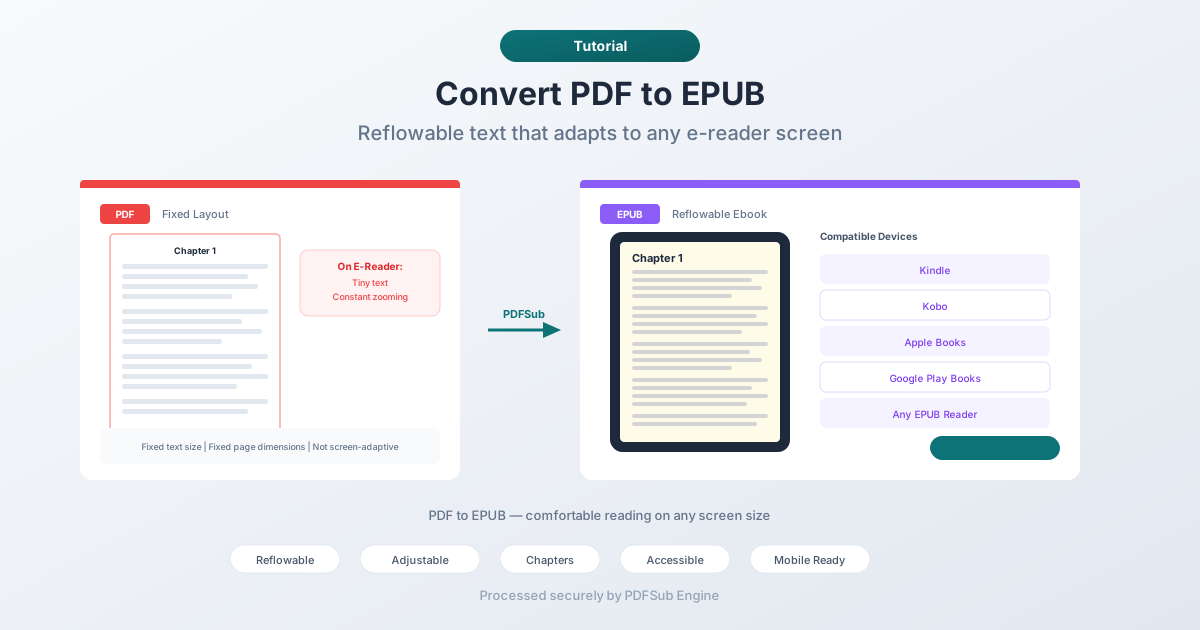
Четенето на PDF на Kindle е мъчително. Текстът е миниатюрен, постоянно увеличавате и намалявате, и всяка страница се усеща като четене през шпионка. PDF файловете са създадени за хартия с размер Letter или A4 - не за 6-инчови екрани на електронни четци.
EPUB решава този проблем. Това е стандартният формат за електронни книги, използван от Kindle, Kobo, Apple Books и практически всеки електронен четец на пазара. Текстът в EPUB се прелива, за да пасне на всеки размер на екрана, размерите на шрифта могат да се регулират, а изживяването при четене се адаптира към вашето устройство. Конвертирането на PDF в EPUB превръща твърд документ в комфортно изживяване при четене.
Това ръководство обхваща защо конвертирането е важно, най-добрите методи за извършването му и какво реалистично да очаквате от резултата.
Защо да конвертираме PDF в EPUB?
Четене на електронни четци
Това е основната причина. Електронните четци (Kindle, Kobo, Nook и др.) са проектирани за EPUB и подобни формати с преливащ се текст. Те също поддържат PDF, но изживяването е лошо - фиксираните оформления на страниците на малки екрани означават постоянно скролиране и увеличаване. Текстът в EPUB се прелива автоматично, което прави дългото четене комфортно.
Регулируем размер на текста
PDF заключва размера на текста. Ако шрифтът е твърде малък за комфортно четене, сте принудени да го търпите. EPUB позволява на читателите да увеличават или намаляват размера на шрифта според нуждите си. Това е особено важно за читатели с нарушено зрение или всеки, който предпочита по-голям текст.
Четене на мобилен телефон
Четенето на PDF с цяла страница на телефон е още по-лошо, отколкото на електронен четец. Екранът е по-малък, а режимът пейзаж не помага много. EPUB прелива текста, за да пасне на всяка ширина на екрана, което прави четенето на телефон практично за дълги документи.
Създаване на библиотека с електронни книги
Ако организирате лична библиотека от справочни материали, доклади или книги, които сте получили като PDF файлове, конвертирането в EPUB ви позволява да ги управлявате в приложения за библиотеки с електронни книги (Apple Books, Calibre, Google Play Books) с правилни метаданни, корици и навигация по глави.
Достъпност
EPUB има по-добра поддръжка за достъпност от PDF. Екранните четци работят по-надеждно със семантичната HTML структура на EPUB. Системите за преобразуване на текст в реч обработват EPUB по-естествено. За читатели, които разчитат на асистивни технологии, EPUB е по-добрият формат.
Метод 1: Конвертиране онлайн с PDFSub (Препоръчително)
Качете PDF, изтеглете EPUB. Не е необходим софтуер.
Стъпка по стъпка:
- Отидете на инструмента PDF към EPUB на PDFSub
- Качете вашия PDF файл - плъзнете и пуснете или кликнете, за да прегледате
- Файлът се обработва от PDFSub Engine в сигурна, изолирана среда
- Изтеглете конвертирания EPUB
Какво да очаквате:
- PDF файлове, предимно с текст, дават най-добри резултати - романи, доклади, статии
- Заглавията на главите се разпознават и конвертират в EPUB глави
- Изображенията се запазват и вграждат в EPUB
- Таблици и сложни оформления могат да се опростят по време на конвертирането
- Текстът става напълно преливащ се
Най-добър за: Бързи конвертирания, когато искате да прочетете PDF документ на електронен четец.
Метод 2: Конвертиране с Calibre (Десктоп)
Calibre е безплатно приложение за управление на електронни книги с мощни инструменти за конвертиране.
Стъпка по стъпка:
- Изтеглете и инсталирайте Calibre от calibre-ebook.com
- Добавете вашия PDF към библиотеката на Calibre
- Изберете книгата и кликнете "Convert books"
- Изберете EPUB като изходен формат
- В диалоговия прозорец за конвертиране, регулирайте настройките: - Look & Feel: Размери на шрифта, междуредие - Structure Detection: Регулярни изрази за разпознаване на глави - Table of Contents: Как да се изгради навигацията по глави
- Кликнете OK и изчакайте конвертирането
- Намерете EPUB файла във вашата библиотека на Calibre
Опции за персонализиране:
- Шаблони за разпознаване на глави (базирани на заглавия, прекъсвания на страници)
- Семейство шрифтове и базов размер на шрифта
- Полета и междуредие
- Правила за генериране на съдържание
- Кодиране на входните символи
Най-добър за: Потребители, които искат фин контрол върху процеса на конвертиране, особено за сложни документи.
Метод 3: Използване на Adobe Acrobat (Платен)
Adobe Acrobat Pro може да експортира PDF файлове в EPUB формат.
Стъпка по стъпка:
- Отворете PDF файла в Adobe Acrobat Pro
- Отидете на File > Export To > EPUB
- Изберете вашите настройки
- Запазете EPUB файла
Ограничения:
- Изисква платен абонамент за Acrobat Pro
- Качеството варира в зависимост от структурата на PDF файла
- Ограничена персонализация в сравнение с Calibre
Най-добър за: Потребители, които вече имат Acrobat Pro и искат решение с едно кликване.
Поставяне на реалистични очаквания
Конвертирането на PDF в EPUB не е трансформация пиксел по пиксел. Двата формата имат фундаментално различни философии:
- PDF е за точно визуално възпроизвеждане. Всеки елемент има фиксирана позиция на фиксирана страница.
- EPUB е за гъвкавост на съдържанието. Текстът тече, адаптира се и се преструктурира за различни екрани.
Конвертирането между тях изисква интерпретиране на оформлението на PDF файла и преструктурирането му като преливащ се HTML. Ето какво означава това на практика:
Какво се конвертира добре
- Романи и документи, предимно с текст. Обикновен преливащ се текст със заглавия на глави дава отличен EPUB резултат. Текстът се прелива естествено и изживяването при четене е страхотно.
- Доклади с основно форматиране. Документи със заглавия, параграфи, списъци с точки и случайни изображения се конвертират надеждно.
- Статии и научни трудове. Едноколонни академични статии или трудове дават чист EPUB резултат.
Какво се конвертира зле
- Многоколонни оформления. Конверторът трябва да реши как да линеаризира колоните в един текстов поток. Обикновено работи, но редът на четене може да не съвпада с оригиналния.
- Сложни таблици. Таблиците в PDF са позиционирани елементи, а не семантични HTML таблици. Конверторът се опитва да ги реконструира, но сложни таблици със слети клетки или вложени структури могат да се повредят.
- Сканирани PDF файлове. Ако PDF файлът е само изображения на страници (сканирани документи), няма текст за извличане. Ще ви е необходимо OCR първо, за да получите извличаем текст, след което да конвертирате в EPUB.
- Силно дизайнерски оформления. Списания, брошури и маркетингови материали с текст, обгръщащ изображения, цитати и креативна типография, ще загубят своя дизайн в EPUB.
- Математически формули. Формули, рендерирани с LaTeX в PDF файлове, нямат директен EPUB еквивалент. Те могат да се конвертират като изображения или като развален текст.
Съвместимост с Kindle
Електронните четци Kindle използват собствените формати на Amazon (AZW, KFX), но могат да четат EPUB файлове директно на по-нови устройства Kindle и в приложението Kindle. За по-стари Kindle устройства можете:
- Изпращане по имейл - изпратете EPUB файла на имейл адреса за изпращане към Kindle на вашето устройство. Услугата на Amazon го конвертира автоматично.
- Използване на Calibre - конвертирайте EPUB в AZW3 или MOBI формат, като използвате инструмента за конвертиране на Calibre.
- Използване на приложението Send to Kindle - десктоп приложението на Amazon приема EPUB и го доставя на вашия Kindle.
Съвети за най-добри резултати
- Започнете с базиран на текст PDF. Опитайте се да изберете текст в PDF файла с курсора. Ако можете да маркирате текст, това е цифров PDF и ще се конвертира добре. Ако не можете да изберете текст, това е сканирано изображение и ще ви е необходимо OCR първо.
- Опростените оформления се конвертират по-добре. Ако имате избор между многоколонна и едноколонна версия на документ, конвертирайте едноколонната версия.
- Проверете разпознаването на глави. След конвертирането отворете EPUB файла в четец за електронни книги и проверете дали съдържанието работи правилно. Ако главите не са разпознати, може да се наложи да регулирате настройките за разпознаване.
- Тествайте на целевото устройство. Рендерирането на EPUB варира леко между различните четци. Проверете резултата на действителното устройство, на което ще четете.
ЧЗВ
Мога ли да конвертирам сканиран PDF в EPUB?
Не директно. Сканираните PDF файлове съдържат изображения на страници, а не извличаем текст. Ще трябва първо да приложите OCR (оптично разпознаване на символи) върху PDF файла, за да преобразувате изображенията в текст, след което да конвертирате OCR-ирания PDF в EPUB.
Ще изглежда ли EPUB файлът точно като PDF файла?
Не, и това е по дизайн. EPUB използва преливащ се текст, който се адаптира към размера на екрана и предпочитанията за шрифт. Съдържанието е същото, но представянето се променя. Това всъщност е смисълът - конвертирате в EPUB именно защото искате текст, който се прелива.
Мога ли да конвертирам EPUB обратно в PDF?
Да, но очаквайте някои разлики от оригинала. Всяко конвертиране включва интерпретация и преструктуриране. Преминаването от PDF към EPUB и обратно е като превод от английски на френски и обратно - смисълът се запазва, но изразяването се променя.
Как да обработя PDF файл с текст и изображения?
Конверторът обработва смесено съдържание автоматично. Текстът става преливащ се EPUB текст, а изображенията се вграждат в EPUB файла с оригиналния си размер. Позициите на изображенията може да се променят, тъй като EPUB не поддържа фиксирано позициониране.
Безплатно ли е конвертирането?
PDFSub предлага конвертиране на PDF в EPUB като част от своя набор от инструменти. Проверете ценовата страница за текущи ограничения и подробности за плановете.
Заключение
Конвертирането на PDF в EPUB отключва комфортно четене на електронни четци, телефони и таблети. Документи, предимно с текст - книги, доклади, статии - дават най-добри резултати. Сложните оформления ще се опростят, но съдържанието ще бъде предадено.
За най-добро изживяване при четене, започнете с добре структуриран, базиран на текст PDF файл и поддържайте очакванията си реалистични. Целта не е да се възпроизведе точното визуално представяне на PDF файла - а да се направи съдържанието комфортно за четене на всеки екран.
Опитайте конвертора на PDF в EPUB на PDFSub - качете вашия PDF файл и получете преливаща се електронна книга за секунди.