Как да сравнявате два PDF файла един до друг
Трябва да забележите всяка промяна между две версии на договор или документ? Ето как да сравнявате PDF файлове и да подчертавате разликите автоматично.
Ревизиран договор пристига във вашата поща. Другата страна заявява, че е направила „дребни редакции“ - но какво точно се е променило? Промениха ли се условията за плащане от 30 дни на 45? Увеличи ли се лимитът на отговорност двойно? Появи ли се клауза за прекратяване, която не е била в оригинала? Четенето на двете версии една до друга, превключването между документите, опитвайки се да забележите разлики в 20 страници плътен правен текст - това е изтощително, податливо на грешки и точно от вида задачи, при които пропускането на една променена дума може да струва хиляди долари.
Автоматичното сравняване на PDF файлове решава този проблем. Качвате две версии на документ и инструментът подчертава всяко добавяне, изтриване и модификация. Нищо не се пропуска. Край на присвиването на очи към параграфите, чудейки се дали нещо се е променило. Край на „Мисля, че тази клауза е нова, но не съм сигурен“. Всяка разлика се посочва изрично.
Това ръководство обхваща как да сравнявате два PDF файла, как изглеждат резултатите от сравнението и сценариите от реалния живот, при които автоматизираното сравнение предотвратява скъпи грешки.
Защо ръчното сравнение не работи
Преди да обясним автоматизирания подход, си струва да разберем защо ръчното сравнение се проваля - защото много хора все още го опитват и откриват проблемите едва след като нещо се обърка.
Човешките очи пропускат промени в плътен текст
Проучванията за точността на коректурата последователно показват, че хората пропускат 10-30% от грешките, дори когато умишлено ги търсят. Когато сравнявате два плътни документа, процентът на грешките е по-висок, защото не търсите правописни грешки - търсите фини замествания на думи, добавени клаузи, променени числа и изтрити изречения. „30“, променено на „45“, изглежда почти идентично на пръв поглед. Премахнато „не“ обръща значението на цяло изречение.
Умората задълбочава проблема
Сравняването на документи е психически изтощително. До страница 10 вниманието ви е значително намаляло. До страница 20 преглеждате повърхностно. Най-важната промяна в документа може да е на страница 18, точно когато концентрацията ви е най-ниска.
Промени във форматирането скриват промени в съдържанието
Понякога ревизираният документ има различно форматиране - коригирани полета, нов шрифт, различно разстояние. Тези визуални промени маскират промени в съдържанието. Мозъкът ви регистрира, че нещо изглежда различно, но може да отдаде разликата на форматирането, когато всъщност самите думи са се променили.
Множество кръгове на ревизия умножават риска
Договорите и правните документи често преминават през 5, 10 или повече кръгове на ревизия. Всеки кръг въвежда потенциални промени. Ръчното сравняване на кръг 7 спрямо кръг 6, след това кръг 6 спрямо кръг 5 - през десетки страници всеки път - създава кумулативен риск от пропускане на промени.
Как да сравнявате PDF файлове с PDFSub
Инструментът за сравнение на PDFSub (Compare tool) използва PDFSub Engine за извличане и сравняване на текстовото съдържание на два PDF документа, като автоматично подчертава всяка разлика.
Инструкции стъпка по стъпка
Стъпка 1: Отворете инструмента за сравнение. Отидете на pdfsub.com/tools/compare. Не е необходим софтуер за инсталиране.
Стъпка 2: Качете оригиналния документ. Плъзнете и пуснете или прегледайте, за да изберете първия PDF - това е вашата основа, версията „преди“.
Стъпка 3: Качете ревизирания документ. Качете втория PDF - версията „след“, която искате да сравните с оригинала.
Стъпка 4: Стартирайте сравнението. Кликнете върху бутона за сравнение. PDFSub Engine извлича текста от двата документа и извършва подробно сравнение, идентифицирайки всяка разлика между двете версии.
Стъпка 5: Прегледайте резултатите. Резултатът от сравнението подчертава три вида промени:
- Добавяния - текст, който се появява в ревизираната версия, но не и в оригиналната. Обикновено подчертан в зелено.
- Изтривания - текст, който е бил в оригинала, но е премахнат от ревизираната версия. Обикновено подчертан в червено или показан с зачеркване.
- Модификации - текст, който е променен между версиите. Показват се старата и новата версия, така че можете да видите точно какво е променено.
Стъпка 6: Действайте според откритията. Прегледайте всяка подчертана промяна. Одобрете, отхвърлете или отбележете промените за обсъждане. Сравнението ви дава пълен списък - нищо не се пропуска.
Как работи обработката с PDFSub Engine
За разлика от браузърните инструменти (сливане, разделяне, пренареждане), сравнението на PDF използва PDFSub Engine за сървърна обработка. Това е така, защото точното извличане и сравняване на текст между различни PDF структури изисква повече изчислителна мощност, отколкото браузърът може ефективно да предостави.
PDFSub Engine обработва вашите документи в сигурна, изолирана среда. Документите се обработват в паметта и не се съхраняват постоянно. Сравнението извлича текстовото съдържание от двата PDF файла, подравнява съответните секции и идентифицира разликите на ниво дума и символ.
Как изглеждат резултатите от сравнението
Разлики на ниво дума
Сравнението идентифицира промени на ниво дума, а не само на ниво ред. Ако една дума се промени в параграф, тази конкретна дума се подчертава - не е нужно да четете целия параграф отново, за да намерите промяната.
Пример:
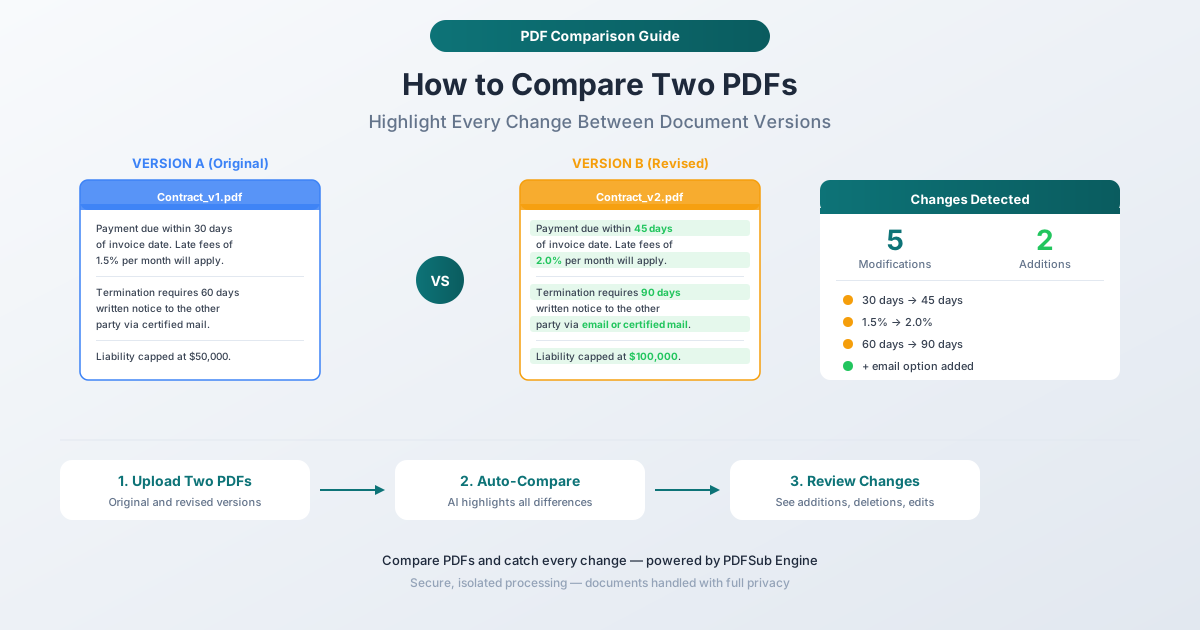
- Оригинал: „Плащането е дължимо в рамките на 30 дни от датата на фактурата.“
- Ревизиран: „Плащането е дължимо в рамките на 45 дни от датата на фактурата.“
- Резултат: „30“ е маркирано като изтрито, „45“ е маркирано като добавено. Останалата част от изречението е без маркировка.
Добавени и премахнати параграфи
Когато цели параграфи са добавени или премахнати, сравнението ясно маркира целия текстов блок. Това улеснява забелязването на нови клаузи, които не са съществували в оригинала, или секции, които са били изтрити.
Преместен текст
Ако параграф или секция е преместена от едно място на друго, без да бъде променена, сравнението я показва като изтриване на оригиналното място и добавяне на новото място. Контекстът показва ясно, че текстът е бил преместен, вместо независимо изтрит и добавен.
Сценарии за сравнение от реалния живот
Договорни преговори
Това е най-честият и най-рисков случай на употреба. По време на договорни преговори адвокатите на всяка страна правят промени и изпращат ревизирани версии. Всяка променена дума е от значение. „Трябва“ (shall), променено на „може“ (may), обръща задължение. Премахнато „не“ (not) превръща забрана в разрешение. Отместена крайна дата, променена сума в долари, добавено изключение - всяко от тези неща може фундаментално да промени споразумението.
Автоматизираното сравнение улавя всяка промяна, независимо колко е фино. Стартирайте сравнението след всеки кръг на ревизия, за да видите точно какво е променила другата страна.
Актуализации на политики
Когато фирмените политики се актуализират - наръчници за човешки ресурси, процедури за безопасност, насоки за съответствие - служителите и мениджърите трябва да знаят какво се е променило. Сравнете старата версия с новата и разпространете резултатите от сравнението заедно с актуализираната политика. Това спестява на всички четенето на целия документ, когато са променени само две секции.
Регулаторни подавания
Финансовите отчети, подаванията до SEC и регулаторните документи често се сравняват с предишни версии, за да се гарантира последователност и да се уловят нежелани промени. Сравняването на тримесечния 10-Q с предишния триместър идентифицира точно какво се е променило във финансовите отчети, факторите на риска и секциите за дискусия на ръководството.
Застрахователни документи
Застрахователните полици се подновяват годишно с промени, които понякога са заровени в плътен юридически език. Сравняването на тазгодишната полица с миналогодишната разкрива промени в лимитите на покритие, изключенията, самоучастията и премиите. Това е далеч по-надеждно, отколкото да се разчита на писмото за обобщение на подновяването, което може да не споменава всяка промяна.
Ревизии на академични статии
Изследователите сравняват версии на ръкописи, за да проследяват промените между подаването, рецензирането и публикуването. Това е особено полезно, когато множество съавтори редактират едновременно и промените трябва да бъдат съгласувани.
Законодателство и правен анализ
Адвокати и анализатори сравняват версии на законопроекти, за да разберат как законодателството се е развило по време на процеса на изготвяне. Сравняването на внесен законопроект с приет закон разкрива всяка поправка - кои секции са добавени, премахнати или променени по време на законодателния процес.
Съвети за ефективно сравнение на PDF
Сравнете правилните версии
Това звучи очевидно, но объркването с контрола на версиите е една от най-честите грешки при сравнение. Уверете се, че сравнявате правилните документи „преди“ и „след“. Именувайте файловете ясно: Договор_v1_Оригинал.pdf и Договор_v2_Ревизии_от_срещуположна_страна.pdf е далеч по-добре от Договор.pdf и Договор (1).pdf.
Започнете с общ преглед
Преди да се задълбочите в отделните промени на думи, разгледайте резултатите от сравнението от общо ниво. Колко промени са направени? Концентрирани ли са в една секция или разпределени навсякъде? Това ви дава контекст, преди да разгледате всяка промяна в детайли.
Обърнете внимание на числовите промени
Числовите промени са най-значимите и най-лесните за пропускане ръчно. Суми в долари, проценти, дни, количества и дати - това често са промените, които имат най-голямо значение в договори и финансови документи. Автоматизираното сравнение ги подчертава по същия начин като всяка друга промяна, но те заслужават допълнително внимание по време на вашия преглед.
Сравнете с правилната основа
При многократни преговори решете дали сравнявате с оригиналния документ (за да видите всички кумулативни промени) или с непосредствено предходната версия (за да видите само най-новите промени). И двете са полезни, но служат за различни цели.
Документирайте своя преглед
След като стартирате сравнението, отбележете кои промени сте прегледали и вашето решение (прието, отхвърлено, изисква обсъждане). Инструментът за сравнение идентифицира промените; бизнес решението за всяка промяна е ваше.
Ограничения на сравнението
Сканирани PDF файлове
Ако вашите PDF файлове са сканирани документи (изображения на печатни страници, а не дигитален текст), инструментът за сравнение трябва първо да извлече текста с помощта на OCR, което въвежда потенциални грешки при извличането. За сканирани документи проверете дали извлеченият текст точно представя оригинала, преди да се доверите на резултатите от сравнението.
Сложен формат
Сравнението се фокусира върху текстовото съдържание. Промените във форматирането (шрифтове, цветове, разстояние, отстъпи), които не засягат действителните думи, може да не бъдат маркирани. Ако промените във форматирането са важни за проследяване, визуален инструмент за сравнение, който наслагва документите като изображения, може да е по-подходящ.
Таблици и графики
Текстът в таблиците се сравнява, но промените в структурата на таблицата (добавени редове, пренаредени колони) може да бъдат представени по различен начин от промените в текста в реда. Графиките и изображенията не се сравняват на текстово ниво - променена стълбовидна диаграма няма да бъде маркирана, освен ако текстът на надписа й не се е променил.
Често задавани въпроси
Мога ли да сравнявам PDF файлове с различен брой страници?
Да. Сравнението подравнява съдържанието въз основа на съвпадение на текст, а не на номера на страници. Ако ревизираната версия има допълнителни страници (поради добавено съдържание или промени във форматирането), инструментът все още идентифицира кой текст е бил добавен, премахнат или променен, независимо къде се намира в оформлението на страницата.
Мога ли да сравнявам повече от два документа наведнъж?
Инструментът за сравнение на PDFSub сравнява два документа наведнъж - оригинал и ревизирана версия. За сравнения на множество версии (напр. три кръга на ревизия), сравнете всяка последователна двойка: v1 спрямо v2, след това v2 спрямо v3. Това ви дава история на промените за всеки кръг на ревизия.
Работи ли сравнението с PDF файлове, защитени с парола?
Ще трябва първо да отключите PDF файловете. Използвайте инструмента за отключване на PDFSub, за да премахнете защитата с парола (ще трябва да знаете паролата), след което качете незащитените версии за сравнение.
Колко точно е сравнението?
Сравнението идентифицира всяка текстова разлика между двата документа - не пропуска промени. Точността зависи от качеството на извличане на текст от PDF файловете. Дигитално създадени PDF файлове (от Word, Excel и т.н.) дават почти перфектно извличане. Сканираните PDF файлове изискват OCR, което може да въведе незначителни неточности при извличането.
Мога ли да експортирам резултатите от сравнението?
Резултатите от сравнението се показват във вашия браузър с подчертани разлики. Можете да използвате резултатите за преглед, да копирате идентифицираните промени или да направите екранни снимки за целите на документацията.
Започнете сравнението
Трябва да забележите всяка разлика между две версии на документ? Отворете инструмента за сравнение и качете вашите оригинални и ревизирани PDF файлове. PDFSub Engine извлича и сравнява текста, подчертавайки всяко добавяне, изтриване и модификация. Нищо не се пропуска. Не се изисква акаунт за стартиране, а PDFSub предлага 7-дневен безплатен пробен период с пълен достъп до всички инструменти.