Как да добавим заглавки и долни колонтитули към PDF
Трябва да добавите името на вашата компания, заглавие на документ или дати към всяка страница? Ето как да добавите заглавки и долни колонтитули към всеки PDF - с възможност за персонализиране на позицията и форматирането.
Експортирали сте финансов отчет от вашия счетоводен софтуер, но на нито една страница няма име на компанията. Имате многостранично предложение, но няма номерация на страниците - така че, когато някой го разпечата и страниците се разбъркат, няма начин да ги подредите отново. Компилирали сте правно досие, но съдът изисква всяка страница да има номера на делото в заглавката и дата в долния колонтитул.
Заглавките и долните колонтитули са елемент от документа, за който не се сещате, докато не ви потрябват. Те предоставят важен контекст: кой е създал документа, как се казва, кога е произведен и коя страница разглеждате. Без тях купчина разпечатани страници се превръща в неподредена купчина, а дигитален документ му липсва професионален завършек.
Това ръководство обхваща как да добавите заглавки и долни колонтитули към всеки PDF, какво съдържание работи най-добре във всяка позиция и практически сценарии, където това просто допълнение прави документите ви значително по-полезни.
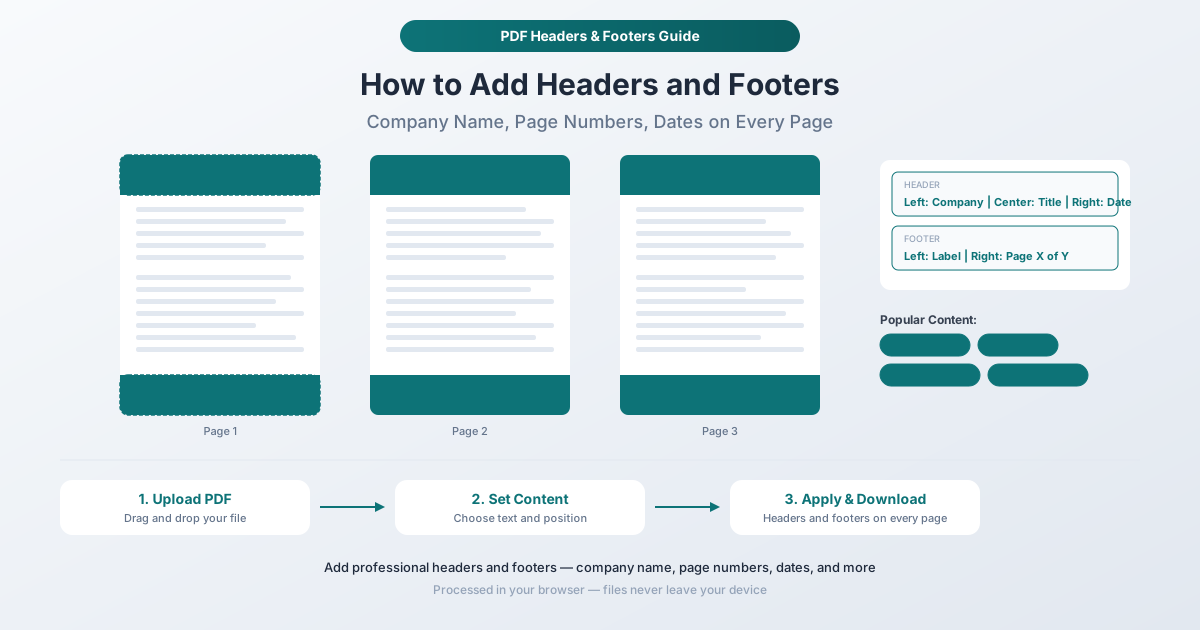
Какво се поставя в заглавка? Какво се поставя в долен колонтитул?
Няма строго правило, но конвенциите съществуват с причина. Ето какво обикновено се поставя къде.
Често срещано съдържание в заглавката
- Име на компания или организация (подравнено вляво) - идентифицира кой е произвел документа
- Заглавие на документа (подравнено в центъра) - казва какво представлява документът
- Дата (подравнено вдясно) - кога документът е създаден или последно актуализиран
- Номер на дело или идентификационен номер - за правни, застрахователни или специфични за проекта документи
- Име на отдела - за вътрешни организационни документи
- Етикет за класификация - "Поверително", "Само за вътрешна употреба", "Публично"
Често срещано съдържание в долния колонтитул
- Номерация на страниците (подравнено вдясно или в центъра) - "Страница 1 от 5" или само "1"
- Дата или времеви печат (подравнено вляво) - кога документът е разпечатан или генериран
- Известие за авторски права - "(C) 2026 Acme Corp. Всички права запазени."
- Дисклеймър текст - кратък правен или регулаторен текст
- URL или уебсайт - насочва читателите към уеб ресурс
- Номер на версията - "v2.1" или "Ред. 3"
Триколонна подредба
Повечето професионални документи използват триколонна подредба както за заглавките, така и за долните колонтитули: текст, подравнен вляво, в центъра и вдясно. Това ви позволява да включите до три елемента информация на ред, без да претрупвате. Например:
Заглавка: Acme Corp | Годишен доклад 2026 | 15 март 2026
Долен колонтитул: Поверително | | Страница 1 от 12
Централната позиция може да бъде оставена празна, ако се нуждаете само от два елемента.
Как да добавим заглавки и долни колонтитули с PDFSub
Инструментът Заглавки и долни колонтитули на PDFSub ви позволява да добавяте персонализиран текст към горната и долната част на всяка страница във вашия PDF. Процесът се изпълнява във вашия браузър - вашият документ остава на вашето устройство.
Инструкции стъпка по стъпка
Стъпка 1: Отворете инструмента Заглавки и долни колонтитули. Отидете на pdfsub.com/tools/headers-footers. Не е необходим софтуер за инсталиране - започнете със 7-дневен безплатен пробен период.
Стъпка 2: Качете вашия PDF. Плъзнете и пуснете файла си в зоната за качване или кликнете, за да разгледате. Инструментът зарежда вашия документ и показва визуализация.
Стъпка 3: Конфигурирайте текста на заглавката. Въведете текста, който искате да се появи в горната част на всяка страница. Можете да посочите текст за лява, централна и дясна позиция независимо. Оставете всяка позиция празна, ако не се нуждаете от текст там.
Стъпка 4: Конфигурирайте текста на долния колонтитул. Въведете текст за долната част на всяка страница, използвайки същите леви, централни и десни позиции. Често срещани избори включват номерация на страниците, дати и дисклеймъри.
Стъпка 5: Настройте форматирането. Задайте размера на шрифта, полетата и всички други налични опции за стилизиране, за да съответстват на естетиката на вашия документ. Текстът на заглавката и долния колонтитул трябва да допълва съществуващия дизайн на документа, а не да противоречи на него.
Стъпка 6: Прегледайте резултата. Проверете как изглеждат заглавките и долните колонтитули на действителните страници на вашия документ. Уверете се, че не се припокриват със съществуващо съдържание и че позиционирането изглежда правилно на различни типове страници.
Стъпка 7: Приложете и изтеглете. Кликнете върху бутона за действие, за да добавите заглавки и долни колонтитули към всяка страница. Изтеглете актуализирания си PDF. Оригиналният файл остава непроменен.
Номерация на страниците: Най-честият случай на употреба
Номерацията на страниците е най-често исканото съдържание за заглавки/долни колонтитули. Ето защо те са важни и как да ги направите правилно.
Защо номерацията на страниците е важна
- Разпечатаните документи остават организирани. Когато някой разпечата 30-страничен доклад и го изпусне, номерацията на страниците е единственият начин да го сглобите правилно.
- Възможни са препратки. "Виж страница 7" работи само ако страниците имат номера. Протоколи от срещи, правни документи и технически ръководства постоянно препращат към конкретни страници.
- Индикация за напредък. "Страница 3 от 20" казва на читателя колко е напреднал и колко остава.
- Професионално очакване. Неномерираните страници в бизнес документ изглеждат незавършени. Клиенти, регулатори и съдилища очакват номерация на страниците.
Формати за номерация на страниците
Различни контексти изискват различни формати:
| Формат | Пример | Най-добър за |
|---|---|---|
| Обикновен номер | 1, 2, 3 | Кратки вътрешни документи |
| Страница X от Y | Страница 1 от 12 | Доклади, предложения, правни документи |
| С тирета | - 1 - | Академични статии, ръкописи |
| Секция-страница | 2-1, 2-2 | Технически ръководства, многосекционни доклади |
Разположение на номерацията на страниците
- Долен център - традиционно за академични и литературни документи
- Долен десен ъгъл - най-често срещано за бизнес документи
- Горен десен ъгъл - често срещано за правни документи и съдебни документи
- Долен външен ъгъл - редува ляво/дясно за двустранен печат (по-рядко срещано в дигитални документи)
Ако се нуждаете само от номерация на страниците без друго съдържание в заглавката/долния колонтитул, PDFSub предлага и специализиран Инструмент за номерация на страниците, оптимизиран специално за тази задача.
Практически сценарии
Подготовка на доклади за разпространение
Тримесечен бизнес доклад се нуждае от името на компанията в заглавката и номерация на страниците в долния колонтитул. Без тях документът изглежда като вътрешна чернова, а не като завършен продукт. Добавянето на "Acme Corp" горе вляво, "Финансов отчет за Q4 2025" горе в центъра и "Страница X от Y" долу вдясно го превръща от случаен документ в професионален.
Съдебни документи и правни документи
Много съдилища изискват специфично форматиране на заглавките/долните колонтитули. Номерата на делата, датите на подаване, имената на адвокатите и Bates номерата са често срещани изисквания. Неспазването може да доведе до отхвърлени документи - скъп и времеемък проблем.
Вътрешни политики и наръчници
Наръчниците за служители, процедурите за безопасност и документите с политики трябва да включват името на организацията, заглавието на документа и дата на ревизия. Когато политиките се променят, датата на ревизия в заглавката или долния колонтитул незабавно казва на читателите дали разглеждат текущата версия.
Академични статии и дисертации
Заглавките (обикновено фамилията на автора или съкратено заглавие) и номерацията на страниците са стандартни изисквания за форматиране за академични представяния. Много стилови ръководства (APA, MLA, Chicago) посочват точни формати за заглавки/долни колонтитули.
Финансови отчети
Финансовите документи, разпространявани до инвеститори, одитори или членове на борда, трябва да включват името на компанията, отчетния период и номерацията на страниците. За целите на одита наличието на тази информация на всяка страница гарантира, че отделните страници могат да бъдат идентифицирани и проследени до техния изходен документ.
Договори и споразумения
Многостраничните договори се възползват от наличието на заглавие на споразумението, дата и номерация на страниците на всяка страница. Това предотвратява спорове относно това дали конкретна страница е принадлежала към споразумението и осигурява лесни точки за справка по време на преговори.
Съвети за професионални заглавки и долни колонтитули
Съдържанието да бъде кратко
Заглавките и долните колонтитули имат ограничено пространство. Името на компанията и кратко заглавие на документа работят добре. Пълен адрес на компанията, телефонен номер и мисионерска декларация в заглавката ще претрупат страницата и ще изместят основното съдържание надолу.
Съответствайте на стила на шрифта на документа
Ако вашият документ използва изчистен шрифт без серифи, заглавката и долният колонтитул трябва да съответстват. Заглавка със серифи в документ без серифи (или обратното) изглежда непоследователно. Когато е възможно, съответствайте на общия стил на основния текст на документа.
Използвайте последователно форматиране на всички страници
Заглавките и долните колонтитули трябва да изглеждат идентично на всяка страница (с изключение на номера на страницата, очевидно). Непоследователното форматиране - различни размери на шрифта, променящи се позиции или липсващи заглавки на някои страници - подкопава професионалния вид, който се опитвате да създадете.
Обмислете първата страница
Някои документи умишлено пропускат заглавки и долни колонтитули от първата страница (която може да бъде корица или заглавна страница). Ако вашият документ има корица, обмислете дали заглавката/долният колонтитул трябва да се появи на тази страница или да започне от втора страница.
Отчетете съществуващите полета
Ако вашият PDF вече има тесни полета, добавянето на заглавки и долни колонтитули може да се припокрие със съществуващо съдържание. Проверете визуализацията внимателно, особено на страници със съдържание близо до горния или долния край. Регулирайте полетата или размера на шрифта, за да предотвратите припокриване.
Не дублирайте съществуващи заглавки
Ако PDF вече има заглавки или долни колонтитули (от оригиналното приложение, което го е създало), добавянето на още един слой създава дублиране. Проверете дали документът вече има информацията, която се опитвате да добавите, преди да продължите.
Комбиниране на заглавки/долни колонтитули с други операции с PDF
Пълният работен процес за подготовка на документ може да изглежда така:
- Обединяване на множество изходни документи в един PDF
- Изтриване на всички нежелани страници (празни, дубликати, неуместни секции)
- Пренареждане на страниците в правилната последователност
- Добавяне на заглавки и долни колонтитули с име на компания, заглавие и номерация на страниците
- Добавяне на воден знак, ако документът се нуждае от печат DRAFT или CONFIDENTIAL
- Защита с парола, ако съдържанието е чувствително
Всяка стъпка надгражда предишната и всички операции се извършват във вашия браузър, без да качвате файлове.
Често задавани въпроси
Мога ли да добавя заглавки и долни колонтитули само към определени страници?
Инструментът прилага заглавки и долни колонтитули към всички страници в PDF. Ако се нуждаете от различни заглавки на различни страници, разделете PDF на секции, като използвате Инструмента за извличане на страници, приложете различни заглавки/долни колонтитули към всяка секция, след което ги обединете отново.
Ще се припокрият ли заглавките и долните колонтитули със съществуващо съдържание?
Могат, ако вашият документ има съдържание много близо до горния или долния край. Използвайте функцията за визуализация, за да проверите преди прилагане. Ако възникне припокриване, регулирайте настройките на полетата, за да отдалечите заглавката/долния колонтитул от ръба на страницата, или изберете по-малък размер на шрифта.
Мога ли да добавя номерация на страниците във формат "Страница X от Y"?
Да. PDFSub поддържа автоматична номерация на страниците, включително формат "Страница X от Y", където както текущият номер на страницата, така и общият брой страници се вмъкват динамично. Общият брой се актуализира автоматично въз основа на действителния брой страници.
Увеличават ли заглавките и долните колонтитули размера на файла?
Пренебрежимо. Текстовите заглавки и долни колонтитули добавят няколко килобайта към общия размер на файла, независимо от броя на страниците в документа. Текстът се рендира като векторни данни, които са изключително компактни.
Мога ли да премахна заглавки и долни колонтитули, които съм добавил?
Ако все още разполагате с оригиналния PDF (преди добавяне на заглавки и долни колонтитули), просто използвайте оригинала. Тъй като PDFSub създава нов файл, вместо да модифицира оригинала, вашият непроменен източник все още е наличен. Ако сте загубили оригинала, премахването на вградени заглавки/долни колонтитули от PDF е по-сложно и може да изисква различен подход.
Започнете да добавяте заглавки и долни колонтитули
Готови ли сте да подобрите вашия документ? Отворете инструмента Заглавки и долни колонтитули и качете вашия PDF. Въведете името на вашата компания, заглавието на документа, номерацията на страниците или всеки друг необходим текст. Прегледайте резултата, след което изтеглете актуализирания си документ. Всичко се случва във вашия браузър - вашият файл никога не напуска устройството ви. Не се изисква акаунт за стартиране, а PDFSub предлага 7-дневен безплатен пробен период с пълен достъп до всички инструменти.