Как да попълните PDF формуляр онлайн
PDF формулярите са два вида: попълваеми (с интерактивни полета) и плоски (просто снимка на формуляр). Ето как да попълните и двата - без инсталация на софтуер, със 7-дневен безплатен пробен период.
Някой ви изпраща PDF формуляр по имейл. Може да е W-9 от нов клиент, заявление за наем, иск за застраховка или пакет за записване в училище. Отваряте го и се опитвате да напишете в първото поле. Нищо не се случва. Или може би нещо се случва - появява се синя текстова кутия и можете да пишете директно в нея. Дали работи или не, зависи от вида на PDF формуляра, който разглеждате.
Това разграничение - попълваем срещу плосък - е най-важното нещо, което трябва да разберете за PDF формулярите. То определя кои инструменти ще работят, колко време ще отнеме процесът и дали ще се наложи да разпечатате, да попълните на ръка и да сканирате резултата обратно в PDF (най-лошият възможен изход).
Това ръководство обхваща всичко, което ви е необходимо, за да попълните всеки PDF формуляр онлайн, независимо от типа. Без инсталация на софтуер. Без дълъг процес на регистрация. Просто отворете браузъра си и свършете работа.
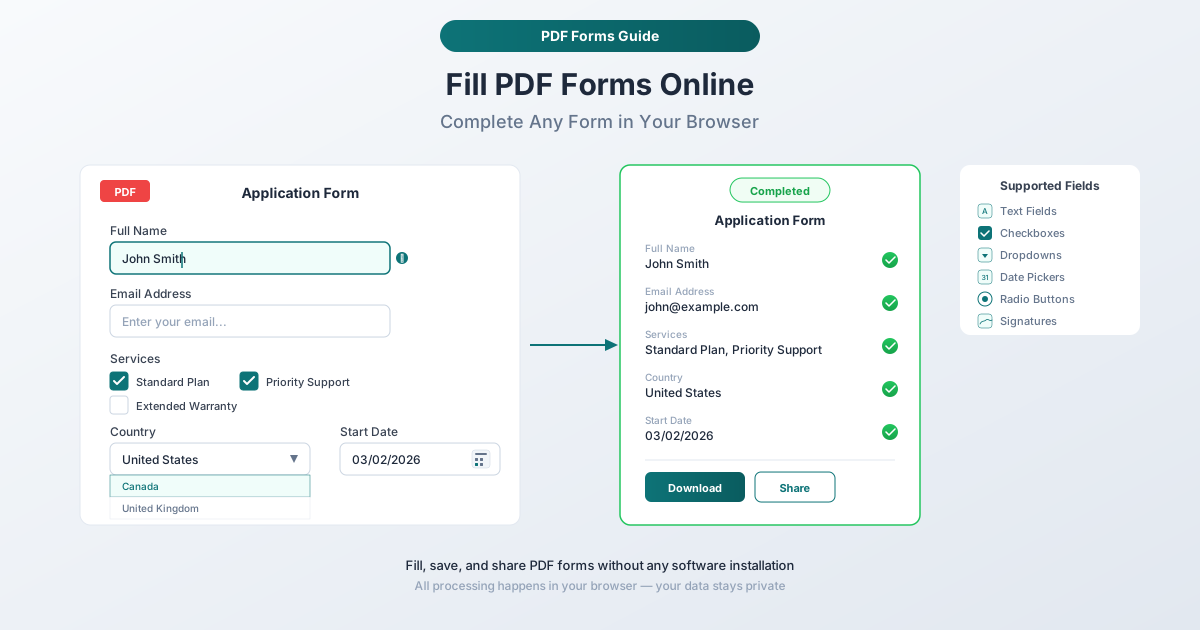
Двата вида PDF формуляри
Всеки PDF формуляр, който срещнете, попада в една от двете категории. Знаейки с кой от тях си имате работа, спестява време и разочарование.
Попълваеми (Интерактивни) PDF Формуляри
Попълваемите PDF файлове съдържат вградени полета за формуляри - невидими кутии, квадратчета за отметка, радио бутони и падащи менюта, които са програмирани в документа. Когато щракнете върху поле, то се активира и ви позволява да пишете директно в него.
Тези формуляри се създават умишлено с помощта на специализирани инструменти за създаване на PDF файлове. Добре проектиран попълваем PDF може да включва:
- Текстови полета - За имена, адреси, телефонни номера и друга въведена информация
- Квадратчета за отметка - За въпроси да/не, полета за съгласие и опции за множество избори
- Радио бутони - За избор на една опция (като данъчен статус във формуляр)
- Падащи менюта - За избор от предварително зададен списък с опции
- Избор на дата - За въвеждане на дати в последователен формат
- Полета за подпис - За цифрови или електронни подписи
- Изчисляеми полета - Полета, които автоматично изчисляват суми въз основа на други полета (често срещани в данъчни формуляри)
Обикновено можете да разпознаете попълваем PDF, преди да щракнете върху нещо. Полетата често изглеждат като светлосини или бели правоъгълници на фона на формуляра. Много попълваеми PDF файлове показват и лилава лента в горната част в Adobe Acrobat Reader, която гласи "Този документ съдържа интерактивни полета за формуляр."
Плоски (Неинтерактивни) PDF Формуляри
Плоските PDF файлове са по същество снимки на формуляри. Те изглеждат идентично на попълваемите формуляри на екрана - виждате празни редове, празни квадратчета за отметка и обозначени полета - но в файла няма вградени интерактивни елементи. Щракването върху "поле" не прави нищо, защото няма поле там, само отпечатана графика.
Плоските формуляри съществуват по няколко причини:
- Сканирани хартиени формуляри. Някой е разпечатал формуляр, сканирал го е и го е запазил като PDF. Резултатът е просто изображение, обвито в PDF контейнер.
- Експортирани без полета за формуляр. Формулярът е проектиран в Word или друг инструмент за оформление и е експортиран в PDF, без да се добавят интерактивни полета.
- "Изравнени" след попълване. Преди това попълваем PDF е бил "изравнен" - процес, който трайно вгражда данните от формуляра в страницата и премахва интерактивните полета.
- Стар или наследен софтуер. Правителствени агенции и големи институции понякога разпространяват формуляри, създадени преди години със софтуер, който не поддържа интерактивни полета.
Плоските формуляри са по-трудният сценарий. Нуждаете се от инструмент, който може да наслагва текст и знаци върху статичното съдържание на PDF файла.
Как да различите разликата
Ето бързия тест: отворете PDF файла и щракнете върху поле, където обикновено бихте писали (като поле за име). Ако се появи курсор и можете да пишете, той е попълваем. Ако нищо не се случи, той е плосък.
Можете също да натиснете Tab, за да видите дали курсорът прескача между полетата. В плосък PDF файл Tab не прави нищо. Друг метод: опитайте се да маркирате текст във формуляра. Ако можете да маркирате етикетите на формуляра, като щракнете и плъзнете, PDF файлът има истинско текстово съдържание и може да е попълваем. Ако изобщо не можете да маркирате текст, PDF файлът вероятно е сканирано изображение.
Метод 1: PDFSub Попълвач на PDF Формуляри (Препоръчително)
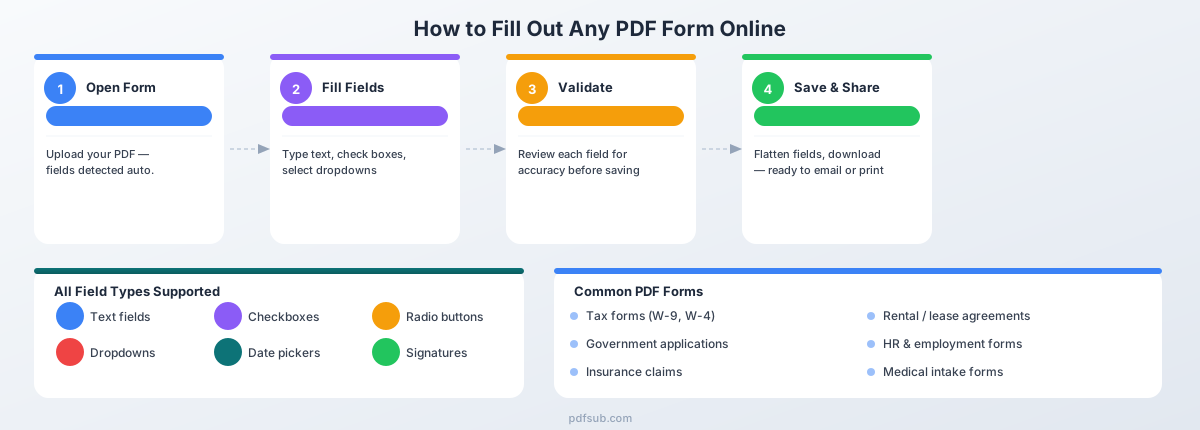
PDFSub Попълвач на PDF Формуляри обработва както попълваеми, така и плоски PDF формуляри с един инструмент. Не е нужно първо да разбирате кой тип имате - инструментът автоматично открива интерактивни полета и предоставя инструменти за наслагване за всичко останало.
Защо това е най-добрият вариант
Работи и с двата типа формуляри. Това е ключовото предимство. Повечето безплатни инструменти се справят добре само с попълваеми формуляри. PDFSub ви позволява да попълвате интерактивни полета нормално, а също и да добавяте текст, отметки и подписи към плоски формуляри - всичко това в един и същ интерфейс.
Обработка в браузъра. Вашият PDF се обработва директно във вашия браузър. Файлът не се качва на сървър, което е важно, когато попълвате формуляри с чувствителна информация като номера на социално осигуряване, финансови данни или медицински досиета.
Не се изисква акаунт за стартиране. Можете да качите PDF файл и да започнете да го попълвате незабавно. PDFSub предлага 7-дневен безплатен пробен период, така че можете да тествате пълния набор от инструменти без ангажимент.
Чист резултат. Попълненият формуляр се изтегля като стандартен PDF файл, който изглежда професионално - добавеният текст съответства на стила на формуляра, отметките са чисто поставени в зоните за отметка, а подписите изглеждат естествено.
Стъпка по стъпка: Попълнете PDF формуляр с PDFSub
Стъпка 1: Качете вашия PDF. Отидете на PDFSub Попълвач на PDF Формуляри и плъзнете вашия PDF файл в зоната за качване или щракнете, за да прегледате файловете си. Инструментът зарежда документа и го показва във визуализатора.
Стъпка 2: Попълнете интерактивни полета (ако има такива). Ако PDF файлът съдържа попълваеми полета за формуляр, PDFSub ги открива автоматично. Щракнете върху всяко интерактивно поле и въведете информацията си. Използвайте Tab, за да се придвижвате между полетата. Квадратчетата за отметка и радио бутоните работят с едно щракване.
Стъпка 3: Добавете текст към плоски области. За плоски формуляри - или за всяка област в попълваем формуляр, която няма интерактивно поле - използвайте инструмента за текст. Щракнете там, където искате да добавите текст, въведете своя запис и коригирайте размера на шрифта, за да съответства на околния текст на формуляра.
Стъпка 4: Добавете отметки. За квадратчета за отметка в плоски формуляри използвайте инструмента за отметки. Щракнете върху зоната на квадратчето за отметка и ще се появи чиста отметка. Можете да я преоразмерите, за да пасне на квадратчето.
Стъпка 5: Добавете подпис. Ако формулярът изисква подпис, използвайте инструмента за подпис. Можете да нарисувате подписа си с мишката или тракпада, да напишете името си и да изберете стил на подпис, или да качите изображение на подписа си.
Стъпка 6: Прегледайте и изтеглете. Прегледайте целия формуляр, за да се уверите, че всяко поле е попълнено. Щракнете, за да изтеглите попълнения PDF файл - готов за изпращане по имейл, качване или разпечатване.
Метод 2: Adobe Acrobat Reader (Безплатен)
Adobe Acrobat Reader е най-широко инсталираният PDF четец и неговата функция Fill & Sign (Попълни и подпиши) обработва основното попълване на формуляри безплатно.
Попълване на попълваем PDF
- Отворете PDF файла в Adobe Acrobat Reader.
- Ако формулярът има интерактивни полета, Acrobat показва лилава лента. Щракнете върху "Highlight Existing Fields" (Маркирай съществуващи полета), за да направите всички попълваеми области видими.
- Щракнете върху всяко поле и въведете информацията си. Използвайте Tab, за да се придвижвате между полетата.
- За квадратчета за отметка и радио бутони, щракнете, за да ги превключите.
- Запазете попълнения формуляр с File > Save As (Файл > Запиши като).
Попълване на плосък PDF
- Отворете PDF файла и отидете на Tools > Fill & Sign (Инструменти > Попълни и подпиши).
- Щракнете навсякъде върху формуляра, за да поставите точка за вмъкване на текст. Въведете своя запис.
- Използвайте бутоните Ab за размер на текста, за да съответствате на размера на шрифта на формуляра.
- За квадратчета за отметка, щракнете върху иконата за отметка в лентата с инструменти Fill & Sign.
- За подписи, щракнете върху Sign > Add Signature (Подпиши > Добави подпис), за да нарисувате, напишете или качите своя подпис.
- Запазете попълнения формуляр.
Ограничения
- Изисква се Adobe акаунт за някои функции. Запазването на попълнени формуляри и някои функции на Fill & Sign може да изискват влизане. Някои разширени функции изискват абонамент за Acrobat Pro.
- Ограничен контрол върху форматирането на текста. Инструментът Add Text (Добави текст) ви дава основен контрол върху размера на шрифта, но ограничава избора на шрифтове. Съответствието на точния шрифт на формуляра може да бъде трудно.
- Изисква се настолно приложение. Пълното изживяване с Fill & Sign изисква изтегляне и инсталиране на Acrobat Reader.
- Съображения за поверителност. Облачните функции на Adobe синхронизират данни със сървърите на Adobe. Проверете настройките си за синхронизация, ако попълвате формуляри с чувствителна информация.
Метод 3: Preview на Mac (Вграден)
Ако сте на Mac, Preview може да обработва основно попълване на формуляри без инсталация на нищо.
Попълване на попълваем PDF
Щракнете двукратно върху PDF файла, за да го отворите в Preview. Ако формулярът има интерактивни полета, Preview ги разпознава автоматично - щракнете върху поле и пишете. Използвайте Tab, за да се придвижвате между полетата.
Попълване на плосък PDF
- Отворете PDF файла в Preview и щракнете върху бутона Markup toolbar (икона с върха на молив).
- Щракнете върху инструмента Text (икона "T"), за да добавите текстова кутия навсякъде, където трябва да поставите текст.
- Въведете своя запис и коригирайте размера на шрифта, като използвате контролите за форматиране.
- За квадратчета за отметка, използвайте инструмента за текст, за да напишете "X" или символ за отметка.
- За подписи, отидете на Tools > Annotate > Signature (Инструменти > Анотиране > Подпис), за да създадете или поставите запазен подпис.
- Запазете попълнения формуляр.
Ограничения
- Само за Mac. Потребителите на Windows и Linux се нуждаят от различен инструмент.
- Трудоемко за плоски формуляри. Добавянето на отделни текстови кутии за всяко поле в многостраничен формуляр отнема време. Няма начин да се придвижвате между добавените от вас текстови кутии с Tab.
- Ограничен контрол върху форматирането. Съответствието на шрифта е неточно - инструментът за текст на Preview използва шрифт и размер по подразбиране, които може да не съответстват на типографията на формуляра.
- Без разпознаване на полета. Preview няма да идентифицира къде трябва да бъдат полетата в плосък формуляр. Поставяте текстови кутии изцяло на око.
Разбиране на полетата за попълване в PDF формуляри
Ако сте получили добре направен попълваем PDF, ето как работи всеки тип поле.
Текстовите полета са най-често срещаните. Щракнете върху полето, въведете своя запис и продължете. Те могат да бъдат едноредови (за имена, телефонни номера) или многоредови (за адреси, коментари). Някои имат ограничения за символи или маски за въвеждане - поле за телефонен номер може автоматично да форматира цифрите като (xxx) xxx-xxxx.
Квадратчетата за отметка са независими - щракнете веднъж, за да отбележите, щракнете отново, за да премахнете отметката. Можете да отбележите няколко квадратчета в група. Чести употреби: потвърждения за съгласие, избор на функции, въпроси да/не.
Радио бутоните изглеждат подобно на квадратчетата за отметка, но са взаимно изключващи се в рамките на група - избирането на един деселектира другите. Използват се, когато само един отговор е валиден: данъчен статус, метод на плащане, ниво на приоритет.
Падащите менюта показват списък с опции при щракване. Някои ви позволяват да въведете първите няколко знака, за да преминете към съответстваща опция, което ускорява навигацията през дълги списъци като избор на щат или държава.
Изборът на дата може да включва вградени календари. Обърнете специално внимание на очаквания формат - формулярът може да изисква ДД/ММ/ГГГГ, ММ/ДД/ГГГГ или ГГГГ-ММ-ДД.
Полетата за подпис са специални зони за цифрови подписи. Подписът е криптографски свързан с документа - различно от просто поставяне на изображение на вашия подпис.
Изчисляемите полета автоматично изчисляват стойности въз основа на други полета. Често срещани в данъчни формуляри и формуляри за поръчки. Не пишете в тези полета - те се актуализират автоматично.
Често срещани формуляри, които хората трябва да попълват
PDF формулярите се появяват във всяка сфера на живота. Ето категориите, които най-вероятно ще срещнете.
Данъчни формуляри. W-9 (постоянен спътник на всеки фрийлансър), W-4 за нови служители, серия 1099 за информационни декларации и данъчни формуляри на щатско ниво. IRS обикновено предоставя попълваеми версии, но много компании преразпределят свои собствени плоски копия. Данъчните формуляри изискват изключителна точност - проверете всеки номер и съответствайте на очаквания формат за SSN (XXX-XX-XXXX) и EIN (XX-XXXXXXX).
Правителствени заявления. Заявления за паспорт (DS-11, DS-82), заявления за виза, подновяване на шофьорска книжка и формуляри за регистрация на бизнес. Правителствените формуляри често имат строги изисквания за форматиране - прочетете всички инструкции относно кои полета да оставите празни и кои изискват подпис с мастило.
Застрахователни формуляри. Искове (здравни, автомобилни, за жилище), пакети за записване и формуляри за предварително разрешение. Подгответе номерата на полиците си, груповите номера и идентификаторите на доставчиците, преди да започнете.
Образователни формуляри. Допълнителни заявления за колеж, пакети за записване в K-12, формуляри за разрешение и искания за академични справки. Училищните формуляри често се предлагат като пакети от 5-15 страници - инструмент, който обработва целия документ наведнъж, спестява значително време.
Медицински формуляри. Формуляри за прием на пациенти, документи за съгласие по HIPAA и формуляри за разрешение за предписване на лекарства. Те съдържат силно чувствителна лична информация - използвайте инструмент, който обработва формулярите локално във вашия браузър.
Формуляри за заетост и бизнес. Заявления за работа, проверка на заетостта I-9, споразумения за неразкриване и формуляри за настройка на доставчици.
Формуляри за наем и недвижими имоти. Заявления за наем, договори за наем (често изискващи инициали на всяка страница) и формуляри за разкриване на имоти. Те често изискват въвеждане на еднаква информация на множество страници - попълнете първия случай внимателно и го копирайте точно, за да поддържате последователност.
Съвети за попълване на PDF формуляри
Запазвайте често. Периодично изтегляйте копие, докато работите. Сривове на браузъра и изтичане на сесии могат да изтрият напредъка ви по дълги формуляри.
Прочетете целия формуляр първо. Някои формуляри имат инструкции в края, които влияят на по-ранни полета. Други имат секции "Само за служебно ползване", които трябва да оставите празни.
Използвайте Tab за навигация. В попълваеми PDF файлове Tab премества курсора към следващото поле. Shift+Tab се връща назад. Това винаги е по-бързо от щракване върху всяко поле поотделно.
Съответствайте на размера на шрифта в плоски формуляри. Коригирайте размера на шрифта, за да съответства на съществуващия отпечатан текст. Ако етикетите на формуляра са в 10-точков шрифт, вашите записи трябва да са подобни. Придържайте се към стандартни шрифтове като Arial или Times New Roman.
Използвайте инструмент за отметки за квадратчета в плоски формуляри. Въвеждането на "X" работи, но правилна отметка изглежда по-чиста и професионална.
Съответствайте точно на форматите на датите. Ако формулярът показва "ММ/ДД/ГГГГ", въведете "03/02/2026" - не "2 март 2026 г.". Несъответствията във формата са една от най-честите причини формулярите да бъдат отхвърлени.
Проверете дали цифровите подписи са приемливи. Някои правителствени и правни формуляри изискват подпис с мастило върху хартия. Инструкциите на формуляра ще посочат това.
След попълване: Изравняване и споделяне
След като сте попълнили PDF формуляр, обмислете изравняването му преди споделяне.
Какво е изравняване?
Изравняването трайно обединява вашите записи от формуляра със съдържанието на страницата. След изравняване полетата на формуляра изчезват - никой не може да щракне върху поле и да промени вашите записи.
Защо да изравните преди споделяне
Предотвратяване на промени. Неизравнен формуляр позволява на получателя да променя вашите записи, като щраква върху полета на формуляра. Последователен вид. Неизравнените полета могат да се показват различно в различните PDF четеци - текстът може да се измести или границите на полетата да се появят неочаквано. По-малки файлове. Изравнените PDF файлове често са по-малки, тъй като метаданните на полетата на формуляра се премахват. Професионален вид. Без полета за маркиране, сини фонове на полета или интерактивни курсори при посочване.
Как да изравните
Инструментът за изравняване на PDF на PDFSub премахва всички интерактивни елементи и заключва съдържанието на формуляра на място. Качете попълнения PDF, щракнете, за да изравните, и изтеглете резултата. Обработката се извършва във вашия браузър.
В Adobe Acrobat Pro (платен) изравнете чрез печат в PDF (Файл > Печат > изберете Adobe PDF като принтер) или използвайте инструмента Prepare Form (Подготви формуляр) и изберете "Flatten Fields" (Изравни полета).
Често задавани въпроси
Мога ли да запазя частично попълнен формуляр и да го довърша по-късно?
Да. В PDFSub работата ви остава в сесията на браузъра, докато държите таба отворен - периодично изтегляйте копие за безопасност. В Adobe Acrobat Reader използвайте File > Save As (Файл > Запиши като) за попълваеми формуляри (въпреки че някои формуляри с ограничени права може да не позволяват запазване). За плоски формуляри с наслагван текст, изтеглете текущата версия и я качете отново по-късно, за да продължите.
Как да разпечатам попълнен PDF формуляр?
Отворете попълнения (идеално изравнен) PDF файл и използвайте стандартната команда за печат (Ctrl+P на Windows, Cmd+P на Mac). Изберете "Actual Size" (Реален размер) в настройките за печат, вместо "Fit to Page" (Пасване на страница) - мащабирането може да измести вашите записи спрямо оформлението на формуляра.
Мога ли да попълня един и същ формуляр за няколко души?
Попълнете общите полета веднъж, изтеглете тази версия като шаблон и създайте копия за всеки човек - като променяте само уникалните полета. С PDFSub попълнете споделената информация, изтеглете частично попълнения PDF, след което го качете отново за всеки допълнителен човек.
Сигурно ли е попълването на PDF формуляр онлайн?
Зависи от инструмента. Инструменти, които обработват формуляри във вашия браузър - като PDFSub - никога не качват вашия PDF на сървър. Вашите данни остават на вашето устройство. Инструменти, които изискват качване на сървър, въвеждат съображения за поверителност - проверете техните политики за съхранение на данни и практики за криптиране.
Мога ли да попълня PDF формуляр на телефона си?
Да. PDFSub работи в мобилни браузъри - качете PDF файл, добавете текст и отметки и изтеглете попълнения формуляр директно на телефона си. За сложни многостранични формуляри по-голям екран е по-удобен. Мобилното приложение на Adobe Acrobat Reader също предлага Fill & Sign с безплатен акаунт.
Какво става, ако формулярът не приема моите записи?
Някои попълваеми формуляри имат правила за валидация - поле за дата може да отхвърли текст, който не съответства на конкретен формат, или числово поле може да отхвърли букви. Проверете инструкциите на формуляра за очаквания формат. Ако валидацията на полето изглежда неправилна, опитайте да попълните формуляра като плосък PDF вместо това - наслагваният текст не е обект на правилата за валидация на полета.
Каква е разликата между попълване на формуляр и редактиране на PDF?
Попълването на формуляр означава добавяне на вашата информация към съществуващи празни полета, без да променяте самия формуляр. Редактирането означава промяна на съдържанието на документа - промяна на текст, преместване на елементи или добавяне на ново съдържание навсякъде. PDFSub предлага и двете - Попълвач на PDF Формуляри за попълване на формуляри и Редактор на PDF за общо редактиране на документи.
Заключение
Попълването на PDF формуляр се свежда до три въпроса: Попълваем ли е формулярът или е плосък? Кой инструмент обработва моя тип формуляр? И изравних ли резултата преди споделяне?
За попълваеми формуляри почти всеки PDF четец работи. За плоски формуляри ви е необходим инструмент, който може да наслагва текст и знаци върху статично съдържание. За формуляри, за които не сте сигурни - или където се нуждаете и от двете възможности - PDFSub Попълвач на PDF Формуляри обработва всичко в един интерфейс, обработва вашия формуляр локално в браузъра и произвежда чисти, професионални резултати.
Започнете да попълвате формуляри сега с 7-дневния безплатен пробен период на PDFSub
- пълен достъп до попълвача на формуляри плюс всичките 84+ PDF инструмента. Отказ по всяко време.