Как да извлечем таблици от PDF в Excel: 5 сравнени метода
PDF файловете съхраняват таблици като разпръснати текстови фрагменти на x,y координати — без редове, без колони, без клетки. Ето как реално да прехвърлите тези данни в електронна таблица, от безплатни инструменти в браузъра до Python скриптове.
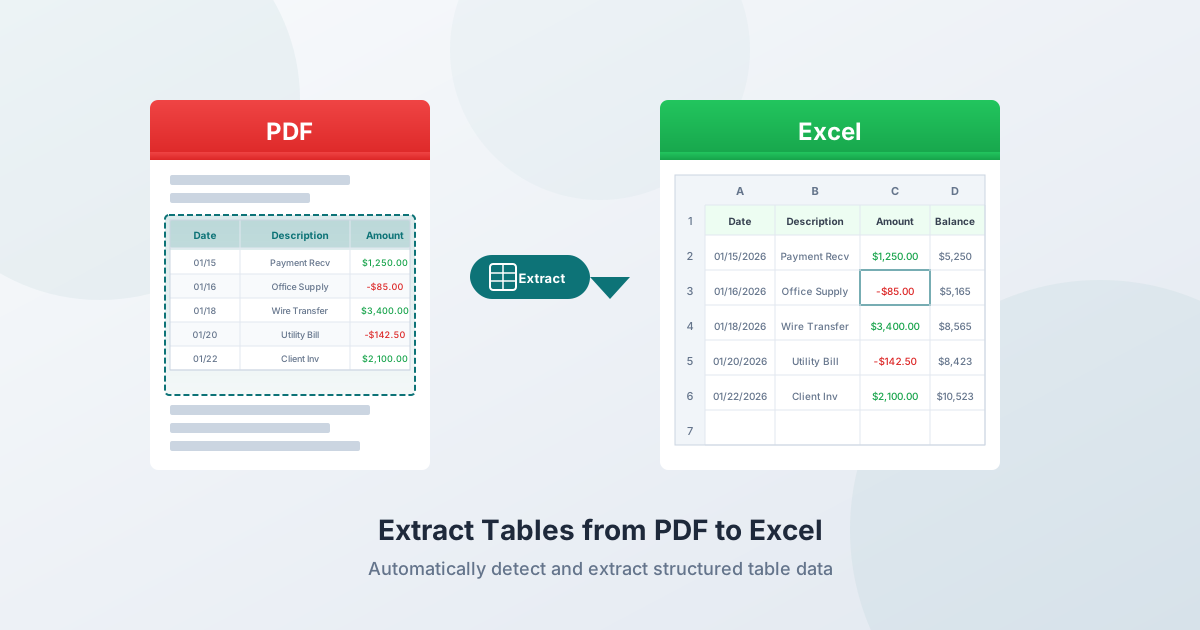
Имате PDF файл с таблица, която ви трябва в Excel. Може да е финансов отчет, банково извлечение, фактура или научна статия. Данните са точно там — спретнато организирани в редове и колони на екрана. Но когато се опитате да ги извлечете, всичко се разпада.
Това се случва, защото PDF не е формат за данни. Той е формат за показване. В спецификацията на PDF няма понятие за „таблица“, „ред“ или „колона“. Това, което изглежда като структурирана таблица, всъщност са десетки текстови фрагменти, разположени на специфични x,y координати върху платно. Извличането на тази структура обратно в електронна таблица е проблем на обратно инженерство — и различните инструменти се справят с него с различна степен на успех.
Това ръководство обхваща 5 метода за извличане на таблици от PDF файлове, кога всеки от тях работи най-добре и какво да правите, когато нещата се объркат.
Защо извличането на таблици от PDF е трудно
PDF форматът няма таблици
Спецификацията на PDF (ISO 32000-2:2020) дефинира поток от съдържание — последователност от оператори, които позиционират отделни символи на прецизни координати. Един прост ред от таблица като „Дата | Описание | Сума“ може да бъде съхранен като:
BT /F1 10 Tf 72 650 Td (01/15/2026) Tj 200 0 Td (Office Supplies) Tj 180 0 Td (125.00) Tj ETНяма тагове <table>, <tr> или <td>. Няма идентификатори на редове. Няма граници на колони. Визуалните линии, които виждате около клетките, са отделни операции за рисуване, напълно несвързани с текста. Инструментът за извличане трябва да изведе цялата структура от пространствени връзки.
Три типа рамки на таблици
Таблици с рамки (решетъчни) имат видими линии около всяка клетка. Те са най-лесните за извличане, защото линиите ясно дефинират границите на клетките. Често срещани във формални финансови отчети, правителствени формуляри и стандартизирани доклади.
Таблици без рамки (поточни) нямат никакви линии. Структурата се определя изцяло от подравняването на празното пространство — текстови елементи, споделящи последователни x-координати през редовете, формират имплицитни колони. Често срещани в научни статии, фактури и продуктови каталози.
Полу-рамкови таблици имат само частични рамки — обикновено хоризонтални линии между секции, но без вертикални разделители. Изключително често срещани в банкови извлечения, брокерски отчети и сметки за комунални услуги. Те са най-трудните за извличане, защото частичните рамки подвеждат парсери в режим „решетка“, докато липсващите рамки намаляват увереността на парсери в режим „поток“.
Таблици с тагове срещу таблици без тагове
PDF файловете с тагове включват структурни метаданни, които идентифицират заглавия, параграфи и клетки на таблици. PDF файловете без тагове нямат нищо от това — инструментът за извличане получава само сурови координати. Огромното мнозинство от PDF файловете са без тагове, включително практически всички банкови извлечения, фактури и финансови отчети.
Метод 1: PDFSub Извличане на таблици (Безплатно + AI резервен вариант)
Инструментът Extract Tables на PDFSub използва тристепенен подход, който максимизира точността при минимални разходи:
Ниво 1: Разпознаване базирано на координати (Браузър, Безплатно)
Инструментът първо се опитва да извлече данните изцяло във вашия браузър:
- Парсва потока от съдържание на PDF файла, за да извлече всеки текстов елемент с неговите x,y координати
- Групира текстовите елементи в редове въз основа на близостта на y-координатите
- Анализира моделите на подравняване на x-координатите през редовете, за да открие границите на колоните
- Изисква минимум 3 реда, 2 колони и 70%+ увереност
Ако бъдат открити добри таблици, получавате структурирани данни незабавно — без качване на сървър, без консумация на AI кредити и вашият файл никога не напуска устройството ви.
Ниво 2: Извличане от сървър (pdfplumber, Безплатно)
Ако разпознаването, базирано на координати, не открие таблици, инструментът използва pdfplumber (MIT лиценз) на сървъра. Той разпознава както явни линии (начертани рамки), така и имплицитни линии (модели на подравняване на думи), намира пресечни точки, идентифицира правоъгълници и картографира текст към клетки.
Ниво 3: AI Извличане (Използва кредити)
За сканирани PDF файлове, сложни оформления или таблици, които методите, базирани на правила, не могат да парснат, инструментът преминава към AI-базирано визуално извличане. Можете също да активирате „Принудително AI извличане“, за да преминете директно към това ниво, когато знаете, че таблицата е сложна.
Изходни формати: Excel (.xlsx), CSV, JSON.
Най-добър за: Бързо извличане без инсталиране на софтуер. Дигиталните PDF файлове се обработват изцяло във вашия браузър за максимална поверителност.
Метод 2: Power Query в Excel (Само за Windows)
Наличен в Excel 2019+ и Microsoft 365 за Windows: Data → Get Data → From File → From PDF.
Как работи
- Кликнете Data → Get Data → From File → From PDF
- Изберете вашия PDF файл
- Power Query показва панел Navigator, изброяващ разпознатите таблици по страници
- Изберете таблиците, които искате, кликнете Transform Data, за да почистите данните, след което Load
Предимства
- Вграден в Excel — без допълнителни разходи за абонати на Microsoft 365
- Механизмът за трансформация на Power Query се справя добре с последваща обработка (fill down, pivot, merge columns)
- Може да опреснява данни, ако изходният PDF файл бъде обновен
- Поддържа свързване на множество таблици от един и същ PDF файл
Ограничения
- Само за Windows — не е наличен в Excel за Mac, Excel Online или мобилни устройства
- Трудно се справя с таблици без рамки — работи най-добре с ясно рамкирани таблици
- Без OCR — не може да извлича от сканирани PDF файлове/PDF файлове с изображения
- Многостранични таблици са проблемни — всяка страница често се импортира като отделна таблица, изисквайки ръчно обединяване
- Редове с много редове в клетката — текст, който се пренася в няколко реда в клетка, често се разделя на множество редове, изисквайки почистване
Най-добър за: Потребители на Windows с Microsoft 365, които имат прости, рамкирани таблици.
Метод 3: Adobe Acrobat (Платен)
File → Export a PDF → Spreadsheet → Microsoft Excel Workbook
Цени (2026)
- Acrobat Standard: $12.99/месец (годишен план)
- Acrobat Pro: $19.99/месец (годишен план)
- Export PDF (самостоятелен): по-нисък клас план само за конвертиране
Предимства
- Вграден OCR за сканирани документи
- Обикновено запазва форматирането за прости рамкирани таблици
- Групова обработка е налична в Pro
Ограничения
- Скъп само за извличане на таблици — $156–$240/година
- Сложни таблици със слети клетки и многостранични обхвати все още произвеждат неправилно подравнени резултати
- Файловете може да бъдат качени в облака на Adobe за обработка — проблемно за чувствителни финансови данни
- Изисква инсталация на десктоп
Най-добър за: Потребители, които вече плащат за Acrobat Pro и се нуждаят от периодично извличане на таблици с OCR.
Метод 4: Копиране-Поставяне (Ръчно)
Най-интуитивният подход — и този, който най-често се проваля при таблици.
Чести проблеми
- Всички данни в една колона — цялата таблица се поставя без разделяне на колони
- Числата стават текст — символите за валута, скобите и разделителите нарушават числовото форматиране
- Съдържание на клетка с много редове създава призрачни редове — описание, което се пренася на два реда в клетката, става два отделни реда
- Заглавията са отделени от данните — заглавният ред се разкача
- Колоните са неправилно подравнени — данните се изместват, защото интервалът между символите не се превежда в табулации
Частично решение
Поставете в Excel, след което използвайте Data → Text to Columns с разделител интервал или фиксирана ширина. Активирайте „Treat consecutive delimiters as one“. Това работи за много прости, добре подравнени таблици, но се проваля за всичко със съдържание на клетки от няколко думи.
Най-добър за: Извличане на една малка, проста таблица като крайна мярка.
Метод 5: Python библиотеки (За разработчици)
Три библиотеки с MIT лиценз се справят с извличането на таблици от PDF програмно:
Tabula-py
Python обвивка около Tabula (Java). Изисква Java среда.
- Режим Lattice за таблици с рамки (намира линии и пресечни точки)
- Режим Stream за таблици без рамки (използва подравняване на текст)
- Добър за пакетна обработка в скриптове
- Няма поддръжка за OCR
Camelot
Предлага също режими lattice и stream.
- Обикновено превъзхожда Tabula за таблици с рамки
- Режим Stream има повече параметри за конфигурация за фино настройване
- Предоставя отчети за точност при всяко извличане
- Изисква зависимост от Ghostscript. Няма поддръжка за OCR
pdfplumber
Подход, базиран на координати: извлича всеки символ с неговата точна позиция, след което извежда структурата.
- Справя се с най-широк спектър от типове таблици
- Дава най-голям контрол, но изисква повече конфигурация
- Това е библиотеката, която PDFSub използва на сървъра
- Няма поддръжка за OCR
Най-добър за: Разработчици, които автоматизират повтарящи се работни процеси за извличане на таблици, обработвайки големи партиди от сходни документи.
Чести проблеми и как да ги решим
Слети клетки
Когато клетките обхващат няколко реда или колони, повечето инструменти или поставят съдържанието в горната лява клетка и оставят другите празни, или неправилно подравняват всички последващи колони. Няма универсално решение — CSV форматът няма концепция за сливане, така че информацията за сливане винаги се губи.
Решение: Извлечете таблицата, след което ръчно коригирайте артефактите от сливане в Excel. За повтарящи се таблици със същия модел на сливане, обмислете скрипт за последваща обработка.
Многоредов текст в клетките
Дълги описания, които се пренасят в клетка, стават множество редове в изхода, измествайки всички последващи данни извън подравняване. Това е най-честата грешка при извличане на финансови документи.
Решение: След извличане потърсете редове, които нямат дати и суми — това вероятно са продължаващи редове, които принадлежат към реда над тях. В Excel ги обединете ръчно или използвайте помощна формула.
Таблици, обхващащи няколко страници
Инструментите трябва да определят къде продължава таблицата, дали да премахнат повторените заглавия и как да филтрират долните колонтитули на страниците. Много инструменти третират всяка страница независимо.
Решение: Ако вашият инструмент предоставя резултати по страници, комбинирайте листовете и премахнете повторените заглавни редове. Проверете дали последният ред на страница N се свързва правилно с първия ред на страница N+1.
Проблеми с форматирането на валута
Отрицателните числа в скоби ((1,234.56)) се поставят като текст, а не като числа. Символите за валута и разделителите на хиляди също нарушават числовото форматиране.
Решение: След извличане изберете колоната със суми и използвайте Намиране и Замяна, за да премахнете символите $, (, ). След това форматирайте колоната като Число. За отрицателни числа в скоби, заменете ( с - и премахнете ), след което конвертирайте към числов формат.
Неяснота на датите
01/02/2026 — това януари 2 ли е или февруари 1? Инструментът за извличане запазва низа такъв, какъвто е, но Excel може да го интерпретира отново въз основа на вашия локал.
Решение: Проверете изходния PDF файл за подсказки за формата на датата (потърсете дати със стойност на ден > 12). Задайте формата на дата в Excel да съответства на източника преди импортиране.
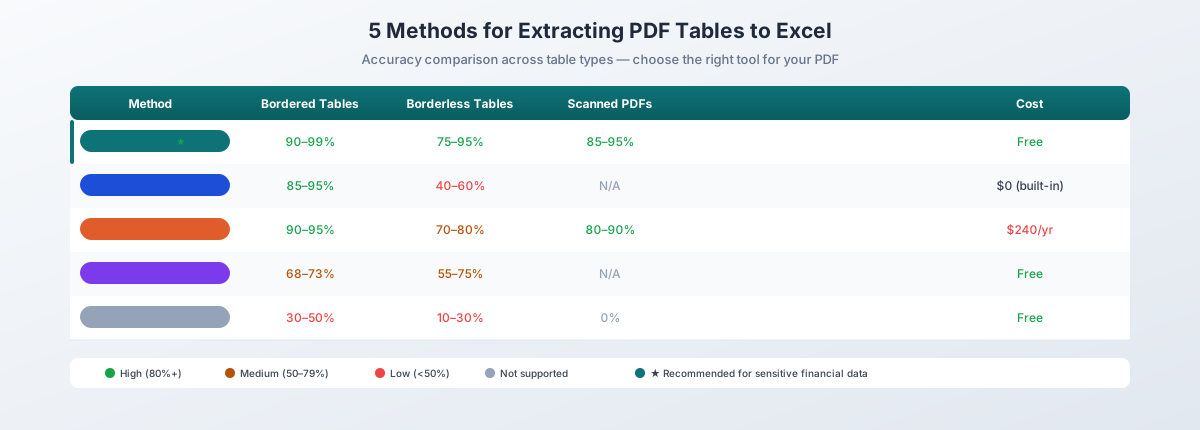
Сравнение на точността
| Метод | Прости рамкирани | Без рамки | Полу-рамкови | Сканирани PDF файлове |
|---|---|---|---|---|
| PDFSub (координати + AI) | 90–99% | 75–95% | 70–95% | 85–95% (AI) |
| Power Query | 85–95% | 40–60% | 50–70% | Не се поддържа |
| Adobe Acrobat | 90–95% | 70–80% | 70–85% | 80–90% |
| Tabula | ~68% | 55–70% | 50–65% | Не се поддържа |
| Camelot | ~73% | 65–75% | 60–70% | Не се поддържа |
| Копиране-поставяне | 30–50% | 10–30% | 10–30% | Невъзможно |
Диапазоните отразяват вариациите в сложността на документите. Данните от бенчмаркове от Procycons 2025 PDF Extraction Benchmark и сравнителни проучвания на Camelot.
Кой метод да използвате?
| Сценарий | Най-добър метод | Защо |
|---|---|---|
| Бързо еднократно извличане | PDFSub | Без инсталация, в браузър, безплатно извличане по координати |
| Проста рамкирана таблица, Windows | Power Query | Вграден в Excel, без допълнителни разходи |
| Сканиран PDF файл | PDFSub (AI) или Adobe Acrobat | Нужда от OCR възможност |
| Чувствителни финансови данни | PDFSub | Обработка в браузър, файлът никога не се качва |
| Повтаряща се пакетна обработка | Python (pdfplumber) | Може да се скриптира, автоматизира |
| Вече имате Acrobat Pro | Adobe Acrobat | Вече плащате, простите таблици работят добре |
| Една малка таблица, без инструменти | Копиране-поставяне | Крайна мярка, проверете всичко |
Съвети за най-добри резултати
Използвайте оригинални PDF файлове. Изтегляйте документи от техния източник, вместо да сканирате хартия. Оригиналните PDF файлове имат перфектен текст, което прави извличането драстично по-точно.
Първо идентифицирайте типа таблица. Рамкираните таблици работят с почти всеки инструмент. Таблиците без рамки се нуждаят от режим „stream“ или AI извличане. Познаването на типа ви помага да изберете правилния метод предварително.
Започнете с безплатни методи, базирани на правила. Първо опитайте извличане, базирано на координати. Ескалирайте до AI само когато методите, базирани на правила, дават лоши резултати — това спестява време и кредити.
Винаги проверявайте изхода. Проверете броя на редовете, подравняването на колоните, числовите стойности и общите суми. Никога не се доверявайте на изхода от извличане сляпо.
Внимавайте за форматирането на числата. След извличане проверете дали числата наистина са числа в Excel (подравнени вдясно), а не текстови низове (подравнени вляво). Символите за валута и отрицателните числа в скоби са чести виновници.
За чувствителни данни, предпочитайте инструменти, базирани на браузър. Финансовите отчети, банковите извлечения и данъчните документи съдържат чувствителна информация. Инструменти, които обработват PDF файлове във вашия браузър, никога не качват файла ви, елиминирайки риска от изтичане на данни.
Опитайте безплатно
Готови ли сте да извлечете таблици от вашия PDF? Качете файл сега — PDFSub първо опитва безплатно извличане, базирано на координати, с AI резервен вариант за сложни таблици. Дигиталните PDF файлове се обработват изцяло във вашия браузър. Започнете 7-дневен безплатен пробен период.