Как да подпишете PDF електронно, без да го разпечатвате
Цикълът печат-подпис-сканиране губи време, мастило и хартия. Ето как да подпишете електронно всеки PDF директно на компютъра или телефона си – законово обвързващо и безплатно.
Някой ви изпраща PDF. Договор за наем, споразумение за поверителност, формуляр за въвеждане на нов служител, разрешение за екскурзия на детето ви. Те се нуждаят от вашия подпис. Така че разпечатвате документа, вземате химикалка, подписвате го, отивате до скенера, сканирате го обратно в PDF и го изпращате по имейл.
Този работен процес имаше смисъл през 2005 г. През 2026 г. той е документният еквивалент на изпращане на екранна снимка по факс.
Цикълът печат-подпис-сканиране ви струва хартия, мастило, време и пътуване до принтер, който може да работи или не. Той също така води до по-лош резултат – сканираният PDF е по-голям като размер на файла, по-нисък като качество и по-труден за търсене от оригинала. А ако сте подписали на грешното място или скенерът е изрязал страницата? Започвате отначало.
Електронните подписи елиминират всяка стъпка между „получаване на PDF“ и „изпращане обратно подписан“. Без принтер. Без скенер. Без химикалка. И те са законово обвързващи в почти всяка страна, която има значение за бизнеса.
Това ръководство обхваща три метода за електронно подписване на PDF файлове, правната рамка, която прави електронните подписи валидни, и най-добрите практики за подписване на документи електронно.
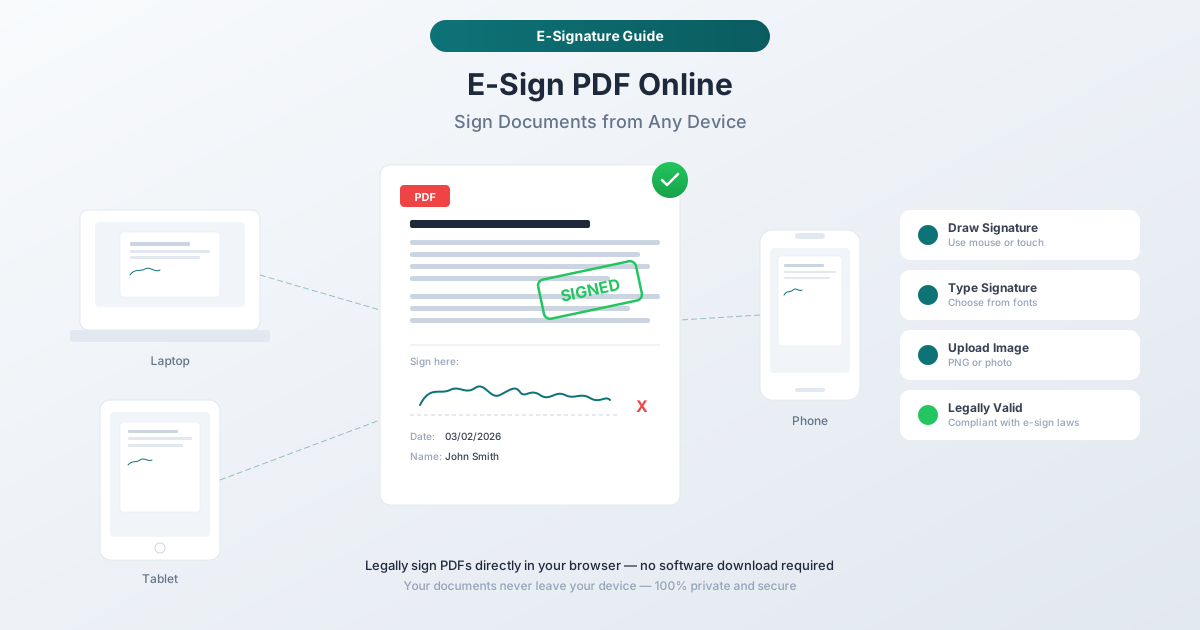
Цикълът Печат-Подпис-Сканиране е Мъртъв
Нека да изчислим защо трябва да спрете да разпечатвате PDF файлове, за да ги подписвате.
Разход на време. Средният цикъл печат-подпис-сканиране отнема 8 до 15 минути – намиране на принтера, чакане да загрее, подписване, сканиране, именуване на файла и изпращане обратно по имейл. Електронен подпис отнема под 60 секунди.
Финансов разход. Печатът струва 0,05-0,15 долара на страница. Пренебрежимо за един документ, но бизнеси, обработващи стотици подписани документи месечно, харчат 500-2000 долара годишно само за печат – плюс поддръжка на скенера и тонер.
Разход за качество. Всяко сканиране влошава документа. Текстът става размазан, цветовете се променят, размерът на файла нараства от килобайти до мегабайти. След две двупосочни пътувания през цикъла печат-подпис-сканиране, документът изглежда като копие на копие.
Разход за наличност. Не можете да печатате-подписвате-сканирате от телефона си, от кафене или в 23:00 ч., когато най-накрая стигнете до този договор. Електронните подписи работят навсякъде, където имате екран.
Цикълът печат-подпис-сканиране продължава по навик. Правните и технически бариери пред електронните подписи бяха премахнати преди години.
Какво е Електронен Подпис?
Електронен подпис е всяко електронно обозначение на намерение за съгласие или одобрение на документ. Това е умишлено широко понятие. То включва:
- Рисуване на вашия подпис на екран с мишка, тракпад или стилус
- Въвеждане на вашето име в поле за подпис
- Качване на изображение на вашия ръкописен подпис
- Кликане върху бутон „Съгласен съм“ или отметка в поле за съгласие
- Използване на цифров сертификат за криптографско подписване на документ
Ключовата правна концепция е намерение. Електронен подпис е валиден, когато подписалият демонстрира намерение да подпише документа. Конкретният метод – рисуване, въвеждане, кликане – е второстепенен спрямо доказването на това намерение.
Това не е нова концепция. Електронните подписи са законово признати в Съединените щати от 2000 г., в Европейския съюз от 2000 г. (с актуализирана рамка от 2016 г.) и в повечето други големи икономики от над десетилетие.
Правна Рамка
Три законодателни акта формират гръбнака на законността на електронните подписи в световен мащаб:
ESIGN Act (Съединени щати, 2000 г.). Законът за електронните подписи в глобалната и националната търговия установява, че електронните подписи имат същата правна тежест като ръкописните подписи за междущатската и международната търговия. Договор „не може да бъде отказан правен ефект, валидност или приложимост само защото е бил използван електронен подпис или електронен запис при неговото формиране“.
UETA (Съединени щати, на щатско ниво). Единният закон за електронните транзакции, приет от 49 щата плюс Вашингтон окръг Колумбия и Американските Вирджински острови (Ню Йорк има свой еквивалент, Законът за електронните подписи и записи), предоставя правната рамка на щатско ниво. UETA потвърждава, че електронните записи и подписи отговарят на законовите изисквания за писмени документи и подписи.
eIDAS (Европейски съюз, 2014/2016 г.). Регламентът за електронна идентификация, удостоверяване и доверителни услуги определя три нива: прости електронни подписи (въвеждането на името ви се брои), усъвършенствани електронни подписи (уникално свързани с подписалия с откриване на манипулации) и квалифицирани електронни подписи (базирани на сертификат, носещи същата правна тежест като ръкописните подписи във всички държави-членки на ЕС). Повечето ежедневни подписвания на документи попадат под прости или усъвършенствани и са валидни без специална инфраструктура.
Какво Можете и Какво Не Можете да Подпишете Електронно
Приети за електронен подпис в повечето юрисдикции: Бизнес договори, споразумения за поверителност, документи за трудово правоотношение (оферти за работа, формуляри W-4, записване на обезщетения), договори за наем, поръчки, фактури, заявления за застраховка, данъчни формуляри (IRS приема електронни подписи за много формуляри), разрешения, заявления за банкови сметки.
Изключения (варират според юрисдикцията): Завещания и тръстове (повечето американски щати все още изискват ръкописни подписи), някои документи за недвижими имоти, някои съдебни документи, нотариално заверени документи (дистанционното онлайн нотариално заверяване е законно в много, но не във всички щати) и някои пълномощни.
Когато се съмнявате, консултирайте се с юрист. За по-голямата част от бизнес документите електронните подписи са напълно валидни.
Метод 1: PDFSub Електронен Подпис на PDF (Препоръчително)
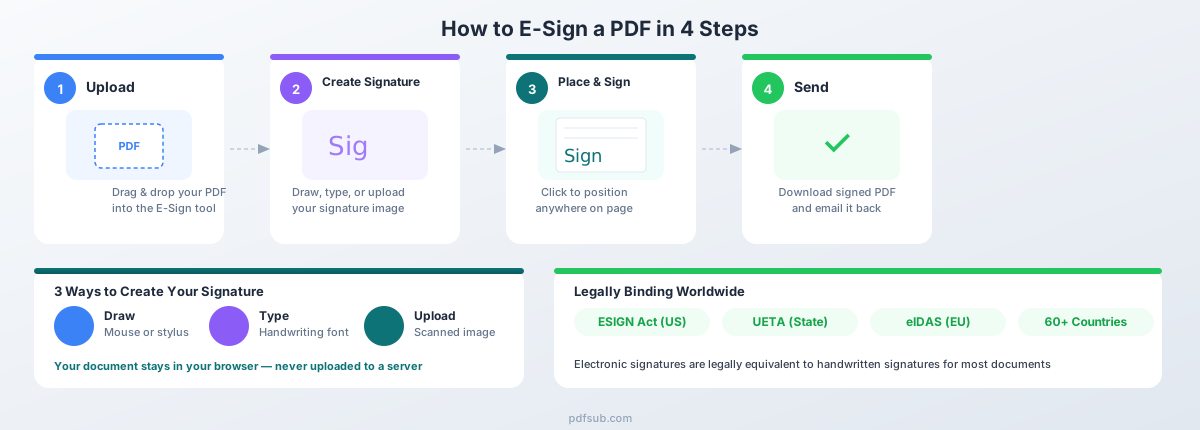
Инструментът E-Sign PDF на PDFSub ви позволява да добавите вашия подпис към всеки PDF документ директно в браузъра си. Документът никога не напуска вашето устройство – всичко се обработва от страна на клиента.
Стъпка по Стъпка: Как да Подпишете Електронно PDF с PDFSub
Стъпка 1: Качете вашия PDF. Отворете инструмента E-Sign PDF и плъзнете и пуснете документа си или кликнете, за да го потърсите. PDF файлът се зарежда незабавно в предварителен преглед в браузъра.
Стъпка 2: Създайте вашия подпис. Имате три опции за създаване на вашия подпис:
- Нарисувайте го. Използвайте мишката, тракпада или стилуса, за да нарисувате подписа си директно на екрана. Появява се платно за рисуване, където можете да пишете естествено. Ако не харесвате резултата, изчистете го и опитайте отново.
- Въведете го. Въведете името си и PDFSub ще го изобрази с шрифт, наподобяващ ръкописен текст. Това е най-бързата опция и дава чист, последователен подпис всеки път.
- Качете изображение. Ако вече имате сканирано изображение на вашия подпис (PNG, JPG или SVG), качете го директно. Това дава най-автентично изглеждащия резултат.
Стъпка 3: Поставете вашия подпис върху документа. Кликнете там, където искате подписът да се появи в PDF файла. Можете да променяте размера и да го премествате, докато не застане точно там, където ви трябва. Трябва да подпишете няколко страници? Поставете подписа си на всяка страница.
Стъпка 4: Изтеглете подписания PDF. Кликнете върху „Изтегляне“ и ще получите завършен PDF с вашия подпис, вграден директно в документа. Резултатът е стандартен PDF файл – получателят вижда подписа ви точно като всяко друго съдържание на страницата.
Защо PDFSub Работи Добре за Електронно Подписване
Поверителност в браузъра. Вашият документ се обработва изцяло във вашия браузър. PDF файлът никога не се качва на никакъв сървър. За чувствителни документи – трудови договори, финансови споразумения, медицински формуляри – това е важно. Не се доверявате на сървър на трета страна с вашите поверителни документи.
Не се изисква акаунт за основна употреба. Можете да подпишете електронно PDF файл, без да създавате акаунт. Отворете инструмента, качете, подпишете, изтеглете. PDFSub предлага 7-дневен безплатен пробен период за пълен достъп до всички инструменти, включително функцията E-Sign.
Работи на всяко устройство. Настолен компютър, лаптоп, таблет или телефон. Всеки модерен браузър. Няма софтуер за инсталиране, няма приложение за изтегляне. Ако трябва да подпишете нещо от телефона си в 22:00 ч., можете.
Добавяне на дати и инициали. Освен вашия подпис, можете да добавяте текстови анотации за дати, инициали и други полета, които документите често изискват заедно с подпис.
Повторно използваеми подписи. След като създадете подпис, можете да го използвате повторно в множество документи, без да го създавате всеки път.
Метод 2: Preview на Mac
Ако сте на Mac, вграденото приложение Preview включва функция за подпис, която работи за прости нужди от подписване.
Как да Подпишете Електронно PDF с Preview
Стъпка 1: Отворете PDF файла в Preview (това е стандартният PDF визуализатор на macOS).
Стъпка 2: Кликнете върху бутона Markup toolbar (изглежда като върха на писалка в кръг) в лентата с инструменти или отидете на View > Show Markup Toolbar.
Стъпка 3: Кликнете върху бутона Sign в лентата с инструменти за маркиране.
Стъпка 4: Създайте вашия подпис, като използвате един от двата метода:
- Trackpad: Кликнете върху „Trackpad“, след това използвайте пръста си, за да нарисувате подписа си върху тракпада. Кликнете върху „Done“, когато приключите.
- Камера: Кликнете върху „Camera“, след това задръжте подписана страница с бяла хартия пред камерата на вашия Mac. Preview разпознава подписа и го заснема.
- iPhone/iPad: Ако имате iPhone или iPad наблизо, можете да нарисувате подписа си на устройството и той ще се прехвърли в Preview.
Стъпка 5: Кликнете върху документа, където искате да поставите подписа. Плъзнете ъглите, за да промените размера.
Стъпка 6: Запазете PDF файла (File > Save или Command-S).
Ограничения на Preview
- Само един подписващ. Няма работен процес за насочване на документи към множество подписващи.
- Няма полета за дата или инициали. Можете да добавяте текстови анотации отделно, но няма специални полета за печат на дата или инициали.
- Само Mac. Не е наличен на Windows, Linux или мобилни устройства (въпреки че iOS има подобна функция в приложението Files).
- Няма валидация на подписа. Подписът е само визуален елемент – няма криптографска проверка или одитна следа.
Preview е добър за бързо подписване на един документ на Mac. За множество подписващи, полета за дата или достъп между различни платформи, специализиран инструмент работи по-добре.
Метод 3: Adobe Acrobat Reader (Безплатен)
Adobe Acrobat Reader – безплатният PDF визуализатор – включва функция „Fill & Sign“, която обработва основни електронни подписвания.
Как да Подпишете Електронно PDF с Adobe Acrobat Reader
Стъпка 1: Отворете PDF файла в Adobe Acrobat Reader (безплатно изтегляне от уебсайта на Adobe).
Стъпка 2: Кликнете върху Fill & Sign в панела от дясната страна или отидете на Tools > Fill & Sign.
Стъпка 3: Кликнете върху иконата Sign (връх на писалка) в лентата с инструменти.
Стъпка 4: Изберете Add Signature или Add Initials.
Стъпка 5: Създайте вашия подпис, като въведете текст, нарисувате или качите изображение. Adobe прилага рендиране в стил ръкописен текст към въведените подписи.
Стъпка 6: Кликнете върху документа, за да поставите подписа. Променете размера и преместете, ако е необходимо.
Стъпка 7: Запазете подписания PDF файл.
Ограничения на Adobe Acrobat Reader
- Изисква Adobe акаунт. Нуждаете се от безплатен Adobe акаунт, за да използвате Fill & Sign – още едно влизане за управление.
- Натиск за надграждане. Adobe използва Reader като фуния към Acrobat Pro (22,99 $/месец). Някои функции, които изглеждат налични, са само за Pro версията.
- Изисква се настолно приложение. Пълното изживяване Fill & Sign изисква настолното приложение. Мобилното приложение работи различно.
- Качване на файлове за облачни функции. Колаборативното подписване (изпращане до други) качва документи на сървърите на Adobe. Основното самостоятелно подписване работи локално.
Adobe Acrobat Reader е приемлив, ако вече го имате инсталиран. Но ако започвате от нулата, инструмент, базиран на браузър, избягва изтеглянето, създаването на акаунт и подканите за надграждане.
Електронен Подпис срещу Цифров Подпис срещу Ръкописен Подпис
Тези три термина се използват взаимозаменяемо, но означават различни неща. Разбирането на разликата е важно, когато някой ви помоли да „подпишете цифрово“ документ.
Електронен Подпис
Какво е: Всяка електронна марка или процес, прикрепен към документ, който показва намерение за подписване. Това е най-широката категория.
Примери: Въведено име в поле за подпис, нарисуван подпис на сензорен екран, качено изображение на подпис, кликване върху бутон „Съгласен съм“, имейл потвърждение за съгласие.
Ниво на сигурност: Ниско до средно. Доказва намерение, но не удостоверява криптографски самоличността на подписалия или не открива манипулации.
Кога да се използва: Повечето ежедневни бизнес документи – договори, споразумения за поверителност, формуляри за човешки ресурси, договори за наем, разрешения. Това е това, което 95% от хората имат предвид, когато казват „електронен подпис“.
Цифров Подпис
Какво е: Специфичен тип електронен подпис, който използва криптография с инфраструктура за публични ключове (PKI), за да удостовери самоличността на подписалия и да гарантира, че документът не е бил променян след подписване.
Как работи: Подписалият има цифров сертификат, издаден от Орган за сертифициране. Криптографски хеш на документа се криптира с частния ключ на подписалия. Ако дори един символ се промени след подписване, проверката се проваля.
Ниво на сигурност: Високо. Осигурява удостоверяване (кой е подписал), цялост (документът не е променян) и неотречимост (подписалият не може да отрече подписването).
Кога да се използва: Правителствени подавания, регулирани индустрии, договори с висока стойност и ситуации, изискващи откриване на манипулации. Струва 20-500+ долара годишно за сертификат.
Ръкописен Подпис
Какво е: Физически подпис, направен с мастило върху хартия. Оригиналната форма на подписване на документи.
Ниво на сигурност: Варира. Лесен за фалшифициране, няма откриване на манипулации, няма вградена одитна следа. Удостоверяването зависи от свидетелски показания и анализ на ръкопис.
Кога да се използва: Когато се изисква по закон (завещания в повечето щати, някои нотариално заверени документи, специфични съдебни документи) или когато другата страна настоява за това.
Сравнителна Таблица
| Характеристика | Електронен Подпис | Цифров Подпис | Ръкописен Подпис |
|---|---|---|---|
| Правна валидност | Валиден (ESIGN, UETA, eIDAS) | Валиден (най-високо ниво по eIDAS) | Валиден |
| Удостоверяване на самоличността | Ниско – базирано на имейл/намерение | Високо – базирано на сертификат | Ниско – визуално сравнение |
| Откриване на манипулации | Няма | Криптографска проверка на хеш | Няма |
| Дистанционно подписване | Да | Да | Не – изисква физическо присъствие |
| Цена | Безплатно до ниска | 20-500+ $/година за сертификат | Безплатно (плюс разходи за печат/сканиране) |
| Скорост | Секунди | Секунди (след настройка) | Минути до дни |
| Одитна следа | Зависи от инструмента | Вградена в сертификата | Само физически записи |
За повечето хора, които четат това ръководство, електронен подпис е това, от което се нуждаете. Цифровите подписи са за специализирани случаи на употреба, където криптографската проверка се изисква от регулация или политика.
Най-добри Практики за Електронно Подписване на Документи
Използвайте Последователен Подпис
Създайте един подпис и го използвайте навсякъде. Последователността помага, ако подписът някога бъде поставен под въпрос – последователен електронен подпис в десетки документи е по-лесен за удостоверяване от такъв, който изглежда различно всеки път.
Ако имате личен подпис и бизнес подпис, създайте и двата веднъж и ги използвайте повторно. PDFSub и други инструменти за електронен подпис ви позволяват да запазвате подписи за повторна употреба.
Винаги Добавяйте Датата
Повечето подписани документи се нуждаят от дата до подписа. Подпис без дата създава неяснота относно това кога е постигнато споразумението. Използвайте формата, очакван от другата страна – ММ/ДД/ГГГГ в САЩ, ДД/ММ/ГГГГ в Европа. Когато се съмнявате, напишете името на месеца (напр. „2 март 2026 г.“), за да избегнете двусмислие.
Пазете Копия на Всеки Подписан Документ
Изтеглете подписания PDF веднага след подписване. Не разчитайте на другата страна да изпрати финалната версия. Съхранявайте подписаните документи на място, където можете да ги намерите – специална папка, облачно хранилище или система за управление на документи. За данъчни документи IRS препоръчва да се пазят записи в продължение на 7 години. Договорите трябва да се пазят за срока на валидност плюс 3-6 години.
Използвайте Инициали за Многостранични Документи
За документи, по-дълги от няколко страници, поставяйте инициали на всяка страница – не само на страницата за подпис. Това предотвратява спорове дали подписалият е съгласен с всички страници. Повечето инструменти за електронен подпис поддържат инициали като отделен елемент от пълния ви подпис.
Проверете Преди да Подпишете
Прочетете документа преди да подпишете. Лекотата на електронните подписи прави изкушаващо да кликнете „подпиши“, без да четете. Електронен подпис носи същата правна тежест като ръкописния – вие сте обвързани от това, което подписвате. Обърнете специално внимание на клаузите за арбитраж, условията за автоматично подновяване, разпоредбите за неконкуренция и ограниченията на отговорността.
Потвърдете Получаването
След като изпратите подписан документ обратно, потвърдете, че получателят го е получил. Доставката по имейл не е гарантирана – съобщенията се улавят от спам филтри и ограничения за размер на прикачени файлове. Бързо потвърждение отнема пет секунди и предотвратява предположението и от двете страни, че другата има подписано копие.
Съвети за Създаване на Добър Подпис
Рисуване на Екран
Подписите, нарисувани с мишка, обикновено са по-нестабилни от подписите с химикалка. Това е добре – правната валидност не зависи от естетиката. За по-добри резултати: използвайте цялата си ръка (не само китката си), движете се по-бързо, отколкото по-бавно (скоростта произвежда по-естествени щрихи) и опитайте няколко пъти. Повечето инструменти ви позволяват да изчистите и нарисувате отново.
Използване на Стилус или Таблет
Стилус на таблет (iPad с Apple Pencil, Samsung Galaxy Tab със S Pen) произвежда най-добрите нарисувани подписи. Чувствителността към натиск много точно пресъздава подписването с химикалка. Ако подписвате често, създайте подписа си веднъж на таблет и запазете изображението за повторна употреба.
Сканиране на Ръкописен Подпис
Ако искате вашият електронен подпис да изглежда точно като вашия ръкописен:
- Подпишете с черна филцова или гелова писалка върху бяла хартия (по-дебелите щрихи се сканират по-добре).
- Снимайте или сканирайте – камерата на телефона работи добре при равномерно осветление.
- Изрежете плътно около подписа.
- По желание, премахнете бялата фон, за да създадете прозрачен PNG.
- Запазете файловото изображение някъде достъпно за повторна употреба в различни документи.
Често Задавани Въпроси
Електронен подпис законово обвързващ ли е?
Да, в повечето случаи. Съгласно ESIGN Act (САЩ), UETA (САЩ на щатско ниво) и eIDAS (ЕС), електронните подписи са законово еквивалентни на ръкописните подписи за повечето документи. Основните изключения са завещания (в повечето американски щати), определени сделки с недвижими имоти, някои съдебни документи и специфични документи, изискващи нотариална заверка. За стандартни бизнес договори, формуляри за човешки ресурси, договори за наем и повечето други ежедневни документи, електронните подписи са напълно законово обвързващи.
Мога ли да подпиша електронно документ от името на някой друг?
Само с надлежно правно разрешение – пълномощно, статут на упълномощен представител или изрично писмено разрешение. Подписването на името на друг човек без разрешение е фалшификация, независимо дали е електронно или ръкописно. Ако подписвате като представител, използвайте формат като „Джейн Смит, от името на Джон Смит“, за да изясните връзката.
Как да обработя документ, който изисква множество подписващи?
Два подхода: последователно подписване (подпишете вашата част, запазете PDF файла, изпратете на следващия подписващ) или паралелно подписване, като използвате специализирана платформа като DocuSign или Adobe Sign, която насочва документа към всички подписващи в работен процес (10-50 $/месец). За прости двустранни договори, последователното подписване с инструмент като PDFSub работи перфектно – подпишете вашето копие, изпратете го по имейл и другата страна добавя своя подпис към същия документ.
Мога ли да отменя или изтегля електронен подпис?
Не едностранно. След като бъде доставен на другата страна, електронен подпис – подобно на ръкописния – е обвързващ. И двете страни могат да се съгласят да анулират или изменят договора. Ако сте подписали по погрешка или под принуда, същите правни средства за защита, които се прилагат за ръкописни подписи, се прилагат и тук. Практическият извод: четете преди да подпишете.
Типово име валиден подпис ли е?
Да. Съгласно ESIGN и eIDAS, въведеното име представлява валиден електронен подпис, когато има демонстрируемо намерение за подписване. Въведените подписи имат по-малка доказателствена тежест от нарисуван или базиран на сертификат подпис, но те са законово валидни за повечето цели – те вече са стандартни в имейл споразумения и клик-базирани договори.
Какво става, ако другата страна не приема електронни подписи?
Попитайте дали ще приемат нарисуван подпис на PDF (някои страни отхвърлят клик-за-подпис, но приемат това). Алтернативно, използвайте цифров подпис със сертификат за по-висока степен на увереност. Като последна мярка, разпечатайте-подпишете-сканирайте. За правителствени подавания проверете дали агенцията е актуализирала своята политика за електронни подписи – много от тях разшириха приемането през последните години.
Електронните подписи работят ли в международен план?
Да. Над 60 държави са приели законодателство за електронни подписи. ESIGN Act обхваща САЩ, eIDAS обхваща ЕС (плюс държавите от ЕИП), а повечето големи икономики – Канада, Австралия, Япония, Южна Корея, Бразилия, Индия, Китай, Обединеното кралство – имат свои собствени закони. За трансгранични договори юрисдикциите на двете страни трябва да признават електронни подписи, което е случаят за огромното мнозинство от международните бизнес транзакции.
Обобщение
Електронното подписване на PDF е лесно с правилния инструмент. Ето как трите метода се сравняват:
| Метод | Цена | Платформа | Изисква се акаунт | Поверителност |
|---|---|---|---|---|
| PDFSub E-Sign | 7-дневен безплатен пробен период | Всеки браузър (всички устройства) | Не (за основна употреба) | Документът остава във вашия браузър |
| Preview (Mac) | Безплатно | Само macOS | Не | Локална обработка |
| Adobe Acrobat Reader | Безплатно | Windows, Mac, мобилни | Да (Adobe акаунт) | Локално за самостоятелно подписване |
За повечето хора, инструментът E-Sign на PDFSub, базиран на браузър, е най-бързият път от „получен PDF“ до „изпратен обратно подписан“. Няма софтуер за инсталиране, 7-дневен безплатен пробен период за стартиране и вашият документ никога не напуска устройството ви.
Правната валидност на електронните подписи е добре установена. ESIGN Act, UETA и eIDAS колективно обхващат Съединените щати, Европейския съюз и повечето големи икономики. За стандартни бизнес документи – договори, споразумения за поверителност, формуляри за трудово правоотношение, договори за наем – електронен подпис носи същата правна тежест като мастило върху хартия.
Спрете да разпечатвате PDF файлове, за да ги подписвате. Вашият принтер ще ви благодари. Вашият скенер ще ви благодари. И следващия път, когато някой ви изпрати договор в 23:00 ч., ще го имате подписан и изпратен обратно, преди той да е свършил да си мие зъбите.