Най-добрите PDF инструменти за сигурност на документи (2026)
Трябва ли да защитите, редактирате, криптирате или добавите воден знак към чувствителни PDF файлове? Ето най-добрите инструменти за сигурност на документи - сравнени по функции, поверителност и съответствие.
PDFSub е най-добър за:
- Екипи, които се нуждаят от истинско редактиране, криптиране и премахване на метаданни в инструмент, базиран на браузър
- Организации, които обработват чувствителни финансови или правни PDF файлове и искат файловете да се обработват локално, а не на сървъри на трети страни
- Потребители, които искат инструменти за сигурност, групирани с 84+ други PDF инструменти, вместо да купуват отделен софтуер за сигурност
- Професионалисти, които се нуждаят от добавяне на водни знаци, защита с парола и AI функции в една платформа
PDFSub НЕ е най-добър за:
- Предприятия, изискващи цифрови подписи, базирани на сертификати, с PKI инфраструктура
- Организации, нуждаещи се от DRM или Adobe LiveCycle Rights Management за контрол на достъпа до документи
- Потребители, които се нуждаят от разширено предварително валидиране за съответствие със сигурността на печатната продукция
Здравна компания случайно изпраща нередактирани медицински досиета на пациент. Адвокат изпраща по имейл PDF договор, където "редактираният" текст може да бъде копиран и поставен от всеки, който отвори файла. Счетоводител прикачва финансов отчет към имейл без защита с парола и той бива препратен до грешния човек.
Това не са хипотетични сценарии. Те се случват редовно, защото повечето хора не разбират разликата между истинска сигурност на документи и привидността за такава.
Това ръководство сравнява най-добрите PDF инструменти за действителна сигурност на документи през 2026 г. - истинско редактиране, реално криптиране, премахване на метаданни, добавяне на водни знаци и обработка в браузър, която държи файловете извън сървъри на трети страни.
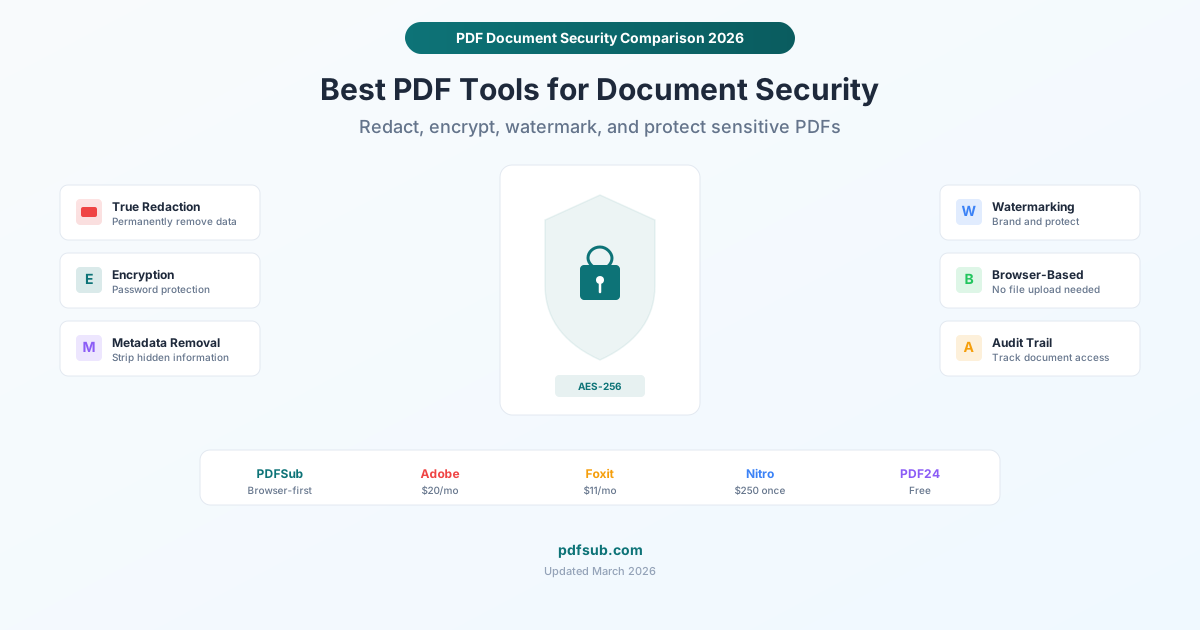
Какво всъщност означава "PDF сигурност"
PDF сигурността не е една функция. Това е колекция от възможности, които защитават документите по различни начини:
Истинско редактиране срещу визуално редактиране
Това е най-опасното неразбиране при сигурността на документите. Поставянето на черен правоъгълник върху текст в PDF не е редактиране. Това е украса.
Визуално редактиране (грешно): Рисуване на черна кутия върху чувствителен текст с помощта на инструменти за анотиране на PDF. Текстът все още е във файла. Всеки може да го копира и постави, да го извлече с текстов инструмент или да отвори файла в редактор и да премести кутията.
Истинско редактиране (правилно): Трайно премахване на текста от PDF файла. След истинско редактиране, символите вече не съществуват в документа. Няма какво да се копира, извлича или разкрива.
Всяка година правителствени агенции, адвокатски кантори и корпорации се сблъскват с неудобни изтичания на данни, защото някой е използвал визуално редактиране вместо истинско. Разликата има огромно значение.
Криптиране (Защита с парола)
PDF криптирането използва AES-256 или AES-128, за да направи документа нечетлив без правилната парола. Има две нива:
- Парола за отваряне: Предотвратява отварянето на файла без парола
- Парола за разрешения: Позволява отварянето на файла, но ограничава печатането, копирането или редактирането
AES-256 криптирането в момента е неразбиваемо по никакъв известен метод. Добре избрана парола прави документа наистина сигурен.
Премахване на метаданни
PDF файловете съдържат скрити метаданни: име на автора, използван софтуер, дата на създаване, история на редакциите, GPS координати (ако е създаден от сканирана снимка) и други. Тези метаданни могат да разкрият кой е създал документ, кога и с какви инструменти - информация, която може да не искате да споделяте.
Добавяне на воден знак
Добавянето на видим текст (като "КОНФИДЕНЦИАЛНО" или "ЧЕРНОВИК") върху страниците възпрепятства неоторизирано споделяне и идентифицира статуса на документа. Не е мярка за сигурност сама по себе си, но е важна част от управлението на документи.
Най-добрите PDF инструменти за сигурност - Сравнение
1. PDFSub - Най-добър за сигурност в браузър
Цена: $20/потребител/месец (годишно) - 84+ инструмента; 7-дневен безплатен пробен период Истинско редактиране: Да Криптиране: Да (AES-256) Премахване на метаданни: Да Добавяне на воден знак: Да Обработка: Базирана на браузър (файловете никога не напускат вашето устройство)
Инструментите за сигурност на PDFSub се обработват изцяло във вашия браузър. Това е най-важната функция за сигурност за много случаи на употреба: вашият чувствителен документ никога не се качва на облачен сървър, никога не преминава през интернет и никога не се съхранява на твърдия диск на сървър на трета страна - дори временно.
Включени инструменти за сигурност:
- Редактиране на PDF: Истинско редактиране, което трайно премахва текст от документа
- Защита с парола: AES-256 криптиране както с пароли за отваряне, така и с пароли за разрешения
- Премахване на метаданни: Премахва автор, софтуер, дата на създаване и други скрити данни
- Добавяне на воден знак: Добавяне на текстови водни знаци върху страниците
- Отключване на PDF: Премахване на защита с парола (с паролата)
Какво е добро:
- Обработката в браузър е истинско предимство за поверителността при чувствителни документи
- Истинско редактиране (не само визуални наслагвания)
- Всички функции за сигурност в един абонамент заедно с 84+ други PDF инструмента
- Без качване на файлове означава съответствие с HIPAA, GDPR и други регулации
Какво е ограничено:
- Няма AI-базирано откриване на лични данни (PII) (ръчно избирате какво да редактирате)
- Не е специализиран продукт за сигурност - това е обща PDF платформа с функции за сигурност
- Обработката в браузър означава, че хардуерът на вашето устройство върши работата, което може да бъде по-бавно при големи файлове в сравнение с облачната обработка
Най-добър за: Всеки, който работи с чувствителни документи и иска инструменти за сигурност, които не компрометират поверителността, която трябва да защитават.
2. Adobe Acrobat Pro - Най-добър корпоративен пакет за сигурност
Цена: $19.99/месец (Acrobat Pro); AI Assistant добавка $4.99/месец допълнително Истинско редактиране: Да Криптиране: Да (AES-256) Премахване на метаданни: Да Добавяне на воден знак: Да Обработка: Десктоп (файловете остават локални); налични облачни функции
Adobe Acrobat Pro разполага с най-изчерпателния набор от инструменти за сигурност на PDF. Това е инструментът, който дефинира много от тези функции, и той остава стандартът за корпоративна сигурност на документи.
Включени инструменти за сигурност:
- Истинско редактиране с възможност за търсене и редактиране (например, намерете всички случаи на социалноосигурителен номер)
- AES-256 криптиране с гранулирани контроли за разрешения
- Сигурност, базирана на сертификати, за контрол на достъпа на корпоративно ниво
- Цифрови подписи с валидиране на сертификат
- Инспекция и премахване на метаданни
- Инструменти за съответствие с достъпността
Какво е добро:
- Най-задълбочените инструменти за редактиране, налични, включително търсене по шаблон (редактирайте всички телефонни номера, имейл адреси и т.н.)
- Десктоп обработката означава, че файловете остават на вашата машина
- Индустриален стандарт - отговаря на изискванията за съответствие по име в много регулирани индустрии
- Цифрови подписи с валидиране от орган за сертифициране
Какво е ограничено:
- Скъпо на цена от $19.99/месец, особено ако не се нуждаете от другите функции на Adobe
- AI Assistant струва допълнителни $4.99/месец
- Сложен интерфейс с висока крива на обучение
- Изисква се годишен ангажимент за най-добрата цена; месечното таксуване е $29.99/месец
Най-добър за: Правни екипи, здравни организации и корпоративни среди, където изискванията за съответствие посочват Adobe или където редактирането, подпомогнато от AI, оправдава цената.
3. Foxit PDF Editor - Най-добро AI-базирано редактиране
Цена: От $10.99/месец (PDF Editor); $13.99/месец (PDF Editor+) Истинско редактиране: Да Криптиране: Да Премахване на метаданни: Да Добавяне на воден знак: Да Обработка: Десктоп + облак
Foxit е инвестирал сериозно в AI функции и техният инструмент Smart Redact е водещият. Той използва AI, за да открива автоматично лична информация (PII) - имена, адреси, социалноосигурителни номера, телефонни номера - и предлага области за редактиране.
Какво е добро:
- AI-базирано откриване на PII в плана PDF Editor+ ($13.99/месец)
- Истинско редактиране с пакетна обработка на множество документи
- По-ниска цена от Adobe Acrobat Pro
- Десктоп приложението означава, че файловете остават локални по време на обработка
- 150 безплатни плика за електронни подписи годишно в Professional плана
Какво е ограничено:
- AI редактирането е налично само в по-високите планове
- Интерфейсът е функционален, но не толкова полиран като този на Adobe
- Някои разширени функции изискват допълнителни покупки или кредити
- 20 безплатни AI кредита на месец може да не са достатъчни за потребители, които извършват много редактиране
Най-добър за: Организации, които обработват много документи, съдържащи PII, и искат AI да помогне за идентифицирането на това, което трябва да бъде редактирано.
4. Nitro PDF Pro - Най-добра еднократна покупка
Цена: ~$250 еднократна покупка (вечен лиценз) Истинско редактиране: Да Криптиране: Да Премахване на метаданни: Да Добавяне на воден знак: Да Обработка: Десктоп
Nitro предлага опция за вечен лиценз, което е все по-рядко срещано в свят на месечни абонаменти. Ако искате да платите веднъж и да притежавате софтуера, Nitro е една от малкото останали опции за пълен набор от инструменти за сигурност на PDF.
Какво е добро:
- Еднократната покупка означава липса на повтарящи се разходи
- Пълно редактиране, криптиране и премахване на метаданни
- Десктоп обработка (файловете остават локални)
- Солидна интеграция с електронни подписи
Какво е ограничено:
- Вечният лиценз не включва големи надстройки на версиите - ще трябва да платите отново за следващата основна версия на Nitro
- Няма AI-базирани функции
- Само за Windows - няма версии за Mac или Linux
- Опцията за вечен лиценз може да не е ясно видима (Nitro също промотира абонаменти)
Най-добър за: Потребители, които предпочитат еднократна покупка пред абонаменти и работят на Windows.
5. PDF24 - Най-добри безплатни инструменти за сигурност
Цена: Безплатно (без ограничения, без водни знаци) Истинско редактиране: Ограничено (основни инструменти за закриване с черно) Криптиране: Да (защита с парола) Премахване на метаданни: Основно Добавяне на воден знак: Да Обработка: Облачно (онлайн) или локално (десктоп версия)
PDF24 е 100% безплатен без никакви ограничения. Техните инструменти за сигурност са по-основни от платените опции, но за защита с парола и добавяне на водни знаци те вършат работа без никакви разходи.
Какво е добро:
- Напълно безплатно - без уловки, без ограничения на freemium модела
- Защитата с парола работи надеждно
- Десктоп версия за офлайн обработка
- Не се изисква акаунт
Какво е ограничено:
- Инструментите за редактиране са основни - проверете дали те наистина премахват данни, вместо просто да наслагват правоъгълници
- Премахването на метаданни не е толкова задълбочено, колкото при специализираните инструменти
- Онлайн инструментът качва файлове на сървърите на PDF24 (използвайте десктоп версията за чувствителни документи)
- Само за Windows за десктоп приложението
Най-добър за: Потребители с ограничен бюджет, които се нуждаят от основна защита с парола и добавяне на водни знаци.
Сравнение на функциите за сигурност
| Функция | PDFSub | Adobe Acrobat | Foxit | Nitro | PDF24 |
|---|---|---|---|---|---|
| Истинско редактиране | Да | Да | Да | Да | Основно |
| AI-базирано откриване на PII | Не | Да (+$5/месец) | Да (Editor+) | Не | Не |
| AES-256 криптиране | Да | Да | Да | Да | Да |
| Премахване на метаданни | Да | Да | Да | Да | Основно |
| Добавяне на воден знак | Да | Да | Да | Да | Да |
| Базирано на браузър (без качване) | Да | Не | Не | Не | Не |
| Цифрови подписи | Основно | Пълно | Пълно | Пълно | Основно |
| Пакетно редактиране | Не | Да | Да | Да | Не |
| Начална цена | $15/месец | $19.99/месец | $10.99/месец | ~$250 еднократно | Безплатно |
| Допълнителни инструменти | 84+ PDF инструмента | PDF редактиране | PDF редактиране | PDF редактиране | 30+ инструмента |
Често срещани грешки при сигурността, които трябва да се избягват
1. "Редактиране" чрез рисуване на черни кутии
Ако нарисувате черен правоъгълник върху текст с помощта на инструментите за анотиране на PDF редактор, вие не сте редактирали нищо. Текстът все още е във файла. Използвайте инструмент, който изрично казва "истинско редактиране" или "трайно редактиране" - и проверете, като копирате текст от редактираната област (нищо не трябва да се поставя).
2. Забравяне за метаданните
Преди да споделите чувствителен PDF, винаги проверявайте метаданните. Те може да съдържат вашето име, името на вашата компания, версията на софтуера, който сте използвали, или историята на редакциите на документа. Използвайте инструмент за премахване на метаданни преди споделяне.
3. Използване на слаби пароли
"password123", защитаващо PDF, е едва по-добро от липсата на парола. Използвайте силна, уникална парола за всеки криптиран документ. Ако трябва да споделите паролата, изпратете я чрез различен канал от самия документ (например, изпратете PDF по имейл, а паролата по текстово съобщение).
4. Качване на чувствителни документи в безплатни онлайн инструменти
Онзи "безплатен PDF инструмент за защита с парола", който намерихте в Google? Току-що качихте вашия поверителен финансов отчет на сървъра на непознат. За чувствителни документи използвайте инструменти, базирани на браузър (като PDFSub) или десктоп софтуер, който обработва файловете локално.
5. Доверие само на паролите за разрешения
PDF паролите за разрешения (които ограничават печатането или копирането) се заобикалят тривиално лесно с безплатни инструменти. Те са възпиращ фактор, а не мярка за сигурност. За реална защита използвайте парола за отваряне (необходима за преглед на файла) с AES-256 криптиране.
Съображения за съответствие
Ако работите в регулирана индустрия, сигурността на документите не е по избор - тя е задължителна:
HIPAA (Здравеопазване): Защитената здравна информация (PHI) трябва да бъде криптирана при пренос и в покой. Истинското редактиране е необходимо преди споделяне на документи с външни лица. Обработката в браузър (без облачно качване) е най-сигурният подход за съответствие с HIPAA.
GDPR (Европейски данни): Личните данни трябва да бъдат защитени с подходящи технически мерки. Редактирането и криптирането се квалифицират. Обработващият данни (PDF инструментът) също трябва да бъде съвместим - което благоприятства инструментите, базирани на браузър, които изобщо не обработват вашите данни.
SOX (Финанси): Финансовите документи изискват контрол на достъпа и одитни пътеки. Криптирането и защитата с парола помагат за изпълнението на тези изисквания.
Правни (FRCP, щатски правила): Съдебните документи често изискват редактиране на лични идентификатори. Много съдилища имат специфични правила за това какво представлява правилно редактиране. Визуалните наслагвания не са съвместими.
Често задавани въпроси
Как мога да проверя дали редактирането действително е премахнало текста?
След редактиране отворете файла и опитайте да изберете или копирате текст от редактираната област. Ако можете да изберете нещо, редактирането е само визуално наслагване и текстът все още е там. В Adobe Acrobat можете също да използвате функцията "Преглед на документ", за да проверите за скрити данни. Алтернативно, отворете редактирания PDF в обикновен текстов редактор - ако можете да намерите редактирания текст в суровото съдържание на файла, той не е бил истински редактиран.
Неразбиваемо ли е AES-256 криптирането?
За всички практически цели, да. AES-256 би отнело милиарди години за груба сила с настоящите технологии и е одобрено за класифицирана информация "Top Secret" от правителството на САЩ. Въпреки това, криптирането е толкова силно, колкото и паролата. Слаба парола може да бъде отгатната или разбита чрез речникови атаки за секунди. Винаги използвайте силна, уникална парола.
Трябва ли да използвам базиран на браузър или десктоп инструмент за сигурност?
За максимална поверителност използвайте инструмент, който обработва файловете локално - или базиран на браузър инструмент като PDFSub (който обработва във вашия браузър, без да качва), или десктоп софтуер като Nitro или Adobe Acrobat. Облачните инструменти изискват качване на вашия чувствителен документ на сървър на трета страна, което въвежда риск, дори ако доставчикът изтрие файла след обработка.
Мога ли да редактирам сканиран PDF?
Сканираните PDF файлове съдържат изображения, а не текст, което прави традиционното редактиране по-трудно. Трябва да редактирате пикселите на изображението, а не текстовите символи. Повечето професионални инструменти за редактиране (Adobe Acrobat, Foxit) се справят правилно с това, като премахват пикселите в редактираната област. За сканирани PDF файлове винаги проверявайте редактирането, като увеличите редактираната област - ако можете да видите текст през черната кутия, тя не е била правилно редактирана.
Сертифициран ли е PDFSub по SOC 2?
PDFSub е SOC 2 Ready, което означава, че инфраструктурата и практиките са в съответствие с изискванията на SOC 2, но официалната сертификация все още не е завършена. Ключовото предимство за сигурност на PDFSub е обработката в браузър - тъй като вашите файлове никога не напускат вашето устройство за повечето инструменти, повърхността за атака е по своята същност по-малка от тази на облачните алтернативи. За организации, които изискват официална SOC 2 сертификация, Adobe Acrobat и Foxit притежават актуални сертификати.