Най-добри безплатни инструменти за обединяване на PDF онлайн (2026)
Трябва да комбинирате PDF файлове, без да плащате за софтуер? Ето най-добрите безплатни инструменти за обединяване на PDF – какво могат да направят, техните ограничения и кои от тях пазят файловете ви поверителни.
PDFSub е най-добър за:
- Потребители, които обединяват чувствителни документи и искат файловете да останат в браузъра, а не на сървър
- Всеки, който се нуждае от обединяване плюс 84+ други инструмента (разделяне, компресиране, електронно подписване, AI) в една платформа
- Професионалисти, които обединяват PDF файлове редовно и искат чист, без реклами опит
- Екипи, които се нуждаят от пренареждане на страници чрез плъзгане и пускане по време на процеса на обединяване
PDFSub НЕ е най-добър за:
- Потребители, които обединяват PDF файлове само от време на време и предпочитат напълно безплатен инструмент
- Напреднали потребители, които трябва да обединяват стотици файлове чрез пакетна обработка от командния ред
- Всеки със стриктен нулев бюджет, който е доволен от инструменти за обединяване, поддържани от реклами, като PDF24 или iLovePDF
Обединяването на PDF файлове трябва да е лесно. Имате три файла. Искате един файл. Това не трябва да изисква абонамент от $20/месец, настолно приложение от 500 MB или акаунт с вашето пълно юридическо име и кредитна карта.
Добрата новина: през 2026 г. има наистина безплатни начини за комбиниране на PDF файлове. Уловката – защото винаги има уловка – е, че „безплатно“ идва с различни компромиси в зависимост от избрания инструмент. Някои ограничават броя файлове, които можете да обедините. Някои качват документите ви на сървър. Някои ви показват реклами. А някои са безплатни днес с уговорка за утре.
Ето честен поглед върху най-добрите безплатни инструменти за обединяване на PDF, какво всъщност могат да направят безплатно и кои от тях уважават вашата поверителност.
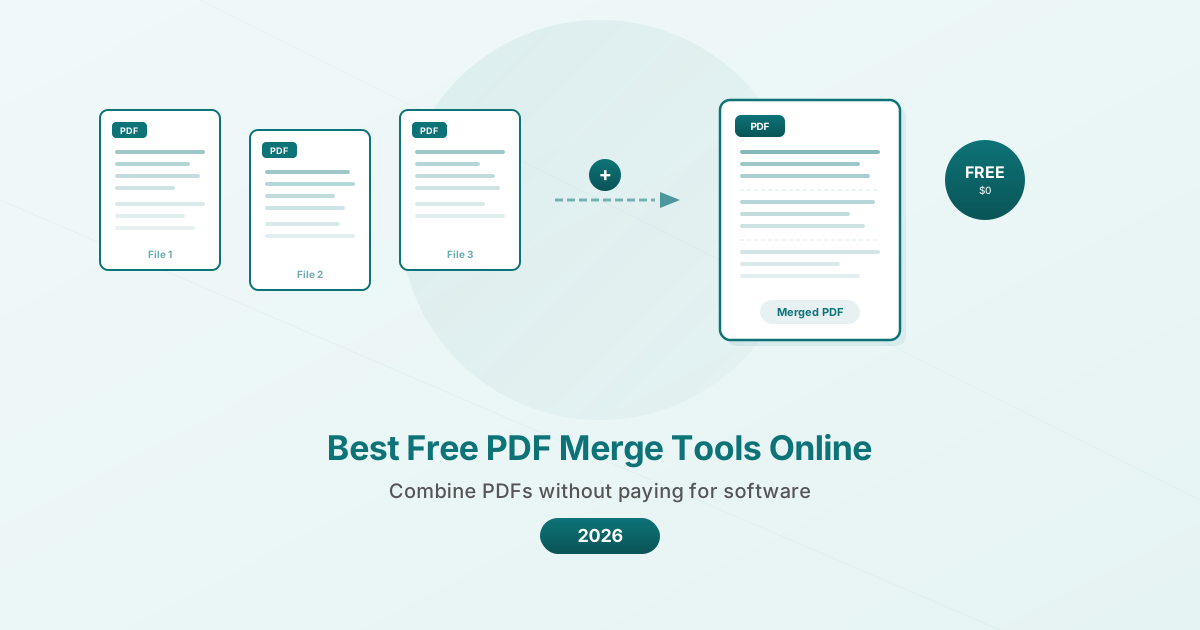
Защо обединяването на PDF файлове все още е проблем
Бихте си помислили, че комбинирането на два документа в един е решен проблем досега. PDF съществува от 1993 г. Всяка операционна система може да показва PDF файлове. Въпреки това, обединяването им по подразбиране остава изненадващо тромаво на повечето системи.
Windows няма вградена функционалност за обединяване на PDF. macOS може да го направи чрез Preview, но процесът е неинтуитивен (плъзгане на миниатюри между документи по много специфичен начин). ChromeOS няма никаква вградена опция. Мобилните устройства правят това още по-трудно.
Тази празнина е причината да съществуват десетки онлайн инструменти за обединяване на PDF. Те запълват нужда, която операционните системи са пренебрегвали в продължение на три десетилетия.
Какво да търсите в безплатен инструмент за обединяване
Ограничения на файловете. Колко PDF файла можете да комбинирате наведнъж? Някои безплатни инструменти ограничават до 2-3 файла, други позволяват 20 или повече.
Ограничения на размера на файловете. Можете ли да обедините два PDF файла по 50 MB, или безплатният план достига максимум 5 MB на файл?
Ограничения на ежедневното използване. Някои безплатни планове позволяват 2 операции на ден. Други са неограничени.
Поверителност: браузър срещу сървър. Това е важното. Обработва ли инструментът файловете ви в браузъра ви (запазвайки ги на вашето устройство) или ги качва на отдалечен сървър? За повечето обикновени обединявания това няма значение. За чувствителни бизнес документи, правни файлове или финансови записи, това има голямо значение.
Качество на изхода. Запазва ли обединеният PDF файлове отметки, хипервръзки, полета за формуляри и качество на страниците? Или всичко се „изравнява“ в един основен комбиниран документ?
Изискване за акаунт. Трябва ли да се регистрирате и да предоставите имейла си, или просто можете да използвате инструмента?
8-те най-добри безплатни инструмента за обединяване на PDF
1. PDFSub -- Най-добър за поверителност в браузъра (7-дневен безплатен пробен период)
PDFSub обработва обединяването на PDF изцяло във вашия браузър. Файловете никога не напускат вашето устройство. Без качване, без сървърна обработка, без чудене къде е отишъл документът ви.
Какво получавате: Неограничено обединяване по време на 7-дневния безплатен пробен период и във всеки платен план, с пренареждане на страници чрез плъзгане и пускане.
Цени: Планът „Всичко в едно“ е $20/потребител/месец (годишно) или $25/потребител/месец (месечно). Всеки план включва 7-дневен безплатен пробен период с пълен достъп до функциите. Отказване по всяко време с едно кликване.
Поверителност: Файловете се обработват в браузъра. Те никога не докосват сървър за основни операции като обединяване.
Изисква се акаунт: Да (изисква се регистрация за пробния период).
Силни страни:
- Истинска обработка в браузъра – файловете ви остават на вашето устройство
- Чист интерфейс за плъзгане и пускане за пренареждане
- Без реклами в инструмента за обединяване
- Част от по-голям набор инструменти (84+ инструмента налични, ако се нуждаете от повече)
- Работи на всяко устройство с модерен браузър
Ограничения:
- Изисква се абонамент след 7-дневния безплатен пробен период (изисква се кредитна карта за стартиране) – PDFSub няма безплатен план
- Много големи файлове може да са по-бавни в браузъра, отколкото при инструменти, базирани на сървър
- Няма настолно приложение за офлайн употреба
Най-добър за: Всеки, който иска документите му да останат на устройството му и който също се нуждае от по-широк набор от PDF/AI инструменти. Потребители, загрижени за поверителността, хора, които обединяват чувствителни бизнес документи, и всеки, който не се доверява на качването на файлове в случайни уебсайтове.
2. PDF24 -- Най-добрият напълно безплатен вариант
PDF24 предлага неограничено безплатно обединяване на PDF без ограничения на употребата, без лимити на файловете и без платен план, към който да ви насочва. Той е наистина, напълно безплатен.
Какво е безплатно: Всичко. Обединявайте неограничени файлове без дневни лимити.
Ограничения на безплатния план: Няма. Няма платен план.
Поверителност: Файловете се качват на сървърите на PDF24 за обработка. Те заявяват, че файловете се изтриват след обработка, но те напускат вашето устройство.
Изисква се акаунт: Не. Можете да използвате инструмента, без да се регистрирате.
Силни страни:
- Наистина неограничено безплатно обединяване
- Не се изисква акаунт
- Няма реклами, които да пречат на изживяването
- Широка гама от допълнителни безплатни инструменти (компресиране, конвертиране, разделяне и т.н.)
- Налично настолно приложение за Windows (PDF24 Creator)
Ограничения:
- Файловете се качват на сървъри (не са базирани на браузър)
- Настолното приложение е само за Windows
- Няма AI функции или разширена обработка на документи
- Интерфейсът е функционален, но не най-полираният
Най-добър за: Всеки, който се нуждае от често, неограничено обединяване на PDF и няма нищо против сървърна обработка. Потребители на Windows, които искат настолно приложение. Бюджетът е нула, точка.
3. Apple Preview (Mac) -- Най-добрият вграден вариант
Ако сте на Mac, вече имате инструмент за обединяване на PDF. Preview може да комбинира PDF файлове, въпреки че процесът е по-малко очевиден, отколкото би трябвало да бъде.
Как да обедините в Preview:
- Отворете първия PDF файл в Preview
- Покажете страничната лента (View > Thumbnails)
- Плъзнете втория PDF файл от Finder в страничната лента на позицията, където искате да бъде
- Запазете (или експортирайте като PDF, за да създадете нов файл)
Какво е безплатно: Всичко. Вградено е в macOS.
Поверителност: Напълно локално. Файловете никога не напускат вашия Mac.
Изисква се акаунт: Не.
Силни страни:
- Вече инсталиран на всеки Mac
- Напълно локална обработка
- Не е необходима интернет връзка
- Без акаунт, без регистрация, без изтегляния
- Също така обработва основни анотации и подписване
Ограничения:
- Наличен само на macOS
- Процесът на обединяване е неинтуитивен (плъзгане в страничната лента)
- Ограничен контрол върху реда на обединяване за много файлове
- Няма възможност за пакетно обединяване
- Лесно е случайно да модифицирате оригиналния файл, вместо да създадете нов
- Няма опции за компресиране по време на обединяване
Най-добър за: Потребители на Mac, които трябва бързо да комбинират 2-3 PDF файла и предпочитат да не използват онлайн инструмент. Работи чудесно, когато сте офлайн.
4. Smallpdf -- Най-добър интерфейс (с тесни безплатни ограничения)
Smallpdf има най-полирания интерфейс от всички онлайн PDF инструменти. Изживяването при обединяване е гладко, с ясни визуални превюта и интуитивно пренареждане чрез плъзгане и пускане.
Какво е безплатно: 2 задачи на ден за всички инструменти на Smallpdf (не само за обединяване).
Ограничения на безплатния план: Общо 2 операции на ден. Това означава, че ако компресирате PDF и след това се опитате да обедините, сте използвали и двата си дневни лимита.
Поверителност: Файловете се качват на сървърите на Smallpdf за обработка. Те заявяват, че файловете се изтриват след един час.
Изисква се акаунт: Не за основна употреба, но често ще бъдете подканяни да се регистрирате.
Силни страни:
- Красив, интуитивен интерфейс
- Визуални превюта на страници преди обединяване
- Ясно пренареждане чрез плъзгане и пускане
- Налично настолно приложение (изисква Pro абонамент)
- Интеграции с Google Drive и Dropbox
Ограничения:
- Само 2 безплатни задачи на ден (за ВСИЧКИ инструменти, не само за обединяване)
- Файловете се качват на сървъри
- Агресивни подкани за надграждане при безплатния план
- Изисква се Pro абонамент за настолното приложение ($9/месец)
Най-добър за: Потребители, които ценят полиран интерфейс и се нуждаят само от обединяване на PDF файлове веднъж или два пъти на ден. Тесният безплатен лимит го прави непрактичен за редовна употреба без плащане.
5. iLovePDF -- Най-щедрият безплатен план
iLovePDF предлага по-щедър безплатен план от Smallpdf, с по-високи лимити на дневните операции и лесно обединяване.
Какво е безплатно: Основна функционалност за обединяване с разумни дневни лимити. Обединявайте множество файлове на сесия.
Ограничения на безплатния план: Прилагат се ограничения за размера на файла. Пакетната обработка е ограничена. Показват се реклами.
Поверителност: Файловете се качват на сървърите на iLovePDF. Документите се изтриват след период, посочен в тяхната политика за поверителност.
Изисква се акаунт: Не за основна употреба.
Силни страни:
- По-щедър безплатен план от Smallpdf
- Лесен интерфейс за обединяване
- Налични настолни и мобилни приложения (Premium)
- Допълнителни безплатни инструменти (компресиране, конвертиране, разделяне)
- Поддържа обединяване на много файлове наведнъж
Ограничения:
- Реклами в безплатния план
- Файловете се качват на сървъри
- Премиум функциите изискват абонамент от $4/месец
- Интерфейсът е функционален, но не толкова полиран като Smallpdf
Най-добър за: Потребители, които се нуждаят от повече от 2 безплатни операции на ден и могат да търпят реклами. Солиден среден път между напълно безплатно (PDF24) и полирано, но ограничено (Smallpdf).
6. Adobe Acrobat Online -- Най-доверена марка
Онлайн инструментът за обединяване на PDF от Adobe ви позволява да комбинирате PDF файлове чрез браузъра с името на Adobe зад него. За потребители, които искат увереността на голяма марка, това е безплатната опция с премиум усещане.
Какво е безплатно: Ограничени безплатни обединявания на месец. Изисква се акаунт.
Ограничения на безплатния план: Adobe ограничава безплатното използване на онлайн инструменти. Точните ограничения не са ясно публикувани и могат да се променят. След достигане на лимита, ще бъдете подканени да се абонирате за Acrobat.
Поверителност: Файловете се обработват на сървърите на Adobe. Подчинява се на политиката за поверителност и условията за ползване на Adobe.
Изисква се акаунт: Да (безплатен акаунт в Adobe).
Силни страни:
- Разпознаваемост и доверие в марката Adobe
- Висококачествено обединяване, запазващо отметки и връзки
- Чист интерфейс, съответстващ на дизайна на Adobe
- Път към пълния Acrobat, ако се нуждаете от повече функции
Ограничения:
- Неясни и ограничителни безплатни лимити
- Изисква Adobe акаунт
- Агресивно подканяне за абонамент за Acrobat
- Файловете се качват на сървърите на Adobe
- По-бавен от конкурентите за самия процес на обединяване
Най-добър за: Потребители, които се доверяват конкретно на Adobe и евентуално ще искат пълен абонамент за Acrobat. Безплатният план е най-добре да се разглежда като пробен период, а не като постоянно решение.
7. Microsoft Word -- Заобиколното решение
Това технически не е инструмент за обединяване на PDF, но е метод, който много хора не знаят. Microsoft Word може да отваря PDF файлове и можете да комбинирате съдържанието, като вмъкнете един PDF в друг документ на Word, след което да експортирате като PDF.
Как да обедините чрез Word:
- Отворете първия PDF файл в Word (той се конвертира в редактируем формат)
- Поставете курсора в края
- Insert > Object > Text from File > изберете втория PDF файл
- File > Save As > PDF
Какво е безплатно: Налично с абонамент за Microsoft 365 (който много бизнеси вече имат) или безплатната уеб версия на Word.
Поверителност: Локална обработка в настолния Word. Уеб версията обработва на сървърите на Microsoft.
Силни страни:
- Много бизнеси вече имат Microsoft 365
- Локална обработка на десктоп
- Не е необходим допълнителен софтуер
Ограничения:
- Не е предназначен за обединяване на PDF (това е заобиколно решение)
- Форматирането може да се промени по време на конвертирането в Word
- Сложни PDF файлове с разширено форматиране няма да оцелеят при двупосочното пътуване
- По-бавен и по-тромав от специализирани инструменти
- Изображенията и графиките могат да бъдат препозиционирани
Най-добър за: Отчаяни ситуации, когато имате Word и нищо друго. Не се препоръчва като основен метод за обединяване.
8. Linux Command Line (pdfunite / pdftk)
За потребители на Linux и всеки, който е запознат с терминала, инструментите от командния ред предлагат най-бързото и най-поверително обединяване на PDF.
pdfunite (част от Poppler):
pdfunite file1.pdf file2.pdf file3.pdf output.pdfpdftk (PDF Toolkit):
pdftk file1.pdf file2.pdf cat output output.pdfКакво е безплатно: Напълно безплатно и с отворен код.
Поверителност: Изцяло локално. Нищо не напуска машината ви.
Силни страни:
- Най-бързият метод за обединяване
- Напълно локално и поверително
- Може да се скриптира за пакетни операции
- Не е необходима интернет връзка
- Без реклами, без акаунти, без ограничения
Ограничения:
- Изисква познания за командния ред
- Трябва първо да инсталирате инструментите
- Няма визуален интерфейс или преглед на страници
- Няма пренареждане чрез плъзгане и пускане
- Съобщенията за грешки могат да бъдат неясни
Най-добър за: Технически потребители, потребители на Linux и всеки, който трябва да скриптира пакетно обединяване на много файлове.
Сравнение на поверителността
| Инструмент | Местоположение на обработка | Файловете напускат ли вашето устройство? | Изисква се акаунт |
|---|---|---|---|
| PDFSub | Браузър | Не | Да (7-дневен пробен период, след това $20/потребител/месец годишно) |
| PDF24 | Сървър | Да | Не |
| Apple Preview | Локално | Не | Не |
| Smallpdf | Сървър | Да | Не |
| iLovePDF | Сървър | Да | Не |
| Adobe Online | Сървър | Да | Да |
| Word (Desktop) | Локално | Не | Не |
| pdfunite/pdftk | Локално | Не | Не |
Практически препоръки
Искате максимална поверителност: PDFSub (базиран на браузър, 7-дневен безплатен пробен период, $15+/месец след това), Apple Preview (само за Mac) или инструменти от командния ред (Linux/Mac/Windows). Те обработват файловете локално, без да ги качват.
Искате неограничено безплатно обединяване: PDF24. Без ограничения, без трикове, без платен план, който да ви насочва. Файловете обаче се обработват на техните сървъри.
Искате най-добрия интерфейс: Smallpdf, но имайте предвид лимита от 2 задачи на ден. За повече от случайна употреба бързо ще достигнете лимита.
Искате най-добрата стойност за редовна употреба: iLovePDF (ако просто се нуждаете от обединяване и основни инструменти за $4/месец) или PDFSub (ако също така се нуждаете от AI функции, конвертиране и инструменти за финансови документи - $20/потребител/месец годишно след 7-дневния безплатен пробен период).
Вие сте на Mac: Опитайте първо Preview. Ако методът със страничната лента за плъзгане и пускане ви фрустрира (фрустрира много хора), преминете към базиран на браузър инструмент.
Вие сте технически грамотни: pdfunite или pdftk от командния ред. Нищо не е по-бързо за пакетни операции.
Често задавани въпроси
Намалява ли обединяването на PDF файлове качеството?
Не. Правилният инструмент за обединяване на PDF комбинира оригиналните файлове, без да компресира изображенията или да променя съдържанието. Обединеният файл трябва да е приблизително със същия размер като комбинираните оригинали. Ако инструментът произвежда забележимо по-малък обединен файл, той може да компресира съдържанието – което е отделна операция от обединяването.
Мога ли да пренареждам страници преди обединяване?
Повечето онлайн инструменти (PDFSub, Smallpdf, iLovePDF, PDF24) ви позволяват да плъзгате и пускате, за да пренареждате файлове преди обединяване. Някои също ви позволяват да подреждате отделни страници. Инструментите от командния ред изискват да посочите реда в самата команда.
Запазват ли обединените PDF файлове отметки и връзки?
Това зависи от инструмента. Adobe Acrobat Online и PDFSub обикновено запазват отметки и вътрешни връзки. По-простите инструменти могат да ги „изравнят“. Ако отметките са важни за вашия документ, тествайте първо с малка проба.
Безопасно ли е да се обединяват PDF файлове онлайн?
Зависи от инструмента и документа. За нечувствителни документи (маркетингови материали, публични доклади, училищни задания) всеки реномиран инструмент е подходящ. За чувствителни документи (договори, финансови записи, медицински документи) използвайте инструмент, който обработва файловете във вашия браузър (като PDFSub) или локално (като Preview или инструменти от командния ред), така че съдържанието никога да не напуска вашето устройство.
Мога ли да обединявам PDF файлове, защитени с парола?
Повечето инструменти изискват да въведете паролата, за да отключите PDF файла преди обединяване. Ако не знаете паролата, не можете да обедините файла (по дизайн – това е целта на защитата с парола). PDFSub включва инструмент за отключване на PDF файлове, за които имате паролата.
Заключение
Безплатното обединяване на PDF е наистина налично през 2026 г. PDF24 предлага най-щедрият напълно безплатен вариант. Apple Preview е най-добрият избор за потребители на Mac, които искат локална обработка. А PDFSub осигурява поверителност в браузъра, където вашите файлове никога не напускат вашето устройство, срещу платен абонамент от $20/потребител/месец (годишно) с 7-дневен безплатен пробен период.
За случайно обединяване всеки инструмент от този списък работи. За редовна употреба с чувствителни документи приоритизирайте инструменти, които обработват файловете локално или във вашия браузър. За всичко останало изберете интерфейса, който намирате за най-малко досаден, и се върнете към работа.
Опитайте инструмента за обединяване в браузър на PDFSub на pdfsub.com/tools/merge – започнете своя 7-дневен безплатен пробен период.