Най-добрите безплатни инструменти за компресиране на PDF онлайн (2026)
PDF файлът е твърде голям за имейл? Ето най-добрите безплатни инструменти за компресиране на PDF файлове – с честни сравнения на качеството на компресия, ограниченията и поверителността.
PDFSub е най-добър за:
- Потребители, които искат компресия през браузъра, при която чувствителните файлове никога не напускат устройството
- Всеки, който компресира PDF файлове редовно и иска регулируеми нива на качество без реклами
- Професионалисти, които също се нуждаят от инструменти за сливане, конвертиране, електронно подписване и AI в един абонамент
- Екипи, които обработват финансови или правни документи и не могат да рискуват качване в облака за компресия
PDFSub НЕ е най-добър за:
- Потребители, които компресират PDF файл само веднъж или два пъти годишно и предпочитат напълно безплатен инструмент
- Напреднали потребители, които се нуждаят от компресия през команден ред или пакетна компресия за хиляди файлове
- Всеки с нулев бюджет, който е доволен от безплатни компресори, поддържани от реклами, като PDF24
Имате PDF файл, който е твърде голям. Може би е доклад от 25 MB, който няма да се прикачи към имейл. Може би е презентация от 50 MB, която зарежда вечно на телефона на вашия клиент. Може би формулярът за качване на вашия уебсайт има ограничение от 10 MB, а вашият документ е 12.
Трябва да го компресирате. Трябва да е безплатно. И трябва да не изглежда ужасно след това.
Това ръководство сравнява най-добрите безплатни инструменти за компресиране на PDF, налични онлайн през 2026 г. Ще бъдем честни относно това, което всеки инструмент прави добре, къде са ограниченията и кои уважават вашата поверителност.
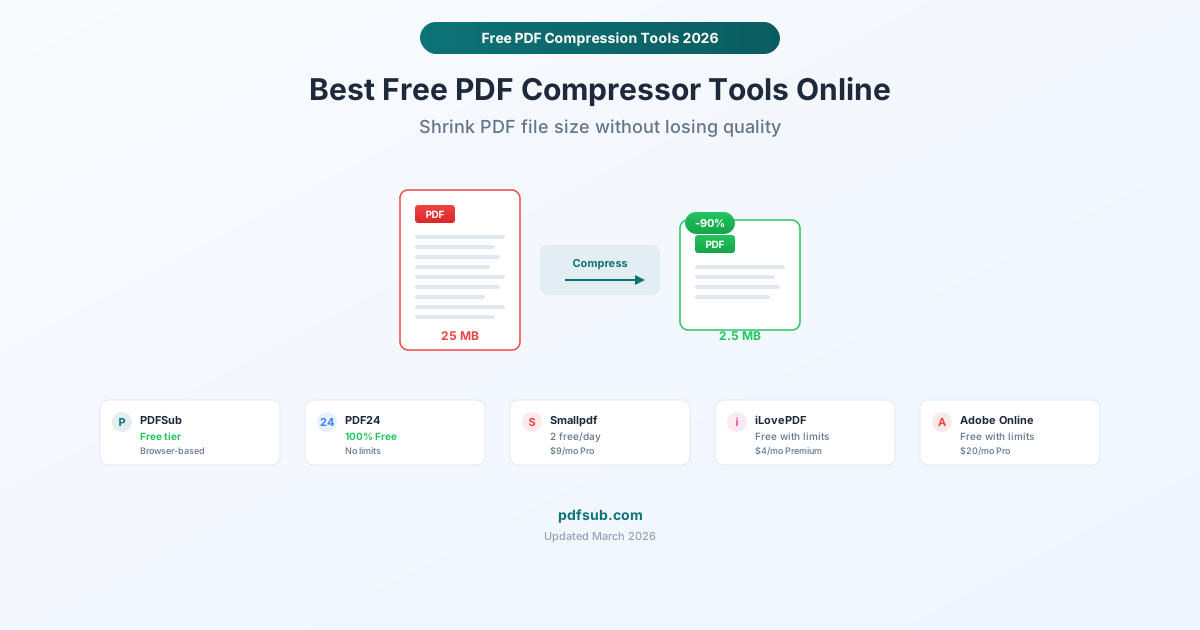
Как всъщност работи компресията на PDF
Преди да сравним инструментите, е полезно да разберем какво се случва, когато компресирате PDF. По-голямата част от размера на PDF файла идва от три неща:
Изображения. PDF файл с висококачествени снимки или сканирани страници може да бъде огромен. Компресията намалява резолюцията на изображенията и прилага компресия със загуби (като JPEG), за да ги свие. Тук се случва по-голямата част от намаляването на размера.
Вградени шрифтове. PDF файловете вграждат шрифтове, за да гарантират, че се показват правилно на всяко устройство. Пълното вграждане на шрифтове може да добави мегабайти. Инструментите за компресия могат да подмножат шрифтове (включвайки само използваните символи), за да намалят това.
Излишни данни. PDF файловете натрупват скрити данни при множество редакции – дублиращи се обекти, неизползвани ресурси, метаданни. Инструментите за компресия премахват това, без да засягат външния вид.
Компромисът винаги е един и същ: по-малък размер на файла срещу визуално качество. Инструмент, който компресира файл от 25 MB до 500 KB, вероятно ще произведе забележимо влошаване на качеството на изображението. Инструмент, който поддържа оригиналното качество, може да постигне само 20% намаление. Най-добрите инструменти ви дават контрол върху този баланс.
Най-добрите безплатни инструменти за компресиране на PDF
1. PDFSub - Най-добра компресия през браузъра (7-дневна безплатна пробна версия)
Цена: $20/потребител/месец (годишно) - 7-дневна безплатна пробна версия Ограничение на размера на файла: Варира според плана Поверителност: Обработка през браузъра – вашият файл никога не напуска устройството ви Нива на компресия: Регулируеми
PDFSub компресира PDF файлове изцяло във вашия браузър. Когато качите файл, той се обработва локално, използвайки процесорната мощ на вашето устройство. Файлът никога не докосва сървър. Това е истинско предимство за поверителността – особено за документи, съдържащи финансови данни, лична информация или поверително бизнес съдържание. Всеки план включва 7-дневна безплатна пробна версия с пълен достъп до функциите.
Какво е добро:
- Истинска обработка през браузъра (не просто маркетингово твърдение – няма мрежова заявка с вашия файл)
- Част от пакет от 84+ инструмента (Сливане на PDF, Разделяне на PDF, Електронно подписване на PDF, Редактиране на PDF, AI инструменти, всички включени)
- Регулируемите нива на компресия ви позволяват да балансирате качеството спрямо размера
- Изчистен интерфейс без натрапчиви реклами
Какво е ограничено:
- Изисква се абонамент след 7-дневната безплатна пробна версия (изисква се кредитна карта за стартиране) – PDFSub няма безплатен план
- За максимална компресия на PDF файлове с много изображения, облачните инструменти понякога постигат по-добри съотношения, тъй като могат да изпълняват по-интензивни изчислителни алгоритми
- Няма настолно приложение (само браузър)
Най-добър за: Хора, които обработват чувствителни документи и искат компресия плюс други PDF инструменти на едно място.
2. PDF24 - Най-добрата наистина безплатна опция
Цена: 100% безплатно – без ограничения, без водни знаци, без регистрация Ограничение на размера на файла: Не е посочено Поверителност: Базирана на облак (файловете се качват на сървърите на PDF24); налична е настолна версия за офлайн употреба Нива на компресия: Множество режими (нормален, силен, без загуби)
PDF24 е рядък инструмент, който е наистина безплатен без никакви уловки. Не се изисква акаунт, няма водни знаци, няма дневни ограничения. Те печелят пари чрез реклами на сайта и техния настолен софтуер, а не чрез ограничаване на онлайн инструментите.
Какво е добро:
- Напълно безплатно без ограничения – това не е примамка и превключване на freemium модел
- Множество режими на компресия: нормален, силен и без загуби
- Настройки за DPI и качество на изображението за фино настройване
- Настолната версия (PDF24 Creator) работи офлайн и също е безплатна
- Съществува от 2006 г., редовно се актуализира (последна версия от януари 2026 г.)
Какво е ограничено:
- Онлайн инструментът качва файлове на сървърите на PDF24 – не е идеален за чувствителни документи
- Сайтът има реклами (компромисът за безплатно)
- Интерфейсът е функционален, но не толкова изпипан като комерсиалните конкуренти
- Наличен само за Windows за настолната версия
Най-добър за: Всеки, който компресира PDF файлове редовно и иска нулеви ограничения. Използвайте онлайн инструмента за нечувствителни файлове; инсталирайте настолната версия за лични документи.
3. Smallpdf - Най-добро потребителско изживяване
Цена: Безплатно (2 задачи на ден); Pro $9/месец на потребител Ограничение на размера на файла: 5 MB в безплатния план Поверителност: Базирана на облак (файловете се качват на сървърите на Smallpdf, изтриват се след 1 час) Нива на компресия: Базово и силно (само Pro)
Smallpdf изгради репутацията си на чист, интуитивен интерфейс и това си личи. Инструментът за компресия е толкова прост, колкото влачене и пускане. Но безплатният план става все по-ограничен през годините – сега получавате само 2 безплатни задачи на ден за всички инструменти на Smallpdf.
Какво е добро:
- Най-добрият потребителски интерфейс от всички PDF инструменти – прост, бърз, без объркване
- Компресия с влачене и пускане с незабавни резултати
- Ясно показва съотношението на компресия и размерите на файловете
- Pro планът ($9/месец) дава неограничен достъп до около 20 инструмента
Какво е ограничено:
- Безплатният план ви ограничава до 2 задачи на ден (не 2 компресии – общо 2 задачи за всички инструменти)
- Ограничение на размера на файла от 5 MB в безплатния план
- Само две нива на компресия, а "силно" изисква Pro
- Файловете се качват на техните сървъри (изтриват се след 1 час, но все пак се обработват в облака)
Най-добър за: Случайна употреба, когато трябва да компресирате един или два файла. Ако се нуждаете от ежедневно компресиране, безплатният план няма да е достатъчен.
4. iLovePDF - Най-добър бюджетен платен вариант
Цена: Безплатно с ограничения; Premium $4/месец Ограничение на размера на файла: Ограничено в безплатния план; щедро в Premium Поверителност: Базирана на облак (файловете се изтриват от сървърите след обработка) Нива на компресия: Ниско, препоръчително и екстремно
iLovePDF предлага солиден безплатен план и един от най-евтините премиум планове на пазара. За $4/месец за Premium получавате достъп до 25+ PDF инструмента с пакетна обработка и без реклами.
Какво е добро:
- Три нива на компресия в безплатния план (ниско, препоръчително, екстремно)
- Premium планът е само $4/месец – трудно е да се надмине по цена
- Пакетна обработка в Premium (компресиране на множество файлове наведнъж)
- Налични настолни и мобилни приложения
- OCR е включен в Premium
Какво е ограничено:
- Безплатният план има ограничения за размер на файла и обработка
- Реклами в безплатната версия
- Обработка в облака (файловете преминават през сървърите на iLovePDF)
- По-малко инструменти от пълнофункционални платформи (25+ срещу 84+ на PDFSub)
Най-добър за: Хора, които се нуждаят от евтин платен вариант. Ако $4/месец ви осигурява всичко необходимо, iLovePDF е труден за надминаване по стойност.
5. Adobe Online Compress PDF - Най-добро име на марка
Цена: Безплатно с ограничения; Acrobat Pro $19.99/месец Ограничение на размера на файла: 100 MB в безплатния инструмент Поверителност: Базирана на облак (сървъри на Adobe) Нива на компресия: Ограничени в безплатната версия; множество в Pro
Adobe предлага безплатен онлайн инструмент за компресиране на PDF като част от техните уеб инструменти. Работи и носи името на Adobe – което може да има значение в корпоративна среда, където "Използвах онлайн инструмент" предизвиква въпроси, но "Използвах Adobe" не.
Какво е добро:
- Името на Adobe осигурява достоверност
- Ограничението на размера на файла от 100 MB е щедро за безплатен инструмент
- Чист, професионален интерфейс
- Интегрира се с Adobe Acrobat, ако имате абонамент
Какво е ограничено:
- Adobe силно насърчава абонаменти за Acrobat Pro ($19.99/месец)
- Ограничен контрол върху компресията в безплатната версия
- Нуждаете се от акаунт в Adobe (безплатен), за да използвате онлайн инструментите
- Безплатният план ограничава броя файлове, които можете да обработите
Най-добър за: Корпоративна среда, където се нуждаете от разпознаваемо име на марка, или ако вече имате абонамент за Adobe.
Сравнение на поверителността
Това е по-важно, отколкото повечето хора осъзнават. Когато компресирате PDF онлайн, често качвате целия документ на сървър на трета страна. За меню на ресторант това е добре. За подписан договор, финансов отчет или медицински документ си струва да се помисли.
| Инструмент | Място на обработка | Съхранение на файла | Изисква се акаунт |
|---|---|---|---|
| PDFSub | Вашият браузър (локално) | Никога не се качва | Да (7-дневна пробна версия, след това $20/потребител/месец годишно) |
| PDF24 | Сървъри на PDF24 (онлайн) / локално (настолно) | Изтрива се след обработка | Не |
| Smallpdf | Сървъри на Smallpdf | Изтрива се след 1 час | Не |
| iLovePDF | Сървъри на iLovePDF | Изтрива се след обработка | Не |
| Adobe | Сървъри на Adobe | Варира | Да (безплатен акаунт) |
PDFSub е единственият инструмент, който обработва изцяло във вашия браузър, което означава, че вашият документ никога не напуска устройството ви. Ако компресирате нещо чувствително – финансови документи, правни споразумения, медицински записи – това е най-частният вариант.
Настолната версия на PDF24 е подгласник по отношение на поверителността, тъй като работи офлайн на вашата машина.
Качество на компресията: Какво да очаквате
Реалистични очаквания за типичен PDF файл от 25 MB с изображения:
- Лека компресия: 15-20 MB (минимална загуба на качество, изображенията са леко пресемплирани)
- Средна компресия: 5-10 MB (забележимо при увеличение до 200%, нормално при обикновен преглед)
- Силна компресия: 1-5 MB (видимо намаляване на качеството на изображенията, текстът остава остър)
- Екстремна компресия: Под 1 MB (значително влошаване на качеството на изображението, приемливо само за уеб преглед)
PDF файловете само с текст се компресират драматично – 10 MB PDF файл с текст може да се свие до 500 KB без видима промяна. PDF файловете с много изображения (сканирани документи, фотоалбуми) имат по-малко място за компресиране без загуба на качество.
Професионален съвет: Ако вашият PDF файл е голям поради сканирани страници, помислете първо да приложите OCR, за да преобразувате изображения на текст в действителен текст. Това може значително да намали размера на файла, като същевременно направи документа търсим.
Когато безплатното не е достатъчно
Безплатните инструменти за компресия достигат своите граници в няколко сценария:
Пакетна обработка. Ако редовно компресирате десетки файлове, работният процес на файл по файл на безплатните инструменти става досаден. Платените инструменти с пакетна обработка (iLovePDF Premium, PDFSub) спестяват значително време.
Максимална компресия. Безплатните планове понякога ограничават най-силните алгоритми за компресия. Ако се нуждаете от екстремно намаляване на размера на файла, платеният план обикновено предлага повече опции.
API достъп. Ако вграждате компресия в работен процес или приложение, се нуждаете от API достъп – винаги платена функция.
Без ограничения на размера на файла. Безплатните планове често ограничават размера на файловете до 5-100 MB. Ако компресирате файлове над 200 MB, ще ви трябва платен план или настолен софтуер.
Често задавани въпроси
Намалява ли компресирането на PDF качеството?
Зависи от нивото на компресия. Леката компресия има незначително визуално въздействие. Силната компресия намалява резолюцията на изображението и прилага алгоритми със загуби, които могат да направят снимките да изглеждат размазани или пикселизирани при пълно увеличение. Текстът винаги остава остър, защото се съхранява като векторни данни, а не като изображения. Най-добрите инструменти ви позволяват да избирате нивото на компресия, така че да можете да намерите правилния баланс.
Какъв е най-малкият размер, до който мога да компресирам PDF?
Зависи изцяло от съдържанието. PDF файл от 50 MB със сканирани снимки може да се компресира до 2-5 MB със силна компресия. PDF файл от 50 MB с векторна графика и текст може да се компресира до 200 KB. Няма универсално съотношение на компресия. Опитайте първо средна компресия, проверете резултата и увеличете компресията само ако се нуждаете от допълнително намаление.
Безопасно ли е да се компресират PDF файлове онлайн?
За нечувствителни документи – да, реномирани инструменти като PDF24, Smallpdf и iLovePDF обработват и изтриват файловете отговорно. За чувствителни документи (финансови, правни, медицински) използвайте инструмент, който обработва локално. PDFSub обработва компресията изцяло във вашия браузър (платен абонамент с 7-дневна безплатна пробна версия), а PDF24 предлага настолна версия за офлайн употреба. Вашите файлове никога не напускат устройството ви с тези опции.
Ще повреди ли компресирането на PDF връзки или формуляри?
Не. Компресията на PDF е насочена към изображения, шрифтове и излишни данни. Интерактивни елементи като хипервръзки, полета за формуляри и отметки се запазват при компресия. Ако компресиран PDF файл има счупени връзки, това е грешка в конкретния инструмент, а не присъщо ограничение на компресията.
Мога ли да компресирам PDF файл, защитен с парола?
Повечето онлайн инструменти изискват първо да въведете паролата преди компресия. PDFSub и други инструменти, базирани на браузър, могат да обработват PDF файлове, защитени с парола, ако предоставите паролата. Не можете да компресирате криптиран PDF файл без паролата – криптирането предотвратява четенето на съдържанието на файла от който и да е инструмент.