AI کے ذریعے PDF سے ڈیٹا کیسے نکالیں (Extract کریں)؟ کیا آپ کو معاہدوں، رپورٹس، یا فارمز سے منظم ڈیٹا نکالنے کی ضرورت ہے؟ جانیں کہ AI ایکسٹریکشن کیسے کام کرتی ہے — یہ غیر منظم PDF مواد کو منظم اور قابل استعمال ڈیٹا میں تبدیل کرتی ہے۔ ٹیگز: ["ٹیوٹوریل", "ایکسٹریکٹ", "ڈیٹا", "AI", "PDF ٹولز"] میٹا ڈسکرپشن: کیا آپ کو معاہدوں، رپورٹس، یا فارمز سے منظم ڈیٹا نکالنے کی ضرورت ہے؟ جانیں کہ AI ایکسٹریکشن کیسے کام کرتی ہے — یہ غیر منظم PDF مواد کو منظم اور قابل استعمال ڈیٹا میں تبدیل کرتی ہے۔ body__0": "PDFs دستاویزات کو بالکل اسی طرح محفوظ رکھنے کے لیے بہترین ہیں جس طرح انہیں ڈیزائن کیا گیا تھا۔ لیکن ان کے اندر موجود ڈیٹا کو واپس حاصل کرنے کے معاملے میں یہ بہت مایوس کن ہیں۔ آپ ایک ٹیبل دیکھ سکتے ہیں۔ آپ تاریخوں اور رقوم کی فہرست دیکھ سکتے ہیں۔ آپ معاہدے کی شرائط اور فریقین کے نام پڑھ سکتے ہیں۔ لیکن اس معلومات کو PDF سے نکال کر اسپریڈشیٹ، ڈیٹا بیس، یا ایپلیکیشن میں لے جانا؟ یہیں سے مشکلات شروع ہوتی ہیں۔ کاپی پیسٹ کرنے سے آپ کو بے ترتیب متن ملتا ہے۔ ٹیبل ایکسٹریکشن ٹولز پیچیدہ لے آؤٹ پر کام نہیں کر پاتے۔ OCR حروف کو غلط پڑھ لیتا ہے۔ اور ہر چیز کو دستی طور پر دوبارہ ٹائپ کرنا سست، غلطیوں کا شکار، اور انتہائی تھکا دینے والا کام ہے۔ AI ایکسٹریکشن مختلف ہے۔ صفحے پر متن کہاں واقع ہے اس کے بارے میں سخت اصولوں پر انحصار کرنے کے بجائے، AI دستاویز کو اس طرح پڑھتا ہے جیسے کوئی انسان پڑھتا ہے — یہ سیاق و سباق کو سمجھتا ہے، تعلقات کی نشاندہی کرتا ہے، اور منظم ڈیٹا فراہم کرتا ہے۔ یہ گائیڈ بتاتی ہے کہ یہ کیسے کام کرتی ہے، یہ کب صحیح ٹول ہے، اور اسے کیسے استعمال کیا جائے۔ 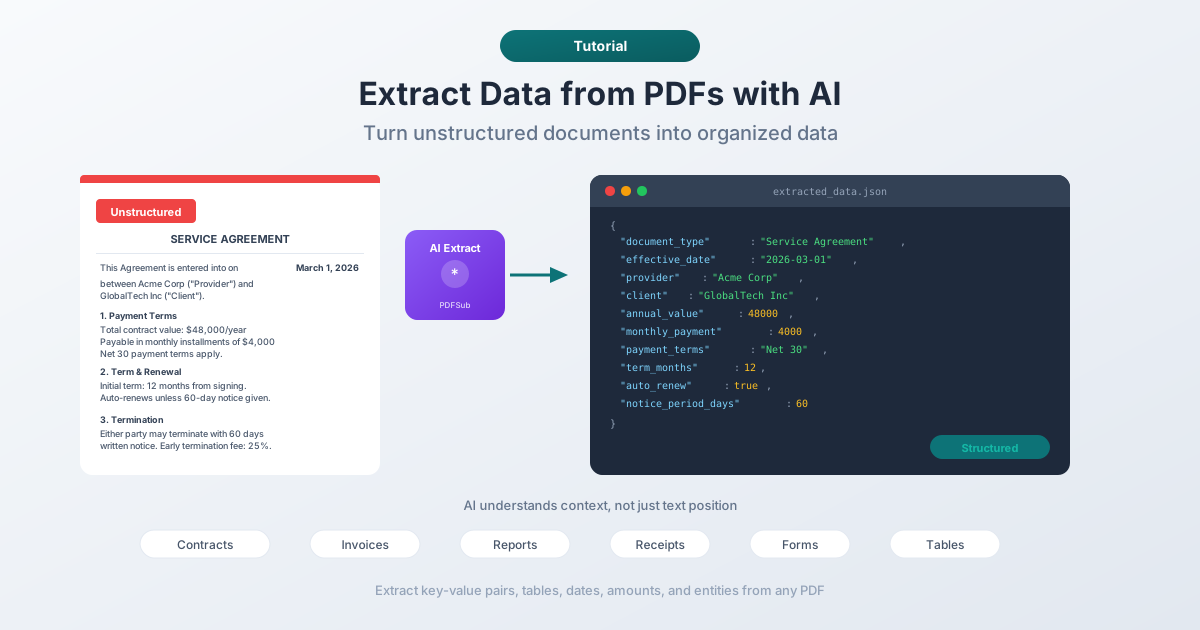”, body__1": "## AI ڈیٹا ایکسٹریکشن دراصل کیا کرتی ہے روایتی PDF ایکسٹریکشن پوزیشن کے لحاظ سے کام کرتی ہے: "متناسق (100, 200) پر موجود متن لیں اور اسے کالم A میں رکھیں۔" یہ ان معیاری دستاویزات کے لیے کام کرتا ہے جہاں لے آؤٹ کبھی تبدیل نہیں ہوتا۔ جب فارمیٹ بدلتا ہے — مختلف ٹیمپلیٹس، مختلف صفحہ کے سائز، مختلف فونٹس — تو یہ فوراً ناکام ہو جاتا ہے۔ AI ایکسٹریکشن سمجھ بوجھ کے ذریعے کام کرتی ہے۔ یہ متن کو پڑھتی ہے، پہچانتی ہے کہ یہ کس قسم کی دستاویز ہے، بامعنی ڈیٹا پوائنٹس کی نشاندہی کرتی ہے، اور انہیں منظم فارمیٹ میں آؤٹ پٹ کرتی ہے۔ عملی طور پر فرق یہ ہے: **روایتی طریقہ:** 1. ہر فیلڈ کے لیے درست متناسق (coordinates) کے ساتھ ایک ٹیمپلیٹ کی وضاحت کریں۔ 2. ان متناسق پر متن نکالیں۔ 3. امید رکھیں کہ دستاویز ٹیمپلیٹ سے میل کھاتی ہے۔ 4. جب ایسا نہ ہو تو ناکام ہو جائیں۔ **AI طریقہ:** 1. دستاویز اپ لوڈ کریں۔ 2. AI مکمل مواد پڑھتا ہے۔ 3. AI سیاق و سباق (نہ کہ پوزیشن) کی بنیاد پر ڈیٹا پوائنٹس کی نشاندہی کرتا ہے۔ 4. منظم ڈیٹا (JSON, CSV, کلید-قدر کے جوڑے) آؤٹ پٹ کرتا ہے۔ AI طریقہ زیادہ لچکدار ہے کیونکہ یہ درست فارمیٹنگ پر منحصر نہیں ہے۔ معاہدے کی تاریخ ایک دستاویز میں لائن 3 پر اور دوسری میں لائن 15 پر ہو سکتی ہے — AI اسے دونوں صورتوں میں ڈھونڈ لیتا ہے کیونکہ یہ سمجھتا ہے کہ تاریخ کیا ہے اور معاہدے میں اس کی اہمیت کیا ہے۔ ---", body__2": "## وہ ڈیٹا جس کی آپ ایکسٹریکشن کر سکتے ہیں AI ایکسٹریکشن صرف ایک قسم کے ڈیٹا تک محدود نہیں ہے۔ یہاں وہ ڈیٹا ہے جو یہ مختلف دستاویزات کی اقسام سے نکال سکتی ہے: ### کلید-قدر کے جوڑے (Key-Value Pairs) سب سے عام ایکسٹریکشن ٹارگٹ۔ نام، تاریخیں، پتے، رقوم، حوالہ نمبر — کوئی بھی فیلڈ جس میں لیبل اور قدر ہو۔ - **معاہدہ:** مؤثر تاریخ، فریقین، مدت، ادائیگی کی رقم - **انوائس:** انوائس نمبر، تاریخ، وینڈر، لائن آئٹمز، کل - **رسید:** مرچنٹ، تاریخ، آئٹمز، ٹیکس، کل - **فارم:** تمام پُر کردہ فیلڈز اور ان کے لیبل ### ٹیبلز PDFs سے ٹیبلز نکالنا بہت مشکل ہوتا ہے کیونکہ جو بصری گرڈ آپ دیکھتے ہیں وہ فائل کے بنیادی ڈھانچے میں موجود نہیں ہوتا۔ قطاریں اور کالم صرف متن ہوتے ہیں جنہیں ٹیبل کی طرح دکھایا جاتا ہے۔ AI سیاق و سباق سے ٹیبلر ڈھانچے کو سمجھتا ہے اور صاف قطاریں اور کالم نکالتا ہے۔ ### فہرستیں اور شمار بلٹ پوائنٹ فہرستیں، نمبر والے آئٹمز، نیسٹڈ درجہ بندی — AI فہرست کے ڈھانچوں کی شناخت کر سکتا ہے اور انہیں منظم ارے (arrays) کے طور پر آؤٹ پٹ کر سکتا ہے، جس سے درجہ بندی اور ترتیب برقرار رہتی ہے۔ ### خلاصے اور اہم نکات خام ڈیٹا نکالنے کے علاوہ، AI اہم ترین معلومات کی شناخت اور خلاصہ کر سکتا ہے۔ معاہدے سے صرف اہم شرائط، تحقیقی رپورٹ سے اہم نتائج، یا میٹنگ کے منٹس سے ایکشن آئٹمز نکالیں۔ ### مالیاتی ڈیٹا آمدنی کے اعداد و شمار، اخراجات کی تفصیل، سہ ماہی موازنہ، سال بہ سال نمو — AI رپورٹس میں مالیاتی ڈیٹا کی شناخت کر سکتا ہے اور اسے تجزیے کے لیے تیار منظم فارمیٹس میں ترتیب دے سکتا ہے۔ ---", body__3": "## PDFSub کے ساتھ ڈیٹا کیسے نکالیں PDFSub کئی AI ایکسٹریکشن ٹولز پیش کرتا ہے، جن میں سے ہر ایک مختلف دستاویز کی اقسام کے لیے موزوں ہے۔ ان سب میں AI کریڈٹس (آپ کے پلان میں شامل) استعمال ہوتے ہیں، اور عمل بہت سیدھا ہے۔ ### عمومی ڈیٹا ایکسٹریکشن ان دستاویزات کے لیے جو کسی مخصوص زمرے میں فٹ نہیں ہوتیں — معاہدے، رپورٹس، خط و کتابت، فارمز، یا کوئی بھی PDF جس میں منظم معلومات ہوں۔ **مرحلہ 1:** [PDFSub کے ایکسٹریکٹ ڈیٹا ٹول](https://pdfsub.com/tools/extract-data) پر جائیں۔ **مرحلہ 2:** اپنی PDF اپ لوڈ کریں یا اسے ٹول میں ڈریگ اینڈ ڈراپ کریں۔ PDFSub پہلے PDF سے براہ راست متن نکالنے کی کوشش کرتا ہے (ڈیجیٹل دستاویزات کے لیے)۔ اگر متن کا معیار اچھا ہے، تو یہ متن کو AI کے پاس بھیج دیتا ہے۔ اگر PDF اسکین شدہ یا تصویر پر مبنی ہے، تو یہ ویژن پر مبنی تجزیے کے لیے مکمل PDF بھیج دیتا ہے۔ **مرحلہ 3:** نکالے گئے ڈیٹا کا جائزہ لیں۔ AI منظم کلید-قدر کے جوڑے اور کوئی بھی ٹیبل جو اسے ملے، آؤٹ پٹ کرتا ہے۔ آپ نتائج کاپی کر سکتے ہیں، JSON کے طور پر ڈاؤن لوڈ کر سکتے ہیں، یا اپنے ورک فلو کے لیے موزوں فارمیٹ میں ایکسپورٹ کر سکتے ہیں۔ ### انوائس ایکسٹریکٹر انوائسز اور بلنگ دستاویزات کے لیے موزوں۔ خود بخود شناخت کرتا ہے: - انوائس نمبر اور تاریخ - وینڈر/سپلائر کی معلومات - کلائنٹ/بلنگ کی معلومات - لائن آئٹمز (تفصیل، مقدار، یونٹ کی قیمت، کل) - ٹیکس کی رقوم اور کل - ادائیگی کی شرائط اور آخری تاریخیں اسے آزمانے کے لیے [PDFSub کے انوائس ایکسٹریکٹر](https://pdfsub.com/tools/invoice-extractor) پر جائیں۔ AI کو انوائس کے مخصوص پیٹرنز کو پہچاننے کے لیے ٹیون کیا گیا ہے، لہذا یہ عمومی ایکسٹریکشن ٹول کے مقابلے میں انوائسز پر زیادہ تیز اور درست ہے۔ ### ٹیبل ایکسٹریکٹر خاص طور پر PDFs سے ٹیبلز تلاش کرنے اور نکالنے پر مرکوز۔ اگر آپ کی دستاویز میں ٹیبلر ڈیٹا ہے — مالیاتی ٹیبلز، موازنہ چارٹس، ڈیٹا گرڈز، شیڈولز — تو یہ ٹول انہیں صاف، منظم ڈیٹا کے طور پر نکال لیتا ہے۔ [PDFSub کے ٹیبل ایکسٹریکٹر](https://pdfsub.com/tools/extract-tables) پر جائیں۔ ٹول پہلے متناسق پر مبنی ٹیبل کا پتہ لگانے کی کوشش کرتا ہے (جس میں کوئی AI کریڈٹ استعمال نہیں ہوتا)۔ اگر اس سے اچھے نتائج نہیں ملتے، تو آپ زیادہ پیچیدہ یا غیر معمولی ٹیبلز کے لیے AI ایکسٹریکشن کو فعال کر سکتے ہیں۔ ### رسید اسکینر رسیدوں کے لیے ڈیزائن کیا گیا ہے — کاغذ کے وہ مڑے تڑے، ناقص پرنٹ شدہ ٹکڑے جو کسی نہ کسی طرح اخراجات کی رپورٹس کے لیے اہم ہوتے ہیں۔ AI درج ذیل کو ہینڈل کرتا ہے: - مرچنٹ کا نام اور مقام - تاریخ اور وقت - انفرادی آئٹمز اور قیمتیں - ٹیکس کی تفصیل - کل اور ادائیگی کا طریقہ [PDFSub کے رسید اسکینر](https://pdfsub.com/tools/receipt-scanner) پر جائیں۔ یہ ڈیجیٹل رسیدوں (PDF) اور اسکین شدہ/تصویر والی رسیدوں دونوں پر کام کرتا ہے۔ ---", body__4": "## AI ایکسٹریکشن بمقابلہ دیگر طریقے AI ایکسٹریکشن روایتی طریقوں کے مقابلے میں کیسی ہے؟ ### کاپی پیسٹ سب سے آسان طریقہ — اور سب سے کم قابل اعتماد۔ PDF ویور میں متن منتخب کریں، اسے کاپی کریں، اور اسپریڈشیٹ میں پیسٹ کریں۔ مسائل: ٹیبلز اپنا ڈھانچہ کھو دیتے ہیں، کثیر کالم والے لے آؤٹ گڈ مڈ ہو جاتے ہیں، ہیڈرز اور فوٹرز باڈی ٹیکسٹ کے ساتھ مل جاتے ہیں، اور خاص حروف اکثر خراب ہو جاتے ہیں۔ **فیصلہ:** ایک جملہ لینے کے لیے ٹھیک ہے۔ منظم ڈیٹا کے لیے بیکار۔ ### اصول پر مبنی (ٹیمپلیٹ) ایکسٹریکشن ہر فیلڈ کے لیے درست متناسق کی وضاحت کریں: "انوائس نمبر X, Y پوزیشن پر ہے۔" ان دستاویزات کے لیے بالکل کام کرتا ہے جو ہمیشہ ایک ہی ٹیمپلیٹ استعمال کرتی ہیں۔ جب ٹیمپلیٹ تبدیل ہوتا ہے تو مکمل طور پر ناکام ہو جاتا ہے۔ ہر دستاویز کی قسم کے لیے پیشگی کنفیگریشن کی ضرورت ہوتی ہے۔ **فیصلہ:** زیادہ حجم والی، معیاری دستاویزات کے لیے بہترین (جیسے ایک ہی وینڈر سے 10,000 انوائسز پروسیس کرنا)۔ مختلف دستاویزات کی اقسام کے لیے عملی نہیں ہے۔ ### OCR (آپٹیکل کریکٹر ریکگنیشن) متن کی تصاویر کو اصل متن میں تبدیل کرتا ہے۔ اسکین شدہ دستاویزات کے لیے ضروری ہے۔ لیکن OCR آپ کو صرف خام متن دیتا ہے — یہ ڈیٹا کو نہیں سمجھتا۔ آپ کو اب بھی آؤٹ پٹ کو خود پارس اور منظم کرنے کی ضرورت ہے۔ اور OCR کی غلطیاں ("O" کو "0" سمجھنا، "l" کو "1" سمجھنا) دستی تصدیق کا تقاضا کرتی ہیں۔ **فیصلہ:** اسکین شدہ دستاویزات کے لیے ایک ضروری قدم، لیکن خود ایک مکمل ایکسٹریکشن حل نہیں ہے۔ ### AI ایکسٹریکشن سیاق و سباق کی سمجھ کے ساتھ دستاویز کو پڑھتا ہے۔ مختلف فارمیٹس کو ہینڈل کرتا ہے، ڈیٹا کے تعلقات کی شناخت کرتا ہے، اور منظم نتائج آؤٹ پٹ کرتا ہے۔ ڈیجیٹل اور اسکین شدہ PDFs دونوں پر کام کرتا ہے۔ نقصان: یہ AI پروسیسنگ (کریڈٹس) استعمال کرتا ہے، لہذا یہ خالص متن کی ایکسٹریکشن سے فی دستاویز زیادہ مہنگا ہے۔ **فیصلہ:** مختلف دستاویزات کی اقسام، پیچیدہ لے آؤٹ، اور جب آپ کو دستی کنفیگریشن کے بغیر منظم آؤٹ پٹ کی ضرورت ہو تو بہترین۔ | طریقہ | مختلف فارمیٹس ہینڈل کرتا ہے | منظم آؤٹ پٹ | درستگی | فی دستاویز لاگت | |--------|----------------------|-------------------|----------|-------------| | کاپی پیسٹ | نہیں | نہیں | کم | مفت | | ٹیمپلیٹ پر مبنی | نہیں | ہاں | زیادہ (جب میل کھائے) | کم | | صرف OCR | صرف اسکین شدہ | نہیں | درمیانی | کم | | **AI ایکسٹریکشن** | **ہاں** | **ہاں** | **زیادہ** | **معتدل** | ---", body__5": "## AI ایکسٹریکشن سے بہترین نتائج حاصل کرنا ### جہاں ممکن ہو ڈیجیٹل PDFs استعمال کریں ڈیجیٹل PDFs (جو Word، InDesign، یا دیگر سافٹ ویئر سے بنائی گئی ہیں) میں اصل متن کا ڈیٹا ہوتا ہے۔ AI اس متن کو براہ راست پڑھ سکتا ہے، جو اسکین شدہ تصاویر کو پروسیس کرنے کے مقابلے میں تیز، سستا اور زیادہ درست ہے۔ اگر آپ کے پاس ڈیجیٹل PDF اور اسکین شدہ کاپی کے درمیان انتخاب ہے، تو ہمیشہ ڈیجیٹل ورژن استعمال کریں۔ ### فی ایکسٹریکشن ایک دستاویز کی قسم اگر آپ کے پاس ایسی PDF ہے جس میں دستاویز کی متعدد اقسام شامل ہیں (مثال کے طور پر، ایک معاہدے کے ساتھ منسلک انوائس)، تو پہلے فائل کو الگ کرنے پر غور کریں اور ہر حصے سے الگ الگ ایکسٹریکٹ کریں۔ AI بہتر کارکردگی دکھاتا ہے جب وہ ایک وقت میں ایک دستاویز کی قسم پر توجہ مرکوز کر سکتا ہے۔ ### نتائج کی جانچ کریں AI ایکسٹریکشن انتہائی درست ہے، لیکن مکمل نہیں ہے۔ ہمیشہ نکالے گئے ڈیٹا کا جائزہ لیں، خاص طور پر: - **نمبر اور رقوم** — تصدیق کریں کہ ڈالر کے نشان، اعشاریہ پوائنٹس، اور کوما درست ہیں - **تاریخیں** — تصدیق کریں کہ فارمیٹ آپ کی توقعات سے میل کھاتا ہے (کیا یہ 1 مارچ ہے یا 3 جنوری؟) - **نام اور پتے** — حروف کی شناخت کی کسی بھی غلطی کو چیک کریں ### صحیح ٹول استعمال کریں PDFSub کے پاس مخصوص دستاویز کی اقسام کے لیے خصوصی ایکسٹریکشن ٹولز ہیں۔ انوائس ایکسٹریکٹر انوائسز پر عمومی ایکسٹریکٹ ڈیٹا ٹول سے بہتر کارکردگی دکھائے گا کیونکہ اسے اس مخصوص فارمیٹ کے لیے بہتر بنایا گیا ہے۔ اسی طرح، رسید اسکینر رسیدوں کے لیے ٹیون کیا گیا ہے، اور ٹیبل ایکسٹریکٹر ٹیبلر ڈیٹا پر مرکوز ہے۔ اپنی دستاویز کی قسم کے لیے دستیاب سب سے مخصوص ٹول استعمال کریں۔ ---", body__6": "## AI کریڈٹس کو سمجھنا AI ایکسٹریکشن پروسیسنگ کریڈٹس کا استعمال کرتی ہے کیونکہ اس میں آپ کی دستاویز پر AI ماڈلز چلانا شامل ہے۔ یہاں وہ ہے جو آپ کو جاننا چاہیے: - **متن پر مبنی ایکسٹریکشن سستی ہے۔** جب PDFSub براہ راست PDF سے اچھا متن نکال سکتا ہے، تو یہ اس متن کو AI کے پاس بھیج دیتا ہے۔ یہ مکمل PDF کو تصویر کے طور پر بھیجنے سے کم کریڈٹس استعمال کرتا ہے۔ - **تصویر پر مبنی ایکسٹریکشن زیادہ مہنگی ہے۔** اسکین شدہ PDFs اور پیچیدہ بصری لے آؤٹ والی دستاویزات کو AI کے پاس تصاویر کے طور پر بھیجا جاتا ہے، جس کے لیے زیادہ پروسیسنگ پاور اور کریڈٹس کی ضرورت ہوتی ہے۔ - **کریڈٹس آپ کے پلان میں شامل ہیں۔** PDFSub پلانز میں AI کریڈٹس شامل ہیں۔ درست تعداد آپ کے سبسکرپشن ٹیر پر منحصر ہے۔ آپ اپنے ڈیش بورڈ پر اپنے باقی ماندہ کریڈٹس دیکھ سکتے ہیں۔ - **AI کے علاوہ متبادل موجود ہیں۔** کچھ ایکسٹریکشن ٹاسک کو بالکل بھی AI کی ضرورت نہیں ہوتی۔ مثال کے طور پر، ٹیبل ایکسٹریکٹر کا متناسق پر مبنی موڈ، کوئی کریڈٹ استعمال نہیں کرتا۔ بنیادی متن کی ایکسٹریکشن ہمیشہ مفت ہے۔ ---", body__7": "## اکثر پوچھے گئے سوالات ### AI ڈیٹا ایکسٹریکشن کتنی درست ہے؟ واضح فارمیٹنگ والی ڈیجیٹل PDFs کے لیے، تاریخوں، رقوم، اور ناموں جیسی اہم فیلڈز کے لیے درستگی عام طور پر 95-99% ہوتی ہے۔ OCR چیلنجز کی وجہ سے اسکین شدہ دستاویزات کے لیے یہ تھوڑی کم ہے — عام طور پر 85-95%، اسکین کے معیار پر منحصر ہے۔ اوورلیپنگ عناصر یا غیر معمولی فونٹس والے پیچیدہ لے آؤٹ درستگی کو مزید کم کر سکتے ہیں۔ ### کیا میں پاس ورڈ سے محفوظ PDFs سے ڈیٹا نکال سکتا ہوں؟ آپ کو پہلے PDF کو ان لاک کرنے کے لیے پاس ورڈ درج کرنا ہوگا۔ PDFSub کے پاس ایک PDF ان لاک ٹول ہے جو پاس ورڈ پروٹیکشن کو ہٹا سکتا ہے (اگر آپ پاس ورڈ جانتے ہیں)۔ ایک بار ان لاک ہونے کے بعد، ایکسٹریکشن معمول کے مطابق کام کرتی ہے۔ ### کیا AI ایکسٹریکشن ہاتھ سے لکھی ہوئی دستاویزات پر کام کرتی ہے؟ ہاتھ سے لکھے ہوئے متن کے لیے، درستگی نمایاں طور پر کم ہو جاتی ہے۔ AI صاف لکھائی کو کافی حد تک سمجھ سکتا ہے، لیکن گندی لکھائی، طبی نوٹس، یا کرسیو اسکرپٹ غیر قابل اعتماد نتائج پیدا کریں گے۔ پرنٹ شدہ متن — یہاں تک کہ خراب معیار کے اسکین میں بھی — بہت زیادہ قابل اعتماد ہے۔ ### نکالے گئے ڈیٹا کے لیے کون سے آؤٹ پٹ فارمیٹس دستیاب ہیں؟ PDFSub نکالے گئے ڈیٹا کو منظم JSON کے طور پر آؤٹ پٹ کرتا ہے اور فارمیٹ شدہ ٹیکسٹ ویوز بھی فراہم کرتا ہے۔ آپ ڈیٹا کو براہ راست کاپی کر سکتے ہیں، ڈاؤن لوڈ کر سکتے ہیں، یا اسے ڈاؤن اسٹریم ورک فلو میں استعمال کر سکتے ہیں۔ خاص طور پر ٹیبل ایکسٹریکشن کے لیے، آپ CSV یا Excel میں ایکسپورٹ کر سکتے ہیں۔ ### یہ PDFSub کے 'Chat with PDF' ٹول سے کیسے مختلف ہے؟ 'Chat with PDF' ٹول آپ کو قدرتی زبان میں دستاویز کے بارے میں سوالات پوچھنے دیتا ہے — "ادائیگی کی شرط کیا ہے؟" یا "سیکشن 3 کا خلاصہ کریں۔" ڈیٹا ایکسٹریکشن زیادہ منظم ہے — یہ ایک ہی بار میں دستاویز سے *تمام* منظم ڈیٹا نکالتا ہے، اور ہر چیز کو ایک منظم فارمیٹ میں آؤٹ پٹ کرتا ہے۔ مخصوص سوالات کے لیے چیٹ استعمال کریں، اور جب آپ جامع منظم آؤٹ پٹ چاہتے ہوں تو ڈیٹا ایکسٹریکشن استعمال کریں۔ --- AI ایکسٹریکشن PDFs کے اندر بند ڈیٹا کو ایسی چیز میں بدل دیتی ہے جسے آپ دراصل استعمال کر سکتے ہیں۔ کاپی اور پیسٹ کرنے، دستی طور پر اسپریڈشیٹ بنانے، یا ہر دستاویز فارمیٹ کے لیے ٹیمپلیٹس کنفیگر کرنے کے بجائے، آپ فائل اپ لوڈ کرتے ہیں اور منظم ڈیٹا واپس حاصل کرتے ہیں۔ یہ معاہدوں، انوائسز، رسیدوں، رپورٹس، فارمز، اور تقریباً کسی بھی دوسری دستاویز پر کام کرتی ہے جس میں ڈیٹا نکالنے کے قابل ہو۔ اسے [pdfsub.com/tools/extract-data](https://pdfsub.com/tools/extract-data) پر آزمائیں۔"}
PDFSub Team