Slik fjerner du et passord fra en PDF
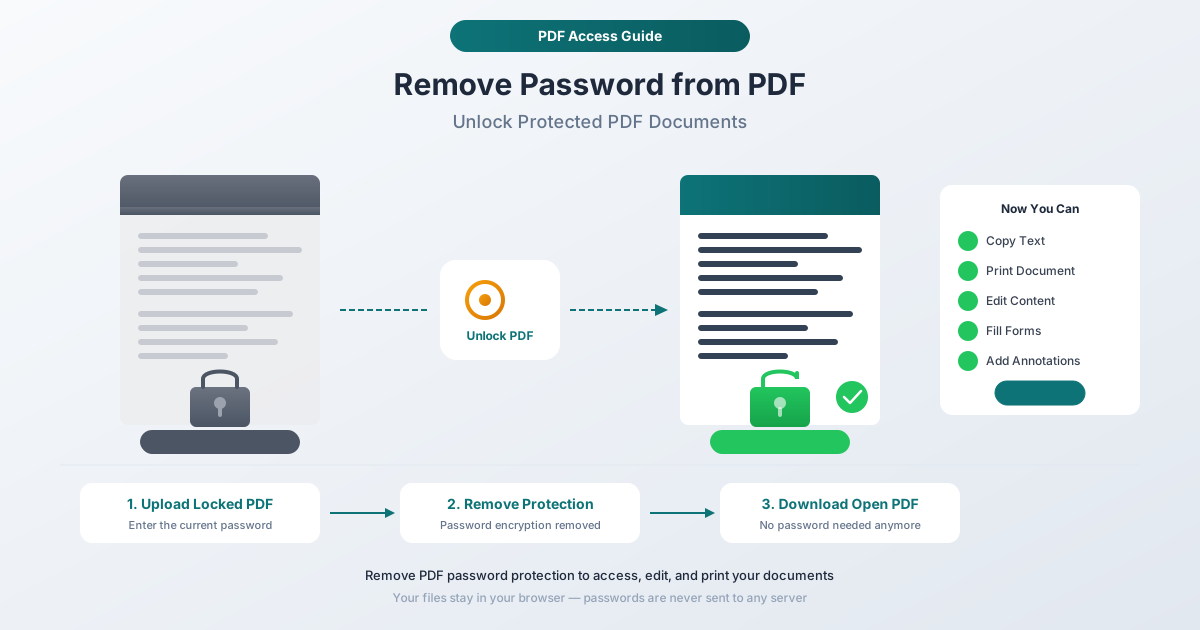
Du kjenner passordet. Du eier filen. Men å skrive det inn hver eneste gang du åpner dokumentet, gjør deg gal. Her er fire måter å fjerne et passord fra en PDF – fra nettbaserte verktøy til innebygde alternativer på Mac og Windows.
Du laster ned en kontoutskrift fra din finansinstitusjon. Du åpner den, skriver inn de siste fire sifrene i personnummeret ditt, og leser gjennom transaksjonene. Neste måned, samme greie. Måneden etter, samme greie igjen. For et dokument som ligger i din personlige skylagring som bare du har tilgang til, føles den passordprompten mindre som sikkerhet og mer som en plage.
Eller kanskje det er et bedriftsdokument. Alle i avdelingen kjenner passordet. Det står bokstavelig talt i e-posten for opplæring. Men hver gang du åpner filen, der er den – en dialogboks som krever legitimasjon for et dokument som ikke er hemmelig for noen.
PDF-passord eksisterer av gode grunner. Men når du eier filen og kjenner passordet, er det helt rimelig å fjerne den beskyttelsen. Denne guiden dekker fire metoder for å gjøre nettopp det, med en ærlig vurdering av hva hver tilnærming bevarer, hva den mister, og når du skal bruke hvilken.
Før vi starter: En viktig merknad om etikk
Denne guiden er for å fjerne passord fra dine egne dokumenter der du allerede kjenner passordet. Hver metode som beskrives her, krever at du skriver inn riktig passord først.
Dette er ikke en guide for å omgå kryptering på filer som ikke tilhører deg. Å omgå tilgangskontroller på beskyttede dokumenter uten autorisasjon kan bryte lover om datakriminalitet (Computer Fraud and Abuse Act i USA, Computer Misuse Act i Storbritannia, og lignende lover verden over). Utover det juridiske, er det rett og slett galt å bryte seg inn i andres filer.
Hvis du har glemt passordet til ditt eget dokument og ikke kan gjenopprette det, er alternativene dine begrenset. Vi dekker det scenarioet i FAQ-en på slutten.
Resten av denne guiden forutsetter at du har passordet og ønsker å slutte å skrive det inn gjentatte ganger.
To typer PDF-passord (de er veldig forskjellige)
Ikke alle PDF-passord fungerer på samme måte. PDF-spesifikasjonen (ISO 32000-2:2020) definerer to distinkte passordtyper, og det er viktig å forstå forskjellen fordi den påvirker hvilken fjerningsmetode du trenger.
Brukerpassord (Åpent passord)
Et brukerpassord – noen ganger kalt "åpent passord" eller "dokumentåpent passord" – kreves for å åpne filen i det hele tatt. Uten det ser du ingenting. PDF-leseren viser en passordprompt før den gjengir en eneste side. Dokumentinnholdet er kryptert, og passordet er nøkkelen som dekrypterer det.
Dette er den sterkeste av de to passordtypene. Filens innhold er faktisk kryptert – blandet til uleselig chiffertekst ved hjelp av algoritmer som AES-256. Uten riktig passord kan ikke en PDF-leser dekode innholdsstrømmen, og selv verktøy på lavt nivå ser bare krypterte binærdata.
Vanlige eksempler:
- Kontoutskrifter beskyttet med de siste fire sifrene i personnummeret ditt eller fødselsdatoen din
- Skattedokumenter fra din regnskapsfører
- Medisinske journaler fra en helseportal
- Juridiske dokumenter delt mellom parter i en sak
Eierpassord (Tillatelsespassord)
Et eierpassord – også kalt "tillatelsespassord" eller "masterpassord" – hindrer deg ikke i å åpne filen. Du kan se dokumentet, bla gjennom hver side og lese hvert ord. Men visse handlinger er begrenset: utskrift kan være deaktivert, tekstvalg fungerer kanskje ikke, kopiering kan være blokkert, eller redigering kan være låst.
Eierpassordet kontrollerer tillatelsesflaggene i PDF-ens krypteringsordbok – utskrift, kopiering av innhold, redigering, utfylling av skjemaer, annotering og sidekompilering. Disse flaggene forteller kompatible PDF-lesere hvilke operasjoner som skal tillates og hvilke som skal blokkeres.
Her er tingen med eierpassord: de er avhengige av at PDF-leseren er kompatibel. Dokumentinnholdet er ikke ekte kryptert på samme måte som med et brukerpassord. Et tillatelsespassord setter flagg som velfungerende programvare (som Adobe Acrobat) respekterer. Men mindre restriktive lesere kan rett og slett ignorere disse flaggene. Dette er en velkjent begrensning i PDF-tillatelsesmodellen.
Slik finner du ut hvilken type du har
- Hvis du ikke kan åpne filen i det hele tatt uten et passord – du har et bruker (åpent) passord.
- Hvis du kan åpne og lese filen men ikke kan skrive ut, kopiere eller redigere – du har et eier (tillatelses) passord.
- Hvis du trenger et passord for å åpne den og visse handlinger også er begrenset – filen har begge deler. Brukerpassordet åpner dokumentet, og eierpassordet kontrollerer tillatelsene.
Hvorfor fjerne et passord fra en PDF?
Det finnes mange legitime grunner til å fjerne et passord fra et dokument du eier:
Bekvemmelighet. Du har lastet ned 24 månedlige kontoutskrifter, og hver av dem ber om samme passord. Du vil arkivere dem uten problemer.
Arbeidsflyteffektivitet. Du behandler dusinvis av passordbeskyttede dokumenter for en kunde. Å skrive inn passordet hver gang tar tid.
Arkivering. Passord legger til en avhengighet – hvis du glemmer passordet om flere år, mister du tilgangen til dine egne opptegnelser.
Batch-behandling. Du må slå sammen, dele eller konvertere flere PDF-er, og passordbeskyttelse hindrer automatiserte verktøy i å fungere med filene.
Tilgjengelighet. Noen hjelpeteknologier sliter med passordbeskyttede PDF-er. Fjerning av passordet sikrer at skjermlesere kan behandle dokumentet.
Metode 1: PDFSubs Lås opp PDF-verktøy (Anbefalt)
PDFSubs Lås opp PDF-verktøy fjerner både brukerpassord og eierpassord fra PDF-filer. Det fungerer helt i nettleseren din – dokumentet ditt behandles på enheten din og lastes aldri opp til en server.
Slik fungerer det
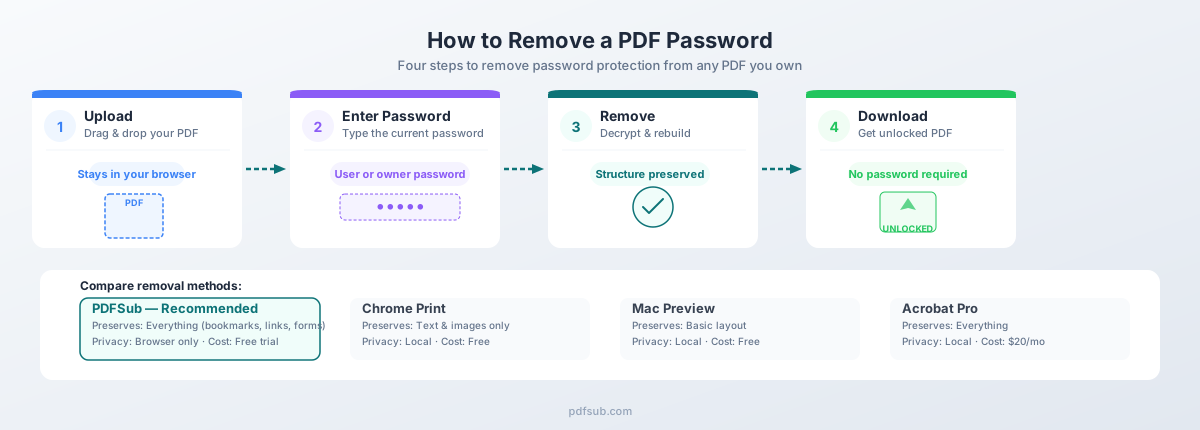
- Gå til Lås opp PDF-verktøyet. Naviger til pdfsub.com/tools/unlock eller finn "Lås opp PDF" i verktøymenyen.
- Last opp PDF-en din. Dra og slipp den passordbeskyttede filen, eller klikk for å bla gjennom filene dine.
- Skriv inn passordet. Skriv inn dokumentets passord når du blir bedt om det. For filer med kun et eier (tillatelses) passord, krever noen lesere kanskje ikke engang et passord – verktøyet håndterer begge scenarier.
- Fjern beskyttelsen. Klikk på opplåsingsknappen. Verktøyet dekrypterer dokumentet og bygger det på nytt uten passordbeskyttelse eller tillatelsesbegrensninger.
- Last ned den ulåste PDF-en. Lagre den nye, ubeskyttede versjonen på enheten din.
Hvorfor denne metoden er best
Personvern. Hele prosessen skjer i nettleseren din. Din passordbeskyttede PDF – som per definisjon inneholder sensitivt innhold – forlater aldri enheten din. Ingen serveropplasting, ingen skybehandling, ingen datalagring.
Fullstendig bevaring. I motsetning til "skriv ut til PDF"-omgåelsen (Metode 2), bevarer PDFSub den originale PDF-strukturen: bokmerker, hyperlenker, skjemafelt, lag, metadata og innebygde fonter overlever alle prosessen. Du får det samme dokumentet, minus passordet.
Begge passordtyper. Den håndterer brukerpassord (kryptert innhold) og eierpassord (begrensede tillatelser) likt.
Ingen programvare å installere. Den kjører i enhver moderne nettleser – Chrome, Firefox, Safari, Edge – på ethvert operativsystem.
Gratis å prøve. PDFSub tilbyr en 7-dagers gratis prøveperiode, slik at du kan teste verktøyet med dine egne dokumenter før du forplikter deg.
Begrensninger
- Krever en moderne nettleser med JavaScript aktivert
- Veldig store PDF-er (hundrevis av megabyte) kan være trege å behandle i nettleseren
- Du må kjenne passordet – dette verktøyet knekker eller omgår ikke ukjente passord
Metode 2: Google Chrome (Skriv ut til PDF)
Hvis du ikke har tilgang til et dedikert verktøy, kan Googles innebygde utskriftsfunksjon i Chrome fjerne visse typer PDF-beskyttelse. Dette er en velkjent løsning som har vært tilgjengelig i årevis.
Slik fungerer det
- Åpne PDF-en i Chrome. Dra filen inn i et Chrome-nettleservindu, eller høyreklikk på filen og velg "Åpne med Google Chrome."
- Skriv inn passordet. Hvis filen har et bruker (åpent) passord, vil Chrome be deg om det. Skriv det inn.
- Åpne utskriftsdialogen. Trykk
Ctrl+P(Windows/Linux) ellerCmd+P(Mac). - Endre destinasjonen. I utskriftsdialogen, sett "Destinasjon" til Lagre som PDF (ikke din fysiske skriver).
- Lagre filen. Klikk "Lagre" og velg en plassering. Den resulterende PDF-en vil ikke ha passordbeskyttelse.
Hva denne metoden håndterer
- Eier (tillatelses) passord: Chrome ignorerer de fleste PDF-tillatelsesbegrensninger. Hvis filen åpnes uten passord, men begrenser utskrift og kopiering, vil Chromes "skriv ut til PDF" produsere en ubeskyttet kopi.
- Bruker (åpent) passord: Når du skriver inn riktig passord og dokumentet er åpent, oppretter utskrift til PDF en ubeskyttet kopi.
Hva denne metoden mister
Dette er den kritiske begrensningen. Chromes "Lagre som PDF"-funksjon bevarer ikke den originale PDF-en – den gjengir dokumentet på nytt gjennom utskriftsmotoren sin, og oppretter en helt ny fil. I prosessen:
- Bokmerker og innholdsfortegnelse – Borte.
- Hyperlenker – Interne og eksterne lenker fjernes.
- Skjemafelt – Interaktive felt blir flate statisk tekst.
- Metadata – Dokumentegenskaper kan bli fjernet eller erstattet.
- Bildekvalitet – Chrome kan resample bilder. Høyoppløselige bilder kan miste kvalitet.
- Sidestørrelser – Ikke-standard sidestørrelser kan bli satt til standard Letter eller A4.
Når du skal bruke denne metoden
Bruk Chromes "skriv ut til PDF" når du trenger en rask, gratis løsning og dokumentet er enkelt – primært tekst og grunnleggende formatering, uten bokmerker, lenker eller skjemafelt du trenger å beholde.
Metode 3: Forhåndsvisning på Mac
Hvis du bruker macOS, kan den innebygde Forhåndsvisning-applikasjonen fjerne passordbeskyttelse fra PDF-er uten å installere ekstra programvare.
Slik fungerer det
- Åpne PDF-en i Forhåndsvisning. Dobbeltklikk på filen (eller høyreklikk og velg "Åpne med Forhåndsvisning").
- Skriv inn passordet. Forhåndsvisning ber om passordet. Skriv det inn.
- Eksporter som en ny PDF. Gå til Arkiv > Eksporter som PDF.
- Lagre uten kryptering. I lagre-dialogen, ikke merk av for "Krypter". Velg et filnavn og en plassering, og klikk deretter "Lagre."
Det var alt. Den eksporterte PDF-en er en ny fil uten passordbeskyttelse.
Hva Forhåndsvisning bevarer og mister
Forhåndsvisning beholder grunnleggende tekstformatering, bilder og sidestørrelser. Den kan miste bokmerker, hyperlenker, interaktive skjemafelt, lag og komplekse fargeprofiler. På eldre macOS-versjoner kan du også bruke Arkiv > Lagre som (hold nede Option-tasten for å vise den) og fjerne merket for "Krypter" for lignende resultater.
Når du skal bruke denne metoden
Forhåndsvisning er et godt valg for rask, engangs fjerning av passord på Mac når dokumentet er enkelt og du ikke trenger å bevare bokmerker eller lenker. Det er gratis, krever ingen nedlastinger, og er allerede på alle Mac-er.
Metode 4: Adobe Acrobat Pro
Adobe Acrobat Pro tilbyr den mest komplette muligheten for fjerning av passord, som forventet fra selskapet som skapte PDF-formatet.
Slik fungerer det
- Åpne PDF-en i Acrobat Pro. Skriv inn passordet når du blir bedt om det.
- Åpne Sikkerhetsinnstillinger. Gå til Arkiv > Egenskaper (eller trykk
Ctrl+D/Cmd+D), og klikk deretter på Sikkerhet-fanen. - Endre sikkerhetsmetoden. I rullegardinmenyen "Sikkerhetsmetode", velg Ingen sikkerhet.
- Skriv inn eierpassordet hvis du blir bedt om det. Hvis filen har et eierpassord atskilt fra brukerpassordet, må du skrive det inn her.
- Lagre filen. Trykk
Ctrl+S/Cmd+S. Passordbeskyttelsen fjernes fra den originale filen.
Hva Acrobat bevarer
Fordi Acrobat endrer filens sikkerhetsinnstillinger i stedet for å gjenskape dokumentet, bevares alt: bokmerker, hyperlenker, skjemafelt, lag, metadata, annotasjoner, innebygde fonter og JavaScript-handlinger. Digitale signaturer kan bli ugyldiggjort, siden fjerning av kryptering regnes som en endring.
Haken: Pris
Adobe Acrobat Pro er ikke billig:
- Acrobat Pro: 19,99 USD/måned (årlig forpliktelse) eller 29,99 USD/måned (månedlig). Det blir 239,88 til 359,88 USD per år.
- Acrobat Standard: 12,99 USD/måned (årlig). Begrensede funksjoner sammenlignet med Pro, men inkluderer fjerning av passord. Det blir 155,88 USD/år.
Hvis du allerede har et Acrobat Pro-abonnement for annet arbeid, gir det mening å bruke det til fjerning av passord. Hvis fjerning av et passord fra en eller to filer er ditt eneste behov, er kostnaden vanskelig å rettferdiggjøre.
Når du skal bruke denne metoden
Acrobat Pro er det riktige valget når du trenger absolutt nøyaktighet – hvert bokmerke, hver lenke, hvert skjemafelt må overleve. Det er også det riktige valget når du allerede betaler for abonnementet. For alle andre fungerer ikke kostnad-til-verdi-forholdet for sporadisk fjerning av passord.
Forstå PDF-kryptering (hva som faktisk skjer)
Når et passord legges til en PDF, blir dokumentets innhold kryptert ved hjelp av en av flere algoritmer. Styrken på den krypteringen har utviklet seg over PDF-formatets 30+ år lange historie.
| Algoritme | Nøkkelstørrelse | PDF-versjon | Sikkerhetsnivå |
|---|---|---|---|
| RC4 | 40-bit | PDF 1.1+ | Svak – kan knekkes på sekunder med moderne maskinvare |
| RC4 | 128-bit | PDF 1.4+ | Moderat – utdatert på grunn av kjente svakheter i chifferet |
| AES | 128-bit | PDF 1.5+ | Sterk – mye brukt de siste ti årene |
| AES | 256-bit | PDF 2.0 (ISO 32000-2) | Sterkest – gjeldende standard, samme styrke som offentlige systemer |
Den eldste krypteringen (40-bit RC4) gir i praksis ingen beskyttelse i dag – moderne GPU-er kan brute-force den på under et minutt. De fleste PDF-er laget de siste ti årene bruker 128-bit AES eller sterkere. Den nyeste standarden, 256-bit AES, er det du finner i PDF 2.0-dokumenter.
Hva dette betyr for fjerning: Hvis du kjenner passordet, spiller krypteringsnivået ingen rolle. Du oppgir nøkkelen, dokumentet dekrypteres, og du kan lagre en ubeskyttet kopi uavhengig av algoritmen.
Når passord gir mening (ikke fjern alt)
Før du fjerner hvert passord du ser, bør du vurdere om beskyttelsen faktisk tjener et formål.
Behold passord på for finansdokumenter i delt lagring (passordet gir et ekstra forsvar hvis noen får tilgang til mappen), juridiske dokumenter med sensitivt innhold, medisinske journaler underlagt HIPAA eller lignende forskrifter, og dokumenter som sendes via e-post eller overføres via usikre kanaler.
Fjern passord fra personlige arkiver i din egen krypterte lagring, praktiske kopier av dokumenter du allerede har arkivert, filer du trenger å batch-behandle (slå sammen, dele, konvertere, OCR), og filer som skal til regnskaps- eller dokumenthåndteringssystemer som ikke kan håndtere passordbeskyttede inndata.
Vanlige scenarioer
Kontoutskrifter med standardpassord
Banker beskytter nedlastede kontoutskrifter med forutsigbare passord: de siste fire sifrene i personnummeret ditt, fødselsdatoen din, eller kontonummeret ditt. For en enkelt kontoutskrift er prompten en liten plage. For 24 måneders kontoutskrifter under skattesesongen, er det en arbeidsflyt-dreper. Å fjerne passordet fra dine personlige kopier er helt rimelig.
Bedriftsdokumenter med delte passord
IT-avdelinger distribuerer interne dokumenter med avdelingsvise passord som alle kjenner. Passordet forhindrer ekstern tilgang, ikke intern bruk. Når dokumentet er på bedriftens enhet, er det praktisk å fjerne det for enklere tilgang.
Gamle filer og delte dokumenter
Du passordbeskyttet et dokument for fem år siden. Vil du huske passordet om fem år til? Å fjerne det og stole på enhetsbasert sikkerhet (full disk-kryptering, biometriske låser) er ofte mer praktisk. Tilsvarende, når du deler passordbeskyttede dokumenter med en ektefelle eller forretningspartner, er det enklere å fjerne beskyttelsen og dele via dine eksisterende sikre kanaler enn å sende passord separat.
Beste praksis for passord
Hvis du bestemmer deg for om du skal passordbeskytte en PDF du lager, her er en rask veiledning:
- Bruk et bruker (åpent) passord for dokumenter med personopplysninger (PII), sensitiv finansiell data, eller noe som er underlagt samsvarskrav (HIPAA, GDPR, PCI-DSS). Dette krypterer innholdet og krever passord for å se.
- Bruk et eier (tillatelses) passord for å avskrekke tilfeldig kopiering eller utskrift – men ikke stol på det for reell sikkerhet. Det begrenser velfungerende programvare, men krypterer ikke innholdet.
- Lagre passord i en passordbehandler (1Password, Bitwarden, KeePass) i stedet for i en tekstfil eller i minnet.
- Vurder full disk-kryptering som ditt primære forsvar. BitLocker (Windows), FileVault (Mac) og LUKS (Linux) krypterer hele stasjonen din. Per-fil passord er et sekundært lag, ikke en erstatning.
Ofte stilte spørsmål
Kan jeg fjerne et passord fra en PDF uten å kjenne passordet?
For et bruker (åpent) passord: Ingen legitime verktøy vil omgå dette. Innholdet er kryptert, og uten passordet er det ingen nøkkel for å dekryptere det. Nettbaserte verktøy som hevder å "knekke" PDF-passord er overveldende svindel eller adware. Den sjeldne unntaket er veldig gamle PDF-er som bruker 40-bit RC4-kryptering, der nøkkelrommet er lite nok til å brute-force – men dette gjelder en liten brøkdel av dokumentene.
For et eier (tillatelses) passord: Dette er teknisk sett enklere fordi innholdet ikke er ekte kryptert. Noen verktøy kan fjerne tillatelsesbegrensninger uten eierpassordet. Å gjøre dette med et dokument du ikke eier, reiser imidlertid etiske og juridiske spørsmål.
Kan jeg fjerne passord fra flere PDF-er samtidig?
Ja. PDFSub støtter batch-behandling – du kan laste opp flere passordbeskyttede PDF-er og låse dem opp i en enkelt økt. Dette er spesielt nyttig under skattesesongen når du jobber med dusinvis av kontoutskrifter eller finansdokumenter som alle deler samme passord.
Kan jeg legge til et passord igjen etter å ha fjernet et?
Absolutt. PDFSubs Passordbeskyttelsesverktøy lar deg legge til et nytt brukerpassord, eierpassord, eller begge deler til enhver PDF. Dette er nyttig når du trenger å fjerne et passord midlertidig for behandling og deretter sikre dokumentet på nytt.
Hva er forskjellen mellom "kryptert" og "passordbeskyttet"?
For de fleste brukere er de effektivt det samme. En passordbeskyttet PDF bruker kryptering for å blande innholdet, og passordet er dekrypteringsnøkkelen. Teknisk sett kan kryptering også bruke digitale sertifikater i stedet for passord, men det er uvanlig for hverdagslige dokumenter.
Ugyldiggjør fjerning av passord digitale signaturer?
Ja. Enhver endring i en digitalt signert PDF – inkludert fjerning av passordbeskyttelse – ugyldiggjør signaturen. Verifiser signaturer før du fjerner passord.
Er det lovlig å fjerne et passord fra min egen PDF?
I nesten alle jurisdiksjoner er det lovlig å fjerne et passord fra et dokument du eier og som du kjenner passordet til. Du omgår ikke tilgangskontroller – du bruker tilgangen du allerede har til å lage en ubeskyttet kopi. De juridiske problemene oppstår når du prøver å omgå passord på dokumenter du ikke har autorisasjon til å få tilgang til.
Bankens PDF-passord fungerer ikke. Hva er galt?
Vanlige problemer:
- Feil format: Noen banker bruker MMDDÅÅÅÅ for fødselsdato, andre bruker MM/DD/ÅÅÅÅ, og andre igjen bruker DDMMÅÅÅÅ. Sjekk bankens FAQ eller instruksjonene på nedlastingssiden.
- Førende nuller: Hvis de siste fire sifrene i personnummeret ditt starter med null (f.eks. 0123), må du sørge for at du inkluderer det ledende null.
- Kontonummerformat: Noen banker bruker hele kontonummeret, andre bruker bare de siste fire sifrene. Sjekk hvilket format banken din spesifiserer.
- Caps Lock / tastaturoppsett: Åpenbart, men verdt å sjekke. Noen passord er store-/småbokstavsensitive.
Velge riktig metode
| Funksjon | PDFSub | Chrome Skriv ut | Mac Forhåndsvisning | Adobe Acrobat Pro |
|---|---|---|---|---|
| Fjerner brukerpassord | Ja | Ja | Ja | Ja |
| Fjerner eierpassord | Ja | Ja | Ja | Ja |
| Bevarer bokmerker | Ja | Nei | Nei | Ja |
| Bevarer hyperlenker | Ja | Nei | Noen ganger | Ja |
| Bevarer skjemafelt | Ja | Nei | Nei | Ja |
| Bevarer metadata | Ja | Nei | Delvis | Ja |
| Nettleserbasert (ingen installasjon) | Ja | Ja | N/A (kun Mac) | Nei |
| Personvern (ingen opplasting) | Ja | Ja | Ja | Ja |
| Kostnad | Gratis prøveperiode, deretter abonnement | Gratis | Gratis | 12,99–29,99 USD/mnd |
| Batch-behandling | Ja | Nei | Nei | Ja |
For de fleste treffer PDFSubs Lås opp PDF-verktøy den rette balansen: fullstendig dokumentbevaring, personvern basert på nettleseren, ingen programvare å installere, og en gratis prøveperiode, for å teste før du kjøper. Chromes "skriv ut"-triks fungerer i en knipe for enkle dokumenter der du ikke bryr deg om bokmerker eller lenker. Forhåndsvisning er praktisk hvis du er på Mac og dokumentet er enkelt. Acrobat Pro er bedriftsvalget – komplett og kapabelt, men dyrt.
Oppsummering
Å fjerne et passord fra en PDF er enkelt når du kjenner passordet og dokumentet er ditt. De viktigste avgjørelsene er:
- Hvilken passordtype? Brukerpassord krypterer innhold; eierpassord begrenser tillatelser. De fleste fjerningsverktøy håndterer begge.
- Hva trenger du å bevare? Hvis bokmerker, lenker og skjemafelt er viktige, velg en metode som bevarer PDF-strukturen (PDFSub eller Acrobat Pro). Hvis du bare trenger teksten og bildene, holder Chrome eller Forhåndsvisning.
- Hvor mange filer? For en enkelt fil fungerer enhver metode. For batch-behandling under skattesesongen eller kvartalsvise gjennomganger, trenger du et verktøy som støtter flere filer.
- Hva er budsjettet ditt? Chrome og Forhåndsvisning er gratis. PDFSub tilbyr en 7-dagers gratis prøveperiode. Acrobat Pro starter på 155,88 USD/år.
Uansett hvilken metode du velger, husk hovedprinsippet: fjern passord fra dine egne dokumenter for din egen bekvemmelighet. Behold dem på for dokumenter under overføring, i delte miljøer, eller for samsvarskontekster. Og lagre originalene i tilfelle du noen gang trenger den passordbeskyttede versjonen igjen.