Slik fjerner du sensitiv informasjon fra en PDF
Å tegne en svart boks over tekst i en PDF fjerner den ikke. Teksten er fortsatt der, valgbar, søkbar og kan trekkes ut. Slik fjerner du en PDF skikkelig slik at sensitiv informasjon blir permanent ødelagt.
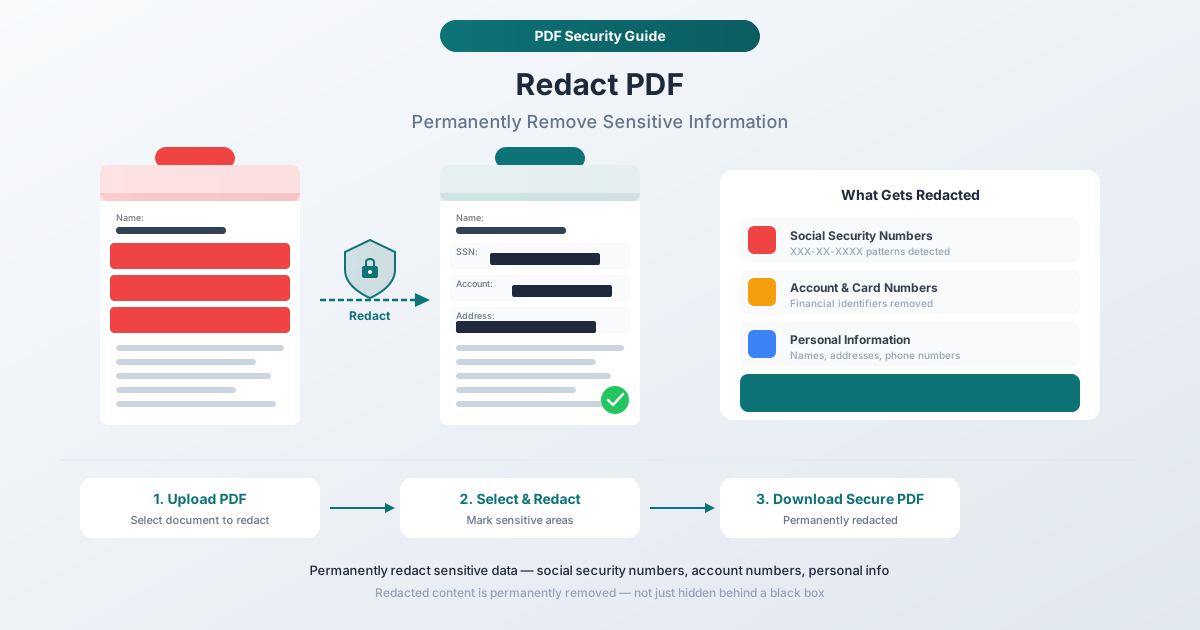
Du har en PDF med et personnummer på side 3, en kundes hjemmeadresse på side 7 og et bankkontonummer begravd i en tabell på side 12. Du må dele dette dokumentet - med motpartens advokat, et reguleringsorgan, en forretningspartner eller offentligheten - men den sensitive informasjonen må bort.
Så du åpner PDF-en, tegner et svart rektangel over personnummeret, lagrer og sender.
Du har nettopp gjort den vanligste redigeringsfeilen i verden. Teksten er fortsatt der. Alle som mottar PDF-en kan velge "redigert" område, kopiere den skjulte teksten og lime den inn i en teksteditor. Kundens personnummer ligger nå i noens utklippstavle.
Dette er ikke en teoretisk risiko. Det har skjedd med det amerikanske justisdepartementet, TSA, Fortune 500-selskaper og advokatfirmaer som håndterer høyprofilerte saker. Ekte redigering - den typen som faktisk fjerner informasjon permanent - krever en spesifikk prosess. Å tegne former over tekst er ikke det.
Denne veiledningen dekker hva ekte redigering er, hvordan den skiller seg fra den falske versjonen, og tre metoder for å gjøre det riktig - inkludert en som behandler dokumentet ditt helt i nettleseren din, slik at det sensitive innholdet aldri berører en server.
Hva redigering faktisk betyr
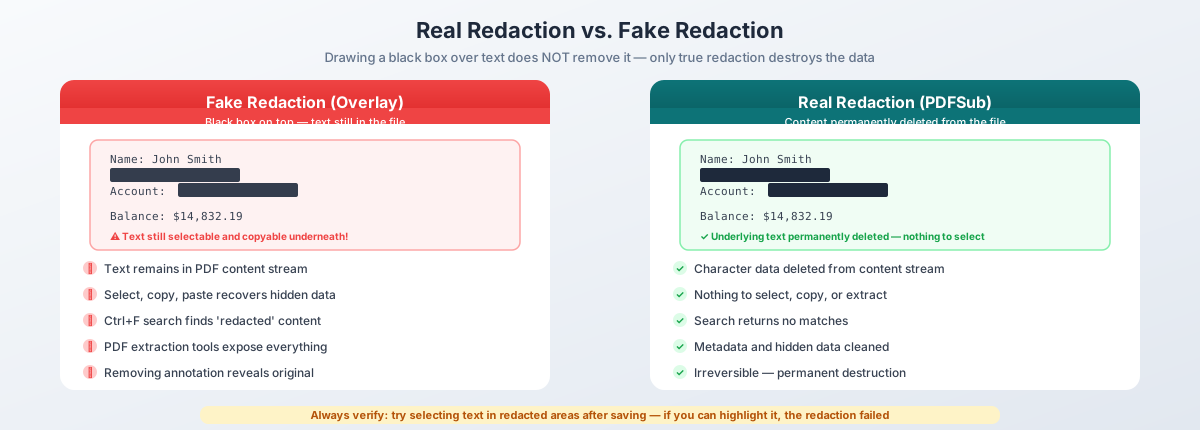
Redigering er den permanente, irreversible fjerningen av informasjon fra et dokument. Ikke skjuling. Ikke dekking. Fjerning.
Når du redigerer en PDF skikkelig: den synlige teksten erstattes av en svart boks, de underliggende tegnedataene slettes fra PDF-ens innholdsstrøm, teksten blir usøkbar, ingen kopiering/liming eller programmatisk uthenting kan gjenopprette den, og relatert metadata (bokmerker, kommentarer, skjemafelt) blir renset. Hvis noen av disse betingelsene ikke er oppfylt, har du et visuelt overlegg - ikke en redigering.
Hvordan PDF-er lagrer tekst (og hvorfor overlegg feiler)
For å forstå hvorfor svarte bokser ikke fungerer, må du forstå hvordan PDF-er lagrer tekst.
En PDF-side er en innholdsstrøm - en sekvens av operatorer som plasserer individuelle tegn på presise x,y-koordinater på et lerret. Teksten "Personnr: 123-45-6789" lagres som posisjoneringskommandoer som plasserer hvert tegn på spesifikke steder. Å tegne et svart rektangel oppå den teksten legger til et nytt grafisk element i innholdsstrømmen, men de opprinnelige tekstoperatorene forblir urørt. Teksten er fortsatt i filen. Den er fortsatt valgbar. Den kan fortsatt hentes ut.
Tenk på det som å teipe et stykke svart papir over en linje i et trykt dokument. Blekket er fortsatt på siden under. Ekte redigering er det digitale ekvivalentet av å klippe den linjen helt ut av siden og brenne restene.
Ekte redigering vs. Falsk redigering
| Ekte redigering | Falsk redigering | |
|---|---|---|
| Visuelt utseende | Svart boks over innhold | Svart boks over innhold |
| Underliggende tekst | Permanent slettet | Fortsatt til stede i filen |
| Velg og kopier | Ingenting å velge | Tekst kan kopieres |
| Tekstsøk | Ingen treff | Treff funnet |
| Programmatisk uthenting | Ingen data returnert | Full tekst hentet ut |
| Metadata | Renset | Urørt |
| Kan reverseres? | Nei - informasjon er ødelagt | Ja - fjern overlegget |
Fra utsiden ser ekte og falsk redigering identiske ut. Den svarte boksen er der i begge tilfeller. Forskjellen ligger utelukkende i hva som skjer under overflaten - og den forskjellen har forårsaket noen av de mest pinlige informasjonslekkasjene i nyere historie.
Kjente redigeringsfeil
Dette er ikke hypotetiske scenarioer. Hver sak nedenfor involverte fagfolk i store organisasjoner som trodde de hadde redigert sensitiv informasjon. Det hadde de ikke.
Manafort-saken (2019)
Advokatene til Paul Manafort sendte inn et rettsdokument der de hadde til hensikt å redigere detaljer om klientens interaksjoner med russisk etterretning. De "redigerte" seksjonene var svarte bokser - men den underliggende teksten var fullstendig intakt. Reportere kopierte og limte rett og slett inn den skjulte teksten, og avslørte at Manafort hadde delt polldata med en russisk medarbeider. Historien dominerte en hel nyhetssyklus. Det juridiske teamet hadde brukt en tekstbehandlers markeringsfunksjon (svart markering over svart tekst) og eksportert til PDF uten å innse at tekstlaget ble bevart.
TSA flyplassikkerhetsplan (2009)
The Transportation Security Administration publiserte en redigert versjon av sine prosedyrer for flyplassikkerhetskontroll. Redigeringene var enkle svarte rektangler tegnet over tekst i en PDF. Sikkerhetsforskere fjernet overleggene og fikk tilgang til hele den ureviderte dokumentet, som inneholdt detaljer om unntak fra kontroll, prosedyrer for identifikasjon av politi og sårbarheter ved kontrollpunkter. TSA måtte revidere hele kontrollprotokollen.
AT&T / NSA avlyttingssak (2006)
I Electronic Frontier Foundations søksmål mot AT&T angående avlytting uten rettslig kjennelse, sendte AT&T inn et juridisk dokument med "redigerte" forretningshemmeligheter. Redigeringene var svarte bokser over tekst i en PDF. Full tekst - som beskrev NSA's overvåkningsinfrastruktur inne i AT&T-fasiliteter - var trivielt uthentbar. Dokumentet ble lastet ned tusenvis av ganger før det ble trukket tilbake.
Mønsteret
I alle tilfeller var feilmodusen identisk: et visuelt element ble tegnet over tekst uten å slette teksten selv. Og personene som gjorde disse feilene var ikke uforsiktige - de var advokater, offentlige tjenestemenn og sikkerhetsprofesjonelle. Verktøyene de brukte (tekstbehandlere, grunnleggende PDF-redigerere, annoteringsfunksjoner) utfører rett og slett ikke ekte redigering.
Hvilken informasjon bør du redigere?
Svaret avhenger av ditt regulatoriske miljø, men følgende kategorier dekker de vanligste sensitive dataene i forretningsdokumenter.
Personlig identifiserbar informasjon (PII)
- Personnumre (SSN) og skatteidentifikasjonsnumre (TIN)
- Bankkontonumre og rutingnumre
- Kreditt- og debetkortnumre
- Førerkort- og passnumre
- Fødselsdatoer
- Hjemmeadresser og personlige telefonnumre
- E-postadresser (når de er knyttet til annen PII)
- Biometriske identifikatorer
Finansiell informasjon
- Kontosaldoer og transaksjonshistorikk
- Lønns- og kompensasjonstall
- Skatteopplysningsdata
- Detaljer om investeringskontoer
- Låne- og boliglåninformasjon
- Kredittscore og kredittrapportdata
Medisinsk og helseinformasjon (HIPAA)
- Pasientnavn i kombinasjon med helsedata
- Medisinske journalnumre
- Diagnoser og behandlingsdetaljer
- Reseptinformasjon
- Helseforsikringspolisenumre
- Laboratorieresultater og medisinske bildediagnostikkrapporter
Juridisk og forretningsinformasjon
- Mindreåriges navn i rettsdokumenter
- Identiteter til ofre og vitner i straffesaker
- Advokat-klient-privilegerte kommunikasjoner
- Forretningshemmeligheter og proprietære formler
- Forseglede rettsopptegnelser og jury-materiale
- Saksnumre og docketinformasjon (i visse jurisdiksjoner)
- Konfidensielle forliksbetingelser
HR og ansettelsesdokumenter
- Ansattes personnumre og skattetrekkdata
- Lønns- og bonusbeløp
- Disciplinære opptegnelser og ytelsesevalueringer
- Detaljer om medisinsk permisjon
- Resultater fra bakgrunnssjekker
- Notater fra interne undersøkelser
Hovedregelen: hvis informasjonen kan identifisere en bestemt person, avsløre deres økonomiske situasjon, eksponere deres medisinske historie eller avsløre beskyttet juridisk kommunikasjon, bør den redigeres før dokumentet deles med noen som ikke har et legitimt behov for å se det.
Etter dokumenttype
Ulike dokumenter har en tendens til å skjule sensitiv data på forskjellige steder:
- Juridiske dokumenter: Partenes navn og adresser (spesielt i familie-/ungdomssaker), privilegert kommunikasjon, vitneidentiteter, forliksbetingelser, personnumre i finansielle utstillinger, mindreåriges navn
- Finansielle dokumenter: Kontonumre og rutingnumre, personnumre/TIN, transaksjonsdetaljer, saldoer, lønnsdata
- Medisinske journaler (HIPAA): HIPAA's personvernregel identifiserer 18 spesifikke identifikatorer som må fjernes for de-identifisering, inkludert navn, geografiske data, datoer, telefon/faks/e-post, personnumre, medisinske journalnumre, helseplan-ID-er, kontonumre, lisensnumre, enhetsidentifikatorer, biometriske data og fotografier. Straffene varierer fra $100 til $50 000 per overtredelse.
- HR-dokumenter: Ansattes personnumre på skatteskjemaer (W-2, W-4, I-9), lønnsdata, disiplinære opptegnelser, detaljer om medisinsk permisjon, resultater fra bakgrunnssjekker, personlig kontaktinformasjon
Metode 1: PDFSub Rediger PDF-verktøy (Anbefalt)
PDFSubs Rediger PDF-verktøy utfører ekte redigering - teksten under redigeringsmerkene fjernes permanent fra filen, ikke bare visuelt dekket. Og fordi verktøyet kjører helt i nettleseren din, forlater dokumentet som inneholder din sensitive informasjon aldri enheten din.
Slik fungerer det
Trinn 1: Last opp PDF-en din. Dra og slipp dokumentet ditt på Rediger PDF-verktøyet eller klikk for å bla. Filen lastes direkte inn i nettleseren din - ingen serveropplasting skjer.
Trinn 2: Merk områder som skal redigeres. Velg teksten eller områdene du vil fjerne. Du kan markere spesifikke ord, setninger, hele avsnitt, eller tegne redigeringsbokser over bilder og diagrammer. Verktøyet viser deg nøyaktig hva som vil bli redigert før du bekrefter.
Trinn 3: Bruk redigeringer. Klikk for å bruke. Verktøyet fjerner permanent det markerte innholdet fra PDF-ens innholdsstrøm. Teksten slettes - ikke skjult, ikke overlagt, slettet. En svart boks fyller plassen der innholdet var.
Trinn 4: Last ned. Lagre den redigerte PDF-en. Filen du laster ned inneholder ingen spor av den fjernede informasjonen. Du kan verifisere dette ved å prøve å velge tekst i de redigerte områdene (det er ingenting å velge) eller kjøre et tekstsøk etter det fjernede innholdet (ingen treff vil bli funnet).
Hvorfor denne metoden er best for sensitive dokumenter
Nettleserbasert prosessering. Hele redigeringsprosessen skjer i nettleseren din. PDF-en din reiser aldri over internett, lander aldri på en tredjepartsserver, og blir aldri logget, cachet eller beholdt. For samsvarsfølsomme arbeidsflyter er dette ikke en "nice-to-have" - det er et krav.
Ekte redigering, ikke annotering. Teksten slettes faktisk fra PDF-ens interne datastruktur, ikke bare dekket. Etter redigering er innholdet ugjenopprettelig.
Rimelig. I motsetning til Adobe Acrobat Pro til $240/år, tilbyr PDFSub profesjonell redigering til en brøkdel av prisen. Start med en 7-dagers gratis prøveperiode for å verifisere at verktøyet oppfyller dine behov.
Fungerer på alle enheter. Rediger PDF-er fra Windows, Mac, Linux, Chromebooks og nettbrett - hvor som helst du har en moderne nettleser.
Metode 2: Adobe Acrobat Pro
Adobe Acrobat Pro inkluderer et dedikert redigeringsverktøy som utfører ekte redigering. Det er industristandarden for juridiske og statlige arbeidsflyter.
Slik redigerer du i Acrobat Pro
Trinn 1: Åpne Redigeringsverktøyet. Gå til Verktøy > Rediger. Dette åpner redigeringsverktøylinjen.
Trinn 2: Merk innhold for redigering. Klikk og dra for å velge tekst, redigere hele sider, eller bruk "Finn og rediger" for å søke etter mønstre (som personnummerformater) over hele dokumentet.
Trinn 3: Bruk redigeringer. Dette er det kritiske trinnet mange brukere går glipp av. Merking setter en rød omriss rundt tekst - det fjerner det ikke ennå. Du må klikke "Bruk" for å permanent slette innholdet.
Trinn 4: Fjern skjult informasjon. Bruk "Fjern skjult informasjon" for å rense ut metadata, kommentarer, skjemafelt og vedlagte filer.
Styrker og svakheter
Acrobat Pro er industristandarden med bred juridisk/statlig aksept, tilbyr batch "Finn og rediger", og fjerner skjult informasjon. Imidlertid koster det $240/år, krever skrivebordsinstallasjon, og den to-trinns prosessen (merk deretter bruk) er en hyppig kilde til feil når brukere glemmer bruk-trinnet.
Fellen med to trinn
Dette fortjener vektlegging fordi det forårsaker reelle datalekkasjer: å merke innhold for redigering er ikke det samme som å redigere det. Merking plasserer en visuell indikator. Teksten er fortsatt i filen. Bare bruk sletter den. Hvis du lagrer og deler etter merking, men før bruk, har du delt et dokument med falske redigeringer.
Metode 3: Forhåndsvisning på Mac
Appen Forhåndsvisning (innebygd i macOS) har annoteringsverktøy som kan plassere svarte rektangler over tekst. Mange Mac-brukere antar at dette utgjør redigering. Det gjør det ikke.
Hva Forhåndsvisning faktisk gjør
Når du bruker Forhåndsvisnings rektangel-annoteringsverktøy for å dekke tekst:
- En svart form tegnes oppå PDF-innholdet
- Den underliggende teksten forblir fullstendig intakt
- Teksten kan fortsatt velges ved å klikke og dra under rektangelet
- Teksten vises fortsatt i søkeresultater (Cmd+F)
- Teksten kan hentes ut av ethvert PDF-parsingverktøy
- Annoteringen kan fjernes helt, og avsløre den opprinnelige teksten
ADVARSEL: Forhåndsvisning utfører ikke ekte redigering
Forhåndsvisnings annoteringer er ikke redigeringer. De er nøyaktig det samme visuelle overlegget som forårsaket Manafort-, TSA- og AT&T-feilene beskrevet tidligere. Å bruke Forhåndsvisning til å "redigere" en PDF og dele den, er funksjonelt ekvivalent med å dele det ureviderte dokumentet.
Fra og med macOS Sequoia (2025) har Forhåndsvisning ikke en ekte redigeringsfunksjon. Hvis du er på en Mac, bruk PDFSubs nettleserbaserte Rediger PDF-verktøy eller Adobe Acrobat Pro i stedet.
Slik verifiserer du Forhåndsvisnings feil
Prøv det selv: åpne en hvilken som helst PDF i Forhåndsvisning, tegn et svart fylt rektangel over litt tekst, lagre, lukk, åpne igjen, og trykk Cmd+F for å søke etter den "skjulte" teksten. Den vil bli funnet. Den ble aldri fjernet. Denne 30-sekunders testen demonstrerer hvorfor annoteringsverktøy er farlige når de brukes til redigering.
Beste praksis for redigering
Å få redigeringsverktøyet riktig er bare halve slaget. Prosessen rundt redigering betyr like mye.
1. Verifiser alltid etter redigering
Etter å ha brukt redigeringer, test resultatet. Prøv å velge tekst i de redigerte områdene - hvis du kan markere noe under en svart boks, mislyktes redigeringen. Søk (Ctrl+F / Cmd+F) etter innholdet som skulle fjernes. Åpne filen i en annen PDF-leser, siden noen håndterer annoteringer forskjellig. For redigeringer med høy innsats (juridiske prosesser, regulatoriske innleveringer), bruk et tekstuthentingsverktøy for å dumpe all tekst og bekrefte at det redigerte innholdet er fraværende.
2. Fjern metadata
Redigering av synlig tekst er nødvendig, men ikke tilstrekkelig. PDF-er inneholder metadata som kan avsløre sensitiv informasjon: dokumentegenskaper (forfatter, organisasjon, opprettelsesdato), kommentarer og annoteringer, skjemafeltdata, vedlagte filer, bokmerker, JavaScript og XMP-metadata. En grundig redigeringsprosess fjerner alt dette i tillegg til synlig innhold.
3. Arbeid fra en kopi
Aldri rediger originaldokumentet. Lag en kopi, lagre originalen på et sikkert sted, utfør alle redigeringer på kopien, verifiser, og distribuer kun den redigerte versjonen. Den ureviderte originalen kan være nødvendig senere for juridiske prosesser, revisjonsspor eller intern gjennomgang.
4. Bruk konsekvent redigeringsutseende
Standardiser utseendet på redigeringer i hele organisasjonen din. Svarte bokser er standarden for juridiske og statlige dokumenter. Vurder å legge til redigeringsetiketter (f.eks. "REDACTED", "PRIVILEGED", "PII REMOVED") slik at leserne vet hvorfor innhold ble fjernet.
5. Dokumenter og gjennomgå
For juridiske og samsvarsformål, oppretthold en oversikt over hvem som utførte redigeringen, når, hvilke kategorier av informasjon som ble fjernet, og hvilket verktøy som ble brukt. Dette skaper et revisjonsspor hvis redigeringens tilstrekkelighet noen gang blir stilt spørsmål ved.
Få en annen person til å gjennomgå det redigerte dokumentet før det forlater organisasjonen din. Et nytt par øyne fanger opp savnede redigeringer, ufullstendige fjerninger og kontekstuelle ledetråder som kan tillate en leser å utlede redigert innhold fra omkringliggende tekst. Toveis gjennomgang er standard praksis i statlige FOIA-kontorer.
Batch-redigering: Finne og fjerne mønstre
Når du trenger å redigere samme type informasjon i et stort dokument, blir manuell valg upraktisk. Batch-redigering automatiserer prosessen ved å søke etter mønstre og merke alle treff samtidig.
Vanlige mønstre for batch-redigering:
| Datatype | Mønsterformater |
|---|---|
| Personnumre | XXX-XX-XXXX, XXX XX XXXX, XXXXXXXXX |
| E-postadresser | [email protected] |
| Telefonnumre | (XXX) XXX-XXXX, XXX-XXX-XXXX, +1XXXXXXXXXX |
| Kredittkortnumre | 13-19 sifrede sekvenser, ofte i grupper på fire |
| Kontonumre | 8-17 sifrede sekvenser etter "Konto nr" eller "Konto" |
| Fødselsdatoer | MM/DD/YYYY, Måned DD, YYYY, DD-MM-YYYY |
Arbeidsflyten: definer mønstrene dine, kjør søket over alle sider, gjennomgå hvert treff (ikke alle mønstertreff er faktisk sensitive), bruk alle samtidig, og gjør deretter en manuell gjennomgang for innhold som ikke matchet mønstrene dine. Navn, adresser og fritekstbeskrivelser matcher sjelden enkle mønstre og krever menneskelig gjennomgang.
Juridiske krav til redigering
Redigering er ikke bare en beste praksis. I mange sammenhenger er det et juridisk krav.
FOIA (Freedom of Information Act). Føderale etater som svarer på FOIA-forespørsler må utlevere dokumenter, men er pålagt å redigere informasjon som faller inn under ni spesifikke unntak - inkludert informasjon om nasjonal sikkerhet, forretningshemmeligheter, personvern og politiregistreringer. Statlige lover om åpne registre pålegger lignende krav. Urettmessig redigering kan resultere i søksmål, rettskjennelser og sanksjoner mot etater.
GDPR. Under EUs generelle personvernforordning (GDPR) må organisasjoner som svarer på forespørsler om innsyn fra registrerte (artikkel 15) redigere alle tredjeparts personopplysninger i de samme dokumentene. "Rett til sletting" (artikkel 17) kan også kreve redigering av personopplysninger fra dokumenter som organisasjonen ellers må beholde. Brudd kan resultere i bøter på opptil 20 millioner euro eller 4 % av årlig global omsetning.
HIPAA. Beskyttet helseinformasjon må de-identifiseres før utlevering til andre formål enn behandling. "Safe Harbor"-metoden krever fjerning av alle 18 identifikator-kategoriene som er listet tidligere. Straffene varierer fra $100 til $50 000 per overtredelse.
Rettens kjennelser. Domstoler pålegger rutinemessig redigering av mindreåriges navn, forretningshemmeligheter, informantidentiteter og forseglede materialer i offentlige innleveringer. Manglende overholdelse kan resultere i forakt-sanksjoner, avvisning av saken eller disiplinære tiltak mot advokater.
Statlige personvernlover. Californias CCPA/CPRA, Virginias CDPA, Colorados CPA og lignende statlige lover pålegger GDPR-lignende forpliktelser. Organisasjoner som svarer på forbrukerforespørsler om data, må redigere tredjepartsinformasjon før utlevering.
Ofte stilte spørsmål
Kan redigert tekst noen gang gjenopprettes?
Hvis redigeringen ble utført korrekt ved hjelp av et ekte redigeringsverktøy - nei. Tegndataene slettes permanent. Det er ingen skjult lag, ingen kryptert sikkerhetskopi, ingen rettsmedisinsk gjenopprettingssti. Hvis "redigeringen" bare var en form tegnet over tekst (falsk redigering), så ja - hvem som helst kan velge, kopiere og lime inn den skjulte teksten med en grunnleggende PDF-leser.
Kan jeg redigere bilder innenfor en PDF?
Ja. Redigeringsverktøy kan plassere bokser over områder av innebygde bilder, rasterisere det berørte området med en solid fylling slik at de opprinnelige pikslene ødelegges. Dette er viktig for skannede dokumenter der tekst eksisterer som en del av et bilde i stedet for som valgbare tegn.
Hva med redigering av skjemafelt?
PDF-skjemafelt lagrer data separat fra synlig sideinnhold. En redigeringsboks over et skjemafelts synlige plassering fjerner ikke nødvendigvis lagrede data. En grundig redigering må også flate ut eller fjerne skjemafelt og deres tilhørende data.
Endrer redigering sidens layout?
Nei. Redigerte områder erstattes med heldekkende fargebokser som opptar samme plass som det fjernede innholdet. Omgivende tekst og layout forblir i sine opprinnelige posisjoner.
Kan jeg angre en redigering?
Nei - det er poenget. Redigering er permanent og ugjenopprettelig. Derfor bør du alltid jobbe fra en kopi og holde den ureviderte originalen lagret sikkert.
Hvordan skiller redigering seg fra kryptering?
Kryptering begrenser hvem som kan få tilgang til hele dokumentet. Redigering begrenser hvilket innhold som er synlig i et dokument som alle kan få tilgang til. De tjener forskjellige formål og brukes ofte sammen.
Er det en gyldig redigeringsmetode å skrive ut til PDF etter å ha dekket tekst?
Upålitelig. Noen "skriv ut til PDF"-drivere flater ut det visuelle laget og fjerner underliggende tekst. Noen bevarer den. Denne metoden bør aldri stoles på for sensitive redigeringer. Bruk et dedikert redigeringsverktøy.
Kan jeg redigere en passordbeskyttet PDF?
Du må låse opp PDF-en før du redigerer. Hvis PDF-en har et eierpassord (begrenser redigering) eller et brukerpassord (begrenser åpning), trenger du det passordet først. Når den er ulåst, er redigeringsprosessen den samme som for enhver ubeskyttet PDF.
Konklusjon
Et dokument som ser redigert ut, men som ikke er redigert, er verre enn et urevideret dokument - det skaper en falsk trygghetsfølelse som får folk til å dele sensitiv informasjon de ellers ville ha beskyttet.
Tre poeng å ta med seg:
- Bruk et ekte redigeringsverktøy. Å tegne former over tekst redigerer ingenting. Teksten forblir i filen. Bruk et verktøy som sletter det underliggende innholdet.
- Verifiser hver gang. Prøv å velge tekst i redigerte områder, søk etter det fjernede innholdet, og test i et annet program.
- Beskytt dokumentet under prosessering. Hvis verktøyet ditt laster opp PDF-en din til en server, er det sensitive dokumentet ditt nå på en tredjepartsserver. PDFSubs Rediger PDF-verktøy behandler dokumenter i nettleseren din - filen forlater aldri enheten din.
Kostnaden for å få redigering feil er eksponerte personnumre, lekkede medisinske journaler, avslørte forretningshemmeligheter og regulatoriske bøter som strekker seg inn i millioner. Kostnaden for å få det riktig er noen minutters tid.
Prøv PDFSubs Rediger PDF-verktøy gratis i 7 dager og verifiser selv at det sensitive innholdet er permanent borte.