PDF-verktøy for lærere: Slå sammen, komprimer og del kursmateriell
Lærere lager og distribuerer flere PDF-er enn nesten noen annen yrkesgruppe – arbeidsark, timeplaner, utdelinger, presentasjoner og rapporter. Slik slår du sammen, komprimerer, konverterer og deler kursmateriell uten å kjempe mot LMS-et ditt eller sprenge budsjettet.
Du begynte sannsynligvis ikke å undervise fordi du elsker å krangle med filformater. Men her sitter du, søndag kveld, og prøver å laste opp en kursmappe på 47 sider til Canvas og treffer en filstørrelsesvegg. Eller sender en timeplan til 150 elever og ser den sprette tilbake fordi vedlegget er for stort. Eller bruker 20 minutter på å slå sammen seks arbeidsark til én utdeling fordi skolen din ikke har en Adobe Acrobat-lisens.
Lærere lager og distribuerer flere PDF-er enn nesten noen annen yrkesgruppe. Arbeidsark. Timeplaner. Leksjonsplaner. Utdelinger. Lysbildefremvisninger konvertert for studenttilgang. Karakterkort. Tillatelsesslipper. Anbefalingsbrev. IEP-dokumenter. Vurderingsrubrikker. Listen stopper ikke.
Likevel er verktøyene som er tilgjengelige for å håndtere alle disse dokumentene ofte dyre, forvirrende eller låst bak institusjonelle IT-avdelinger som beveger seg i sneglefart. Den gjennomsnittlige læreren bruker allerede 895 dollar av egen lomme hvert år på klasseromsrekvisita – et tall som har økt med 49 % siden 2015 – og å bruke penger på PDF-programvare føles sjelden som en prioritet når du trenger tusjer, notatbøker og snacks til barn som kom sultne til skolen.
Denne veiledningen kartlegger hver vanlige PDF-oppgave i en lærers arbeidsflyt til praktiske løsninger. Enten du er en K-12-lærer som administrerer 30 elever, en høyskoleprofessor som koordinerer flere seksjoner, eller en instruksjonsdesigner som bygger nettkurs, finnes det en arbeidsflyt her som vil spare deg tid.
Det skjulte PDF-problemet i utdanning
Tenk på din siste undervisningsuke. Hvor mange av disse gjorde du?
- Skrev ut arbeidsark fra en PDF
- Sendte et dokument på e-post til elever eller foreldre
- Lastet opp filer til læringsplattformen din
- Konverterte en PowerPoint til PDF slik at elevene kunne se den på hvilken som helst enhet
- Signerte en tillatelsesslipp, evalueringsskjema eller administrativt dokument
- Skannet en side fra en lærebok eller arbeidsbok
- Kombinerte flere filer til en enkelt utdeling
Hvis du krysset av mer enn to, bruker du betydelig tid hver uke på PDF-administrasjon – tid som kunne gått til leksjonsplanlegging, retting eller den sjeldne luksusen av å ikke jobbe.
De fleste skoler tilbyr Google Workspace eller Microsoft 365, som håndterer dokumentoppretting godt, men kommer til kort når du trenger å slå sammen PDF-er, komprimere store filer, fylle ut skjemaer eller gjøre skannede sider søkbare. Gapet får mange lærere til å sette sammen arbeidsflyter fra tilfeldige gratis nettsteder – og laste opp sensitive elevdokumenter til ukjente servere i prosessen.
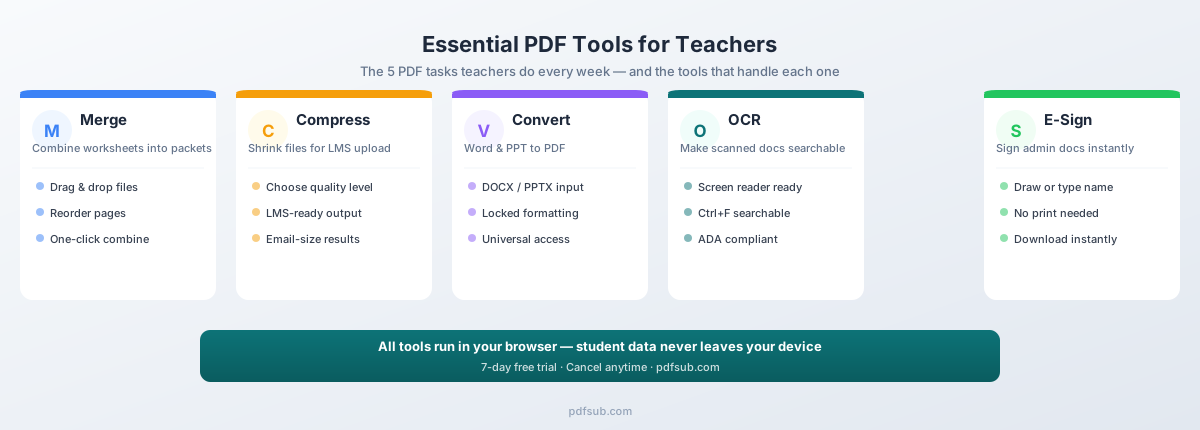
Det finnes en bedre måte. La oss gå gjennom de seks PDF-oppgavene lærere gjør mest, med praktiske løsninger for hver.
1. Slå sammen: Kombiner utdelinger til elevmapper
Problemet
Mandagens leksjon krever en lesetekst, et ordforrådsark, en grafisk organisator og en lekseoppgave. Hver eksisterer som en egen fil. Du kan skrive dem ut individuelt – fire turer til kopimaskinen, fire sjanser for at stiftemaskinen henger seg opp – eller du kan kombinere dem til en enkelt PDF som elevene får tilgang til digitalt, eller som du skriver ut som én mappe.
Kursmapper er en av de vanligste PDF-oppgavene for lærere, og de kommer i flere varianter:
- Ukesmapper – kombinerer ukens lesetekster, arbeidsark og oppgaver
- Enhetsmateriell – alt materiell for en flersukers enhet i ett dokument
- Semesterplaner – slår sammen timeplanen, kurskalenderen, vurderingskriteriene, uttalelsen om akademisk integritet og informasjon om tilrettelegging til ett omfattende dokument
- Eksamensforberedende mapper – samler studieveiledninger, øvingsoppgaver og oppsummeringer av nøkkelkonsepter fra flere enheter
- Planer for vikarer – samler alt en vikar trenger i én organisert fil
Løsningen
PDFSubs Slå sammen PDF-er-verktøy lar deg dra og slippe flere PDF-filer, omorganisere dem slik du vil, og kombinere dem til ett enkelt dokument. Alt skjer i nettleseren din – filene dine forblir på enheten din.
En praktisk arbeidsflyt for ukesmapper:
- Lagre hvert arbeidsark, lesetekst og oppgave som en egen PDF
- Åpne sammenslåingsverktøyet og slipp alle filene inn
- Dra for å omorganisere – legg instruksjonene først, deretter lesetekstene, så arbeidsarket
- Slå sammen og last ned den kombinerte PDF-en
- Last opp den ene filen til LMS-et ditt eller skriv ut tosidet
Dette er spesielt nyttig i begynnelsen av et semester. I stedet for å laste opp 8 separate policy-dokumenter til kurssiden din, slår du sammen timeplanen, kalenderen, vurderingsrubrikken, policyen for sen innlevering, uttalelsen om akademisk integritet, kontortid, teknologikrav og tilgjengelighetsuttalelsen til én "Kursinformasjon"-PDF. Elevene får én fil å laste ned og referere til hele semesteret.
Tidsbesparelse
Å slå sammen 5-8 dokumenter manuelt (åpne hver, skrive ut til PDF, omorganisere) tar vanligvis 10-15 minutter. Et dedikert sammenslåingsverktøy gjør det på under 60 sekunder.
2. Komprimer: Krymp filer for LMS-opplastinger og e-post
Problemet
Alle læringsplattformer har grenser for filstørrelse, og lærere treffer dem konstant. Her er de praktiske begrensningene du jobber innenfor:
| Plattform | Opplastingsgrense | Merknader |
|---|---|---|
| Canvas | 500 MB per fil | Institusjonelle kvoter kan være lavere; studentvideoopplastinger ofte begrenset til 500 MB |
| Blackboard | 500 MB standard | Administratorer kan konfigurere lavere grenser; mange institusjoner setter 100-250 MB |
| Google Classroom | Avhengig av Drive-lagring | Ingen grense per fil, men skolens Google Workspace-kontoer har felles lagringskvoter |
| Moodle | 16 MB standard | Kan konfigureres opp til 1 GB, men mange skoler beholder standardinnstillingen |
| E-postvedlegg | 10-25 MB | Gmail har en grense på 25 MB; Outlook på 20 MB; mange skolers e-postsystemer på 10 MB |
De vanligste synderne er skannede dokumenter – en flatbånds-skanning av 10 sider med 300 DPI kan lett produsere en 40-50 MB PDF. PowerPoint-presentasjoner med innebygde bilder overskrider ofte 20 MB. Og sammenslåtte mapper legger seg fort opp. Moodles 16 MB standard overrasker lærere mer enn noen annen grense.
Løsningen
PDFSubs Komprimer PDF-verktøy reduserer filstørrelsen samtidig som dokumentet forblir lesbart. Du kan velge komprimeringsnivå basert på dine behov – lett komprimering for dokumenter som må forbli skarpe, eller tung komprimering for filer som bare trenger å være små nok til å lastes opp.
Når du skal komprimere:
- Før du laster opp skannet materiell til et hvilket som helst LMS
- Før du sender dokumenter på e-post til foreldre eller elever
- Etter å ha slått sammen flere filer til en stor mappe
- Når du deler via Google Drive og lagringsplassen er knapp
- Før du legger ved filer til oppgaveinnleveringer i Google Classroom
Praktisk tips: Komprimer etter sammenslåing. Hvis du kombinerer seks arbeidsark til en mappe på 35 MB, kjør den gjennom komprimering for å redusere den til 5-8 MB før du laster den opp til LMS-et ditt. De fleste tekstbaserte PDF-er komprimeres dramatisk – et 35 MB skannet dokument kan ofte reduseres til under 5 MB med minimalt kvalitetstap.
3. Konverter: Gjør presentasjoner og dokumenter om til universelle PDF-er
Problemet
Du laget en leksjon i PowerPoint. Eller et arbeidsark i Word. Nå trenger du at elevene skal kunne se det uten at formateringen blir ødelagt – ingen forskjøvne bilder, ingen ødelagte tabeller, ingen e-poster fra foreldre om "jeg kan ikke åpne denne filen". PDF er det universelle skrivebeskyttede formatet: formateringen forblir intakt, elevene kan ikke redigere ved et uhell, og det fungerer på Chromebooks, iPads, telefoner og den gamle stasjonæren på datalaben.
Løsningen
- Word til PDF – PDFSubs Word til PDF-konverter håndterer DOC- og DOCX-filer, og bevarer tabeller, bilder og formatering
- PowerPoint til PDF – PowerPoint til PDF-konverteren gjør lysbildefremvisninger om til flate PDF-er som elevene kan se og skrive ut uten å trenge PowerPoint
- PDF til Word – Når du trenger å redigere et PDF-arbeidsark, endre et kollegas utdeling, eller oppdatere fjorårets timeplan – PDFSubs PDF til Word-konverter lager en redigerbar DOCX-fil
Den beste arbeidsflyten: Lag materiell i Word eller PowerPoint (enkelt å redigere), konverter til PDF for distribusjon (låst formatering), last opp til LMS-et ditt, og behold originalen for fremtidig redigering.
4. Fyll ut skjemaer: Lag og fullfør digitale arbeidsark
Problemet
Pandemien akselererte en trend som allerede var i gang: elever som fullfører arbeid digitalt. Men de fleste arbeidsark laget av lærere er flate PDF-er – elevene kan se dem, men kan ikke skrive svar inn i dem. Løsningen? Elever skriver ut PDF-en, skriver svar for hånd, tar et bilde med telefonen, og laster opp bildet. Resultatet er et uskarpt, sidelengs bilde som er smertefullt å rette.
Utfyllbare PDF-skjemaer løser dette. Elever åpner PDF-en, skriver direkte inn i angitte felt, og sender inn et rent, leselig dokument. Ingen utskrift, ingen bilder, ingen mysing på håndskrift.
Utover elevens arbeidsark, møter lærere utfyllbare skjemaer i sitt administrative arbeid konstant:
- Distriktets evalueringsskjemaer
- Logger for faglig utvikling
- Budsjettanmodningsskjemaer
- Tillatelsesslipper for ekskursjoner
- Tilretteleggingsplaner for elever
- Søknader om tilskudd
Løsningen
PDFSubs PDF Skjema Fyller-verktøy oppdager interaktive skjemafelt i eksisterende PDF-er og lar deg fylle dem ut direkte i nettleseren din. Logger for faglig utvikling, evalueringspapirer, budsjettanmodninger, tillatelsesslipper, maler for anbefalinger, HR-skjemaer – fullfør og lagre dem uten å skrive ut én eneste side.
Tips for å lage utfyllbare arbeidsark: Design arbeidsark i Word eller Google Docs med skjemafelt (tekstinndatafelt) der du ønsker elevsvar. Når de konverteres til PDF, blir disse feltene interaktive – elevene klikker og skriver direkte inn i dokumentet.
E-signatur: Signer administrative dokumenter uten utskrift
Problemet
Lærere signerer et svimlende antall dokumenter hvert år. Anbefalingsbrev for elever som søker på universitetet. Administrative evalueringer. Sertifikater for faglig utvikling. Logger for kommunikasjon med foreldre. Godkjenninger for ekskursjoner. Kontraktsfornyelser. IEP-dokumenter.
Den tradisjonelle arbeidsflyten: motta en PDF via e-post, skriv den ut, signer den med penn, skann den tilbake til PDF, send den tilbake på e-post. Fire trinn og en tur til kopimaskinen for noe som burde ta 10 sekunder.
Løsningen
PDFSubs E-sign PDF-verktøy lar deg legge til signaturen din på enhver PDF direkte i nettleseren din. Tegn signaturen din med mus eller styreflate, skriv den, eller last opp et bilde av signaturen din. Plasser den på dokumentet, juster størrelsen, og last ned den signerte PDF-en.
Dette dekker anbefalingsbrev (spesielt i høstens rushtid når du kanskje har 20-30 å signere), administrative evalueringer, dokumentasjon for faglig utvikling, skjemaer for kommunikasjon med foreldre, og ansettelseskontrakter.
Tidsbesparelse under anbefalingssesongen: En lærer som skriver 25 anbefalingsbrev sparer over en time ved å signere digitalt i stedet for å skrive ut, signere, skanne og laste opp hver enkelt.
OCR: Gjør skannet materiell søkbart og tilgjengelig
Problemet
Alle lærere har gjort det: kopiert en side fra en lærebok, et kapittel fra en tilleggsressurs, eller et arbeidsark fra en kollega. Resultatet er en skannet PDF – den ser ut som tekst, men det er faktisk et bilde. Du kan ikke søke i den, velge tekst fra den, eller la en skjermleser lese den høyt.
Dette har betydning av to grunner. Først, det er upraktisk – elever kan ikke bruke Ctrl+F for å finne et begrep, kan ikke kopiere et sitat til essayet sitt, og kan ikke endre tekststørrelsen på en liten skjerm. For det andre, og viktigere, er det et tilgjengelighetsproblem.
Løsningen
PDFSubs OCR - Hent ut tekst-verktøy konverterer skannede PDF-er til søkbar, valgbar tekst. Det opprinnelige visuelle oppsettet bevares, men et tekstlag legges til under som gjør innholdet maskinlesbart.
Når lærere trenger OCR:
- Skannede læreboksider – Gjør dem søkbare slik at elever kan finne spesifikke passasjer
- Kopierte arbeidsark – Konverter bildebaserte kopier til tekst som skjermlesere kan behandle
- Historiske dokumenter – Gjør primærkildemateriale tilgjengelig for elevforskning
- Håndskrevne notater – PDFSubs Håndskriftkonvertering-verktøy kan konvertere håndskrevne notater til redigerbar digital tekst
- Arkiverte materialer – Digitaliser arkivskap med gamle arbeidsark og leksjonsplaner til søkbare dokumenter
Tilgjengelighet: Hvorfor det betyr noe og hva loven krever
Denne delen er ikke valgfri lesning. Hvis du jobber på en offentlig skole eller en institusjon som mottar føderal finansiering, er tilgjengelighet et lovkrav – og håndhevelseslandskapet blir strengere.
Det juridiske rammeverket
Seksjon 508 i Rehabilitation Act og Tittel II i ADA krever at digitale materialer ved føderalt finansierte institusjoner – inkludert offentlige skoler – er tilgjengelige for personer med nedsatt funksjonsevne. Utdanningsdepartementets Office for Civil Rights har aktivt etterforsket distrikter (inkludert Seattle Public Schools og Arlington Public Schools i Virginia) for utilgjengelige digitale dokumenter.
Fristen for samsvar er reell: K-12-skoler i fylker med 50 000+ innbyggere må oppfylle oppdaterte standarder for digital tilgjengelighet innen 24. april 2026. Mindre distrikter har frist til 24. april 2027.
Hva tilgjengelige PDF-er krever
Å oppfylle WCAG 2.1 Nivå AA-standarder betyr at PDF-ene dine må ha søkbar tekst (ikke bildebaserte skanninger), logisk leserekkefølge, alternativ tekst på bilder, tilstrekkelig fargekontrast, riktig overskriftshierarki (H1, H2, H3 – ikke bare fet tekst), identifiserte tabelloverskrifter og språkidendifisering i dokumentegenskaper.
Tre praktiske trinn
Du trenger ikke å bli en tilgjengelighetsekspert over natten. Disse tre handlingene adresserer de vanligste problemene:
-
Kjør OCR på alt som er skannet. Skannede dokumenter er bilder, ikke tekst – skjermlesere kan ikke behandle dem. PDFSubs OCR-verktøy og Gjør søkbart-verktøy fikser dette i ett trinn.
-
Bruk overskriftsstiler, ikke fet tekst. De innebygde overskriftsstilene 1, 2, 3 i Word eller Google Docs skaper strukturell hierarki som skjermlesere navigerer. Fet tekst som ser ut som en overskrift gir ingen strukturell informasjon.
-
Legg til alt-tekst på bilder. Før du konverterer til PDF, høyreklikk på bilder og legg til beskrivelser. Et diagram er meningsløst for en skjermleser med mindre du beskriver hva det viser.
Beste praksis for LMS-opplasting
Hver LMS har sine særegenheter. Her er det viktigste for de fire vanligste plattformene.
- Canvas – Tillater opptil 500 MB per fil, men institusjonelle lagringskvoter kan være lavere. Canvas har en innebygd tilgjengelighetssjekker for rikt innhold, men den skanner ikke opplastede PDF-er – gjør dem tilgjengelige før opplasting. Opprett moduler for hver uke slik at elevene ser materiell i rekkefølge.
- Blackboard – Standardgrensen er 500 MB, men mange institusjoner konfigurerer grenser på 100-250 MB. Støtter masseopplasting, slik at du kan laste opp en ukes materiell i én økt. Bruk beskrivende navn på innholdsområder.
- Google Classroom – Ingen grense per fil, men alle opplastinger går til Google Drive der skolens kontoer har felles lagring. For PDF-arbeidsark, bruk "Elever kan vise fil" (alternativet "Lag en kopi" fungerer bare med Google Docs).
- Moodle – Standard opplastingsgrense er bare 16 MB, den laveste av alle store LMS-er. Mange skoler beholder denne standardinnstillingen. Hvis du laster opp skannet materiell, må du nesten helt sikkert komprimere først.
Tips for tvers av plattformer
- Navngi filer beskrivende.
ENG101_Uke3_Lesepakke.pdfslårscan2026030201.pdf. - Komprimer før opplasting. Raskere enn feilsøking av opplastingsfeil.
- Test studentvisningen. Hver LMS har en forhåndsvisning for studenter – bruk den for å bekrefte at filer åpnes korrekt.
- Behold originaler. Oppbevar ukomprimerte versjoner lokalt for fremtidig redigering.
Bygging av kursmateriellpakker
Her er tre maler for pakker som dekker mesteparten av semesteret. Hver av dem starter med et sammenslåingstrinn og slutter med et komprimeringstrinn.
Semester Velkomstpakke – Slå sammen timeplanen, kurskalenderen, vurderingsrubrikken, policyen for sen innlevering, uttalelsen om akademisk integritet, teknologikrav, tilretteleggingsuttalelsen og kontaktinformasjonen til én PDF. Elevene mister individuelle dokumenter. Én enkelt BIO201_Vår2026_Kursinfo.pdf er enklere å finne og referere til hele semesteret.
Ukentlig Læringspakke – Slå sammen ukens oversikt, påkrevde lesetekster, diskusjonsspørsmål, arbeidsark og lekseoppgave. Komprimer etter sammenslåing – sikt på under 10 MB slik at elever med mobildata kan laste ned uten problemer.
Eksamensforberedende Samling – Slå sammen studieveiledningen, ordliste, øvingsoppgaver fra hver enhet, fasit (frigis etter eget skjønn) og eksamenslogistikk. Disse samlingene sparer elevene for å lete gjennom uker med LMS-opplastinger.
Organisering av dine pedagogiske PDF-er
Et uorganisert filsystem kaster bort tid hvert semester. To vaner fikser dette.
Bruk en konsekvent navnekonvensjon: [Kurs]_[Type]_[Emne]_[Uke].pdf
ENG101_Arbeidsark_KarakterAnalyse_U03.pdfBIO201_Lesetekst_Celledeling_U07.pdfMATH150_Eksamen_Midtveis_H2026.pdf
Kursforkortelsen gjør det umiddelbart klart hvor en fil hører hjemme. Typen forteller deg hva det er. Emnet hjelper deg å finne den. Ukenummeret plasserer den i kontekst.
Organiser etter semester, deretter etter kurs, deretter etter uke. Opprett en toppnivåmappe for hvert studieår, undermapper for hvert kurs, og ukentlige mapper innenfor disse. Ha en egen Maler-mappe for gjenbrukbart materiell som føres videre. Ved slutten av hvert semester, slå sammen alle elevutdelinger til én "Fullført Materiell" PDF per kurs som referanse for neste gang, og arkiver deretter semestermappen. Dette tar 30 minutter og sparer timer med leting etter "det arbeidsarket jeg brukte i fjor vår."
Budsjettvirkeligheten
La oss ta elefanten i rommet. Lærere er underfinansiert, og dataene er klare:
- Den gjennomsnittlige læreren bruker 895 dollar per år av egen lomme på klasseromsrekvisita
- 97 % av lærerne sier at deres skolestøttede budsjett er utilstrekkelig
- Det mediane budsjettet for skolemateriell gitt av skoler er bare 200 dollar
- 20 % av lærerne jobber en ekstrajobb – en økning på 25 % siden 2023
Å bruke 20 dollar/måned på Adobe Acrobat er ikke realistisk når du allerede kjøper tusjer og granola-barer til elevene dine. Derfor betyr rimelige og gratis alternativer så mye i utdanning.
PDFSub tilbyr en 7-dagers gratis prøveperiode, slik at du kan teste alle verktøyene før du forplikter deg. Kjerne-PDF-verktøyene som lærere bruker mest – slå sammen, komprimer, konverter og fyll ut skjemaer – er tilgjengelige uten behov for bedriftspriser. Og fordi mesteparten av behandlingen skjer direkte i nettleseren din, betaler du ikke for servertid på grunnleggende operasjoner.
Selv for lærere som kjøper verktøy av egen lomme, betaler kostnaden seg den første uken du slutter å krangle med filstørrelser og formatkonverteringer.
Ofte stilte spørsmål
Kan jeg batch-konvertere en mappe med Word-dokumenter til PDF?
Ja. PDFSubs Batch Konverter-verktøy lar deg konvertere flere filer samtidig. Hvis du har 15 arbeidsark i Word-format som må bli PDF-er for LMS-et ditt, kan du konvertere dem alle i ett trinn i stedet for å åpne hver fil individuelt.
Hvordan lager jeg utfyllbare quizer som elever kan fullføre digitalt?
Lag quizen din i Word eller Google Docs ved å bruke skjemafelt (tekstinndatafelt) for hvert svar, og konverter deretter til PDF. Skjemafeltene overføres som interaktive felt som elevene kan skrive inn i. For flervalgsquizer, bruk LMS-ets innebygde quiz-bygger i stedet – Canvas, Blackboard, Google Forms og Moodle har alle automatisk rettende quiz-funksjoner.
Mine skannede læreboksider er enorme. Hvordan reduserer jeg filstørrelsen?
Skannede sider er store fordi de lagres som bilder. To trinn vil dramatisk redusere størrelsen:
- Kjør OCR først – PDFSubs OCR-verktøy konverterer det bildebaserte teksten til faktisk tekst, som i seg selv er mindre enn pikseldata.
- Komprimer deretter – Komprimer PDF-verktøyet reduserer bildekvaliteten til et nivå som fortsatt er helt lesbart, men mye mindre. En 50 MB skanning av 10 læreboksider kan vanligvis komprimeres til 3-5 MB.
Hvordan deler jeg store filer når e-post ikke fungerer?
For filer som overskrider grensene for e-postvedlegg (10-25 MB avhengig av leverandøren din):
- Last opp til LMS-et ditt og del lenken – dette er den mest pålitelige metoden for elever
- Last opp til Google Drive eller OneDrive og del en visningslenke
- Komprimer PDF-en først – mange filer som overskrider e-postgrensene kan komprimeres under terskelen
Kan jeg konvertere PDF-er til formater elever kan redigere?
Ja. PDFSubs PDF til Word-konverter lager redigerbare DOCX-filer. Dette er nyttig når du vil at elevene skal endre en mal – fylle ut en grafisk organisator, annotere en passasje, eller fullføre en strukturert skriveoppgave. Konverter PDF-en til Word, del DOCX-en, og elevene kan redigere direkte.
Hvordan gjør jeg en PDF tilgjengelig for elever med synshemminger?
Tre trinn: (1) Kjør OCR på skannede dokumenter slik at skjermlesere kan behandle teksten, (2) bruk riktige overskriftsstiler (H1, H2, H3) i kildedokumentene dine slik at leserekkefølgen er logisk, og (3) legg til alt-tekst på bilder før du konverterer til PDF. Sjekk om skolens kontor for funksjonshemmede har ytterligere retningslinjer.
Jeg underviser flere seksjoner av samme kurs. Hvordan administrerer jeg materiell effektivt?
Lag en mastermappe for kurset, ikke for seksjonen. Kopier masterfilen og endre bare seksjonsspesifikke detaljer (eksamensdatoer, forfallsdatoer). Bruk navnekonvensjoner for å skille: ENG101_S01_Timeplan_Vår2026.pdf vs. ENG101_S02_Timeplan_Vår2026.pdf.
Din arbeidsflyt, forenklet
Undervisning er komplisert nok uten PDF-hodebry. Her er arbeidsflyten som dekker 90 % av det lærere trenger:
- Lag materiell i Word, Google Docs eller PowerPoint – uansett hva du er komfortabel med
- Konverter til PDF for distribusjon – låst formatering, universell tilgang
- Slå sammen relatert materiell til pakker – én fil per uke eller enhet
- Komprimer før opplasting – passer enhver LMS-grense, lastes ned raskt på enhver tilkobling
- OCR alt som er skannet – tilgjengelighet og søkbarhet i ett trinn
- Signer administrative dokumenter – ingen flere utskrifts-signatur-skann-løkker
PDFSub håndterer alle seks trinnene, og du kan prøve alle verktøyene gratis i 7 dager på pdfsub.com. Filene dine forblir i nettleseren din for de fleste operasjoner, noe som betyr at du ikke laster opp elevmateriell eller sensitive administrative dokumenter til ukjente servere.
Du ble lærer for å utdanne, ikke for å feilsøke filformater. De riktige verktøyene lar deg komme tilbake til arbeidet som faktisk betyr noe.