Slik OCR-behandler du en skannet PDF (gjør den søkbar)
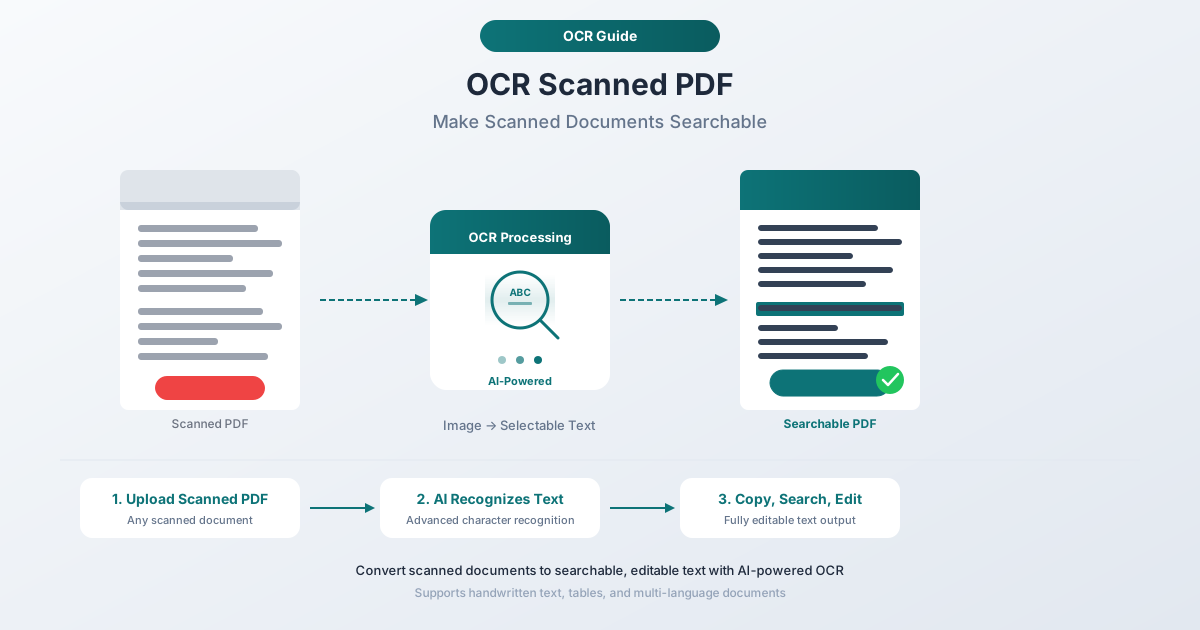
Skannede PDF-er er bare bilder av sider – du kan ikke søke, kopiere eller redigere teksten. OCR fikser dette ved å legge til et usynlig tekstlag. Slik gjør du det med tre forskjellige metoder.
Du skannet en bunke dokumenter til PDF. De ser fine ut på skjermen – skarpe, leselige, profesjonelle. Men prøv å søke etter et ord, kopiere et avsnitt eller velge et telefonnummer, og ingenting skjer. Markøren din drar bare en blå rektangel over siden som om du valgte et bilde. For det er nettopp det du gjør.
Skannede PDF-er er fotografier. Hver side er ett enkelt bilde – et flatt rutenett av piksler uten noen forståelse av bokstaver, ord eller setninger. Datamaskinen din ser nøyaktig like lite tekst i en skannet PDF som den ser i en JPEG av en solnedgang: ingen.
OCR (Optical Character Recognition – optisk tegngjenkjenning) løser dette. Den analyserer bildet av hver side, identifiserer tegnene og legger til et usynlig tekstlag oppå den opprinnelige skanningen. Det visuelle utseendet forblir identisk, men nå kan du søke, kopiere, velge tekst og la skjermlesere få tilgang til den.
Denne veiledningen dekker hva OCR er, hvordan det fungerer, tre metoder for å OCR-behandle skannede PDF-er, og hvordan du får de beste resultatene.
Slik ser du om PDF-en din trenger OCR
Før du investerer tid i OCR, sjekk om PDF-en din faktisk trenger det. Mange PDF-er er "født digitale" – opprettet fra Word-dokumenter, Excel-regneark eller nettsider – og inneholder allerede et ekte tekstlag.
5-sekunders testen
- Åpne PDF-en din i en hvilken som helst seer (Adobe Reader, Preview, Chrome, Edge)
- Trykk Ctrl+F (Windows/Linux) eller Cmd+F (Mac)
- Skriv inn et ord du kan se på siden
- Hvis seeren markerer ordet: PDF-en din har allerede søkbar tekst. Ingen OCR nødvendig.
- Hvis ingenting blir funnet: PDF-en din er kun bildebasert. Den trenger OCR.
Valgtesten
Prøv å klikke og dra for å markere tekst på siden:
- Hvis du kan markere individuelle ord og de markeres med blått: PDF-en har et tekstlag.
- Hvis hele siden markeres som én blokk (som å markere et bilde): PDF-en er en skanning uten tekstlag.
- Hvis du kan markere noe tekst, men ikke annen tekst: PDF-en har delvis OCR eller blandet innhold – noen sider er digitale, andre er skannet.
Vanlige PDF-typer som trenger OCR
| Dokumenttype | Trenger vanligvis OCR? | Hvorfor |
|---|---|---|
| Skannede papirdokumenter | Ja | Rent bilde, ingen tekstdata |
| Faksede dokumenter lagret som PDF | Ja | Fakseresultat er rasterbilde |
| Bilder av dokumenter (telefonkamera) | Ja | Kameraopptak = bilde |
| PDF-er fra kopimaskin "skann til e-post" | Ja | De fleste kopimaskiner produserer bilde-PDF-er |
| PDF-er eksportert fra Word/Excel | Nei | Født digital, tekstlag inkludert |
| PDF-er fra nettlesere (skriv ut til PDF) | Nei | Tekst er bevart |
| Offentlige skjemaer lastet ned online | Vanligvis nei | De fleste er født digitale |
| Kvitteringer sendt som PDF-vedlegg | Vanligvis nei | Generert av POS-systemer med tekst |
Hva er OCR? En forklaring på enkelt norsk
OCR står for Optical Character Recognition (optisk tegngjenkjenning). Det er teknologien som leser tekst fra bilder – den analyserer pikselmønstre for å identifisere bokstaver, tall og symboler, omtrent som øynene dine leser ord på en side.
Når du skanner et dokument, lager skanneren et fotografi. Det fotografiet inneholder piksler – mørke der det var blekk, lyse der det var papir – men ingen faktisk tekstdata. Skanneren vet ikke at en samling piksler staver "Faktura". Den registrerer bare bildet.
OCR tar det bildet, analyserer formene, sammenligner dem med kjente tegnmønstre og gir ut teksten disse formene representerer. Resultatet er en PDF som ser identisk ut med den opprinnelige skanningen, men som inneholder et usynlig tekstlag. Når du trykker Ctrl+F og søker etter "Desember", sjekker PDF-leseren tekstlaget, finner treffet og markerer området på bildet der ordet vises.
Hvor langt OCR har kommet
OCR stammer fra 1950-tallet, da tidlige systemer bare kunne håndtere spesifikke fonter i kontrollerte omgivelser. Teknologien utviklet seg gjennom malgjenkjenning (1970-80-tallet), funksjonsekstraksjon (1990-2000-tallet) og maskinlæring (2010-tallet). Dagens OCR kombinerer dype nevrale nettverk for tegngjenkjenning med språkmodeller som bruker kontekst for å løse tvetydigheter – hvis systemet er usikkert på om et tegn er "l" eller "1", hjelper de omkringliggende ordene det å bestemme seg.
Moderne OCR-motorer oppnår over 99 % tegn-nøyaktighet på rene, godt skannede trykte dokumenter.
Slik fungerer OCR: Den tekniske prosessen
OCR er ikke én enkelt algoritme. Det er en pipeline av trinn, der hvert trinn bygger på det forrige.
Trinn 1: Bildeforbehandling
Før noen tegngjenkjenning skjer, renser OCR-motoren bildet. Dette inkluderer binarisering (konvertering til svart-hvitt for maksimal kontrast), avskjevning (korrigering av selv små sidevridninger – en 1-2 graders helning kan merkbart redusere nøyaktigheten), støyfjerning (fjerning av skannerartefakter og flekker) og kantfjerning (fjerning av svarte kanter og skygger fra innbinding).
Trinn 2: Layoutanalyse
Motoren identifiserer sidens struktur – tekstblokker, kolonner, bilder, topptekster, bunntekster, tabeller og leserekkefølge. Uten dette trinnet kan et dokument med to kolonner gi et rotete resultat som leser begge kolonnene samtidig.
Trinn 3: Tegnsegmentering
Innenfor hver tekstblokk isoleres individuelle tegn. Linjer separeres av vertikal avstand, ord av horisontale mellomrom, og tegn innenfor ord av deres grenser. Dette er vanskeligere enn det høres ut – tegn i mange fonter overlapper eller berører hverandre, og i skriftarter som arabisk og devanagari, kobles tegn på komplekse måter.
Trinn 4: Tegngjenkjenning
Bildet av hvert segmenterte tegn klassifiseres ved hjelp av dype nevrale nettverk trent på millioner av merkede tegnbilder. Nettverket gir en liste over kandidater rangert etter konfidens, ikke et enkelt svar. En ren "A" kan få 99,8 % konfidens. Et degraderte tegn kan gi en mye flatere fordeling.
Trinn 5: Språkmodellering
Rå tegngjenkjenning er feilutsatt. Kontekst løser tvetydigheter. Er "lnvoice" et ord? Nei – "l" var faktisk en "I", noe som gir "Invoice". Statistiske språkmodeller forutsier sannsynlige tegnsekvenser, og formatvalidering bruker regler på mønstre som datoer og tall.
Trinn 6: Utdata generering
Den gjenkjente teksten mappes tilbake til de opprinnelige bildekoordinatene og skrives inn i PDF-en som et usynlig tekstlag. Hvert ord stemmer nøyaktig overens med sin visuelle motpart, noe som muliggjør søk-og-markeringsfunksjonalitet.
Metode 1: PDFSub OCR-verktøy (Anbefalt)
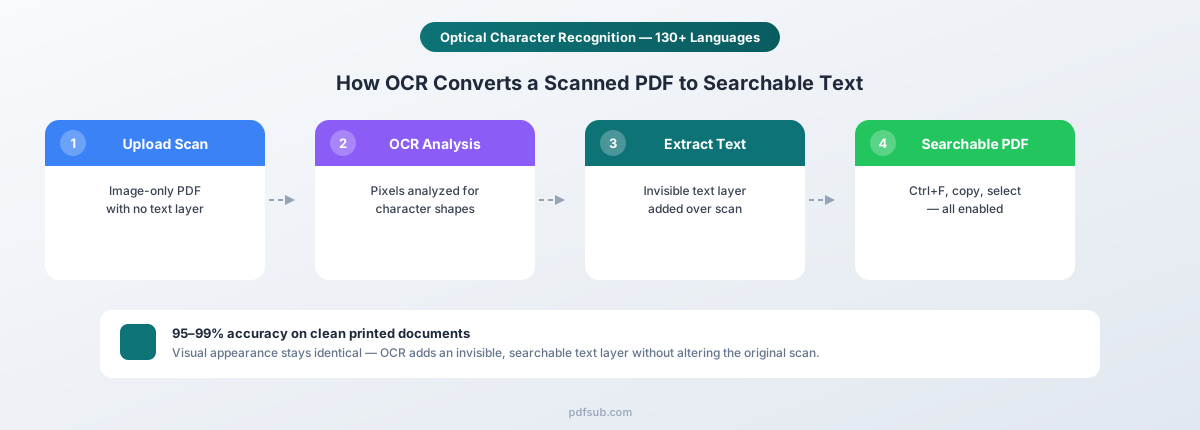
PDFSubs OCR-verktøy behandler skannede PDF-er og legger til et søkbart tekstlag, samtidig som det bevarer det opprinnelige visuelle utseendet på hver side.
Steg-for-steg instruksjoner
- Gå til OCR-verktøyet – Naviger til pdfsub.com/tools/ocr
- Last opp din skannede PDF – Dra og slipp filen din eller klikk for å bla. Det er ikke nødvendig å dele opp store dokumenter – fler-siders PDF-er håndteres automatisk.
- OCR behandler dokumentet ditt – Verktøyet analyserer hver side, gjenkjenner tekst og bygger det usynlige tekstlaget. Behandlingstiden avhenger av antall sider og kompleksitet, men de fleste dokumenter fullføres på sekunder.
- Last ned din søkbare PDF – Utdatafilen ser identisk ut med din opprinnelige skanning, men støtter nå tekstsøk, tekstvalg og kopiering/innliming.
Hvorfor PDFSub
Støtte for over 130 språk. OCR fungerer med dokumenter på engelsk, spansk, fransk, tysk, kinesisk, japansk, koreansk, arabisk, hindi, russisk, portugisisk og over 120 tilleggsspråk. Dokumenter på flere språk håndteres automatisk – du trenger ikke å spesifisere språket på forhånd.
Opprinnelig utseende bevart. OCR-prosessen legger til tekstdata uten å endre det visuelle innholdet. De skannede sidene dine ser nøyaktig like ut. Fonter, layouter, stempler, signaturer og håndskrevne annotasjoner forblir urørt.
Ingen programvare å installere. Alt kjører i nettleseren din eller på sikre servere. Det er ingenting å laste ned, ingen systemkrav å sjekke, og ingen kompatibilitetsproblemer.
Personvernfokusert design. Opplastede dokumenter behandles og slettes deretter. PDFSub lagrer ikke filene dine eller bruker dem til trening.
Prøv gratis. PDFSub tilbyr en 7-dagers gratis prøveperiode slik at du kan teste OCR på dine egne dokumenter før du forplikter deg.
Metode 2: Adobe Acrobat Pro
Adobe Acrobat Pro inkluderer en innebygd OCR-funksjon kalt "Recognize Text" innenfor verktøysettet Scan & OCR.
Steg-for-steg instruksjoner
- Åpne din skannede PDF i Adobe Acrobat Pro
- Gå til Verktøy og velg Skann & OCR
- Klikk Gjenkjenn tekst og velg I denne filen eller I flere filer
- Under Innstillinger, velg Søkbar bilde (legger til usynlig tekstlag – anbefalt)
- Klikk Gjenkjenn tekst for å starte prosessen
- Lagre filen
Styrker og begrensninger
Adobe leverer høy nøyaktighet på rene engelske skanninger, støtter batch-behandling, og lar deg korrigere OCR-feil direkte. Imidlertid koster Acrobat Pro $19,99/måned på en årsplan ($239,88/år), krever stasjonær installasjon (ingen nettleserbasert OCR), støtter bare rundt 20 språk, og kan være treg på dokumenter over 50 sider.
Metode 3: Google Drive (Gratis, men med tap av kvalitet)
Google Drive inkluderer en grunnleggende OCR-funksjon som trekker ut tekst fra skannede PDF-er – men med en betydelig kompromiss.
Steg-for-steg instruksjoner
- Last opp din skannede PDF til Google Drive
- Høyreklikk på filen og velg Åpne med deretter Google Dokumenter
- Google behandler PDF-en og oppretter et Google-dokument med den uthentede teksten
- Teksten er nå søkbar, merkbar og redigerbar
Styrker og begrensninger
Google Drive OCR er helt gratis, leverer god nøyaktighet på rene, trykte dokumenter, og oppdager språk automatisk. Det er imidlertid et kritisk kompromiss: det ødelegger formateringen. Google legger ikke til et tekstlag i PDF-en din – den trekker ut tekst til et Google-dokument. Tabeller blir ren tekst, kolonner kollapser, og det opprinnelige layoutet går tapt. Du ender opp med et Google-dokument, ikke en søkbar PDF.
Det fungerer også best på dokumenter under 10 sider. Lengre dokumenter kan bli avkortet.
Best for: Å trekke ut tekstinnhold når du ikke trenger det opprinnelige layoutet. Hvis du trenger en søkbar PDF som bevarer utseendet, bruk metode 1 eller 2.
OCR-nøyaktighet: Hva du kan forvente etter dokumenttype
OCR er ikke magi. Nøyaktigheten varierer dramatisk basert på dokumentkvalitet, innholdstype og skanneforhold. Her er hva testing i den virkelige verden viser.
Trykte dokumenter (moderne fonter): 95-99 %
Moderne trykte dokumenter – fakturaer, kontrakter, rapporter trykt på laserskrivere – er det beste scenarioet. Standard fonter er godt representert i OCR-treningsdata, og rene utskrifter på hvitt papir gir bilder med høy kontrast. Med 99 % nøyaktighet på en side med 250 ord (ca. 1500 tegn), kan du forvente omtrent 15 tegnfeil – de fleste ubetydelige, som et punktum feiltolket som et komma eller en liten "l" forvekslet med "1".
Eldre maskinskrevne dokumenter: 85-95 %
Mekaniske skrivemaskiner byr på utfordringer: inkonsekvent bokstavjustering, varierende blekktetthet fra slitt bånd, og ensartet tegnbredde som forårsaker segmenteringsforvirring. Likevel er maskinskrevet tekst individuelt formet og horisontalt justert, så de fleste OCR-motorer håndterer det godt nok for søkeformål.
Håndskrevet tekst: 60-80 %
Håndskrift forblir OCRs vanskeligste utfordring. Variasjonen er enorm – ikke bare mellom personer, men innenfor en enkelt persons skrift på én side. Ryddig blokkbokstavskrift kan nå 80-85 %. Kursiv skrift med blyant på linjert papir kan falle under 60 %. Verifiser alltid kritiske data fra håndskrevne dokumenter manuelt.
Blandet innhold (tekst + tabeller): 90-97 %
Dokumenter som kombinerer tekst med tabulære data, legger til en utfordring med layoutanalyse. Tegngjenkjenning innenfor celler er vanligvis nøyaktig, men strukturelle feil – feilidentifiserte cellekanter, feil tildelte kolonner, flerlinjers celler delt inn i rader – ødelegger dataforhold og betyr mer enn individuelle tegnfeil.
Nøyaktighetssammendragstabell
| Dokumenttype | Tegn-nøyaktighet | Søkbar? | Pålitetlig datauthenting? |
|---|---|---|---|
| Moderne trykt (laser) | 95-99 % | Utmerket | Ja |
| Moderne trykt (blekkskriver) | 93-98 % | Utmerket | Vanligvis |
| Eldre maskinskrevet | 85-95 % | God | Med verifisering |
| Ren håndskrift (blokkbokstaver) | 70-80 % | Delvis | Nei – verifiser alt |
| Kursiv håndskrift | 60-70 % | Dårlig | Nei |
| Blandet tekst + tabeller | 90-97 % | God | Med strukturell gjennomgang |
| Degraderte/skadede papirer | 70-90 % | Varierer | Med tung verifisering |
Beste praksis for skanning før OCR
Den aller viktigste faktoren for OCR-nøyaktighet er ikke OCR-programvaren – det er skannekvaliteten. En flott OCR-motor som jobber med en dårlig skanning, vil gi dårligere resultater enn en middels motor som jobber med en flott skanning.
Oppløsning: Minimum 300 DPI
DPI (dots per inch – punkter per tomme) bestemmer hvor mye detaljer skanneren fanger opp.
- 300 DPI: Standard for de fleste dokumenter. Nok for pålitelig gjenkjenning av standardfonter i normale tekststørrelser (10-12 pkt).
- 600 DPI: Anbefalt for liten tekst (fotnoter, fin skrift) eller når du trenger maksimal nøyaktighet.
- 150 DPI eller lavere: Ikke anbefalt. Tegnene er for små for pålitelig gjenkjenning. Nøyaktigheten faller merkbart.
- 1200 DPI: Overkill for OCR. Ingen nøyaktighetsforbedring, og filstørrelsene blir enorme.
Fargemodus: Gråtoner er vanligvis best
- Gråtoner: Best for de fleste dokumenter. Bevarer nok kontrast for god binarisering, samtidig som filstørrelsene holdes håndterbare.
- Svart-hvitt: Kan fungere for rene, høy-kontrast dokumenter, men kan ødelegge detaljer i marginale områder.
- Farge: Kun nødvendig hvis dokumentet inneholder fargekodet informasjon du trenger å bevare. For OCR-formål gir farge ingen fordel over gråtoner.
Justering og orientering
- Hold sidene rette. Selv 2-3 graders skjevhet kan redusere OCR-nøyaktigheten med 5-10 %. Bruk skannerens papirguider for å holde sidene justert.
- Skann ensidige sider med forsiden ned. Unngå at gjennomslag fra baksiden skaper skyggetekst som forvirrer OCR-motoren.
- Bruk en flatbordskanner for innbundne dokumenter. Arkmatingsskannere kan skjevstille sider fra bøker eller innbundne rapporter. Flatbordskanning holder siden flat og riktig justert.
Vedlikehold av skanner og dokumentforberedelse
- Rengjør glasset før skanning av batcher – flekker skaper artefakter på hver side
- Sjekk for striper ved å skanne en tom side – vertikale linjer indikerer skitne ruller
- Fjern stifter og binders for å forhindre klem og riper
- Rett ut krøllede sider – dype folder skaper skygger som OCR-motoren kan feiltolke
Etter OCR: Hva du gjør videre
Å kjøre OCR er bare det første trinnet. Slik får du mest mulig ut av dine nylig søkbare dokumenter.
Verifiser resultatene
Kontroller alltid OCR-utdataene, spesielt for kritiske dokumenter:
- Søk etter nøkkelord du vet finnes i dokumentet. Hvis Ctrl+F finner dem konsekvent, fungerer OCR-en.
- Kopier et avsnitt og lim det inn i en teksteditor. Les gjennom for åpenbare feil – uleselige ord, manglende tegn, meningsløse substitusjoner.
- Sjekk tall nøye. Finansielle beløp, datoer, telefonnumre og kontonumre er data med høy risiko. En "6" som feiltolkes som "8" i et transaksjonsbeløp er et reelt problem. OCR-motorer forveksler av og til lignende sifre (0/O, 1/l, 5/S, 6/8).
Korriger feil og organiser
Hvis du finner feil i kritiske dokumenter, lar Adobe Acrobat Pro deg redigere tekstlaget direkte, eller du kan skanne problematiske sider på nytt med 300 DPI og kjøre OCR på nytt. For håndskrevne deler er manuell transkripsjon ofte raskere enn å korrigere dårlig OCR.
Når de er søkbare, integreres PDF-ene dine i eksisterende arbeidsflyter. Skrivebordssøk (Windows Search, Spotlight på Mac) indekserer dem automatisk. Dokumenthåndteringssystemer (SharePoint, Google Drive, Dropbox) muliggjør fulltekstsøk på tvers av biblioteket ditt. Gode filnavn pluss søkbart innhold er den ideelle kombinasjonen.
Bruksområder for OCR i den virkelige verden
Digitalisering av papirarkiver
Bedrifter, advokatfirmaer og offentlige etater har ofte tiår med papirdokumenter. Å bare skanne til PDF oppretter bildefiler som bare er søkbare etter filnavn. Å legge til OCR gjør et passivt arkiv om til en spørbar database. Den typiske arbeidsflyten: skann i 300 DPI gråtoner, kjør OCR, bruk navnekonvensjoner, og last opp til et dokumenthåndteringssystem.
Gjør juridiske dokumenter søkbare
Juridiske fagpersoner håndterer enorme dokumentmengder under bevisinnhenting og due diligence. Motpartens advokater kan produsere tusenvis av sider med skannede dokumenter. Uten OCR betyr gjennomgang å lese hver side manuelt. Med OCR kan advokater søke etter nøkkelord, navn, datoer og beløp på tvers av hele settet – noe som gjør gjennomgangen gjennomførbar innenfor realistiske tidsrammer.
Tilgjengelighetskrav
Under Americans with Disabilities Act (ADA) og Section 508 må digitale dokumenter fra offentlige etater og føderalt finansierte organisasjoner være tilgjengelige. Skjermlesere kan ikke tolke bilde-PDF-er – de trenger et tekstlag. OCR er det første steget mot samsvar. Ytterligere arbeid (overskriftsstruktur, alt-tekst, leserekkefølge-tagger) kan følge, men uten tekstlaget er tilgjengelighet umulig.
Forsikrings- og finansiell prosessering
Forsikringsselskaper og banker mottar millioner av skannede kravskjemaer, medisinske journaler, sjekker og lånesøknader. OCR muliggjør automatisert datauthenting – henting av policenummer, kravbeløp, datoer for tjenester og kontodetaljer fra skannede dokumenter inn i prosesseringssystemer.
Akademiske og forskningsarkiver
Universiteter, biblioteker og arkiver digitaliserer historiske dokumenter, aviser og manuskripter. OCR gjør århundrer med kunnskap søkbar. Prosjekter som Google Books og Internet Archive har OCR-behandlet milliarder av sider, noe som muliggjør fulltekstsøk på tvers av samlinger som ville tatt et helt liv å lese manuelt.
Ofte stilte spørsmål
Kan jeg OCR-behandle flere PDF-er samtidig (batch-prosessering)?
Ja. PDFSub støtter behandling av fler-siders dokumenter i én operasjon. For store batchjobber – hundrevis eller tusenvis av filer – vil du behandle dem sekvensielt gjennom verktøyet. Adobe Acrobat Pro tilbyr også batch-OCR gjennom funksjonen Action Wizard, som automatisk kan behandle hele mapper med PDF-er.
Endrer OCR hvordan PDF-en min ser ut?
Nei. Riktig OCR legger til et usynlig tekstlag bak det synlige sidebildet. Det visuelle utseendet på din skannede PDF er uendret – samme sider, samme layout, samme oppløsning. Tekstlaget er bare "synlig" for søkefunksjoner, tekstvalg, kopiering/innliming og skjermlesere.
Hva skjer hvis jeg kjører OCR på en PDF som allerede har søkbar tekst?
De fleste OCR-verktøy oppdager eksisterende tekstlag og enten hopper over disse sidene eller gir deg muligheten til å behandle dem på nytt. Å kjøre OCR på en allerede søkbar PDF er generelt ufarlig, men unødvendig – det vil ikke forbedre det eksisterende tekstlaget og kan øke filstørrelsen litt på grunn av de redundante dataene.
Vil filstørrelsen min øke etter OCR?
Litt. Forvent en økning på 5-15 % for et typisk skannet dokument. Selve tekstlaget er lite (tegn og posisjonsdata), og økningen er ubetydelig sammenlignet med bildedataene som utgjør hoveddelen av en skannet PDF.
Kan OCR håndtere PDF-er som er en blanding av skannede og digitale sider?
Ja. Gode OCR-verktøy behandler hver side uavhengig. Sider som allerede har et tekstlag, oppdages og kan hoppes over. Sider som kun er bildebaserte, behandles. Resultatet er en fullt søkbar PDF uavhengig av hvordan originalen ble satt sammen.
Hvilke språk støtter OCR?
Språkstøtte varierer etter verktøy. PDFSubs OCR støtter over 130 språk, inkludert latinske skrifttegn (engelsk, spansk, fransk, tysk), CJK (kinesisk, japansk, koreansk), kyrillisk (russisk, ukrainsk), arabisk skrift (arabisk, persisk, urdu), devanagari (hindi, marathi), og mange flere.
Kan OCR lese håndskrift?
Delvis. Ryddig blokkbokstavskrift når 70-80 % nøyaktighet. Kursiv skrift er betydelig vanskeligere (60-70 % eller lavere). For kritiske data fra håndskrevne dokumenter, verifiser alltid resultatene manuelt.
Er OCR det samme som PDF-tekstuthenting?
Nei. OCR konverterer bilder av tekst til faktiske tegn – nødvendig når det ikke finnes tekstdata, bare piksler. PDF-tekstuthenting leser tekst som allerede eksisterer i en digital PDFs innholdsstrøm – nødvendig når tekst er fanget i et format du ikke enkelt kan jobbe med. Hvis PDF-en din er født digital, trenger du uthenting. Hvis den er skannet, trenger du OCR først.
Fungerer OCR på bilder tatt med telefonkamera?
Ja, men nøyaktigheten avhenger av bildekvaliteten. For best resultat: hold telefonen parallelt med dokumentet, sørg for jevn belysning (ingen skygger), fyll rammen, hold stødig, og bruk telefonens dokument-skannemodus hvis tilgjengelig. Telefonbilder gir vanligvis 85-95 % nøyaktighet for ren trykt tekst – lavere enn flatbordskanninger, men ofte gode nok for søkbarhet.
Kan jeg redigere teksten etter OCR?
OCR-tekstlaget er usynlig og plassert over skannebildet. Du kan kopiere tekst og lime den inn i en hvilken som helst editor, bruke Adobe Acrobat Pro til å redigere tekstlaget direkte, eller eksportere til Word eller ren tekst for redigering. For å endre det synlige innholdet i et skannet dokument, må du skanne på nytt eller bruke en PDF-editor for å legge til annotasjoner over bildet.
Komme i gang med OCR
Hvis du har skannede PDF-er som må være søkbare, er den raskeste veien grei:
- Test PDF-ene dine – Bruk Ctrl+F-testen for å bekrefte at de trenger OCR
- Prøv PDFSubs OCR-verktøy – Last opp en skannet PDF på pdfsub.com/tools/ocr og se resultatene
- Verifiser utdataene – Stikkprøvekontroller noen sider for å bekrefte at nøyaktigheten oppfyller dine behov
- Behandle dine gjenværende dokumenter – Når du er trygg på resultatene, arbeid deg gjennom etterslepet ditt
PDFSub tilbyr en 7-dagers gratis prøveperiode som inkluderer tilgang til OCR-verktøyet og alle andre PDF-verktøy på plattformen. Last opp et skannet dokument og se forskjellen søkbar tekst utgjør. Avbestill når som helst.