Slik reparerer du en ødelagt PDF-fil på nett
PDF-filen vil ikke åpne eller viser feil? Slik reparerer du ødelagte PDF-filer – fiks skadede headere, ødelagte kryssreferanser og trunkerte data.
Du dobbeltklikker på en PDF, og ingenting skjer. Eller den åpnes, men sidene er tomme. Eller PDF-leseren din viser en feilmelding: "Dette dokumentet er skadet og kan ikke repareres." En ødelagt PDF er et av de problemene som føles katastrofale – spesielt når filen inneholder viktig data, og du ikke har en annen kopi.
Gode nyheter: mange ødelagte PDF-er kan repareres. Skaden er vanligvis strukturell, ikke på innholdsnivå. Teksten og bildene er fortsatt inne i filen; den interne bokføringen som forteller PDF-leseren hvor den skal finne dem, er det som er ødelagt.
Denne veiledningen forklarer hvorfor PDF-er blir ødelagt, hva reparasjonsverktøy faktisk fikser, hvordan du reparerer en skadet PDF, og når du må akseptere at en fil er utenfor reparasjon.
Hvorfor PDF-er blir ødelagt
PDF-korrupsjon er ikke tilfeldig. Det er nesten alltid en spesifikk årsak, og å forstå den hjelper med å forhindre fremtidig skade.
Ufullstendige nedlastinger
Den vanligste årsaken. Nettleseren din eller nedlastingsbehandleren fullførte ikke nedlastingen av filen. PDF-en er trunkert – den starter korrekt, men slutter brått midtveis. Headeren og de tidlige sidene kan være intakte, men senere sider og den kritiske kryssreferansetabellen på slutten mangler.
Skade på e-postvedlegg
Noen e-postsystemer endrer binære vedlegg under overføring. Eldre e-postservere, aggressive virusskannere eller feil i kodingen kan ødelegge bytestrømmen. Filen ankommer med riktig filnavn (riktig utvidelse, riktig ikon), men de interne dataene er ødelagt.
Disk- og lagringsfeil
Dårlige sektorer på en harddisk, korrupsjon på minnepinner, eller degradering av lagringsmedier kan skade individuelle bits i filen. Selv en enkelt feilplassert bit kan gjøre filen ulisbar.
Avbrutte lagringer
Hvis programmet krasjer mens det skriver en PDF – eller hvis du trekker ut en USB-stasjon mens en fil lagres – resulterer det i en delvis skrevet fil. Den gamle versjonen er borte, og den nye versjonen er ikke komplett.
Programvarefeil
Programvare for PDF-generering er ikke perfekt. En feil i verktøyet som opprettet PDF-en, kan produsere en fil med strukturelle feil – gyldig nok til å åpne i noen lesere, men ødelagt i andre. Dette er overraskende vanlig med automatiserte PDF-generatorer.
Korrupsjon under filoverføring
FTP-overføringer i tekstmodus (i stedet for binær modus), kopieringsoperasjoner på upålitelige nettverksstasjoner, eller synkroniseringskonflikter i skylagring kan introdusere korrupsjon. Enhver prosess som endrer rå-bytes i en PDF – selv bare litt – kan ødelegge den.
Hva PDF-reparasjon faktisk fikser
En PDF-fil har en spesifikk intern struktur. Å forstå den hjelper med å sette realistiske forventninger til hva reparasjon kan oppnå.
PDF-struktur (forenklet)
Header - identifiserer filen som en PDF og versjonen
Body - det faktiske innholdet (tekst, bilder, fonter, sider)
Cross-Ref - en tabell som lister hvor hvert objekt starter i filen
Trailer - peker til kryssreferansetabellen og rotobjektet
Kryssreferansetabellen (xref) er det viktigste strukturelle elementet. Den er som en boks indeks – den forteller PDF-leseren hvor den skal finne hver side, hvert bilde og hver tekstblokk i filen. Hvis xref er skadet, kan ikke leseren finne innholdet, selv om innholdet i seg selv er intakt.
Hva reparasjonsverktøy fikser
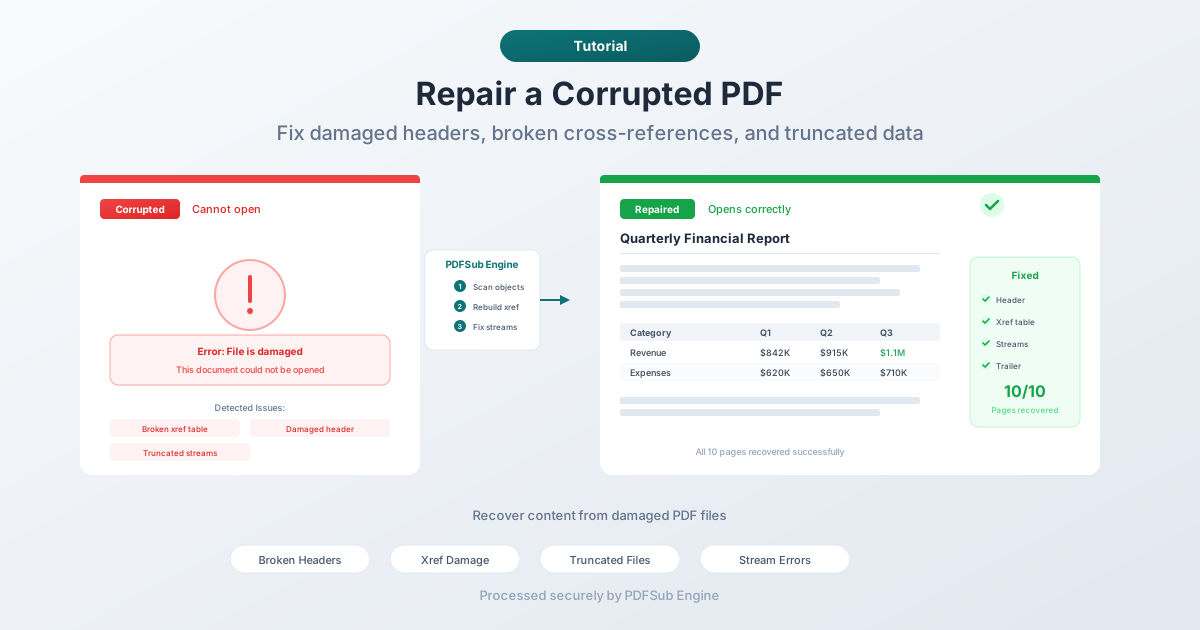
Skadede eller manglende kryssreferansetabeller. Reparasjonsverktøyet skanner hele filen, finner alle objekter, og gjenoppbygger xref-tabellen fra bunnen av. Dette fikser den vanligste typen korrupsjon.
Ødelagte eller manglende headere. Hvis PDF-headeren er skadet, rekonstruerer verktøyet den basert på innholdet som finnes i filen.
Korrupt strømdata. PDF-innhold lagres i komprimerte strømmer. Hvis en strøms metadata (lengde, komprimeringsmetode) er feil, men strømdataene er intakte, kan verktøyet beregne de korrekte verdiene på nytt.
Trunkerte filer. Hvis filen ble kuttet kort (ufullstendig nedlasting), gjenoppretter verktøyet alt innhold som finnes i den intakte delen. Du kan få 8 av 10 sider tilbake – bedre enn ingenting.
Lineariseringsfeil. Lineariserte PDF-er (optimalisert for nettsyn) har ekstra struktur som kan bli inkonsistent. Reparasjonsverktøy kan fjerne eller gjenoppbygge lineariseringsdata.
Hva reparasjonsverktøy IKKE kan fikse
Overskrevet innhold. Hvis bitene som lagret teksten eller bildet på en bestemt side har blitt erstattet med søppeldata, kan ingen verktøy rekonstruere det originale innholdet. Informasjonen er borte.
Krypterte filer med tapte passord. Korrupsjon av sikkerhetsdataene i en kryptert PDF betyr at innholdet ikke kan dekrypteres. Reparasjon kan fikse strukturelle problemer, men hvis krypteringsnøklene er skadet, er innholdet utilgjengelig.
Alvorlig bitnivå-korrupsjon. Hvis store deler av filen er korrupt (ikke bare den strukturelle bokføringen), er gjenoppretting begrenset til det intakte innholdet som gjenstår.
Null-byte filer. Hvis filen er helt tom, er det ingenting å reparere.
Slik reparerer du en PDF på nett (steg for steg)
Steg 1: Last opp den ødelagte PDF-en
Gå til PDFSubs Reparer PDF-verktøy og last opp den skadede filen din. Filen sendes til PDFSub Engine for prosessering i et sikkert, isolert miljø.
Steg 2: Analyser og reparer
PDFSub Engine analyserer filstrukturen, identifiserer typen korrupsjon og forsøker reparasjon:
- Skanner etter alle PDF-objekter i filen
- Gjenoppbygger kryssreferansetabellen
- Rekonstruerer traileren og headeren om nødvendig
- Validerer strømdata og fikser lengdemangler
- Setter sammen filen med korrigert struktur
Prosessen tar vanligvis noen få sekunder.
Steg 3: Last ned den reparerte filen
Hvis reparasjonen lykkes, last ned den fiksete PDF-en. Åpne den i PDF-leseren din og bekreft at innholdet er intakt – sjekk alle sider, bilder og tekst.
Steg 4: Verifiser grundig
Ikke bare sjekk den første siden. Rull gjennom hele dokumentet:
- Er alle sider til stede?
- Vises bilder korrekt?
- Er tekst valgbar (hvis den var det før)?
- Fungerer hyperlenker?
- Gjengis innebygde fonter riktig?
Hvis noe innhold mangler, var korrupsjonen sannsynligvis i selve innholdsdataene, ikke bare strukturen. Den reparerte filen inneholder alt som kunne gjenopprettes.
Andre reparasjonsmetoder
Prøv en annen PDF-leser
Før du kjører et reparasjonsverktøy, prøv å åpne filen i en annen PDF-leser. Ulike programmer har ulik toleranse for strukturelle feil. En fil som ikke åpnes i én leser, kan åpnes fint i en annen.
Vanlige lesere å prøve:
- Nettleseren din (Chrome, Firefox, Edge har alle innebygde PDF-gjengivere)
- Adobe Acrobat Reader
- Foxit Reader
- SumatraPDF (Windows)
- Forhåndsvisning (macOS)
Noen lesere forsøker automatisk reparasjon når de oppdager strukturelle problemer. Du kan se en melding som "Denne filen er skadet. Et forsøk ble gjort på å reparere den."
Last ned filen på nytt
Hvis filen kom fra en nedlasting, last den ned igjen. Ufullstendige nedlastinger er den vanligste årsaken til korrupsjon, og en ny nedlasting løser ofte problemet umiddelbart. Sørg for at nedlastingen fullføres helt før du åpner filen.
Gjenopprett fra sikkerhetskopi
Sjekk etter sikkerhetskopier:
- Versjonshistorikk i skylagring (Google Drive, Dropbox, OneDrive)
- Time Machine (macOS) eller Filhistorikk (Windows)
- E-postvedlegg (hvis noen sendte deg filen)
- Den originale kilden (kan avsenderen sende på nytt?)
En ren kopi fra sikkerhetskopi er alltid bedre enn en reparert fil.
Trekk ut det du kan
Hvis reparasjon mislykkes, kan du kanskje fortsatt trekke ut delvis innhold:
- Kopier tekst: Noen lesere kan velge og kopiere tekst selv fra delvis ødelagte filer
- Trekk ut bilder: Verktøy for bildeutvinning kan noen ganger hente innebygde bilder fra skadede PDF-er
- Konverter det som åpnes: Hvis noen sider vises, kan du skrive ut disse sidene til en ny PDF
Forebygging av PDF-korrupsjon
Verifiser nedlastinger
Etter å ha lastet ned en PDF, sjekk filstørrelsen. Hvis avsenderen kan fortelle deg den forventede størrelsen, sammenlign. En fil som er betydelig mindre enn forventet, ble sannsynligvis trunkert.
Bruk binær modus for filoverføringer
Når du overfører PDF-er via FTP eller andre filoverføringsverktøy, bruk alltid binær modus. Tekstmodus kan ødelegge binære filer ved å konvertere linjeskift.
Ikke avbryt lagringer
Vent til PDF-lagringer og -eksport er fullført før du lukker programmer, fjerner stasjoner eller slår av datamaskinen. En fremdriftslinje som fortsatt beveger seg, betyr at filen ikke er ferdig.
Oppbevar sikkerhetskopier
Den beste forsikringen mot korrupsjon er en sikkerhetskopi. Skylagring med versjonshistorikk, automatiserte sikkerhetskopier, eller bare å beholde kopier på flere steder.
Unngå å redigere PDF-er gjentatte ganger
Hver redigerings- og lagringssyklus introduserer muligheter for strukturelle problemer. Hvis du trenger å gjøre mange endringer, konverter til et redigerbart format (Word), gjør alle endringene dine, og konverter tilbake én gang.
Bruk pålitelig lagring
Minnepinner og SD-kort har begrenset antall skrivesykluser og kan utvikle dårlige sektorer. For viktige filer, bruk pålitelig lagring og behold kopier på flere medier.
Vanlige spørsmål (FAQ)
Kan jeg reparere en PDF som viser "Filen er skadet og kunne ikke repareres"?
Noen ganger ja. Den feilmeldingen betyr at leserens innebygde reparasjon mislyktes, men dedikerte reparasjonsverktøy bruker mer aggressive gjenopprettingsteknikker. Last opp filen til PDFSubs Reparer PDF-verktøy – det kan lykkes der leseren ikke klarte det. Men hvis selve innholdsdataene er korrupt (ikke bare den strukturelle metadataen), er full gjenoppretting ikke mulig.
Vil reparasjon endre innholdet i PDF-en min?
Nei. Reparasjonsverktøy fikser strukturell metadata (kryssreferansetabeller, headere, strømlengder) – de endrer ikke selve teksten, bildene eller sidene. Innholdet i den reparerte filen er det samme innholdet som var i originalen. Hvis noe mangler, er det fordi de dataene var korrupt utover reparasjon, ikke fordi reparasjonsverktøyet fjernet det.
Hvordan kan jeg se om PDF-en min er ødelagt eller bare passordbeskyttet?
Ulike feilmeldinger indikerer forskjellige problemer. "Passord kreves" eller "Dette dokumentet er beskyttet" betyr at filen er kryptert og du trenger et passord – den er ikke ødelagt. "Kan ikke åpne filen", "Filen er skadet", eller at leseren henger/krasjer, tyder på korrupsjon. Hvis du er usikker, prøv å åpne filen i en nettleser – nettlesere håndterer begge tilfeller og gir klare feilmeldinger.
Er det trygt å laste opp en ødelagt fil for reparasjon?
Med PDFSub, ja. Filen prosesseres av PDFSub Engine i et sikkert, isolert miljø. Den brukes kun til reparasjonsoperasjonen og lagres ikke permanent. For sensitive dokumenter håndteres denne server-side prosesseringen med samme sikkerhet som alle PDFSub Engine-operasjoner.
Kan korrupsjon skje med PDF-er lagret i skylagring?
Sjeldent, men ja. Synkroniseringskonflikter (to enheter som redigerer samme fil samtidig), avbrutte opplastinger, eller feil i lagringstjenesten kan forårsake korrupsjon. Skytjenester med versjonshistorikk (Google Drive, Dropbox, OneDrive) lar deg gjenopprette tidligere versjoner, noe som er den raskeste løsningen. Sjekk versjonshistorikken din før du forsøker reparasjon.
Oppsummering
PDF-korrupsjon er stressende, men det er vanligvis fiksbart. Mesteparten av skaden påvirker filens interne struktur – kryssreferansetabellen, headere og strømm metadata – ikke selve innholdet. Et reparasjonsverktøy gjenoppbygger den strukturen, og innholdet dukker opp igjen.
Vær ærlig med forventningene dine: hvis filens innholdsbytes er overskrevet eller alvorlig korrupt, kan ingen verktøy rekonstruere tapt data. Men for de vanligste korrupsjonstypene – ufullstendige nedlastinger, e-postskader, avbrutte lagringer – fungerer reparasjon bra.
Prøv PDFSubs Reparer PDF-verktøy først. Hvis det ikke fungerer, prøv en annen PDF-leser, last ned filen på nytt, eller sjekk etter sikkerhetskopier. Forebygging er den beste strategien: verifiser nedlastinger, behold sikkerhetskopier, og ikke avbryt lagringer.