Slik endrer du rekkefølgen på sider i en PDF på nett (gratis)
Sider i feil rekkefølge? Slik drar og slipper du PDF-sider til riktig sekvens – gratis, i nettleseren din.
Du slo sammen tre dokumenter og nå står vedlegget på side to. Eller skanneren matet sidene inn baklengs. Eller en kunde sendte deg et forslag der del fire på en eller annen måte havnet før del én. Uansett hva som skjedde, er PDF-sidene dine i feil rekkefølge, og du må fikse det uten å gjenskape hele dokumentet fra bunnen av.
Å endre rekkefølgen på PDF-sider høres ut som det burde være enkelt, og med riktig verktøy er det det. Denne guiden viser deg hvordan du omorganiserer sider i en PDF ved hjelp av et dra-og-slipp-grensesnitt, dekker de vanligste scenariene som fører til feil rekkefølge på sider, og forklarer hvorfor nettleserbaserte verktøy er det tryggeste alternativet for denne oppgaven.
Hvorfor PDF-sider havner i feil rekkefølge
Før vi går videre til løsninger, er det nyttig å forstå hvordan du havnet her. Dette er de vanligste årsakene til feil rekkefølge på PDF-sider.
Sammenslåtte dokumenter i feil sekvens
Du kombinerte flere PDF-er til én, men lastet dem opp i feil rekkefølge. Nå er følgebrevet etter CV-en, eller sammendraget følger de økonomiske tabellene i stedet for å komme før dem. Dette er den desidert vanligste grunnen til at folk trenger å endre rekkefølgen på sider.
Skanneren matet sidene feil
Dokumentskannere behandler sider i den rekkefølgen de mates inn. Hvis du plasserte en stabel med forsiden ned når den skulle vært med forsiden opp (eller omvendt), er hver side i motsatt rekkefølge. Fler-sides skanninger fra mobilapper har samme problem – hvis du fotograferte den siste siden først, er det den rekkefølgen du får.
Samarbeidsdokumenter satt sammen i feil rekkefølge
Når flere personer bidrar med seksjoner til en rapport, skjer den endelige sammensetningen ikke alltid i riktig rekkefølge. Noen legger til sin seksjon på feil sted, eller filer kombineres alfabetisk etter filnavn i stedet for logisk dokumentrekkefølge.
Kunde eller leverandør sendte en uorganisert fil
Du mottok en PDF fra noen andre, og sidene følger ingen logisk struktur. Kanskje de eksporterte lysbilder i en tilpasset rekkefølge, eller de klippet og limte inn seksjoner som endte opp i en rot.
Slik endrer du rekkefølgen på PDF-sider med PDFSub
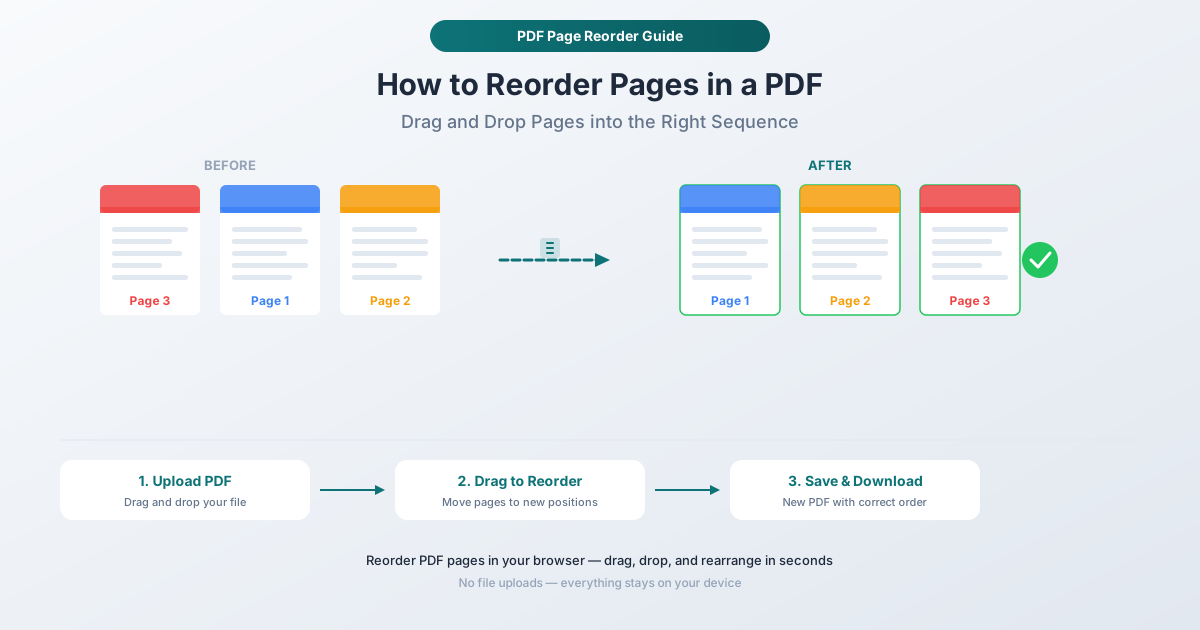
PDFSubs Verktøy for endring av sidetall lar deg omorganisere sider i enhver PDF ved hjelp av et visuelt dra-og-slipp-grensesnitt. Hele prosessen skjer i nettleseren din – filen din forlater aldri enheten din.
Steg-for-steg instruksjoner
Steg 1: Åpne verktøyet for endring av sidetall. Gå til pdfsub.com/tools/reorder. Ingen programvare å installere – start med en 7-dagers gratis prøveperiode.
Steg 2: Last opp PDF-en din. Dra og slipp filen din inn i opplastingsområdet, eller klikk for å bla gjennom datamaskinen din. Verktøyet genererer visuelle miniatyrbilder av hver side slik at du kan se nøyaktig hva du jobber med.
Steg 3: Forhåndsvis sidene dine. Hver side vises som et miniatyrbilde med sidetallet sitt. Rull gjennom for å identifisere hvilke sider som må flyttes og hvor de skal.
Steg 4: Dra sidene til deres nye posisjoner. Klikk og dra et hvilket som helst side-miniatyrbilde til en annen posisjon. De andre sidene flytter seg automatisk for å tilpasse seg endringen. Du kan flytte én side om gangen eller omorganisere flere sider i sekvens. Den visuelle forhåndsvisningen oppdateres umiddelbart slik at du alltid vet nøyaktig hvilken rekkefølge du lager.
Steg 5: Last ned den omorganiserte PDF-en. Når sidene dine er i riktig rekkefølge, klikker du på handlingsknappen. Din nye PDF lastes ned med sidene i nøyaktig den rekkefølgen du arrangerte dem. Originalfilen forblir uendret.
Hvorfor denne tilnærmingen fungerer best
Visuell bekreftelse. Du ser miniatyrbilder av hver side, så det er ingen gjetting om hva som er på side 7 versus side 12. Dette er viktig når sider ikke har åpenbare overskrifter eller seksjonstitler.
Dra-og-slipp-enkelhet. Du trenger ikke å skrive inn sidetallområder eller huske kommandoer. Bare ta en side og flytt den dit den hører hjemme. Hvis du ombestemmer deg, dra den igjen.
Umiddelbar tilbakemelding. Side-rekkefølgen oppdateres visuelt mens du drar, slik at du kan verifisere arrangementet før nedlasting. Det er ingen "prosess og håp" – du ser resultatet før du forplikter deg.
Personvern ved design. Alt kjører i nettleseren din. PDF-en din lastes ikke opp til noen server. Dette er spesielt viktig når du endrer rekkefølgen på sider i kontrakter, finansdokumenter, HR-papirer eller noe som inneholder sensitiv informasjon.
Ingen kvalitetstap. Å endre rekkefølgen innebærer ikke ny koding eller rekomprimering av innholdet ditt. Tekst forblir skarp, bilder beholder oppløsningen, og vektorgrafikk forblir klar. Verktøyet omorganiserer den interne sidestrukturen uten å berøre selve innholdet.
Vanlige scenarier for endring av rekkefølge
Hern er de spesifikke situasjonene der endring av sidetall løser problemet raskere enn noe alternativ.
Fikse en reversert skanning
Du skannet et 20-siders dokument, og sidene kom ut i motsatt rekkefølge. I stedet for å skanne på nytt, åpne PDF-en i verktøyet for endring av rekkefølge og snu hele sekvensen. Velg den siste siden og dra den til posisjon én, eller bruk reverseringsfunksjonen hvis den er tilgjengelig. En fikser på to minutter versus en tjue minutters ny skanning.
Flytte et vedlegg til slutten
Et sammenslått dokument har vedlegget sitt fast midt i. Velg vedleggssidene og dra dem til slutten av dokumentet. Dette er vanlig etter sammenslåing av rapporter der en støtteseksjon ble behandlet som en frittstående fil og satt inn på feil sted.
Omorganisere en rapport for et annet publikum
Du har en komplett rapport, men trenger å endre rekkefølgen på seksjoner for en bestemt leser. Finansdirektøren ønsker økonomiske tabeller først; prosjektlederen ønsker tidslinjesammendraget foran. Endre rekkefølgen på sidene for å matche publikums prioriteringer uten å lage et nytt dokument.
Sette inn en forside først
Du laget en forside separat og slo den sammen, men den endte opp som side to. En enkelt draoperasjon plasserer den der den hører hjemme.
Flette inn sider fra to kilder
Etter å ha slått sammen to dokumenter sekvensielt, innser du at sidene skal veksle – side 1 fra dokument A, side 1 fra dokument B, side 2 fra dokument A, og så videre. Dra-og-slipp-grensesnittet gjør denne innflettingen enkel, selv om det kan være tungvint for veldig lange dokumenter.
Tips for effektiv endring av sidetall
Navngi filene dine før sammenslåing
Hvis du skal slå sammen filer og deretter endre rekkefølgen, spar deg selv et steg ved å navngi kilde-filene med numeriske prefikser før sammenslåing: 01-forside.pdf, 02-sammendrag.pdf, 03-finansdata.pdf. De fleste sammenslåingsverktøy sorterer alfabetisk, så nummererte prefikser sikrer riktig rekkefølge fra starten.
Bruk miniatyrbilder for å identifisere sider
Når sideinnhold ikke er umiddelbart åpenbart fra et lite miniatyrbilde, se etter kjennetegn: sidetall i hjørnene, seksjonsoverskrifter, diagrammer eller bilder du kjenner igjen, eller forskjellige formateringsstiler mellom seksjoner.
Endre rekkefølge før du legger til sidetall
Hvis du planlegger å legge til sidetall ved hjelp av PDFSubs Verktøy for sidetall, endre rekkefølgen først. Sidetallene reflekterer posisjonen til hver side på tidspunktet de legges til. Å endre rekkefølgen etter at sidetallene er lagt til, vil resultere i feil nummersekvens.
Kombiner med andre operasjoner
PDFSubs verktøy fungerer godt i sekvens. En vanlig arbeidsflyt: slå sammen flere dokumenter, slett uønskede sider (blanke sider, dupliserte forsideark), endre rekkefølge på de gjenværende sidene, og deretter legg til sidetall. Hvert steg bygger på det forrige.
Endre rekkefølge vs. andre sideoperasjoner
Folk forveksler noen ganger endring av rekkefølge med splitting, uthenting eller sletting. Her er forskjellen.
| Operasjon | Hva den gjør | Bruk når |
|---|---|---|
| Endre rekkefølge | Endrer sekvensen av sider innenfor en enkelt PDF | Alle sider er korrekte, men i feil posisjon |
| Splitt | Deler én PDF i flere separate filer | Du trenger separate dokumenter fra en kombinert fil |
| Uthenting | Trekker ut spesifikke sider til en ny PDF | Du trenger bare visse sider, ikke hele dokumentet |
| Slett | Fjerner spesifikke sider permanent | Sider skal ikke eksistere i dokumentet i det hele tatt |
| Sammenslå | Kombinerer flere PDF-er til én | Du har separate filer som hører sammen |
Å endre rekkefølge er den eneste operasjonen som beholder alle sidene dine og bare endrer sekvensen deres. Ingenting legges til eller fjernes – bare omorganiseres.
Ofte stilte spørsmål
Kan jeg endre rekkefølgen på sider i en passordbeskyttet PDF?
Du må fjerne passordbeskyttelsen først. Hvis du kjenner passordet, bruk PDFSubs Verktøy for opplåsing av PDF for å fjerne det, deretter endre rekkefølgen på sidene, og eventuelt kryptere på nytt med Verktøy for beskyttelse av PDF etterpå. Hvis du ikke kjenner passordet, kan ikke PDF-en endres – det er poenget med passordbeskyttelse.
Påvirker endring av sidetall bokmerker eller lenker i PDF-en?
Bokmerker og interne lenker refererer til spesifikke sider med sidetallet deres. Når du endrer rekkefølgen på sidene, kan disse referansene trenge oppdatering. PDFSub håndterer dette for de fleste standard bokmerkestrukturer, men komplekse PDF-er med JavaScript-drevet navigasjon eller tilpassede lenkehandlinger kan kreve manuell verifisering etter endring av rekkefølge.
Er det en grense for hvor mange sider jeg kan endre rekkefølgen på?
Det er ingen hard sidegrense. Den praktiske begrensningen er enhetens minne, siden prosesseringen skjer i nettleseren din. Dokumenter med hundrevis av sider fungerer fint på moderne datamaskiner og nettbrett. Veldig store PDF-er (tusenvis av sider med høyoppløselige bilder) kan ta lengre tid å generere miniatyrbilder.
Kan jeg endre rekkefølgen på sider på telefonen min?
Ja. PDFSub kjører i enhver moderne mobilnettleser. Dra-og-slipp-grensesnittet fungerer med berøring – trykk og hold et side-miniatyrbilde, dra det deretter til den nye posisjonen. For dokumenter med mange sider gir et nettbrett en mer behagelig opplevelse enn en telefonskjerm, men begge fungerer.
Vil endring av rekkefølge redusere kvaliteten på PDF-en min?
Nei. Endring av rekkefølge endrer den interne sidestrukturen uten å berøre selve innholdet. Tekst, bilder, vektorgrafikk, annotasjoner og skjemafelt forblir nøyaktig som de var. Det er ingen ny koding, rekomprimering eller kvalitetsforringelse av noe slag.
Begynn å endre rekkefølge
Klar til å fikse side-rekkefølgen din? Åpne verktøyet for endring av sidetall og dra inn PDF-en din. Du vil se miniatyrbilder av hver side, og etter noen få dra-og-slipp-bevegelser vil dokumentet ditt være i riktig sekvens. Prosesseringen skjer helt i nettleseren din – filen din forlater aldri enheten din. Ingen konto kreves for å komme i gang, og PDFSub tilbyr en 7-dagers gratis prøveperiode med full tilgang til alle verktøy.