Slik passordbeskytter du en PDF på nett (gratis)
Trenger du å låse en PDF før deling? Slik legger du til passordbeskyttelse med AES-256-kryptering – gratis, i nettleseren din, filene forlater aldri enheten din.
Du skal sende en kontrakt med lønnsinformasjon på e-post. Eller dele skattedokumenter med regnskapsføreren din via en fildelingstjeneste. Eller laste opp et forsikringskrav med personnummeret ditt på. Dokumentet må komme til rett person, men det kan absolutt ikke aksesseres av noen andre underveis.
Passordbeskyttelse av en PDF legger til et krypteringslag som hindrer alle uten passordet i å åpne eller se filen. Det er forskjellen mellom å sende et postkort og å sende en forseglet konvolutt – bortsett fra at i dette tilfellet er "forseglingen" militærgradert AES-256-kryptering som ville tatt milliarder av år å knekke med dagens datakraft.
Denne guiden dekker hvordan du passordbeskytter en PDF, de to typene PDF-passord og når du skal bruke hver av dem, og hvorfor nettleserbasert kryptering er den mest private måten å sikre dokumentene dine på.
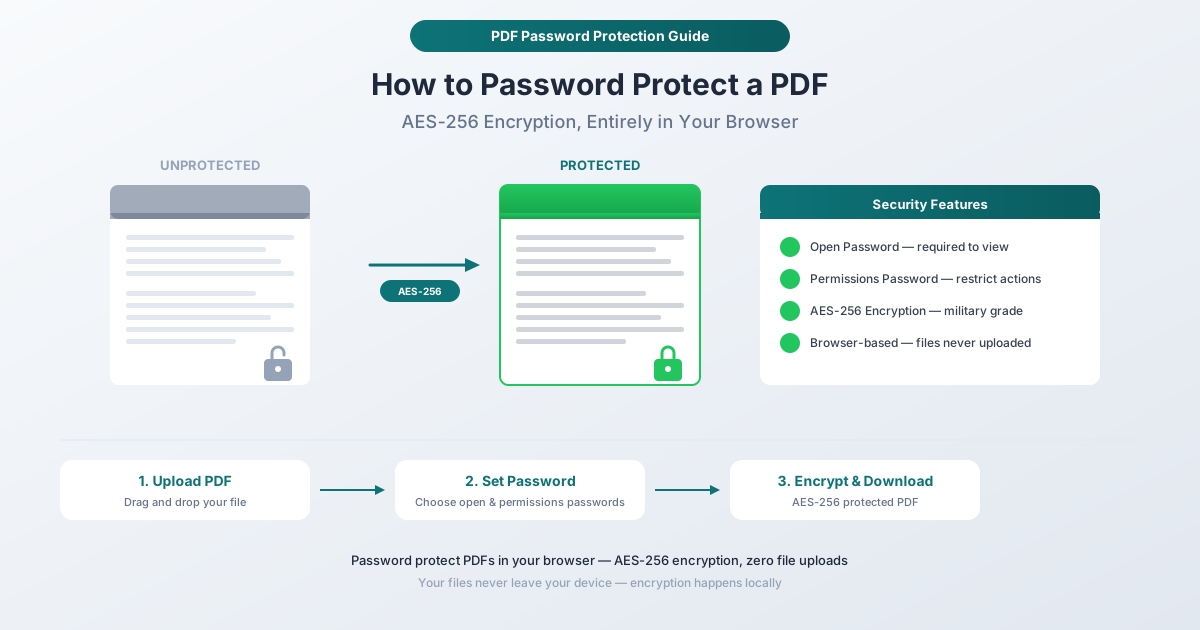
To typer PDF-passord
PDF-kryptering støtter to distinkte passord, som hver tjener et forskjellig formål. Å forstå forskjellen er viktig fordi bruk av feil passord gjør dokumentet ditt mindre beskyttet enn du tror.
Åpne passord (brukerpassord)
Et åpne passord hindrer alle i å se dokumentet uten å skrive inn passordet. Når noen prøver å åpne PDF-en, ber visningsprogrammet om et passord før det viser innholdet. Uten riktig passord er dokumentet helt utilgjengelig – ikke delvis skjult, ikke utydelig, men helt uliselig.
Bruk et åpne passord når:
- Dokumentet inneholder sensitiv personlig informasjon (fødselsnummer, finansdata, medisinske journaler)
- Du deler via e-post eller skytjenester og ønsker å forhindre uautorisert tilgang
- Dokumentet kan forårsake skade hvis det leses av feil person
- Du må overholde krav til databeskyttelse (HIPAA, GDPR, FTC Safeguards Rule)
Tillatelsespassord (eierpassord)
Et tillatelsespassord hindrer ikke visning – det begrenser spesifikke handlinger. Du kan kontrollere om mottakere kan:
- Skrive ut dokumentet
- Kopiere tekst eller bilder
- Redigere eller endre innhold
- Ekstrahere sider
- Legge til annotasjoner eller kommentarer
- Fylle ut skjemafelter
Dokumentet åpnes normalt uten passord, men forsøk på en begrenset handling krever tillatelsespassordet.
Bruk et tillatelsespassord når:
- Du vil at folk skal lese dokumentet, men ikke skrive det ut eller kopiere det
- Du trenger å forhindre redigering, men tillate visning
- Du distribuerer et skjema som skal fylles ut, men ikke endres strukturelt
- Du vil motvirke tilfeldig kopiering av tekst for videre distribusjon
Bruke begge sammen
For maksimal kontroll, sett begge passordene. Det åpne passordet hindrer uautorisert visning helt. Tillatelsespassordet begrenser hva autoriserte seere kan gjøre med dokumentet. Dette er vanlig for sensitive dokumenter som må leses av spesifikke personer, men som ikke bør skrives ut, kopieres eller redigeres.
Slik passordbeskytter du en PDF med PDFSub
PDFSubs Beskytt PDF-verktøy legger til passordbeskyttelse og AES-256-kryptering til enhver PDF. Hele krypteringsprosessen skjer i nettleseren din – din ubeskyttede fil sendes aldri noe sted.
Steg-for-steg instruksjoner
Steg 1: Åpne Beskytt PDF-verktøyet. Gå til pdfsub.com/tools/protect. Ingen programvare å installere – start med en 7-dagers gratis prøveperiode.
Steg 2: Last opp PDF-en din. Dra og slipp filen din i opplastingsområdet, eller klikk for å bla. Verktøyet laster dokumentet ditt lokalt i nettleseren.
Steg 3: Sett ditt åpne passord. Skriv inn et sterkt passord som mottakerne trenger for å se dokumentet. Dette er det kritiske passordet – uten det kan ingen åpne filen.
Steg 4: Sett tillatelser (valgfritt). Hvis du vil begrense spesifikke handlinger (utskrift, kopiering, redigering), konfigurer tillatelsesinnstillingene. Du kan valgfritt sette et separat tillatelsespassord.
Steg 5: Velg krypteringsstyrke. Velg AES-256-kryptering – det sterkeste alternativet som er tilgjengelig. Dette er den samme krypteringsstandarden som brukes av myndigheter og finansinstitusjoner.
Steg 6: Krypter og last ned. Klikk på handlingsknappen. Verktøyet krypterer PDF-en din med de spesifiserte passordene og innstillingene. Last ned den beskyttede filen. Den originale ubeskyttede versjonen forblir på enheten din.
Hvorfor nettleserbasert kryptering betyr noe
Her er det avgjørende poenget: når du bruker et nettbasert verktøy som laster opp filen din til en server for kryptering, eksisterer ditt ukrypterte dokument på den serveren under prosesseringen. Filen du prøver å beskytte, ligger i en periode på noens annens datamaskin uten noen beskyttelse.
PDFSubs Beskytt-verktøy eliminerer denne risikoen fullstendig. Krypteringen skjer i nettleseren din, på enheten din. Den ubeskyttede versjonen av filen din forlater aldri datamaskinen din. Det er ingen opplasting, ingen serverprosessering, ingen vindu av sårbarhet. Den eneste filen som teoretisk sett kunne bli avskåret, er det allerede krypterte resultatet – som er ubrukelig uten passordet.
For dokumenter som inneholder finansielle data, personlig helseinformasjon, juridisk materiale eller annet sensitivt innhold, betyr denne forskjellen noe.
Forstå AES-256-kryptering
AES-256 (Advanced Encryption Standard med 256-bits nøkler) er gullstandarden innen symmetrisk kryptering. Her er hva det betyr i praktiske termer.
Hvor sterk er den?
En 256-bits nøkkel har 2^256 mulige kombinasjoner – det er et tall med 77 sifre. For å sette det i perspektiv: hvis alle datamaskiner på jorden jobbet sammen og prøvde hver mulige nøkkel, ville det ta lengre tid enn universets alder å knekke én enkelt AES-256-kryptert fil. Dette er ikke teoretisk – det er matematisk sikkerhet basert på nøkkelrommet.
Hvem bruker AES-256?
- Den amerikanske regjeringen (klassifiserte dokumenter opp til TOP SECRET)
- Banker og finansinstitusjoner
- Helseorganisasjoner (HIPAA-samsvar)
- VPN-leverandører
- Skytjenester
- Militær kommunikasjon
Når du krypterer en PDF med AES-256, bruker du den samme standarden som beskytter nasjonal sikkerhetsinformasjon. For en kontrakt eller et skattedokument er det mer enn tilstrekkelig.
Eldre krypteringsstandarder
Noen verktøy tilbyr fortsatt RC4- eller AES-128-kryptering. Selv om disse ikke er trivielt brytbare, regnes de som svakere enn AES-256. Hvis du får valget, velg alltid AES-256. Det er ingen ytelsesstraff – kryptering tar like lang tid uavhengig av nøkkellengde for typiske dokumentstørrelser.
Når du skal passordbeskytte en PDF
Før du sender sensitive dokumenter på e-post
E-post er ikke sikkert. Meldinger kan bli avskåret, videresendt eller aksessert gjennom kompromitterte kontoer. Når du sender en PDF med sensitivt innhold på e-post – kontoutskrifter, juridiske avtaler, medisinske journaler, skatteoppgjør – sikrer passordbeskyttelse at selv om e-posten blir avskåret, er vedlegget uliselig.
Beste praksis: Send passordet via en annen kanal. Send den krypterte PDF-en på e-post, og send deretter en SMS eller ring mottakeren med passordet. På den måten ville en angriper trenge å kompromittere begge kommunikasjonskanalene.
Før du laster opp til skytjenester
Filer i Google Drive, Dropbox, OneDrive og andre skytjenester lagres på tredjepartsservere. Selv om disse tjenestene bruker kryptering ved lagring, kan de teknisk sett få tilgang til filene dine (og kan bli tvunget til det ved rettslige prosesser). Passordbeskyttelse av PDF-en legger til et krypteringslag som du kontrollerer – selv skyleverandøren kan ikke lese innholdet.
Før du deler kontrakter og juridiske dokumenter
Kontraktforhandlinger innebærer ofte deling av utkast til avtaler med flere parter. Passordbeskyttelse sikrer at kun tiltenkte mottakere kan se vilkårene – og forhindrer for tidlig avsløring av priser, betingelser eller strategiske posisjoner.
Før arkivering av finansielle journaler
Skatteoppgjør, kontoutskrifter, investeringsjournaler og finansrapporter bør krypteres når de lagres digitalt. Hvis datamaskinen din blir stjålet eller backup-stasjonen din blir kompromittert, forblir krypterte PDF-er sikre.
Før deling av HR- og ansattendokumenter
Tilbudsbrev, medarbeidersamtaler, lønnsinformasjon, disiplinærsaker og personalgoder inneholder personlig informasjon som aldri bør være fritt tilgjengelig. Passordbeskyttelse er minimumsstandarden for elektronisk deling av disse dokumentene.
Oppretting av sterke passord
Styrken på PDF-kryptering er bare så god som passordet. AES-256 er uknuselig ved brute force, men et svakt passord kan gjettes.
Hva gjør et passord sterkt
- Lengde fremfor kompleksitet. "korrekt-hest-batteri-stifte" er sterkere enn "P@55w0rd!" fordi det er lengre og vanskeligere å gjette, til tross for at det er lettere å huske.
- Minst 12 tegn. Kortere passord kan brytes med moderne maskinvare.
- Unngå kun ordbokord. "passord", "kontrakt", "konfidensielt" – dette er de første tingene en angriper prøver.
- Bland tegn-typer hvis det er praktisk. Bokstaver, tall og symboler øker søkerommet. Men en lang passfrase slår et kort komplekst passord hver gang.
Beste praksis for passorddeling
- Inkluder aldri passordet i samme e-post som filen. Dette undergraver hele poenget.
- Bruk en annen kanal. SMS, telefonsamtale, sikker meldingsapp eller personlig.
- Bli enige om passord på forhånd. For gjentakende dokumentutveksling, etabler en felles passordkonvensjon.
- Ikke gjenbruk passord. Hvert dokument bør ha et unikt passord, spesielt for forskjellige mottakere.
Ofte stilte spørsmål
Hva skjer hvis jeg glemmer passordet?
Det finnes ingen gjenopprettingsmekanisme. AES-256-kryptering er designet slik at passordet er den eneste måten å få tilgang til innholdet på. Ingen – verken PDFSub, IT-avdelingen din eller en spesialist i rettsmedisin – kan gjenopprette innholdet uten passordet. Ta alltid vare på passordene dine i en passordbehandler.
Kan jeg fjerne passordet senere?
Ja, hvis du kjenner passordet. Åpne den beskyttede PDF-en, skriv inn passordet, og bruk PDFSubs Lås opp PDF-verktøy for å fjerne beskyttelsen. Dette oppretter en ubeskyttet kopi. Du trenger passordet for å gjøre dette – det er ingen måte å fjerne beskyttelsen uten det.
Fungerer passordbeskyttelse på alle enheter og PDF-lesere?
AES-256-krypterte PDF-er støttes av alle moderne PDF-lesere: Adobe Acrobat Reader, Forhåndsvisning på Mac, Chromes innebygde PDF-leser, Foxit Reader og andre. Veldig gammel programvare støtter kanskje ikke AES-256, men enhver leser som er oppdatert de siste ti årene håndterer det uten problemer.
Er et tillatelsespassord like sikkert som et åpne passord?
Nei. Tillatelsespassord er lettere å omgå fordi dokumentinnholdet er synlig – det er bare handlingene som er begrenset. Dedikerte PDF-redigeringsverktøy kan noen ganger fjerne tillatelsesbegrensninger. Et åpne passord krypterer derimot hele filinnholdet. For reell sikkerhet, bruk alltid et åpne passord.
Kan jeg passordbeskytte en PDF som allerede er passordbeskyttet?
Du må fjerne den eksisterende beskyttelsen først (ved å bruke det nåværende passordet), og deretter bruke ny beskyttelse med det nye passordet. Du kan ikke legge passord oppå hverandre.
Begynn å beskytte
Klar til å sikre PDF-en din? Åpne Beskytt PDF-verktøyet og last opp filen din. Sett et sterkt passord, velg AES-256-kryptering, og last ned det beskyttede dokumentet ditt. Hele krypteringsprosessen skjer i nettleseren din – din ubeskyttede fil forlater aldri enheten din. Ingen konto kreves for å komme i gang, og PDFSub tilbyr en 7-dagers gratis prøveperiode med full tilgang til alle verktøy.