Slik setter du flere PDF-sider per ark (2-opp, 4-opp, N-opp)
Trenger du å få plass til 2, 4 eller flere PDF-sider på ett ark? Slik lager du N-opp-oppsett for utskrift, utdelingsmateriell eller for å spare papir.
Du har et dokument på 40 sider som du trenger å skrive ut, men du trenger ikke hver side i full størrelse. Kanskje det er forelesningslysbilder for gjennomgang, en referansehåndbok du vil ha i et kompakt format, eller et utkast du korrekturleser og ikke vil kaste bort 40 ark på. Løsningen er N-opp-utskrift: å arrangere flere PDF-sider på ett enkelt ark.
Dette er en av de funksjonene som er overraskende vanskelig å få riktig. Skriverdriveren din kan tilby "sider per ark", men resultatene er ofte uforutsigbare - forskjellige skrivere håndterer det forskjellig, marger blir borte, og sideordningen kan være feil. Å lage N-opp-oppsettet i selve PDF-en, før du sender den til skriveren, gir deg et konsekvent, forutsigbart resultat som skrives ut korrekt på enhver skriver.
Her er hvordan du lager 2-opp, 4-opp, 6-opp og 9-opp PDF-oppsett - pluss når hvert oppsett gir mest mening.
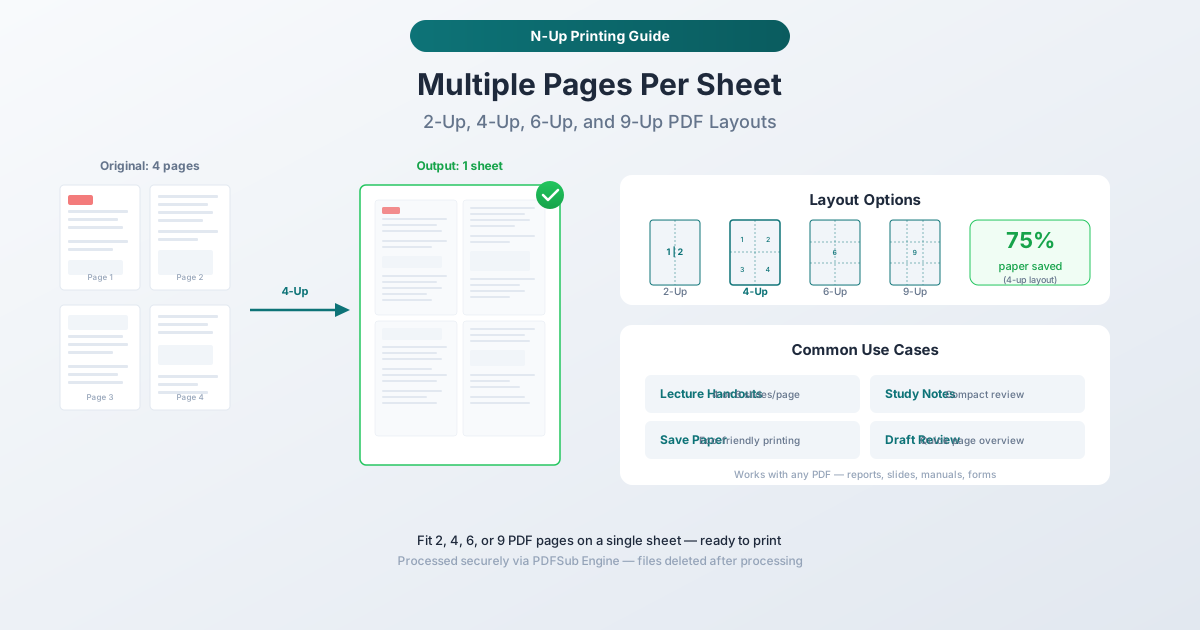
Forstå N-opp-oppsett
"N-opp" betyr å arrangere N sider på ett fysisk ark. Begrepet kommer fra trykkeribransjen, der "2-opp" betyr to sider per ark, "4-opp" betyr fire, og så videre.
2-opp (2 sider per ark)
To sider arrangert side om side på ett ark. Dette er det vanligste oppsettet for utskrevet utdelingsmateriell og referansemateriale. Hver side beholder omtrent 70 % av sin opprinnelige lesbarhet ved standard tekststørrelser.
Arrangement: To sider i én rad - side 1 til venstre, side 2 til høyre (for liggende utdata) eller side 1 øverst, side 2 nederst (for stående utdata).
Papirsparing: 50 % - et dokument på 20 sider skrives ut på 10 ark.
Lesbarhet: God. Standard 10-12 pkt tekst forblir behagelig å lese. Diagrammer og figurer er fortsatt tydelige. Fin skrift og fotnoter kan kreve mysing.
4-opp (4 sider per ark)
Fire sider arrangert i et 2x2 rutenett. Dette er "sweet spot" for de fleste - betydelig papirsparing samtidig som lesbarheten opprettholdes rimelig.
Arrangement: Sider arrangert fra venstre til høyre, topp til bunn i et 2x2 rutenett. Side 1 er øverst til venstre, side 2 er øverst til høyre, side 3 er nederst til venstre, side 4 er nederst til høyre.
Papirsparing: 75 % - et dokument på 40 sider skrives ut på 10 ark.
Lesbarhet: Akseptabel for standard tekst. Hver side er omtrent 50 % av sin opprinnelige størrelse. 10-12 pkt tekst er lesbar, men liten. Figurer og diagrammer er synlige, men detaljer kan være vanskelige å skjelne. Best for dokumenter du gjennomgår heller enn leser ord for ord.
6-opp (6 sider per ark)
Seks sider i et 2x3 rutenett (eller 3x2, avhengig av orientering). Dette er standarden for utskrift av PowerPoint-utdelingsmateriell - Microsofts innebygde "3 lysbilder per side" og "6 lysbilder per side"-alternativer gir lignende oppsett.
Arrangement: Sider i et 2-kolonners, 3-raders rutenett (stående utdata) eller 3-kolonners, 2-raders rutenett (liggende utdata).
Papirsparing: ~83 % - et dokument på 60 sider skrives ut på 10 ark.
Lesbarhet: Begrenset. Tekst mindre enn 14 pkt blir vanskelig å lese. Dette oppsettet fungerer best for visuelt innhold - presentasjonslysbilder, diagrammer, bildesider - der du gjenkjenner former og oppsett heller enn å lese fin skrift.
9-opp (9 sider per ark)
Ni sider i et 3x3 rutenett. Maksimal tetthet. Hver side er omtrent en nidel av arkstørrelsen.
Arrangement: Sider i et 3x3 rutenett, fra venstre til høyre, topp til bunn.
Papirsparing: ~89 % - et dokument på 90 sider skrives ut på 10 ark.
Lesbarhet: Svært begrenset. Kun stor tekst (18 pkt+) og fremtredende visuelle elementer forblir lesbare. Dette oppsettet er primært nyttig for å få en oversikt over et dokuments struktur - se flyten i en presentasjon, oppsettet av en håndbok, eller den visuelle rytmen i et design.
Hvilket oppsett bør du bruke?
Det riktige valget avhenger av hva du prøver å oppnå.
| Formål | Anbefalt oppsett |
|---|---|
| Lese et dokument i kompakt form | 2-opp |
| Gjennomgå et utkast eller manuskript | 2-opp eller 4-opp |
| Skrive ut utdelingsmateriell for forelesninger/presentasjoner | 4-opp eller 6-opp |
| Lage studienotater for gjennomgang | 4-opp |
| Få en oversikt over et dokument | 9-opp |
| Skrive ut interne utkast for å spare papir | 4-opp |
| Skrive ut et referansekort | 2-opp |
| Lage utdelingspakker for møter | 4-opp |
Nøkkelspørsmålet: Må du lese teksten?
Hvis ja, hold deg til 2-opp (komfortabel lesing) eller 4-opp (lesbar med innsats). Hvis du bruker utskriften for visuell referanse - gjenkjenne sider, sjekke oppsett, gjennomgå rekkefølgen på lysbildene - fungerer 6-opp eller 9-opp fint.
Slik lager du N-opp-oppsett med PDFSub
PDFSubs Sider per ark-verktøy håndterer opprettelsen av oppsettet på serversiden ved hjelp av PDFSub Engine. Du laster opp en standard PDF og får tilbake en ny PDF med N-opp-oppsettet brukt - klar til å skrives ut på hvilken som helst skriver.
Steg-for-steg instruksjoner
Steg 1: Åpne verktøyet. Gå til pdfsub.com/tools/pages-per-sheet.
Steg 2: Last opp PDF-en din. Dra og slipp filen eller klikk for å bla. Filen lastes opp til PDFSubs sikre prosesseringsservere.
Steg 3: Velg oppsettet ditt. Velg 2-opp, 4-opp, 6-opp eller 9-opp. En forhåndsvisning viser hvordan sidene vil bli arrangert.
Steg 4: Konfigurer alternativer. Angi utdatasideformatet (Letter, A4 eller andre standardstørrelser), orientering (stående eller liggende) og sideordning (venstre til høyre eller høyre til venstre for språk som leses fra høyre til venstre).
Steg 5: Generer og last ned. Klikk på generer-knappen. PDFSub Engine oppretter N-opp-oppsettet og returnerer resultatet som en ny PDF. Skriv den ut direkte eller lagre den for senere.
Valg av riktig orientering
Stående utdata fungerer best når kildesidene dine er i stående format (standard dokumenter, brev, rapporter). For 2-opp stables sidene vertikalt. For 4-opp får du et 2x2 rutenett som fyller siden godt.
Liggende utdata fungerer best når kildesidene dine er i liggende format (presentasjonslysbilder, regneark, widescreen-innhold). For 2-opp ligger sidene side om side. For 4-opp passer 2x2 rutenettet til de bredere sideproporsjonene.
Generell regel: Hvis kilden din er stående, bruk stående utdata. Hvis kilden din er liggende, bruk liggende utdata. Dette maksimerer størrelsen på hver miniatyrsiden.
Vanlige brukstilfeller
Utdelingsmateriell for forelesninger og presentasjoner
Dette er den mest populære bruken for N-opp-utskrift. Professorer, forelesere og presentatører lager utdelingsmateriell med 4 eller 6 lysbilder per side. Studenter og deltakere får en kompakt referanse som er lett å annotere under økten.
Anbefalt oppsett: 4-opp eller 6-opp for lysbilder. For 4-opp er hvert lysbilde stort nok til å se detaljer. For 6-opp får du plass til flere lysbilder per side, men ofrer litt lesbarhet. Hvis presentasjonen inneholder teksttunge lysbilder, bruk 4-opp.
Profftips: Skriv ut 4-opp med liggende utdata og la brede marger for notater. Mange deltakere foretrekker dette fremfor 6-opp fordi det er plass til å skrive ved siden av hvert lysbilde.
Gjennomgang av utkast og korrekturlesing
Når du gjennomgår et langt dokument, kaster utskrift av hele dokumentet i full størrelse bort papir og skaper en uhåndterlig stabel. 4-opp-utskrift gir deg en håndterbar pakke som fortsatt er lesbar nok for korrekturlesing. Du kan raskt bla gjennom 100 sider med innhold i en utskrift på 25 sider, markere problemer og gå tilbake til den digitale versjonen for korrigeringer.
Anbefalt oppsett: 4-opp for tekstbaserte dokumenter. 2-opp hvis teksten er liten eller du trenger å lese hvert ord nøye.
Spare papir
Miljøbevissthet, budsjetter for kontorrekvisita, eller rett og slett ikke å ville bære en tykk stabel med papir - alle gode grunner til å skrive ut flere sider per ark. For interne dokumenter, utkast og referansekopier som ikke trenger å se polerte ut, er 4-opp det praktiske midtpunktet.
Regnestykket: En rapport på 100 sider skrevet ut 4-opp bruker 25 ark i stedet for 100 - sparer 75 ark og 75 % av toneren. Over et år med regelmessig utskrift, summerer dette seg til betydelige besparelser i papir, toner og lagringsplass.
Studier og eksamensforberedelser
Studenter skriver ut forelesningsnotater, kapittel fra lærebøker og studieveiledninger i N-opp-format for å lage kompakte gjennomgangsmaterialer. Å ha et helt kapittel på noen få ark gjør det enkelt å bære med seg, gjennomgå på farten og spre ut for studier.
Anbefalt oppsett: 4-opp for teksttunge studiematerialer. Skriv ut dobbeltsidig for å redusere antall ark ytterligere.
Dokumentoversikt og storyboard
Designere, forfattere og prosjektledere trenger noen ganger å se flyten i et helt dokument på et øyeblikk - den visuelle rytmen i et magasinlayout, tempoet i en presentasjon, eller strukturen i en rapport. 9-opp-utskrift viser flest sider per ark, noe som gir deg en fugleperspektiv på dokumentets struktur.
Anbefalt oppsett: 9-opp for visuell oversikt. Ikke forvent å lese tekst - dette er for å se mønstre, layoutkonsistens og sideflyt.
Tips for best resultat
Bruk riktig papirstørrelse
Hvis du er i Nord-Amerika, er Letter-størrelse (8,5" x 11") standarden. I de fleste andre land er A4 (210 mm x 297 mm) standarden. Sørg for at utdatasideformatet samsvarer med det skriveren din er lastet med - en uoverensstemmelse kan forårsake skaleringsproblemer eller utskriftsfeil.
Skriv ut dobbeltsidig
Hvis skriveren din støtter dupleks (dobbeltsidig) utskrift, aktiver det for N-opp-dokumenter. En 4-opp, dobbeltsidig utskrift av et dokument på 100 sider bruker bare 13 ark - 87 % papirsparing.
Vurder rammer
Å legge til tynne rammer rundt hver miniatyrsiden gjør det lettere å visuelt skille sidene, spesielt med 6-opp og 9-opp oppsett der sidene er tett sammen. PDFSubs verktøy legger til subtile rammer som standard, som du kan slå av eller på.
Sideordning for innbundne dokumenter
Hvis du lager en hefte eller et utdelingsmateriell, er sideordningen viktig. Standard venstre-til-høyre, topp-til-bunn-ordning fungerer for de fleste tilfeller. For høyre-til-venstre-språk (arabisk, hebraisk, farsi), bytt sideordningen til høyre-til-venstre.
Hvorfor ikke bare bruke skriverdriveren?
De fleste skriverdrivere tilbyr et "sider per ark"-alternativ i utskriftsdialogen. Det fungerer, men har flere ulemper:
Inkonsekvens på tvers av skrivere. Ulike skriverdrivere implementerer N-opp forskjellig. Det samme dokumentet som skrives ut på to forskjellige skrivere kan ha forskjellige sidestørrelser, marger og arrangementer.
Ingen forhåndsvisning. Du ser ikke resultatet før det kommer ut av skriveren. Hvis noe er galt - feil orientering, sider for små, feil rekkefølge - har du allerede kastet bort papiret.
Begrenset kontroll. Skriverdrivere tilbyr vanligvis grunnleggende 2-opp og 4-opp. Egendefinerte oppsett, spesifikk sideordning og margkontroll er sjelden tilgjengelig.
Ikke portabelt. Hvis du lager N-opp-oppsettet i selve PDF-en, kan du dele den filen med hvem som helst, og de vil skrive den ut korrekt på hvilken som helst skriver. Hvis du stoler på skriverdriveren, må hver person konfigurere sine egne innstillinger.
Å lage N-opp-oppsettet i PDF-en gir deg et forutsigbart, bærbart resultat som du kan forhåndsvise før utskrift og dele med andre.
Ofte stilte spørsmål
Reduserer N-opp-utskrift kvaliteten?
Nei. Kildesidene skaleres ned for å passe inn i det mindre området, men PDF-oppløsningen forblir uendret. Når den skrives ut, begrenses kvaliteten av skriverens DPI og den fysiske størrelsen på hver miniatyrsiden - tekst gjengitt i en liten fysisk størrelse kan være vanskeligere å lese, men den er så skarp som skriveren kan produsere.
Kan jeg lage N-opp-oppsett fra en presentasjonsfil?
Hvis presentasjonen din allerede er eksportert som en PDF, ja - last opp PDF-en og velg oppsettet ditt. Hvis den fortsatt er i PowerPoint- eller Google Slides-format, eksporter den til PDF først, og bruk deretter N-opp-verktøyet. PowerPoints innebygde "Handout"-utskriftslayout er et annet alternativ, men det gir mindre kontroll over arrangement og formatering.
Hva skjer hvis sideantallet mitt ikke er delelig med N?
Det siste arket vil ha tomme mellomrom der de resterende sidene ville ha vært. For eksempel, et dokument på 10 sider i 4-opp-oppsett produserer tre ark: to fulle ark (4 sider hver) og ett delvis ark med 2 sider og 2 tomme mellomrom.
Kan jeg blande sideorienteringer i samme dokument?
Hvis kilde-PDF-en din har en blanding av stående og liggende sider, håndterer N-opp-verktøyet dem innenfor samme oppsett. Hver miniatyrsiden skaleres for å passe innenfor sitt tildelte rom i rutenettet, og beholder sin opprinnelige orientering. Dette fungerer bra for dokumenter med sporadiske liggende diagrammer eller tabeller blant stående tekstsider.
Fungerer dette for utskrift av hefter?
N-opp-oppsett og heftesammensetning er forskjellige ting. N-opp plasserer sidene i leserekkefølge på hvert ark - side 1, 2, 3, 4 på ark 1. Heftesammensetning omorganiserer sider slik at når arkene brettes og stiftes, vises sidene i riktig rekkefølge. For å lage hefter, bruk et dedikert heftesammensetningsverktøy i stedet for N-opp.
Oppsummering
N-opp-utskrift er en enkel måte å spare papir på, lage kompakte utdelingsmateriell og produsere håndterbare utskrifter av lange dokumenter. Nøkkelbeslutningene er enkle:
| Oppsett | Sider per ark | Papirsparing | Best for |
|---|---|---|---|
| 2-opp | 2 | 50 % | Lesbare kompakte kopier |
| 4-opp | 4 | 75 % | Utdelingsmateriell, utkast, studienotater |
| 6-opp | 6 | 83 % | Utdelingsmateriell for presentasjoner |
| 9-opp | 9 | 89 % | Dokumentoversikt |
For de fleste er 4-opp det riktige valget - det sparer 75 % av papiret samtidig som teksten forblir lesbar nok for gjennomgang. Bruk 2-opp når du faktisk trenger å lese innholdet komfortabelt, og 6-opp eller 9-opp når du jobber med visuelt innhold eller bare trenger en oversikt.
Klar til å lage et N-opp-oppsett? Prøv PDFSubs Sider per ark-verktøy - last opp PDF-en din, velg oppsettet ditt, og få en utskriftsklar fil på sekunder.