Slik trekker du ut sider fra en PDF på nett (gratis)
Trenger du spesifikke sider fra en stor PDF som en egen fil? Slik trekker du ut sider – gratis, i nettleseren din, og originalen forblir uendret.
Klienten din sendte en årsrapport på 120 sider, men du trenger bare de tre sidene som dekker Q4-inntektene. Eller HR distribuerte en ansatt håndbok på 50 sider, og du må hente ut PTO-retningslinjene for rask referanse. Eller du gjennomgår en kontrakt og vil dele bare betalingsvilkårene med regnskapsføreren din – ikke hele avtalen på 30 sider.
Ved å trekke ut sider fra en PDF oppretter du en ny, mindre fil som kun inneholder sidene du velger. Originaldokumentet forblir fullstendig intakt. Det er som å kopiere spesifikke sider fra en bok, bare at kopien er en ordentlig PDF med all formatering, bilder og kvalitet som originalen.
Denne guiden viser deg hvordan du trekker ut sider fra en PDF, forklarer forskjellen mellom uttrekk og lignende operasjoner som deling og sletting, og dekker de reelle scenariene der uttrekk er den beste tilnærmingen.
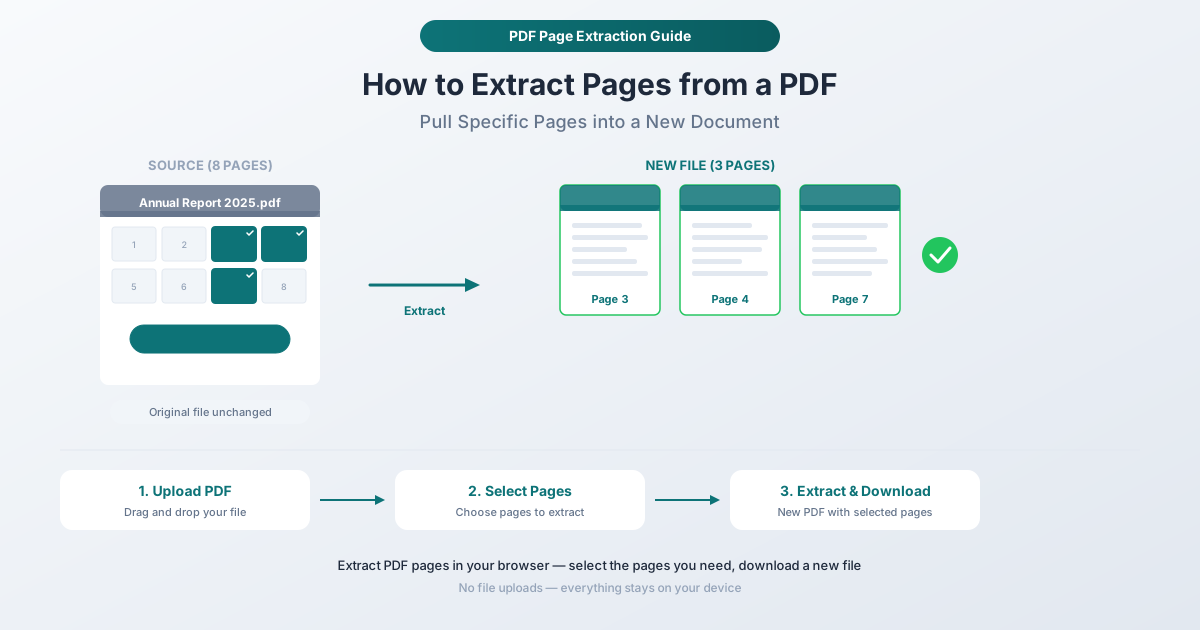
Trekk ut vs. Del vs. Slett: Hva er forskjellen?
Folk bruker disse begrepene om hverandre, men de gjør forskjellige ting. Å forstå skillet hjelper deg å velge riktig verktøy.
Uttrekk av sider plukker ut de valgte sidene dine til en helt ny PDF. Originalfilen endres ikke. Du ender opp med to filer: originalen (uendret) og en ny fil med bare sidene du valgte.
Deling deler én PDF inn i flere separate filer. Du kan dele et dokument på 20 sider ved side 10, og lage to PDF-er på 10 sider. Eller dele etter hver side, og lage 20 individuelle filer på én side. Deling handler om å dele et dokument i deler.
Sletting fjerner sider fra en PDF. Du ender opp med én fil som er kortere enn originalen. Hvis du trenger å beholde de fleste sidene og fjerne noen få, er sletting mer effektivt enn uttrekk.
Når du skal trekke ut: Du vil ha spesifikke sider som en egen fil, samtidig som du beholder originaldokumentet intakt. Uttrekk er det riktige valget når du henter innhold ut av et større dokument.
Slik trekker du ut sider med PDFSub
PDFSubs Verktøy for uttrekk av sider lar deg velge spesifikke sider fra enhver PDF og laste dem ned som en ny fil. Prosessen kjører helt i nettleseren din – dokumentet ditt forlater aldri enheten din.
Steg-for-steg instruksjoner
Steg 1: Åpne verktøyet for uttrekk av sider. Gå til pdfsub.com/tools/extract-pages. Ingen programvare å installere – start med en 7-dagers gratis prøveperiode.
Steg 2: Last opp PDF-en din. Dra og slipp filen din i opplastingsområdet, eller klikk for å bla. Verktøyet laster dokumentet og viser miniatyrbilder av hver side.
Steg 3: Velg sidene du vil trekke ut. Klikk på miniatyrbildene av sidene du vil ha i den nye filen din. Valgte sider er visuelt markert. Du kan velge hvilken som helst kombinasjon – påfølgende sider, spredte sider, eller en blanding av begge. Klikk på en valgt side igjen for å fjerne markeringen.
Steg 4: Se gjennom valget ditt. Før du trekker ut, bekreft at de markerte sidene er de du vil ha. Miniatyrbildene lar deg bekrefte innholdet uten å gjette bare basert på sidenummer.
Steg 5: Trekk ut og last ned. Klikk på handlingsknappen. Verktøyet oppretter en ny PDF som kun inneholder de valgte sidene dine, i den rekkefølgen de dukket opp i originaldokumentet. Last den ned. Originalfilen din forblir fullstendig uendret.
Hva som gjør denne tilnærmingen effektiv
Visuelt sidevalg. Miniatyrbilder lar deg se hva som er på hver side før du velger den. Du trenger ikke å åpne PDF-en separat for å finne ut hvilke sider du trenger – alt er synlig i verktøyet.
Ikke-destruktiv som standard. Original PDF blir aldri endret. Dette er viktig når du trekker ut sider fra et masterdokument du vil fortsette å bruke, eller fra en fil som tilhører noen andre.
Beholder sidekvalitet. Uttrukne sider beholder full kvalitet – tekst, bilder, vektorgrafikk, annotasjoner og formatering bevares nøyaktig slik de vises i originalen. Det er ingen re-koding eller komprimering under uttrekket.
Nettleserbasert personvern. Hele operasjonen skjer på enheten din. For juridiske dokumenter, finansielle opptegnelser, medisinske filer og annet sensitivt innhold, eliminerer dette personvernsrisikoen ved å laste opp til tredjepartsservere.
Virkelige uttrekksscenarier
Deling av spesifikke seksjoner av en rapport
Du har en omfattende kvartalsrapport, men forskjellige interessenter trenger forskjellige seksjoner. Trekk ut den finansielle oppsummeringen for CFO-en, prosjektplanen for prosjektlederen, og risikovurderingen for juridisk team. Hver mottaker får bare sidene som er relevante for dem, uten å måtte sile gjennom irrelevant innhold.
Henting av vedlegg fra en juridisk innlevering
Rettslige innleveringer og juridiske pakker inneholder ofte dusinvis av vedlegg til hoveddokumentet. Når du trenger å referere til eller dele et spesifikt vedlegg, trekk ut bare de sidene i stedet for å sende hele innleveringen.
Lage en porteføljeprøve
Du har en portefølje på 60 sider, men vil sende en potensiell kunde bare tre representative eksempler. Trekk ut de sidene til et konsist dokument som viser ditt beste arbeid uten å overvelde mottakeren.
Isolere et enkelt skjema
Offentlige og bedriftsmessige PDF-er pakker ofte flere skjemaer inn i ett dokument. Hvis du trenger å fylle ut og sende inn bare ett skjema, trekk det ut slik at du jobber med en ren, enkeltstående fil.
Forberede studiemateriell
Et kapittel i en lærebok er tilgjengelig som en PDF, men du trenger bare oppsummeringstabellene og nøkkeltallene for gjennomgang. Trekk ut de spesifikke sidene for å lage en fokusert studiereferanse.
Trekke ut et sertifikat eller en offisiell side
Forsikringsdokumenter, vitnemål, lisenser og sertifiseringer kommer ofte innebygd i større PDF-pakker. Trekk ut den spesifikke sertifikatsiden når du trenger å sende den inn som et frittstående dokument.
Tips for bedre uttrekkresultater
Kjenn sidetallene dine før du starter
For svært lange dokumenter er det nyttig å identifisere sidene du trenger før du åpner uttrekksverktøyet. Åpne PDF-en i en hvilken som helst seer, noter sidene, og bruk deretter disse numrene til raskt å velge de riktige miniatyrbildene i uttrekksverktøyet.
Trekk ut sammenhengende områder når mulig
Hvis du trenger sidene 5 til 15, velg dem som en sammenhengende blokk i stedet for individuelt. Resultatet er det samme, men sammenhengende områder er raskere å velge og mindre utsatt for feil enn å klikke på 11 separate miniatyrbilder.
Sjekk for kryss-side avhengigheter
Noe PDF-innhold strekker seg over flere sider – en tabell som starter på én side og fortsetter på neste, eller et avsnitt som flyter over et sideskift. Når du trekker ut, må du sørge for at du inkluderer alle sider som inneholder relatert innhold. Å trekke ut side 7 uten side 8 når en tabell strekker seg over begge, vil gi deg en ufullstendig tabell.
Kombiner uttrekk med andre verktøy
En praktisk arbeidsflyt: trekk ut sidene du trenger, bruk deretter PDFSubs Verktøy for omorganisering av sider hvis side-sekvensen ikke samsvarer med dine behov, og legg til sidetall i det uttrekte dokumentet hvis det skal distribueres som en frittstående fil.
Bruk uttrekk for dokument sammenligning
Når du sammenligner spesifikke seksjoner av to forskjellige versjoner av et dokument, trekk ut de samme sidene fra hver versjon. Bruk deretter PDFSubs Sammenligningsverktøy for å se nøyaktig hva som endret seg i de seksjonene – uten støy fra irrelevante sider.
Profesjonelle bruksområder
Juridisk og compliance
Advokater trekker jevnlig ut spesifikke klausuler, vedlegg eller signatursider fra kontrakter for gjennomgang, klientkommunikasjon eller innlevering til retten. Compliance-team trekker ut relevante policy-seksjoner når de svarer på revisjoner eller regulatoriske henvendelser.
Finans og regnskap
Finansanalytikere trekker ut spesifikke tabeller, diagrammer eller opplysninger fra årsrapporter. Skatteprofesjonelle trekker ut relevante skjemaer fra samlede skattepakker. Revisorer trekker ut spesifikke arbeidsdokument-seksjoner for gjennomgangskomiteer.
Eiendom
Agenter trekker ut spesifikke opplysningssider, inspeksjonsfunn eller prisingsseksjoner fra oppføringspakker. Tittelselskaper trekker ut signatursider fra avslutningspakker for separat behandling.
Helsevesen
Medisinske fagpersoner trekker ut spesifikke testresultater, bildediagnostiske rapporter eller konsultasjonsnotater fra omfattende pasientjournaler ved henvisninger eller søk etter en second opinion. HIPAA-samsvar gjør nettleserbasert behandling spesielt verdifull – filer forlater aldri enheten.
Utdanning
Lærere trekker ut spesifikke kapitler, arbeidsark eller vurderingsseksjoner fra kursguider. Studenter trekker ut relevante sider fra forskningsartikler eller lærebøker for studiegrupper eller presentasjoner.
Ofte stilte spørsmål
Påvirker uttrekk av sider original PDF?
Nei. Uttrekk oppretter en helt ny fil. Din originale PDF forblir akkurat som den var – samme antall sider, samme innhold, samme fil. Du kan trekke ut forskjellige sidekombinasjoner flere ganger fra samme kildedokument.
Kan jeg trekke ut sider fra en skannet PDF?
Ja. Uttrekksverktøyet fungerer med enhver PDF uavhengig av hvordan den ble opprettet. Skannede dokumenter (der hver side er et bilde), digitalt opprettede PDF-er og hybride dokumenter med både skannede og digitale sider trekkes ut på samme måte.
Er de uttrekte sidene i samme rekkefølge som originalen?
Ja. Uttrukne sider vises i den nye PDF-en i samme rekkefølge som de hadde i originaldokumentet. Hvis du trekker ut sidene 3, 7 og 12, vil den nye PDF-en ha side 3 først, side 7 som nummer to, og side 12 som nummer tre. Hvis du trenger en annen rekkefølge, bruk Verktøy for omorganisering av sider på den uttrekte filen.
Kan jeg trekke ut sider til forskjellige filformater (ikke PDF)?
Verktøyet for uttrekk av sider oppretter en ny PDF. Hvis du trenger innholdet i et annet format – som bilder (PNG, JPG) eller Word-dokumenter – trekk ut sidene først, og bruk deretter PDFSubs konverteringsverktøy. For eksempel konverterer PDF til bilder PDF-sider til individuelle bildefiler.
Er det en grense for hvor mange sider jeg kan trekke ut?
Ingen hard grense. Du kan trekke ut én side eller hundrevis. Den praktiske begrensningen er enhetens tilgjengelige minne siden prosesseringen skjer i nettleseren. Moderne datamaskiner og nettbrett håndterer store dokumenter uten problemer.
Begynn å trekke ut
Trenger du spesifikke sider fra en PDF? Åpne verktøyet for uttrekk av sider og last opp dokumentet ditt. Velg sidene du vil ha, forhåndsvis dem, og last ned en ny PDF med bare de sidene. Originalen forblir intakt, prosesseringen skjer i nettleseren din, og filen din forlater aldri enheten. Ingen konto kreves for å komme i gang, og PDFSub tilbyr en 7-dagers gratis prøveperiode med full tilgang til alle verktøy.