Slik fjerner eller redigerer du PDF-metadata (forfatter, tittel, skjulte data)
PDF-er inneholder skjult metadata - forfatternavn, opprettelsesdato, brukt programvare, til og med GPS-koordinater. Slik viser, redigerer eller fjerner du den før deling.
Hver PDF du oppretter eller redigerer, inneholder skjult informasjon - metadata som beskriver hvem som laget den, når, med hvilken programvare, på hvilket operativsystem, og noen ganger mye mer. Denne informasjonen er usynlig når du ser på dokumentet normalt, men alle kan få tilgang til den på sekunder via Fil > Egenskaper i enhver PDF-leser.
Mesteparten av tiden er metadata ufarlig. Men når du deler dokumenter eksternt - med kunder, motparter, publikum eller anonyme mottakere - kan metadata avsløre informasjon du ikke hadde til hensikt å dele. Ditt fulle navn og e-postadresse. Din bedrifts interne programvaremiljø. Utkast til revisjonshistorikk som viser hvor mange ganger dokumentet ble redigert. Opprettelsesstempler som kan motsi en oppgitt tidslinje. Til og med GPS-koordinater hvis dokumentet inneholder bilder tatt med en telefon.
Denne guiden dekker hva metadata skjuler seg i PDF-ene dine, hvorfor det betyr noe, og hvordan du enten kan redigere det for å vise det du ønsker, eller fjerne det helt før deling.
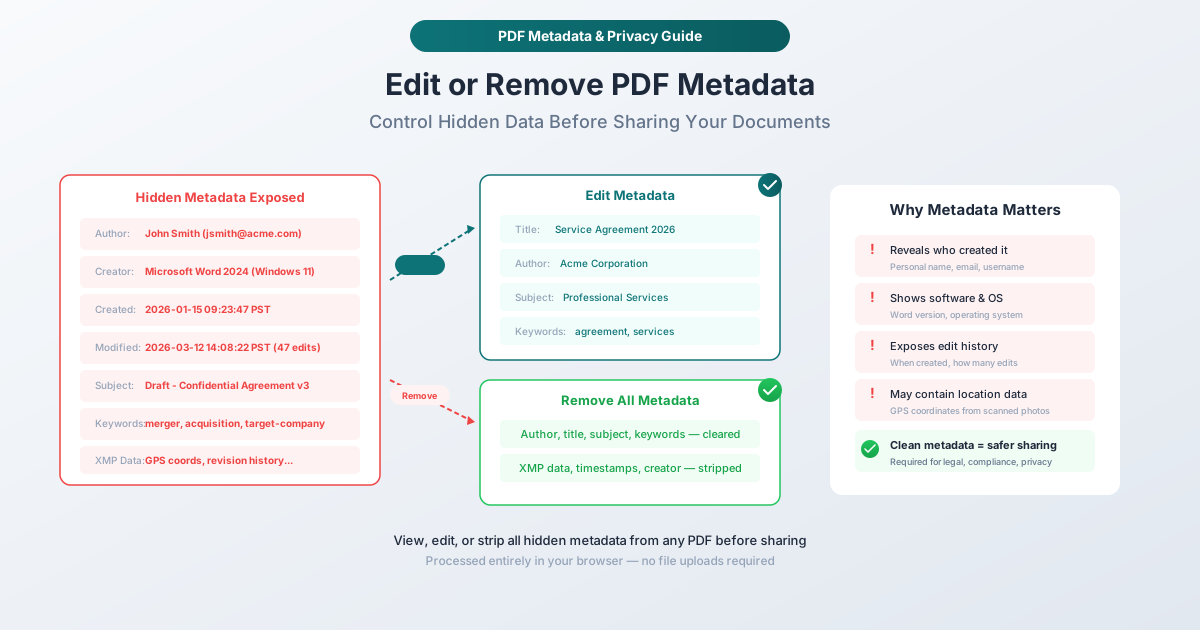
Hva slags metadata finnes i PDF-en din?
PDF-metadata faller inn i to kategorier: de grunnleggende dokumentegenskapene (synlige i dialogboksen "Egenskaper" i enhver PDF-leser) og den utvidede XMP-metadataen (en mer detaljert XML-blokk lagret inne i filen).
Grunnleggende dokumentegenskaper
Dette er standardfeltene som enhver PDF kan inneholde:
Tittel: Dokumentets tittel. Ofte automatisk fylt ut fra filnavnet eller den første overskriften i kildedokumentet. Noen ganger tom, noen ganger avslører en intern arbeidstittel (som "UTKAST - Fusjonsavtale v3 - IKKE DISTRIBUER").
Forfatter: Personen eller organisasjonen som opprettet dokumentet. Dette hentes vanligvis fra brukerprofilen til programvaren som opprettet PDF-en. Hvis du opprettet et Word-dokument på din personlige datamaskin, er dette sannsynligvis ditt fulle navn slik det er registrert i Microsoft Office.
Emne: En beskrivelse av dokumentets tema. Vanligvis tomt, men noen dokumenthåndteringssystemer fyller det ut automatisk.
Nøkkelord: Tagger knyttet til dokumentet. Noen ganger fylt ut av dokumenthåndteringssystemer eller manuelt av forfatteren. Kan avsløre klassifiseringsinformasjon ("konfidensiell", "begrenset", "kun internt") eller emnekategorisering.
Oppretter: Applikasjonen som ble brukt til å opprette kildedokumentet. Eksempler: "Microsoft Word 2024", "Google Docs", "Adobe InDesign 2026", "LibreOffice 7.6". Dette avslører hvilken programvare organisasjonen din bruker.
Produsent: Applikasjonen eller biblioteket som genererte PDF-en. Dette er ofte forskjellig fra Oppretter - Word kan være oppretteren, men PDF-en kan være produsert av "Microsoft Print to PDF" eller et spesifikt PDF-bibliotek. Dette avslører tekniske infrastrukturdetaljer.
Opprettelsesdato: Når PDF-en ble opprettet første gang. Inkluderer et presist tidsstempel - dato, tid og tidssone. Hvis du hevder at et dokument ble opprettet 1. mars, men metadataen viser 15. januar, kan den uoverensstemmelsen være problematisk i juridiske eller samsvarskontekster.
Endringsdato: Når PDF-en sist ble endret. Kombinert med opprettelsesdatoen viser dette dokumentets livssyklus. Et dokument opprettet i januar og endret 47 ganger frem til mars forteller en historie om redigeringsprosessen.
Utvidet XMP-metadata
XMP (Extensible Metadata Platform) er et mer detaljert metadataformat innebygd som XML inne i PDF-en. Det kan inneholde:
- Dokumenthistorikk: En logg over hver lagring, redigering og konvertering dokumentet har gjennomgått
- Bidragsinformasjon: Navn og identifikatorer på alle som har berørt dokumentet
- Rettighetsstyring: Opphavsrettserklæringer, bruksbegrensninger, lisensvilkår
- Egendefinerte egenskaper: Enhver nøkkel-verdi-par som programvare eller arbeidsflyter har innebygd
- Miniatyrbilde: Et forhåndsvisningsbilde av den første siden, innebygd i metadataen
Metadata på bildnivå (EXIF)
Hvis PDF-en din inneholder bilder (spesielt fra telefoner), kan disse bildene bære sin egen EXIF-metadata:
- GPS-koordinater: Hvor bildet ble tatt - ned til noen meters nøyaktighet
- Kamera-informasjon: Enhetsmodell, linse, innstillinger
- Dato og tid: Når bildet ble tatt
- Orientering og dimensjoner: Opprinnelige bildeegenskaper
Dette er spesielt sensitivt. En PDF som inkluderer et bilde tatt på hjemmeadressen din, bærer GPS-koordinatene dine i EXIF-dataen.
Når metadata betyr noe
Deling av juridiske dokumenter
Advokatfirmaer fjerner rutinemessig metadata før de deler dokumenter med motparter. Metadata kan avsløre:
- Når et dokument faktisk ble opprettet (i motsetning til når det hevdes å ha blitt det)
- Hvor mange revisjoner som ble gjort (noe som antyder forhandlingsstrategi)
- Hvem andre som bidro (avslører teamkomposisjon)
- Hvilken programvare som ble brukt (potensielt relevant for autentisitet)
Mange krav om juridisk uaktsomhet har involvert metadata som skulle ha blitt fjernet, men ikke ble det. Det regnes som et grunnleggende profesjonelt ansvar i juridisk praksis.
Offentliggjøring av dokumenter
Når organisasjoner offentliggjør dokumenter - regulatoriske innleveringer, årsrapporter, pressemeldinger, svar på offentlige registre - bør metadataen være ren. Et offentlig organ som utgir et offentlig dokument, bør ikke avsløre navnet på den enkelte ansatte, deres personlige programvarelisens eller deres datamaskins tidssone.
Sensitive forretningsdokumenter
Kontrakter, forslag og finansielle dokumenter som deles mellom selskaper, kan utilsiktet avsløre informasjon gjennom metadata. Et forslags opprettelsesdato kan vise at du forberedte det før kundens offisielle RFP ble publisert (noe som antyder intern kunnskap). Forfalterfeltet kan avsløre at en ekstern leverandør - ikke ditt påståtte interne team - utarbeidet arbeidet.
Personvern og personlig sikkerhet
For enkeltpersoner kan metadata være en sikkerhetsbekymring. Dokumenter som deles på nettet eller med fremmede, bør ikke inneholde ditt fulle navn, e-post, fysisk plassering (via GPS i innebygde bilder), eller noen personlige identifikatorer. Dette er spesielt relevant for varslere, journalisters kilder, ofre for trakassering, og alle som trenger å dele dokumenter uten å avsløre sin identitet.
GDPR og databeskyttelse
Under GDPR og lignende forskrifter inkluderer personopplysninger navn og identifikatorer i dokumentmetadata. Hvis du deler dokumenter som inneholder metadata med personopplysninger, kan du behandle personopplysninger uten et lovlig grunnlag. Fjerning av metadata før deling er et enkelt samsvarskrav.
Rediger metadata versus fjern metadata
Du har to alternativer, og det riktige valget avhenger av situasjonen din.
Rediger metadata
Redigering lar deg erstatte metadataverdier med informasjonen du ønsker å vise. I stedet for ditt personlige navn, sett forfatteren til firmanavnet ditt. I stedet for "UTKAST - Fusjon v3", sett tittelen til "Tjenesteavtale 2026". I stedet for å avsløre programvarestakken din, sett oppretteren til en generell verdi.
Når du skal redigere: Når dokumentet skal ha metadata - bare ikke de nåværende verdiene. Profesjonelle dokumenter drar nytte av å ha en riktig tittel, en bedriftsforfatter og relevante nøkkelord. Redigering lar deg kontrollere fortellingen samtidig som metadata-strukturen beholdes.
Fjern metadata
Fjerning fjerner alle metadatafelt til tomme eller standardverdier. Dokumentet beholder ingen informasjon om hvem som opprettet det, når, eller hvordan. Dette er "atomvåpen"-alternativet - grundig og ugjenkallelig.
Når du skal fjerne: Når all metadata er en risiko. Deling av juridiske dokumenter, offentliggjøring av registre, anonym deling av dokumenter, og situasjoner der du rett og slett ønsker null metadatafotavtrykk. Når du er i tvil, fjern alt.
Slik redigerer du PDF-metadata med PDFSub
PDFSubs Rediger metadata-verktøy kjører i nettleseren din. PDF-en din behandles lokalt - filen forlater aldri enheten din.
Trinnvise instruksjoner
Trinn 1: Åpne verktøyet. Gå til pdfsub.com/tools/edit-metadata.
Trinn 2: Last opp PDF-en din. Dra og slipp filen eller klikk for å bla. PDF-en lastes inn i nettleseren din.
Trinn 3: Vis gjeldende metadata. Verktøyet viser alle metadatafelt som for øyeblikket er i dokumentet - tittel, forfatter, emne, nøkkelord, oppretter, produsent, opprettelsesdato og endringsdato.
Trinn 4: Rediger felt. Klikk på et hvilket som helst felt for å endre verdien. Endre forfatteren til organisasjonsnavnet ditt, oppdater tittelen til noe passende, legg til eller fjern nøkkelord, eller juster datoer.
Trinn 5: Lagre. Last ned den endrede PDF-en med din oppdaterte metadata.
Slik fjerner du PDF-metadata med PDFSub
PDFSubs Fjern metadata-verktøy fjerner all metadata fra dokumentet, og kjører også helt i nettleseren din.
Trinnvise instruksjoner
Trinn 1: Åpne verktøyet. Gå til pdfsub.com/tools/remove-metadata.
Trinn 2: Last opp PDF-en din. Dra og slipp filen eller klikk for å bla.
Trinn 3: Fjern. Klikk på fjern-knappen. Verktøyet fjerner alle dokumentegenskaper, XMP-metadata og EXIF-data fra innebygde bilder.
Trinn 4: Last ned. Den rensede PDF-en lastes ned med all metadata fjernet.
Hva fjernes?
Fjerningsprosessen fjerner:
- Alle dokumentegenskaper (tittel, forfatter, emne, nøkkelord, oppretter, produsent)
- Alle tidsstempler (opprettelsesdato, endringsdato)
- All XMP-metadata (redigeringshistorikk, bidragsinformasjon, egendefinerte egenskaper)
- EXIF-data fra innebygde bilder (GPS-koordinater, kamera-info, opptaksdatoer)
- Miniatyrbilder innebygd i metadata
- Egendefinerte metadatafelt lagt til av dokumenthåndteringssystemer
Hva beholdes?
Det synlige dokumentinnholdet - tekst, bilder, layout, annotasjoner, skjemafelt - er helt uendret. Fjerning av metadata påvirker bare det skjulte informasjonslaget; selve dokumentet ser ut og fungerer identisk.
Sjekk PDF-ens metadata
Før du redigerer eller fjerner, bør du vite hva som allerede finnes der. Her er måter å sjekke på.
I enhver PDF-leser
Åpne PDF-en og se på dokumentegenskapene:
- Adobe Acrobat/Reader: Fil > Egenskaper > Beskrivelse-fanen
- Forhåndsvisning (Mac): Verktøy > Vis inspektør > Generelt-fanen
- Chrome/Edge-nettleser: Åpne PDF-en, klikk på egenskapsikonet
Dette viser de grunnleggende metadatafeltene. Det viser ikke hele XMP-metadata-blokken.
Bruke PDFSub
Last opp PDF-en til PDFSubs Rediger metadata-verktøy, og det viser alle metadatafelt - inkludert XMP-data og innebygd bildem metadata som grunnleggende lesere ikke viser.
Bygg en arbeidsflyt for metadatahygiene
I stedet for å rense metadata som en ettertanke, bygg det inn i dokumentarbeidsflyten din.
Før ekstern deling
Gjør det til et sjekklistepunkt: før et dokument sendes til en ekstern part, kjør det gjennom metadatafjerning eller -redigering. Dette tar sekunder og eliminerer en hel kategori av informasjonslekkasje.
Mal-dokumenter
Hvis organisasjonen din oppretter dokumenter fra maler, sett malens metadata til passende verdier (firmanavn som forfatter, generell oppretter, osv.). Slik starter hvert nye dokument med ren metadata i stedet for å arve mal-oppretterens personlige informasjon.
Etter sammenslåing av PDF-er
Når du slår sammen flere PDF-er fra forskjellige kilder, arver den resulterende filen metadata fra kildedokumentene - noen ganger kombinerer forfatternavn, opprettelsesdatoer og programvareidentifikatorer fra flere dokumenter. Rens metadataen etter enhver sammenslåingsoperasjon.
Etter skanning
Skannede dokumenter bærer skannerspesifikk metadata (enhetsmodell, firmwareversjon, skanneinnstillinger). Hvis du distribuerer skannede dokumenter eksternt, fjern denne metadataen for å unngå å avsløre utstyrsdetaljene dine.
Ofte stilte spørsmål
Vil fjerning av metadata endre hvordan PDF-en min ser ut?
Nei. Metadata er usynlig informasjon lagret sammen med dokumentinnholdet. Fjerning av det har null effekt på dokumentets utseende, tekst, bilder, formatering eller funksjonalitet. Den eneste endringen er i de skjulte egenskapene - det du ser når du sjekker Fil > Egenskaper.
Kan fjernet metadata gjenopprettes?
Nei. Når metadata er fjernet fra en PDF, er den borte. Fjerningsprosessen overskriver metadata-blokkene i filen - det er ingen angre- eller gjenopprettingsmekanisme. Behold alltid en kopi av originalfilen hvis du kan trenge metadataen senere.
Påvirker metadata filstørrelsen?
Minimalt. Grunnleggende metadata (tittel, forfatter, datoer) er noen hundre byte. Utvidet XMP-metadata med redigeringshistorikk kan være noen kilobyte. Innebygde miniatyrbilder i metadata kan være 20-50 KB. For et typisk dokument sparer fjerning av metadata mindre enn 100 KB - ubetydelig sammenlignet med dokumentinnholdet.
Er metadata det samme som dokumentegenskaper?
Dokumentegenskaper er en delmengde av metadata. "Dokumentegenskaper" refererer vanligvis til de grunnleggende feltene som er synlige i Egenskaper-dialogen (tittel, forfatter, emne, nøkkelord, datoer). "Metadata" er et bredere begrep som inkluderer dokumentegenskaper pluss XMP-data, EXIF-data fra bilder, redigeringshistorikk og egendefinerte felt. Når folk sier "fjern metadata", mener de vanligvis alt - ikke bare de synlige egenskapene.
Kan jeg selektivt fjerne noe metadata, men beholde andre felt?
Ja. PDFSubs Rediger metadata-verktøy lar deg endre individuelle felt. Du kan for eksempel tømme forfatteren og oppretteren, men beholde tittelen og nøkkelordene. Hvis du ønsker fullstendig fjerning uten avgjørelser, bruk Fjern metadata-verktøyet i stedet. De fleste redigerer spesifikke felt eller fjerner alt - delvis fjerning er mindre vanlig, men fullt støttet.
Sammendrag
PDF-metadata er skjult informasjon som kan avsløre hvem som opprettet et dokument, når, med hvilken programvare, og noen ganger hvor. For de fleste interne dokumenter betyr dette ingenting. For dokumenter som deles eksternt - med kunder, motparter, publikum eller anonyme mottakere - kan metadata være en personvern- og sikkerhetsrisiko.
| Handling | Når du skal bruke | Hva endres |
|---|---|---|
| Rediger metadata | Profesjonelle dokumenter som skal ha kontrollert metadata | Spesifikke felt oppdatert til valgte verdier |
| Fjern metadata | Sensitiv deling, juridisk, samsvar, personvern | All skjult data fjernet fullstendig |
| Ikke gjør noe | Interne dokumenter, klarerte mottakere | Ingenting - eksisterende metadata beholdes |
Hovedregelen: Hvis dokumentet skal ut av organisasjonen din, rens metadataen. Det tar sekunder og eliminerer en hel kategori av utilsiktet informasjonsavsløring.
Klar til å rense PDF-ene dine? Rediger metadata for å kontrollere hva som vises, eller fjern metadata for å fjerne alt - begge verktøyene kjører i nettleseren din uten filopplastinger.