Slik konverterer du WEBP til PDF på nett
Trenger du å konvertere WEBP-bilder til PDF? Slik gjør du om Googles bildeformat for nettet til et delbart, utskrivbart PDF-dokument.
Du lastet ned et bilde fra et nettsted, og det er en .webp-fil. Du prøver å legge den ved en e-post, sette den inn i et dokument eller sende den til en skriver – og ingenting fungerer som forventet. Mottakeren kan ikke åpne den, skriveren gjenkjenner den ikke, og din gamle bildeviser gir deg en tom skjerm.
WEBP er Googles bildeformat, designet for å få nettsider til å lastes raskere. Det er utmerket til den jobben. Men utenfor nettlesere er WEBP-støtten inkonsekvent. Å konvertere WEBP til PDF gir deg en universelt kompatibel fil som åpnes overalt, skrives ut rent og fungerer i enhver profesjonell sammenheng.
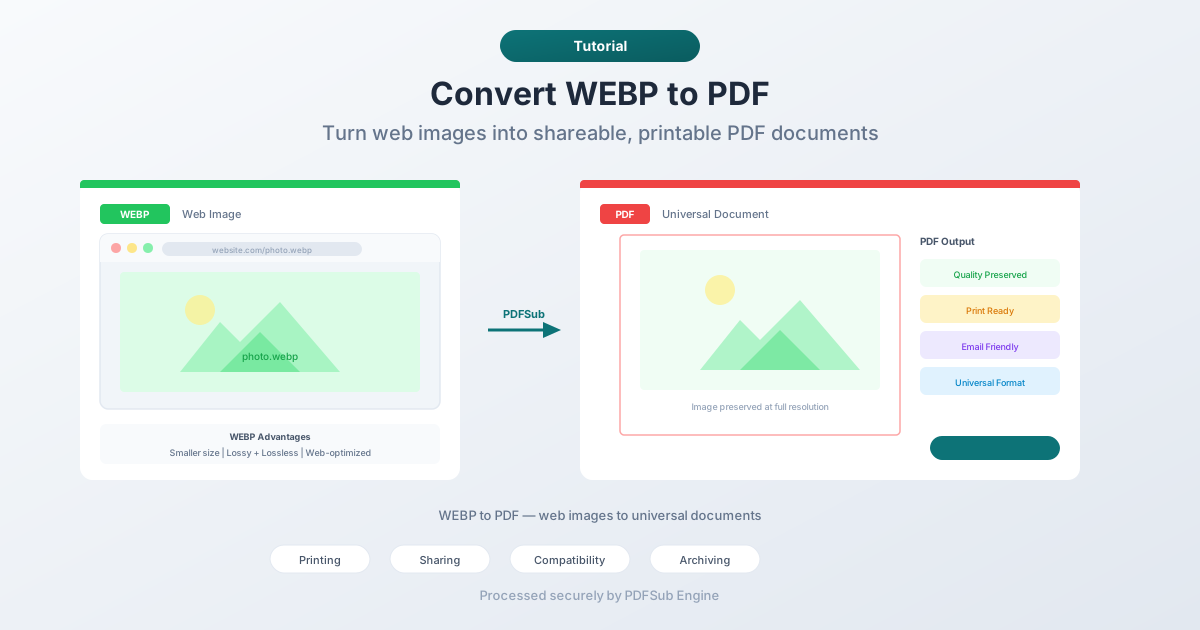
Hva er WEBP?
WEBP (uttales "weppy") er et bildeformat utviklet av Google og utgitt i 2010. Det bruker moderne komprimeringsalgoritmer for å produsere mindre filstørrelser enn JPEG og PNG, samtidig som det opprettholder sammenlignbar visuell kvalitet. De fleste nettsteder leverer nå bilder i WEBP-format fordi det reduserer lastetiden for sider.
WEBP støtter:
- Tapsy komprimering – som JPEG, kaster det bort noe data for mindre filer
- Tapsfri komprimering – som PNG, bevarer det hver piksel nøyaktig
- Gjennomsiktighet – alfakanalstøtte som PNG
- Animasjon – rammebasert animasjon som GIF, men med bedre komprimering
Formatet har blitt allestedsnærværende på nettet. Chrome, Firefox, Safari og Edge viser alle WEBP-bilder som standard. Men skrivebordsprogrammer, eldre programvare og mange profesjonelle arbeidsflyter håndterer fortsatt ikke WEBP godt.
Hvorfor konvertere WEBP til PDF?
Utskrift
De fleste utskriftsarbeidsflyter forventer JPEG, PNG, TIFF eller PDF. WEBP er ikke en del av dette økosystemet. Hvis du vil skrive ut et WEBP-bilde – enten hjemme eller gjennom en utskriftstjeneste – er konvertering til PDF den enkleste veien.
Deling via e-post
E-postklienter håndterer PDF-vedlegg pålitelig. WEBP-vedlegg? Ikke alltid. Eldre e-postklienter viser kanskje ikke forhåndsvisninger i linjen, og mottakeren har kanskje ikke programvare for å åpne filen. PDF eliminerer denne gjettingen.
Inkludering i dokumenter
Når du bygger en rapport, et forslag eller en presentasjon og trenger å inkludere bilder du har lagret fra nettet, er disse bildene sannsynligvis WEBP. Å konvertere dem til PDF gir deg et format du kan kommentere, kombinere med andre sider eller sende inn til systemer som krever PDF.
Arkivering av nettinnhold
Hvis du lagrer nettinnhold for referanse – produktbilder, skjermbilder av forskning, designinspirasjon – er WEBP-filer knyttet til nettleserøkosystemet. PDF er et mer holdbart arkivformat som vil være lesbart om tiår.
Kompatibilitet med eldre systemer
WEBP ble standardisert i 2010, men oppnådde ikke bred støtte på skrivebordet før nylig. Eldre operativsystemer, bildevisere og dokumenthåndteringssystemer gjenkjenner ikke WEBP. PDF fungerer overalt.
Metode 1: Konverter på nett med PDFSub (Anbefalt)
Ingen programvare å installere. Last opp WEBP-filen din, last ned en PDF.
Steg for steg:
- Gå til PDFSubs WEBP til PDF-verktøy
- Last opp WEBP-filen din – dra og slipp eller klikk for å bla
- Filen behandles av PDFSub Engine i et sikkert, isolert miljø
- Last ned den konverterte PDF-filen
Hva du kan forvente:
- Bildekvaliteten bevares i original oppløsning
- Gjennomsiktighet beholdes (gjengis på hvit bakgrunn i PDF)
- Både tapsy og tapsfrie WEBP-filer støttes
- Animerte WEBP-filer konverterer den første rammen (animasjon støttes ikke i PDF)
Best for: Raske, engangskonverteringer uten å installere noe.
Metode 2: Konverter i nettleseren (Skriv ut til PDF)
Enhver nettleser som viser WEBP kan konvertere den til PDF ved å bruke utskriftsfunksjonen.
Steg for steg:
- Åpne WEBP-filen i nettleseren din (dra den inn i et nettleservindu)
- Trykk Ctrl+P (Windows/Linux) eller Cmd+P (Mac)
- Velg "Lagre som PDF" som skriver
- Juster sideinnstillingene (marger, retning) etter behov
- Lagre PDF-filen
Begrensninger:
- Bildet plasseres på en side med nettlesertillegg for marger og topp-/bunntekster
- Du har begrenset kontroll over hvordan bildet er posisjonert på siden
- Ikke ideelt for presist resultat – bildet kan skaleres for å passe utskriftsområdet
Best for: Når du trenger noe raskt og ikke bryr deg om presis formatering.
Metode 3: Konverter via skjermbilde eller bilderedigerer
Hvis du har en bilderedigerer som støtter WEBP (nyere versjoner av Photoshop, GIMP, Paint.NET), kan du åpne filen og eksportere til PDF.
Steg for steg:
- Åpne WEBP-filen i bilderedigereren din
- Eksporter eller Lagre som PDF
- Juster utdatainnstillingene etter behov
Begrensninger:
- Krever programvare som støtter WEBP-import
- Overkill for enkel formatkonvertering
- Noen redigerere eksporterer ikke direkte til PDF
Best for: Brukere som allerede har en kompatibel bilderedigerer installert.
WEBP vs. Andre bildeformater
Å forstå hvor WEBP passer inn, hjelper med å forklare hvorfor konvertering noen ganger er nødvendig.
| Funksjon | WEBP | JPEG | PNG | |
|---|---|---|---|---|
| Tapsy komprimering | Ja | Ja | Nei | Ja |
| Tapsfri komprimering | Ja | Nei | Ja | Ja |
| Gjennomsiktighet | Ja | Nei | Ja | Ja |
| Animasjon | Ja | Nei | Nei | Nei |
| Nettleserstøtte | Alle moderne | Alle | Alle | Alle |
| Utskriftsstøtte | Begrenset | Utmerket | Utmerket | Utmerket |
| E-postkompatibilitet | Variabel | Utmerket | Utmerket | Utmerket |
| Arkivstandard | Nei | Nei | Nei | Ja (PDF/A) |
WEBP vinner på nettets ytelse. PDF vinner på alt annet – utskrift, deling, arkivering og universell kompatibilitet.
Håndtering av animerte WEBP-filer
Animerte WEBP-filer fungerer som GIF-er, men med bedre komprimering og kvalitet. Når du konverterer en animert WEBP til PDF, får du et statisk bilde fordi PDF ikke støtter animasjon.
De fleste konverterere trekker ut den første rammen av animasjonen. Hvis du trenger en spesifikk ramme, må du bruke en bilderedigerer for å velge rammen du vil ha før konvertering.
Hvis selve animasjonen er det du trenger å dele, bør du vurdere å konvertere til GIF eller MP4 i stedet for PDF.
Tips for best resultat
- Sjekk bildedimensjonene først. WEBP-filer fra nettet har ofte lav oppløsning (optimalisert for skjerm). Hvis du planlegger å skrive ut PDF-en, må du bekrefte at bildet er stort nok for din tiltenkte utskriftsstørrelse.
- Vær oppmerksom på gjennomsiktighet. WEBP-bilder med gjennomsiktig bakgrunn vil vises på en hvit bakgrunn i PDF. Hvis du trenger en annen bakgrunnsfarge, åpne bildet i en redigerer og legg til en bakgrunn før konvertering.
- Partiell konvertering sparer tid. Hvis du har flere WEBP-filer å konvertere, se etter et verktøy som håndterer masseopplasting i stedet for å konvertere én om gangen.
- Behold originalen. WEBP-filer er små og effektive. Behold dem som dine webklare kopier og bruk PDF-en for utskrift og deling.
FAQ
Reduserer konvertering fra WEBP til PDF bildekvaliteten?
Nei. Bildet er innebygd i PDF-en med sin opprinnelige kvalitet. Det er ingen re-komprimering under konverteringsprosessen. PDF-filen vil være større enn WEBP-filen fordi PDF ikke bruker WEBP-komprimeringsalgoritmen internt.
Kan jeg konvertere flere WEBP-bilder til én PDF?
Ja. Mange verktøy lar deg laste opp flere WEBP-filer og kombinere dem til én flersidig PDF, med hvert bilde på sin egen side. Dette er nyttig for å lage bildeporteføljer eller samlinger av bilder.
Hvorfor er WEBP-filen min så liten, men PDF-en mye større?
WEBP bruker aggressive komprimeringsalgoritmer som produserer svært små filer – ofte 25-35 % mindre enn tilsvarende JPEG. Når bildet er innebygd i en PDF, lagres det ved hjelp av PDF-native komprimering, som er mindre aggressiv. En 200 KB WEBP kan bli en 600 KB PDF.
Kan jeg konvertere WEBP til PDF på telefonen min?
Ja. Nettbaserte verktøy som PDFSub fungerer i mobile nettlesere. Åpne nettstedet i telefonens nettleser, last opp WEBP-filen og last ned PDF-en. Ingen appinstallasjon kreves.
Hva er maksimal filstørrelse for WEBP til PDF-konvertering?
Dette varierer fra verktøy til verktøy. PDFSub håndterer WEBP-filer opp til plattformens filstørrelsesgrense. De fleste WEBP-filer er små (under 5 MB) siden de er designet for nettbruk, så filstørrelse er sjelden et problem.
Oppsummering
WEBP er et flott format for nettet, men det fungerer ikke godt utenfor nettlesere. Når du trenger å skrive ut, sende på e-post, arkivere eller dele et WEBP-bilde med noen som kanskje ikke har en kompatibel visning, er konvertering til PDF den praktiske løsningen.
Prøv PDFSubs WEBP til PDF-konverterer – last opp WEBP-filen din og last ned en ren PDF på sekunder.