Slik konverterer du RTF til PDF på nett
Trenger du å gjøre om en Rich Text Format-fil til PDF? Slik konverterer du RTF til PDF – med bevaring av formatering, fonter og bilder.
Du mottok en .rtf-fil som e-postvedlegg, eksporterte et dokument fra et gammelt system, eller lastet ned en fil fra en offentlig nettside. Nå må du dele den, sende den inn, eller arkivere den – og mottakeren forventer PDF.
RTF (Rich Text Format) har eksistert siden 1987. Det ble designet som et plattformuavhengig dokumentformat før PDF fantes. Det dukker fortsatt opp i juridiske arbeidsflyter, eldre systemer, og overalt der grunnleggende formatert tekst trenger å fungere på tvers av ulike tekstbehandlere. Men i dagens verden er PDF den universelle standarden for deling av dokumenter. Å konvertere RTF til PDF er et raskt steg som gjør filene dine universelt tilgjengelige.
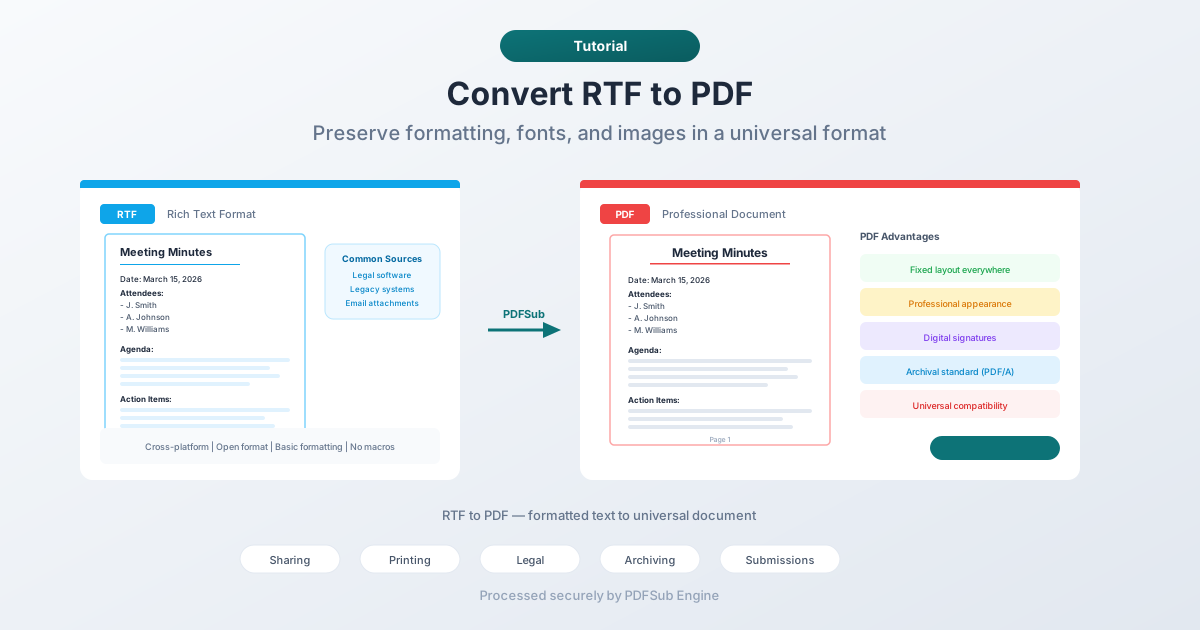
Hva er RTF?
Rich Text Format er et dokumentfilformat utviklet av Microsoft på slutten av 1980-tallet. I motsetning til ren tekst (.txt), støtter RTF formatering – fet skrift, kursiv, understreking, fonter, farger, tabeller og innebygde bilder. I motsetning til Words .docx-format, er RTF en åpen spesifikasjon som praktisk talt alle tekstbehandlere kan lese.
Du vil støte på RTF-filer i:
- Juridisk programvare – mange saksbehandlingssystemer eksporterer dokumenter som RTF for plattformuavhengig kompatibilitet
- Eldre systemer – eldre databaser og bedriftsapplikasjoner bruker RTF for formatert utdata
- Offentlige skjemaer – noen etater distribuerer utfyllbare maler i RTF-format
- E-postvedlegg – RTF brukes noen ganger som et tryggere alternativ til .docx for e-post
- Plattformuavhengig deling – når noen trenger å dele et formatert dokument som fungerer på Windows, macOS og Linux uten å forutsette spesifikk programvare
RTF er funksjonelt, men datert. Det støtter ikke moderne funksjoner som innebygde fonter, avansert typografi, side-nivå layoutkontroll, eller skjemafelt. Det er her PDF kommer inn.
Hvorfor konvertere RTF til PDF?
Universell kompatibilitet
Alle kan åpne en PDF. Ikke alle kan enkelt åpne en RTF-fil. Selv om de fleste tekstbehandlere håndterer RTF, vet ikke mange det – de ser en ukjent filendelse og antar at de ikke kan åpne den. PDF fjerner all forvirring.
Fast layout
RTF er et flytende format – dokumentets utseende endres avhengig av seerens programvare, fonter og innstillinger. Samme RTF-fil kan se forskjellig ut i Word, LibreOffice og TextEdit. PDF låser layouten. Det du ser, er det mottakeren ser.
Profesjonelt utseende
PDF-dokumenter ser polerte og gjennomtenkte ut. RTF-dokumenter kan se forskjellige ut på hver datamaskin. Ved innsending av kontrakter, forslag, rapporter eller formell korrespondanse, signaliserer PDF profesjonalitet.
Digitale signaturer
PDF støtter digitale signaturer og aksepteres av domstoler, offentlige etater og forretningssystemer. RTF støtter ikke digitale signaturer. Hvis dokumentet ditt må signeres elektronisk, er PDF det påkrevde formatet.
Arkivering
PDF/A er en ISO-standard for langsiktig dokumentbevaring. RTF har ingen arkiveringsstandard. Hvis du trenger å lagre dokumenter i årevis eller tiår, sikrer konvertering til PDF (eller PDF/A) fremtidig lesbarhet.
Metode 1: Konverter online med PDFSub (Anbefalt)
Ingen programvare nødvendig. Last opp RTF-filen din og last ned en PDF.
Steg for steg:
- Gå til PDFSubs RTF til PDF-verktøy
- Last opp RTF-filen din – dra og slipp eller klikk for å bla
- Filen behandles av PDFSub Engine i et sikkert, isolert miljø
- Last ned den konverterte PDF-en
Hva du kan forvente:
- Tekstformatering (fet skrift, kursiv, understreking, fonter) bevares
- Tabeller beholder sin struktur og justering
- Innebygde bilder overføres til PDF-en
- Sidemarger og avstand respekteres
- Topp- og bunntekster bevares
Best for: Raske konverteringer uten å installere noe.
Metode 2: Åpne i en tekstbehandler og eksporter
Enhver tekstbehandler som åpner RTF, kan eksportere til PDF.
Microsoft Word:
- Åpne RTF-filen i Word
- Gå til Fil > Lagre som (eller Eksporter)
- Velg PDF som format
- Lagre
LibreOffice Writer (Gratis):
- Åpne RTF-filen i LibreOffice Writer
- Gå til Fil > Eksporter som PDF
- Juster innstillinger om nødvendig
- Eksporter
Google Docs:
- Last opp RTF-en til Google Drive
- Åpne den med Google Docs
- Gå til Fil > Last ned > PDF-dokument
- Last ned PDF-en
Begrensninger:
- Krever programvareinstallasjon (unntatt Google Docs)
- Formatering kan skifte litt mellom tekstbehandlere
- Ekstra steg sammenlignet med direkte konvertering
Best for: Brukere som trenger å gjennomgå eller redigere dokumentet før konvertering.
Metode 3: Bruk macOS Preview eller Quick Look
På macOS kan du skrive ut en hvilken som helst RTF-fil til PDF ved hjelp av systemets dialog for utskrift.
Steg for steg:
- Åpne RTF-filen i TextEdit (dobbeltklikk på den)
- Gå til Fil > Skriv ut
- Klikk på "PDF"-nedtrekksmenyen nederst til venstre
- Velg "Lagre som PDF"
- Velg en lagringsplass og klikk Lagre
Best for: Mac-brukere som ønsker en rask konvertering uten å åpne en nettleser.
RTF-formatering: Hva som overføres
RTF støtter et spesifikt sett med formateringsfunksjoner. Her er hva du kan forvente i den konverterte PDF-en:
Bevares pålitelig
- Tegnformatering – fet skrift, kursiv, understreking, gjennomstreking, hevet skrift, senket skrift
- Fontfamilie og størrelse – konvertereren mapper RTF-fonter til PDF-kompatible fonter
- Farger – tekstfarge og bakgrunns-/fremhevingsfarger
- Avsnitt – justering (venstre, sentrert, høyre, blokkjustert), innrykk, avstand
- Lister – nummererte og punktlister
- Grunnleggende tabeller – enkle tabellstrukturer med rammer og celleformatering
- Sideoppsett – marger, sidestørrelse, orientering
Kan variere
- Innebygde bilder – de fleste konverterere håndterer dem, men posisjoneringen kan skifte litt
- Komplekse tabeller – tabeller med sammenslåtte celler, nestede tabeller eller uvanlig formatering konverteres kanskje ikke perfekt
- Egendefinerte fonter – hvis RTF-en refererer til en font som ikke er tilgjengelig på konverteringssystemet, brukes en erstatningsfont
Ikke støttet i RTF (så heller ikke i PDF)
- Innebygde videoer eller lyd
- Interaktive skjemafelt
- Digitale signaturer
- Avansert side-layout (kolonner, tekstflyt rundt bilder)
Tips for best resultat
- Åpne og gjennomgå RTF-en først. Sørg for at dokumentet ser riktig ut før konvertering. Rett opp eventuelle formateringsproblemer i en tekstbehandler før konvertering.
- Sjekk fontgjengivelse. Hvis RTF-en bruker uvanlige fonter, kan PDF-en erstatte dem. Verifiser at utdatateksten ser riktig ut.
- Kontroller tabeller. Hvis RTF-en inneholder tabeller, sjekk PDF-en for å se at kolonnene stemmer overens og at innholdet ikke rant over cellene.
- Test med mottakerens krav. Hvis du sender PDF-en til et spesifikt system (e-arkivering, dokumentportal), verifiser at den oppfyller deres krav til filstørrelse, sidemål og PDF-versjon.
Vanlige spørsmål
Endrer RTF til PDF-konvertering innholdet?
Nei. Teksten, formateringen og strukturen bevares. Konverteringen endrer containerformatet, ikke innholdet. Det som endres, er den visuelle konsistensen – PDF-en vil se lik ut på alle enheter, mens RTF-en kanskje så forskjellig ut avhengig av seer.
Kan jeg konvertere flere RTF-filer til PDF samtidig?
Batch-konvertering avhenger av verktøyet. Skrivebordsprogrammer håndterer én fil om gangen. Noen nettbaserte verktøy støtter batch-opplastinger. Hvis du har mange RTF-filer å konvertere, se etter et verktøy med batch-funksjonalitet.
Hvorfor ser noen RTF-filer forskjellige ut i ulike programmer?
RTF er et flytende format. Gjengivelsen avhenger av tilgjengelige fonter, standardmarger og hvordan tekstbehandleren tolker RTF-spesifikasjonen. Denne inkonsekvensen er en av hovedgrunnene til å konvertere til PDF – layouten blir fast.
Brukes RTF fortsatt?
Ja, selv om det er mindre enn tidligere. RTF vedvarer i juridisk programvare (mange saksbehandlingssystemer eksporterer RTF), eldre bedriftssystemer, og i sammenhenger der et lettvekts, plattformuavhengig formatert dokument er nødvendig. Det blir gradvis erstattet av PDF og DOCX, men er fortsatt vanlig nok til at RTF til PDF-konvertering er et jevnlig behov.
Kan jeg konvertere PDF tilbake til RTF?
Ja. PDFSub tilbyr en PDF til RTF-konverterer for den omvendte konverteringen. Husk at rundreisen ikke er perfekt – PDF-ens faste layout mapper ikke direkte til RTF-ens flytende format, så noe posisjonering kan skifte.
Oppsummering
RTF tjente sitt formål som et plattformuavhengig dokumentformat, og det dukker fortsatt opp i mange arbeidsflyter. Når du trenger å dele, sende inn eller arkivere et RTF-dokument i et universelt akseptert format, er konvertering til PDF den klare veien fremover.
Konverteringen bevarer formateringen din og gir deg et dokument som ser likt ut på alle skjermer, alle enheter og alle skrivere.
Prøv PDFSubs RTF til PDF-konverterer – last opp RTF-filen din og få en ren PDF på sekunder.