Slik konverterer du PDF til HTML på nett
Trenger du å gjøre om en PDF til en nettside? Slik konverterer du PDF til HTML – med bevaring av tekst, lenker og grunnleggende formatering for publisering på nett.
PDF låser innhold i et fast oppsett. Det er perfekt for utskrift og deling, men det er en blindvei for nettet. Søkemotorer kan indeksere PDF-tekst, men de kan ikke style den, gjøre den responsiv, eller integrere den i nettstedets design. Besøkende må laste ned en fil i stedet for å lese i nettleseren.
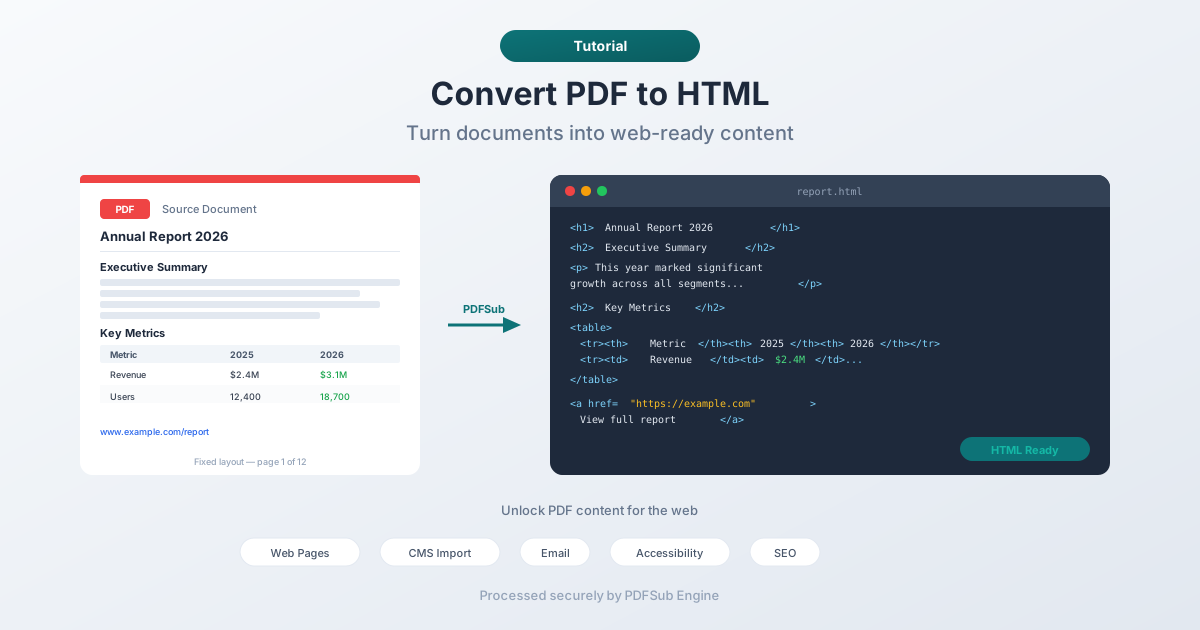
Konvertering av PDF til HTML låser opp dette innholdet. Tekst blir valgbar, søkbar og stilbar. Lenker blir klikkbare. Innholdet kan ligge på nettstedet ditt, i CMS-et ditt, i en e-post, eller hvor som helst HTML brukes.
Denne guiden dekker hvorfor du bør konvertere PDF til HTML, hvordan du gjør det, hva du kan forvente av resultatet, og hvordan du håndterer vanlige utfordringer.
Hvorfor konvertere PDF til HTML?
Publisering på nett
Den vanligste grunnen. Du har en rapport, brosjyre, manual eller et dokument i PDF-format og ønsker det som en nettside. HTML lastes raskere, fungerer på mobil, integreres med nettstedets navigasjon, og lar besøkende lese uten å laste ned noe.
E-postinnhold
Mange e-postbyggere aksepterer HTML-innhold. Konvertering av en PDF-flyer, nyhetsbrev eller kunngjøring til HTML lar deg legge inn innholdet direkte i en e-post i stedet for å legge ved en PDF-fil som mottakere kanskje ikke åpner.
CMS-import
Innholdsstyringssystemer (WordPress, Drupal, Squarespace, Ghost) fungerer med HTML. Konvertering av PDF-innhold til HTML gjør det enkelt å lime inn i en CMS-editor og publisere som et blogginnlegg, en side eller en kunnskapsartikkel.
Tilgjengelighet
PDF-er kan være et mareritt for tilgjengelighet – spesielt skannede dokumenter, bildeintensive layouter, eller filer uten riktig taggstruktur. HTML med semantisk merking (overskrifter, avsnitt, lister, alt-tekst) er iboende mer tilgjengelig. Skjermlesere, tekst-til-tale-verktøy og nettleserzoom fungerer bedre med HTML.
Gjenbruk av innhold
Du har et whitepaper, en casestudie eller en guide i PDF. Konvertering til HTML lar deg dele det opp i blogginnlegg, landingsside-seksjoner, FAQ-oppføringer eller dokumentasjonssider. Innholdet forblir det samme; presentasjonen endres.
Søkemotoroptimalisering
Selv om søkemotorer kan indeksere PDF-tekst, rangerer HTML-sider bedre. De har riktige metatagger, overskriftsstruktur, interne lenker og signaler for responsivt design. Konvertering av viktig PDF-innhold til HTML og publisering som nettsider forbedrer synligheten.
Slik konverterer du PDF til HTML (Steg for steg)
Steg 1: Last opp PDF-en din
Gå til PDFSubs PDF til HTML-verktøy og last opp dokumentet ditt. Filen sendes til PDFSub Engine for prosessering i et sikkert, isolert miljø.
Steg 2: Konverter
PDFSub Engine analyserer PDF-strukturen – tekstblokker, overskrifter, avsnitt, lenker, bilder – og genererer HTML som representerer innholdet. Konverteringen kjører på serveren og fullføres vanligvis på noen få sekunder.
Steg 3: Last ned HTML-en
Last ned den resulterende HTML-filen. Åpne den i en nettleser for å forhåndsvise resultatet. HTML-en inneholder tekstinnholdet med grunnleggende formatering bevart.
Steg 4: Integrer
Bruk HTML-en som den er, eller kopier innholdet inn i CMS-et ditt, e-postbyggeren eller webprosjektet ditt. Du må kanskje justere stilen for å matche nettstedets design – den konverterte HTML-en gir strukturen og innholdet, mens nettstedets CSS håndterer den visuelle presentasjonen.
Hva du kan forvente av resultatet
Konvertering fra PDF til HTML er en oversettelse mellom fundamentalt forskjellige formater. PDF bruker absolutt posisjonering (hver karakter har nøyaktige x,y-koordinater på en side med fast størrelse). HTML bruker dokumentflyt (innhold flyter ovenfra og ned, venstre til høyre, og brytes for å passe visningsområdet).
Dette betyr at konverteringsresultatet avhenger sterkt av kildedokumentet:
Enkle, teksttunge PDF-er (Beste resultater)
Dokumenter med enkle layouter – lineær tekst, overskrifter, avsnitt, enkle lister – konverteres veldig bra. HTML-resultatet bevarer innholdsstrukturen nøyaktig, og teksten er ren og klar for nettbruk.
Eksempler: artikler, rapporter, manualer, retningslinjer, essays.
PDF-er med tabeller (Gode resultater, noe opprydding kan være nødvendig)
Tabeller konverteres til HTML <table>-elementer. Enkle tabeller med tydelige overskrifter og konsistente kolonner oversettes godt. Komplekse tabeller med sammenslåtte celler, nestede tabeller, eller uregelmessige kolonnebredder kan trenge mindre opprydding.
Flerkolonne-layouter (Blandede resultater)
To- eller trekolonne-layouter (som nyhetsbrev eller brosjyrer) er utfordrende. Konvertereren må bestemme leserekkefølgen – hvilken kolonne kommer først? – og linearisere innholdet til en enkelt HTML-flyt. De fleste konverterere gjør en rimelig jobb, men du bør verifisere leserekkefølgen.
Bildeintensive og designfokuserte PDF-er (Krever manuelt arbeid)
PDF-er som i hovedsak er grafisk design – markedsføringsbrosjyrer, infografikk, visuelt komplekse flyers – konverteres ikke godt til HTML. Det visuelle designet er avhengig av presis posisjonering som HTML ikke gjenskaper. For disse er det bedre å gjenskape designet i HTML/CSS fra bunnen av eller bruke PDF-en som referanse.
Skannede PDF-er (Begrenset)
Hvis PDF-en er et skannet bilde (ingen valgbar tekst), kan ikke konvertereren trekke ut tekstinnhold. Du trenger OCR (Optical Character Recognition) først for å konvertere det skannede bildet til faktisk tekst, deretter konvertere den teksten til HTML.
Opprydding av resultatet
Konvertert HTML samsvarer sjelden med nettstedets stil uten videre. Slik håndterer du vanlige oppryddingsoppgaver:
Bruke nettstedets stiler
Den konverterte HTML-en gir semantisk struktur – overskrifter, avsnitt, lister, tabeller. Nettstedets CSS bør håndtere det meste av den visuelle stilen automatisk hvis HTML-en bruker riktige elementer. Hvis konvertereren produserer <h1>, <h2>, <p> og <ul>-tagger, vil eksisterende stilark formatere dem.
Fjerne ekstra formatering
Noen konverterere legger til inline-stiler for skriftstørrelser, farger eller posisjonering som matcher den originale PDF-en. Disse kan komme i konflikt med nettstedets design. Å fjerne inline-stiler og stole på CSS-klassene dine gir renere resultater.
Fikse linjeskift
PDF-er bryter linjer ved faste kolonnebredder. Konvertereren kan bevare disse linjeskiftene, noe som skaper korte, hakkete linjer i HTML-en. Fjern harde brudd i avsnitt slik at teksten flyter naturlig ved enhver visningsbredde.
Håndtere bilder
Bilder fra PDF-en blir vanligvis trukket ut og innebygd eller referert separat. Verifiser at bildebanene er korrekte, legg til alt-tekst for tilgjengelighet, og juster størrelsen for responsive layouter.
Kontrollere lenker
Hyperlenker i PDF-en bør overføres til HTML som <a>-tagger. Verifiser at URL-ene er korrekte og at interne dokumentlenker (som innholdsfortegnelser) fortsatt fungerer eller er oppdatert for å fungere i nettkonteksten.
Alternative tilnærminger
Kopier og lim inn
For korte dokumenter er den enkleste metoden: åpne PDF-en, velg all tekst, kopier, og lim inn i CMS-et eller HTML-editoren din. Du mister formateringen, men for noen få avsnitt med innhold er manuell formatering i CMS-et raskere enn å kjøre et konverteringsverktøy.
PDF-innbygging
Hvis du ikke trenger innholdet som HTML – du vil bare at besøkende skal se PDF-en på nettstedet ditt – bygg inn PDF-en direkte. De fleste moderne nettlesere gjengir PDF-er inline. Dette bevarer det originale oppsettet perfekt, men gir deg ikke SEO-, tilgjengelighets- eller stilfordelene med HTML.
Manuell gjenskaping
For designtunge dokumenter der konverteringskvaliteten ikke er tilstrekkelig, gir gjenskaping av innholdet i HTML/CSS de beste resultatene. Det er mer arbeid, men du får piksel-perfekt kontroll over webpresentasjonen.
Tips for beste resultater
- Start med en godt strukturert PDF. PDF-er laget fra Word, Google Docs eller andre tekstredigeringsprogrammer gir bedre HTML enn PDF-er laget fra designverktøy eller skannede dokumenter.
- Sjekk leserekkefølgen. Flerkolonne- og komplekse layouter kan omorganisere innholdet. Les gjennom HTML-en for å verifisere at teksten flyter korrekt.
- Planlegg for stilsetting. Konverteringen gir deg innhold og grunnleggende struktur. CSS-en din håndterer det visuelle designet. Ikke forvent at HTML-en skal se ut som PDF-en – forvent at den skal inneholde det samme innholdet i et webvennlig format.
- Test på mobil. En stor fordel med HTML over PDF er responsivt design. Etter konvertering, verifiser at innholdet leses godt på mobile enheter.
- Legg til metadata. Den konverterte HTML-en vil ikke ha SEO-metatagger, Open Graph-data eller annen webspesifikk metadata. Legg til disse når du publiserer.
Vanlige spørsmål (FAQ)
Vil HTML se nøyaktig ut som den originale PDF-en?
Nei, og det er med vilje. PDF bruker fast posisjonering for en bestemt sidestørrelse. HTML bruker flytende layout som tilpasser seg enhver skjerm. Innholdet vil være det samme – tekst, overskrifter, lenker, bilder – men presentasjonen vil følge HTML/CSS-regler i stedet for PDF-ens faste koordinater. Dette er faktisk en fordel for publisering på nett.
Kan jeg konvertere en skannet PDF til HTML?
Ikke direkte. En skannet PDF inneholder bilder av tekst, ikke faktiske teksttegn. Du trenger OCR (Optical Character Recognition) først for å trekke ut teksten, deretter kan du konvertere den utpakkede teksten til HTML. PDFSub tilbyr OCR-verktøy som kan håndtere denne arbeidsflyten.
Hvordan håndterer konvertereren PDF-skjemaer?
Skjemafelter i PDF-en (tekstinndata, avkrysningsbokser, rullegardinmenyer) kan konverteres til sine HTML-ekvivalenter, men oppførselen avhenger av konvertereren. For funksjonelle nettskjemaer må du sannsynligvis gjenskape skjemaets logikk i HTML – validering av skjema, håndtering av innsending og backend-prosessering overføres ikke fra PDF.
Er konverteringen sikker?
Ja. PDFSub Engine behandler filen din i et sikkert, isolert miljø. Filen behandles for konvertering og lagres ikke permanent. Den resulterende HTML-en returneres til deg for nedlasting.
Kan jeg konvertere flere PDF-er samtidig?
For batch-konvertering behandler du hver PDF individuelt. Hvis du har mange PDF-er å konvertere, bør du vurdere om innholdet rettferdiggjør individuell konvertering, eller om en annen tilnærming (som en PDF-visningswidget på nettstedet ditt) ville vært mer effektiv.
Oppsummering
Konvertering fra PDF til HTML bygger bro mellom trykkorienterte dokumenter og nettet. For teksttunge dokumenter med klar struktur er konverteringen grei og resultatene er utmerkede. For komplekse layouter, forvent noe oppryddingsarbeid.
Hovedinnsikten: du prøver ikke å gjenskape PDF-ens utseende i HTML. Du trekker ut innholdet og gir det et web-native format som er søkbart, tilgjengelig, responsivt og stilbart.
Prøv PDFSubs PDF til HTML-konverterer for å gjøre PDF-innholdet ditt om til webklar HTML.