Slik konverterer du PDF til EPUB for e-lesere
Vil du lese en PDF på din Kindle eller e-leser? Slik konverterer du PDF til EPUB – med tekst som flyter og tilpasser seg alle skjermstørrelser.
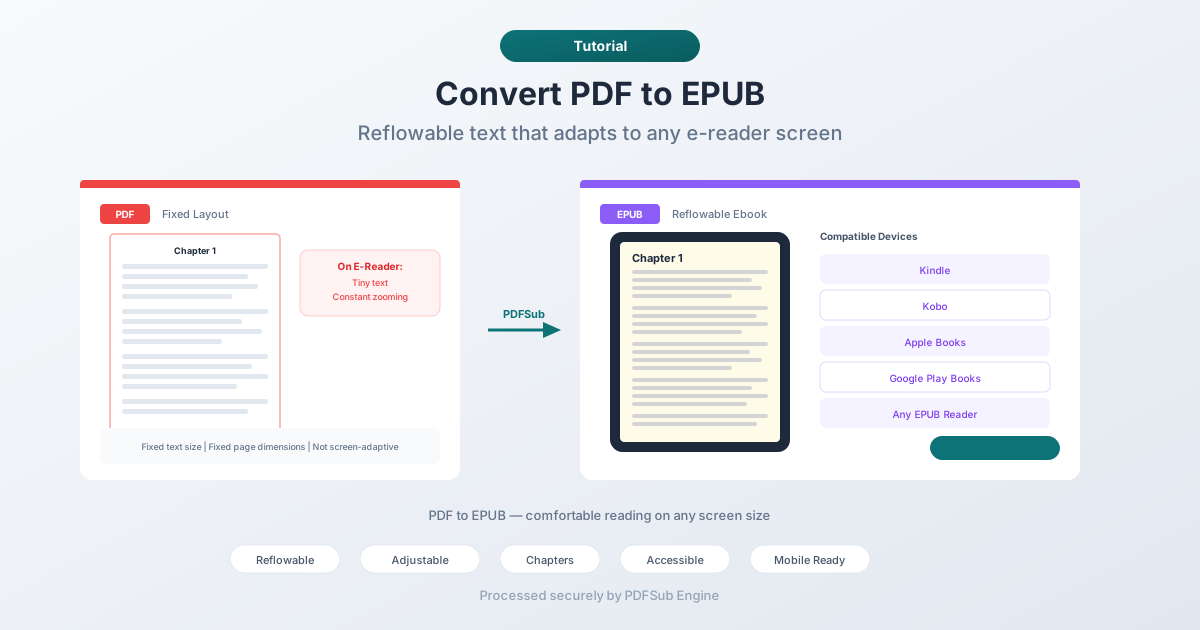
Å lese en PDF på en Kindle er en elendig opplevelse. Teksten er knøttliten, du må stadig klype og zoome, og hver side føles som å lese gjennom et nøkkelhull. PDF-er ble designet for brevark eller A4-papir – ikke 6-tommers e-leserskjermer.
EPUB løser dette. Det er standard e-bokformat som brukes av Kindle, Kobo, Apple Books og praktisk talt alle e-lesere på markedet. EPUB-tekst flyter på nytt for å passe til enhver skjermstørrelse, skriftstørrelser kan justeres, og leseopplevelsen tilpasses enheten din. Konvertering av PDF til EPUB gjør et rigid dokument om til en behagelig leseopplevelse.
Denne guiden dekker hvorfor konverteringen betyr noe, de beste metodene for å gjøre det, og hva du realistisk kan forvente av resultatet.
Hvorfor konvertere PDF til EPUB?
Lesing på e-lesere
Dette er hovedgrunnen. E-lesere (Kindle, Kobo, Nook, osv.) er designet for EPUB og lignende formater med flytende tekst. De håndterer også PDF, men opplevelsen er dårlig – faste sidestrukturer på små skjermer betyr konstant rulling og zooming. EPUB-tekst flyter automatisk, noe som gjør langlesing behagelig.
Justerbar tekststørrelse
PDF låser tekststørrelsen. Hvis skriften er for liten for komfortabel lesing, er du stuck. EPUB lar lesere øke eller redusere skriftstørrelsen til det som fungerer for dem. Dette er spesielt viktig for lesere med nedsatt syn eller alle som foretrekker større tekst.
Lesing på mobiltelefon
Å lese en PDF i full side på en telefon er enda verre enn på en e-leser. Skjermen er mindre, og liggende modus hjelper ikke mye. EPUB lar teksten flyte for å passe til enhver skjermbredde, noe som gjør telefonbasert lesing praktisk for lange dokumenter.
Bygge et e-bokbibliotek
Hvis du organiserer et personlig bibliotek med referansemateriale, rapporter eller bøker som kom som PDF-er, lar konvertering til EPUB deg administrere dem i e-bokbibliotekapper (Apple Books, Calibre, Google Play Books) med riktig metadata, omslag og kapittelnavigasjon.
Tilgjengelighet
EPUB har bedre tilgjengelighetsstøtte enn PDF. Skjermlesere fungerer mer pålitelig med EPUBs semantiske HTML-struktur. Tekst-til-tale-motorer håndterer EPUB mer naturlig. For lesere som er avhengige av hjelpeteknologi, er EPUB det bedre formatet.
Metode 1: Konverter online med PDFSub (Anbefalt)
Last opp en PDF, last ned en EPUB. Ingen programvare kreves.
Steg for steg:
- Gå til PDFSubs PDF til EPUB-verktøy
- Last opp PDF-filen din – dra og slipp eller klikk for å bla
- Filen behandles av PDFSub Engine i et sikkert, isolert miljø
- Last ned den konverterte EPUB-en
Hva du kan forvente:
- Teksttunge PDF-er gir best resultat – romaner, rapporter, artikler
- Kapitteloverskrifter oppdages og konverteres til EPUB-kapitler
- Bilder bevares og legges inn i EPUB-en
- Tabeller og komplekse layouter kan forenkles under konverteringen
- Teksten blir fullt flytende
Best for: Raske konverteringer når du vil lese et PDF-dokument på en e-leser.
Metode 2: Konverter med Calibre (Skrivebord)
Calibre er et gratis program for e-bokadministrasjon med kraftige konverteringsverktøy.
Steg for steg:
- Last ned og installer Calibre fra calibre-ebook.com
- Legg til PDF-en din i Calibre-biblioteket
- Velg boken og klikk "Konverter bøker"
- Velg EPUB som utdataformat
- I konverteringsdialogen, juster innstillingene: - Utseende og følelse: Skriftstørrelser, linjeavstand - Strukturgjenkjenning: Kapittelgjenkjenningsuttrykk - Innholdsfortegnelse: Hvordan bygge kapittelnavigasjon
- Klikk OK og vent på konverteringen
- Finn EPUB-en i Calibre-biblioteket ditt
Tilpasningsmuligheter:
- Mønstre for kapittelgjenkjenning (overskriftsbasert, sideskiftbasert)
- Skriftfamilie og grunnleggende skriftstørrelse
- Marger og linjeavstand
- Regler for generering av innholdsfortegnelse
- Inndatakarakterkoding
Best for: Brukere som ønsker fin kontroll over konverteringsprosessen, spesielt for komplekse dokumenter.
Metode 3: Bruk Adobe Acrobat (Betalt)
Adobe Acrobat Pro kan eksportere PDF-er til EPUB-format.
Steg for steg:
- Åpne PDF-en i Adobe Acrobat Pro
- Gå til Fil > Eksporter til > EPUB
- Velg innstillingene dine
- Lagre EPUB-filen
Begrensninger:
- Krever et betalt Acrobat Pro-abonnement
- Kvaliteten varierer avhengig av PDF-strukturen
- Begrenset tilpasning sammenlignet med Calibre
Best for: Brukere som allerede har Acrobat Pro og ønsker en løsning med ett klikk.
Sett realistiske forventninger
Konvertering fra PDF til EPUB er ikke en piksel-perfekt transformasjon. De to formatene har fundamentalt forskjellige filosofier:
- PDF handler om nøyaktig visuell gjengivelse. Hvert element har en fast posisjon på en fastsidestørrelse.
- EPUB handler om innholdsfleksibilitet. Tekst flyter, tilpasser seg og omstrukturerer seg for forskjellige skjermer.
Å konvertere mellom dem krever tolkning av PDF-ens layout og omstrukturering som flytende HTML. Her er hva det betyr i praksis:
Hva konverteres bra
- Romaner og teksttunge dokumenter. Enkel flytende tekst med kapitteloverskrifter gir utmerket EPUB-utdata. Teksten flyter naturlig og leseopplevelsen er flott.
- Rapporter med grunnleggende formatering. Dokumenter med overskrifter, avsnitt, punktlister og sporadiske bilder konverteres pålitelig.
- Artikler og oppgaver. Enkelkolonne akademiske artikler eller oppgaver gir ren EPUB-utdata.
Hva konverteres dårlig
- Flerkolonne-layouter. Konvertereren må bestemme hvordan kolonnene skal lineariseres til en enkelt tekstflyt. Det fungerer vanligvis, men leserekkefølgen samsvarer kanskje ikke med originalen.
- Komplekse tabeller. Tabeller i PDF er posisjonerte elementer, ikke semantiske HTML-tabeller. Konvertereren prøver å rekonstruere dem, men komplekse tabeller med sammenslåtte celler eller nestede strukturer kan feile.
- Skannede PDF-er. Hvis PDF-en bare er bilder av sider (skannede dokumenter), er det ingen tekst å trekke ut. Du trenger OCR først for å få uttrekkbar tekst, deretter konvertere til EPUB.
- Tungt designede layouter. Magasiner, brosjyrer og markedsføringsmateriell med tekst som flyter rundt bilder, sitater og kreativ typografi vil miste designet sitt i EPUB.
- Matematiske formler. LaTeX-gjengitte formler i PDF-er har ingen direkte EPUB-ekvivalent. De kan konverteres som bilder eller uleselig tekst.
Kindle-kompatibilitet
Kindle e-lesere bruker Amazons proprietære formater (AZW, KFX), men kan lese EPUB-filer direkte på nyere Kindle-enheter og Kindle-appen. For eldre Kindles kan du:
- Sende via e-post – send EPUB-en til Kindles Send-til-Kindle e-postadresse. Amazons tjeneste konverterer den automatisk.
- Bruke Calibre – konverter EPUB-en til AZW3- eller MOBI-format ved hjelp av Calibres konverteringsverktøy.
- Bruke Send til Kindle-appen – Amazons skrivebordsapp aksepterer EPUB og leverer den til Kindlen din.
Tips for best resultat
- Start med en tekstbasert PDF. Prøv å markere tekst i PDF-en med markøren. Hvis du kan markere tekst, er det en digital PDF og den vil konverteres bra. Hvis du ikke kan markere tekst, er det et skannet bilde, og du trenger OCR først.
- Enkle layouter konverteres bedre. Hvis du har et valg mellom en flerkolonneversjon og en enkelkolonneversjon av et dokument, konverter enkelkolonneversjonen.
- Sjekk kapittelgjenkjenning. Etter konvertering, åpne EPUB-en i en e-bokleser og verifiser at innholdsfortegnelsen fungerer som den skal. Hvis kapitler ikke oppdages, må du kanskje justere gjenkjenningsinnstillingene.
- Test på målenheten din. EPUB-gjengivelse varierer litt mellom lesere. Sjekk resultatet på selve enheten der du skal lese.
Vanlige spørsmål
Kan jeg konvertere en skannet PDF til EPUB?
Ikke direkte. Skannede PDF-er inneholder bilder av sider, ikke uttrekkbar tekst. Du må kjøre OCR (Optical Character Recognition) på PDF-en først for å konvertere bildene til tekst, deretter konvertere den OCR-behandlede PDF-en til EPUB.
Vil EPUB-en se nøyaktig ut som PDF-en?
Nei, og det er med vilje. EPUB bruker flytende tekst som tilpasser seg skjermstørrelsen og skriftpreferansene dine. Innholdet er det samme, men presentasjonen endres. Dette er faktisk poenget – du konverterer til EPUB spesifikt fordi du vil ha tekst som flyter.
Kan jeg konvertere EPUB-en tilbake til PDF?
Ja, men forvent noen forskjeller fra originalen. Hver konvertering innebærer tolkning og omstrukturering. Å gå PDF til EPUB til PDF er som å oversette engelsk til fransk og tilbake igjen – meningen bevares, men uttrykket endres.
Hvordan håndterer jeg en PDF med både tekst og bilder?
Konvertereren håndterer blandet innhold automatisk. Tekst blir flytende EPUB-tekst, og bilder legges inn i EPUB-en i sin opprinnelige størrelse. Bildeplasseringene kan endres siden EPUB ikke støtter fast posisjonering.
Er konverteringen gratis?
PDFSub tilbyr konvertering fra PDF til EPUB som en del av sin verktøysuite. Sjekk prissiden for gjeldende grenser og planinformasjon.
Avslutning
Konvertering fra PDF til EPUB gir tilgang til komfortabel lesing på e-lesere, telefoner og nettbrett. Teksttunge dokumenter – bøker, rapporter, artikler – gir best resultat. Komplekse layouter vil forenkles, men innholdet kommer gjennom.
For best leseopplevelse, start med en godt strukturert, tekstbasert PDF og hold forventningene dine kalibrert. Målet er ikke å gjenskape PDF-ens nøyaktige utseende – det er å gjøre innholdet behagelig å lese på enhver skjerm.
Prøv PDFSubs PDF til EPUB-konverterer – last opp PDF-en din og få en flytende e-bok på sekunder.