Slik konverterer du EPUB til PDF for utskrift eller deling
Trenger du å skrive ut eller dele en EPUB-e-bok som PDF? Slik konverterer du EPUB til PDF – bevar tekst, formatering og kapittelstruktur.
EPUB er flott for lesing på e-lesere og nettbrett. Teksten flyter om for å passe til enhver skjerm, fonter endres jevnt, og leseopplevelsen tilpasses enheten din. Men i det øyeblikket du trenger å skrive ut en e-bok eller dele den med noen som ikke har en e-leser-app, kommer EPUB til kort.
PDF fikser det. Den låser layouten til spesifikke sidestørrelser, vises konsekvent på alle enheter, og skrives ut nøyaktig slik den ser ut på skjermen. Å konvertere EPUB til PDF bygger bro over gapet mellom et fleksibelt leseformat og et universelt delingsformat.
Denne guiden dekker hvorfor du vil konvertere EPUB til PDF, de beste metodene for å gjøre det, og hva du kan forvente av resultatet.
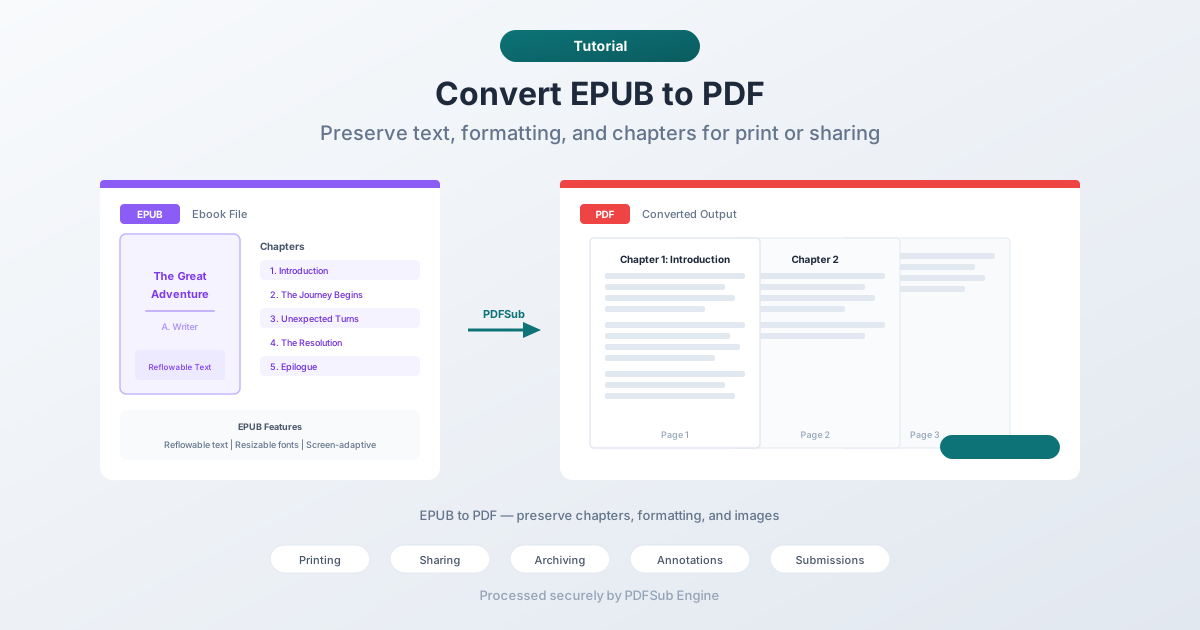
Hvorfor konvertere EPUB til PDF?
EPUB og PDF tjener fundamentalt forskjellige formål. EPUB er optimalisert for lesing. PDF er optimalisert for deling og utskrift. Her er når konverteringen gir mening:
Utskrift av en e-bok
EPUB ble ikke designet for utskrift. Den har ikke faste sidestørrelser, marger eller sideskift. Hvis du prøver å skrive ut en EPUB direkte, får du uforutsigbare resultater – tekst kan renne over, bilder kan brytes over sider, og kapitteloverskrifter kan havne på uheldige steder.
Å konvertere til PDF først gir deg et riktig paginert dokument med konsekvente marger, sidetall og rene sideskift.
Deling med ikke-tekniske mottakere
Ikke alle har en EPUB-leser. Mens teknisk kyndige personer har Kindle-apper, Calibre eller Apple Books, forventer mange mennesker – spesielt i profesjonelle sammenhenger – PDF. Å konvertere til PDF betyr at hvem som helst kan åpne filen i en hvilken som helst nettleser, på hvilken som helst enhet, uten å installere spesiell programvare.
Arkivering
PDF er et arkivformat. PDF/A er en ISO-standard for langsiktig dokumentbevaring. Hvis du bygger et digitalt bibliotek eller arkiverer referansemateriale, er PDF mer universelt støttet for langsiktig lagring enn EPUB.
Annotering og merking
PDF har modne annoteringsverktøy – utheving, kommentarer, merking. Mens noen EPUB-lesere støtter grunnleggende utheving, er PDF-ens annoteringsøkosystem langt rikere. Å konvertere til PDF lar deg bruke ethvert PDF-annoteringsverktøy til å merke innholdet.
Innsending til systemer som krever PDF
Mange innsendingsportaler, dokumenthåndteringssystemer og e-post-arbeidsflyter aksepterer kun PDF. Hvis innholdet ditt er i EPUB-format og destinasjonen krever PDF, er konvertering veien videre.
Metode 1: Konverter online med PDFSub (Anbefalt)
Den raskeste metoden for de fleste. Ingen programvare å installere, fungerer på alle enheter med nettleser.
Steg for steg:
- Gå til PDFSubs EPUB til PDF-verktøy
- Last opp EPUB-filen din – dra og slipp eller klikk for å bla
- Filen behandles av PDFSub Engine i et sikkert, isolert miljø
- Last ned den konverterte PDF-en
Hva du kan forvente:
- Kapittelstruktur bevares – hvert kapittel starter på en ny side
- Tekstformatering (fet, kursiv, overskrifter) overføres
- Bilder legges inn med original oppløsning
- Innholdsfortegnelsen beholdes
- Sidestørrelser bruker standardstørrelser som standard (Letter eller A4)
Best for: Raske konverteringer når du trenger resultater umiddelbart. Ingen installasjon, ingen konfigurasjon.
Metode 2: Konverter med Calibre (Skrivebord)
Calibre er et gratis, åpen kildekode-program for e-bokhåndtering. Det håndterer EPUB til PDF-konvertering med omfattende tilpasningsmuligheter.
Steg for steg:
- Last ned og installer Calibre fra calibre-ebook.com
- Legg til EPUB-filen din i Calibre-biblioteket
- Velg boken og klikk "Konverter bøker"
- Velg PDF som utdataformat
- Juster innstillinger (sidestørrelse, marger, fonter) i konverteringsdialogen
- Klikk OK og vent til konverteringen er fullført
- Finn PDF-en i Calibres bibliotekmappe
Tilpasningsmuligheter i Calibre:
- Sidestørrelse (Letter, A4, egendefinerte dimensjoner)
- Marger (topp, bunn, venstre, høyre)
- Fontfamilie og størrelse
- Innhold i topp- og bunntekst
- Sidetall
- Linjeavstand
Best for: Batch-konverteringer, egendefinert formatering, og brukere som allerede administrerer e-bokbibliotek.
Metode 3: Bruk e-leserappens utskriftsfunksjon
De fleste e-leserapper (Apple Books, Google Play Books) har en "Skriv ut"-opsjon som kan lagre som PDF via operativsystemets utskriftsdialog.
Slik fungerer det:
- Åpne EPUB-en i e-leserappen din
- Gå til Fil > Skriv ut (eller delingsmenyen)
- Velg "Lagre som PDF" som skriver
- Velg sideinnstillingene dine
- Lagre PDF-en
Begrensninger:
- Resultatene varierer fra app til app – noen produserer rene PDF-er, andre gir dårlig formaterte resultater
- Begrenset kontroll over sidens layout
- Bevarer kanskje ikke kapittelstruktur eller innholdsfortegnelse
- Bilder kan bli nedskalert
Best for: Raske, engangskonverteringer når du allerede har EPUB-en åpen i en leser.
Hva skjer under konverteringen
Å forstå konverteringsprosessen hjelper med å sette forventninger til kvaliteten på resultatet.
EPUB er i hovedsak en ZIP-fil som inneholder HTML-filer, CSS-stiler og bilder. Hvert kapittel er typisk en separat HTML-fil. CSS styrer fonter, farger og layout. Når du konverterer EPUB til PDF, gjør konvertereren:
- Parser HTML-innholdet – trekker ut tekst, overskrifter, lister, tabeller og annen struktur
- Bruker stilene – bruker CSS for å bestemme fonter, størrelser, farger og avstand
- Paginering – deler det flytende innholdet inn i faste sidestørrelser
- Legger inn bilder – plasserer bilder på passende steder innenfor den paginerte layouten
- Genererer PDF-en – lager det endelige dokumentet med alt innhold, fonter og bilder innebygd
Kvaliteten på resultatet avhenger sterkt av hvordan EPUB-en ble laget. Godt strukturerte EPUB-er med ren HTML gir utmerkede PDF-er. EPUB-er med komplekse CSS-layout, uvanlige fonter eller intrikat formatering kan miste noe visuell nøyaktighet under konverteringen.
Vanlige problemer og hvordan håndtere dem
Manglende eller erstattede fonter
EPUB-er refererer noen ganger til fonter som ikke er tilgjengelige på konverteringssystemet. Konvertereren erstatter med en lignende font, noe som kan endre utseendet. Hvis fontnøyaktighet er viktig, sjekk resultatet og vurder å justere fontinnstillingene i konverteringsverktøyet ditt.
Bilder i feil størrelse
Noen EPUB-bilder er størrelsesbestemt i forhold til skjermbredden, noe som ikke oversettes direkte til en fast sidebredde. Bilder kan virke for store eller for små. Hvis dette skjer, se etter alternativer for bildestørrelse i konvertereren din.
Dårlige sideskift
Automatisk paginering plasserer ikke alltid sideskift på ideelle steder. En overskrift kan havne nederst på en side uten innhold etter seg, eller et kort avsnitt kan bli strandet på sin egen side. Bedre konverterere håndterer dette med intelligente algoritmer for sideskift, men ingen verktøy er perfekte.
Stor filstørrelse
EPUB-filer er vanligvis små fordi de bruker komprimert HTML. PDF-er inneholder alle fonter og gjengir innhold forskjellig, så PDF-en kan være betydelig større enn den opprinnelige EPUB-en. Hvis filstørrelse er viktig, se etter PDF-komprimeringsalternativer etter konvertering.
Manglende innholdsfortegnelse
Noen konverterere genererer ikke PDF-bokmerker fra EPUB-ens innholdsfortegnelse. Hvis navigasjon er viktig, bekreft at den konverterte PDF-en har klikkbare bokmerker i sidefeltet.
Tips for best resultat
- Sjekk EPUB-kvaliteten først. Åpne den i en e-leser og bekreft at den ser korrekt ut. Hvis selve EPUB-en har formateringsproblemer, vil de overføres til PDF-en.
- Velg riktig sidestørrelse. Letter-størrelse (8,5 x 11") for amerikansk utskrift, A4 for internasjonal. Mindre sidestørrelser fungerer for lesing på nettbrett.
- Sett rimelige marger. Minst 0,5 tommer på alle sider for utskrift. Bredere marger (0,75-1 tomme) forbedrer lesbarheten.
- Gjennomgå resultatet. Stikkprøvekontroller flere kapitler i den konverterte PDF-en. Se etter formateringsproblemer, manglende bilder og uheldige sideskift.
- Komprimer om nødvendig. Hvis PDF-en er for stor for e-post eller opplasting, kjør den gjennom et PDF-komprimeringsverktøy etter konvertering.
FAQ
Bevarer EPUB til PDF-konvertering hyperlenker?
I de fleste tilfeller, ja. Interne lenker (som innholdsfortegnelsesoppføringer som lenker til kapitler) og eksterne lenker (URL-er) bevares som klikkbare lenker i PDF-en. Noen konverterere overfører imidlertid kanskje ikke alle lenker – sjekk resultatet.
Kan jeg konvertere en DRM-beskyttet EPUB til PDF?
Nei. Digital Rights Management (DRM) forhindrer konvertering av beskyttede e-bøker. Hvis du har kjøpt en DRM-beskyttet e-bok, kan du vanligvis bare lese den i den autoriserte appen. Konverteringsmetodene beskrevet her fungerer med DRM-frie EPUB-filer.
Hvor lang tid tar konverteringen?
For de fleste EPUB-er (under 10 MB) tar konverteringen noen få sekunder med et online verktøy. Større filer med mange bilder kan ta 10-30 sekunder. Skrivebordsverktøy som Calibre er generelt raskere for store filer siden prosesseringen skjer lokalt.
Vil PDF-en se nøyaktig ut som EPUB-en?
Ikke identisk. EPUB bruker en flytende layout som tilpasser seg skjermstørrelsen, mens PDF bruker faste sider. Innholdet vil være det samme, men presentasjonen vil være forskjellig – faste sidebredder, spesifikke sideskift og statiske fontstørrelser i stedet for brukerjusterbar tekst. Tenk på det som det samme innholdet i en annen ramme.
Kan jeg konvertere PDF tilbake til EPUB?
Ja, men rundreisen er ikke perfekt. Å konvertere PDF til EPUB gir brukbare resultater for teksttunge dokumenter, men komplekse layouter med tabeller, flerspaltet tekst eller presis posisjonering konverteres kanskje ikke rent. Hver formatkonvertering innebærer en viss tolkning, og å gå frem og tilbake forsterker tilnærmingen.
Oppsummering
EPUB til PDF-konvertering er enkel når du vet hvorfor du konverterer og hva du kan forvente. For utskrift, deling med ikke-tekniske mottakere, arkivering eller innsending til PDF-only systemer, får konvertering av EPUB til PDF jobben gjort.
Online verktøy håndterer det raskest. Skrivebordsverktøy tilbyr mer tilpasning. Uansett vil innholdet overføres – tekst, formatering, bilder og kapittelstruktur.
Prøv PDFSubs EPUB til PDF-konverterer for en rask konvertering – last opp, konverter, last ned.