Hvordan sammenligne to PDF-er side om side
Trenger du å finne hver endring mellom to versjoner av en kontrakt eller et dokument? Slik sammenligner du PDF-er og markerer forskjeller automatisk.
En revidert kontrakt kommer i innboksen din. Den andre parten sier at de har gjort "mindre endringer" - men hva nøyaktig har endret seg? Har betalingsbetingelsene skiftet fra 30 dager til 45? Har ansvarsbegrensningen doblet seg? Har en klausul om oppsigelse dukket opp som ikke var i originalen? Å lese begge versjonene side om side, veksle frem og tilbake mellom dokumenter, og prøve å finne forskjeller i 20 sider med tett juridisk tekst - det er utmattende, feilutsatt, og akkurat den typen oppgave der det å gå glipp av ett endret ord kan koste tusenvis av kroner.
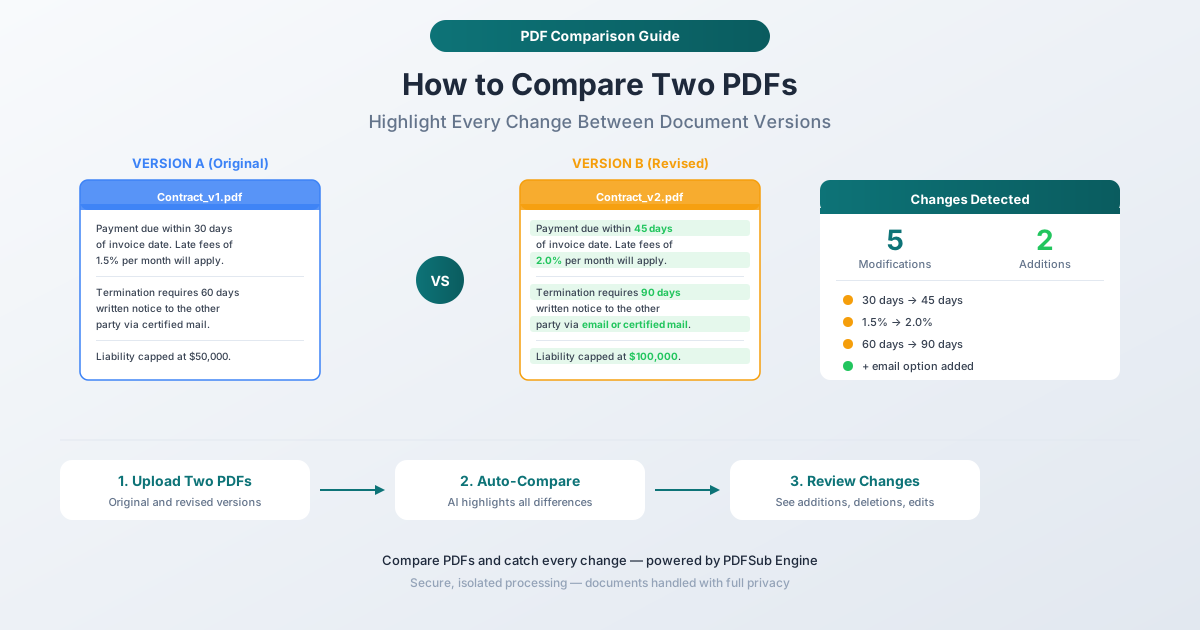
Å sammenligne PDF-er automatisk løser dette. Du laster opp to versjoner av et dokument, og verktøyet markerer hver tillegg, sletting og modifikasjon. Ingenting blir oversett. Ingen mer å myser på avsnitt og lure på om noe har endret seg. Ingen mer "jeg tror denne klausulen er ny, men jeg er ikke sikker." Hver forskjell blir tydelig fremhevet.
Denne veiledningen dekker hvordan du sammenligner to PDF-er, hvordan sammenligningsresultatene ser ut, og de virkelige scenariene der automatisert sammenligning forhindrer kostbare feil.
Hvorfor manuell sammenligning ikke fungerer
Før vi forklarer den automatiserte tilnærmingen, er det verdt å forstå hvorfor manuell sammenligning mislykkes - fordi mange fortsatt prøver det og bare oppdager problemene etter at noe har gått galt.
Menneskelige øyne savner endringer i tett tekst
Studier av korrekturlesingsnøyaktighet viser konsekvent at mennesker savner 10-30 % av feil, selv når de spesifikt ser etter dem. Når du sammenligner to tette dokumenter, er feilraten høyere fordi du ikke ser etter stavefeil - du ser etter subtile ordbytter, lagt til klausuler, endrede tall og slettede setninger. En "30" endret til "45" ser nesten identisk ut ved første øyekast. En fjernet "ikke" snur betydningen av en hel setning.
Utmattelse forverrer problemet
Å sammenligne dokumenter er mentalt utmattende. Ved side 10 har oppmerksomheten din betydelig forringet seg. Ved side 20 skummer du. Den viktigste endringen i dokumentet kan være på side 18, akkurat når konsentrasjonen din er på sitt laveste.
Formateringsendringer skjuler innholdsendringer
Noen ganger har et revidert dokument annen formatering - justerte marger, en ny skrifttype, forskjellig avstand. Disse visuelle endringene maskerer innholdsendringer. Hjernen din registrerer at noe ser annerledes ut, men den kan tilskrive forskjellen til formatering når ordene i seg selv faktisk har endret seg.
Flere revisjonsrunder mangedobler risikoen
Kontrakter og juridiske dokumenter går ofte gjennom 5, 10 eller flere revisjonsrunder. Hver runde introduserer potensielle endringer. Å manuelt sammenligne runde 7 mot runde 6, deretter runde 6 mot runde 5 - over dusinvis av sider hver gang - skaper en sammensatt risiko for savnede endringer.
Slik sammenligner du PDF-er med PDFSub
PDFSubs Sammenligningsverktøy bruker PDFSub Engine for å trekke ut og sammenligne tekstinnholdet i to PDF-dokumenter, og markerer hver forskjell automatisk.
Steg-for-steg instruksjoner
Steg 1: Åpne Sammenligningsverktøyet. Gå til pdfsub.com/tools/compare. Ingen programvare å installere.
Steg 2: Last opp originaldokumentet. Dra og slipp eller bla for å velge den første PDF-en - dette er din grunnlinje, "før"-versjonen.
Steg 3: Last opp det reviderte dokumentet. Last opp den andre PDF-en - "etter"-versjonen du vil sammenligne med originalen.
Steg 4: Kjør sammenligningen. Klikk på sammenligningsknappen. PDFSub Engine trekker ut teksten fra begge dokumentene og utfører en detaljert sammenligning, og identifiserer hver forskjell mellom de to versjonene.
Steg 5: Gjennomgå resultatene. Sammenligningsutdataene markerer tre typer endringer:
- Tillegg - tekst som vises i den reviderte versjonen, men ikke i originalen. Vanligvis markert med grønt.
- Slettinger - tekst som var i originalen, men fjernet fra den reviderte versjonen. Vanligvis markert med rødt eller vist med gjennomstreking.
- Modifikasjoner - tekst som endret seg mellom versjonene. Den gamle og nye versjonen vises slik at du kan se nøyaktig hva som ble endret.
Steg 6: Handle basert på funnene. Gå gjennom hver markerte endring. Godkjenn, avvis, eller noter endringer for diskusjon. Sammenligningen gir deg en komplett liste - ingenting blir oversett.
Slik fungerer PDFSub Engine-behandling
I motsetning til nettleserbaserte verktøy (slå sammen, dele, omorganisere), bruker PDF-sammenligning PDFSub Engine for server-side behandling. Dette er fordi nøyaktig tekstuthenting og sammenligning på tvers av forskjellige PDF-strukturer krever mer datakraft enn en nettleser effektivt kan tilby.
PDFSub Engine behandler dokumentene dine i et sikkert, isolert miljø. Dokumenter behandles i minnet og lagres ikke permanent. Sammenligningen trekker ut tekstinnholdet fra begge PDF-er, justerer tilsvarende seksjoner og identifiserer forskjeller på ord- og tegnnivå.
Slik ser sammenligningsresultater ut
Ord-nivå forskjeller
Sammenligningen identifiserer endringer på ordnivå, ikke bare linjenivå. Hvis ett enkelt ord endres i et avsnitt, blir det spesifikke ordet markert - du trenger ikke lese hele avsnittet på nytt for å finne endringen.
Eksempel:
- Original: "Betaling forfaller innen 30 dager fra fakturadato."
- Revidert: "Betaling forfaller innen 45 dager fra fakturadato."
- Resultat: "30" er merket som slettet, "45" er merket som lagt til. Resten av setningen er umerket.
Lagt til og fjernet avsnitt
Når hele avsnitt legges til eller fjernes, markerer sammenligningen tydelig hele tekstblokken. Dette gjør det enkelt å finne nye klausuler som ikke eksisterte i originalen eller seksjoner som ble fjernet.
Flyttet tekst
Hvis et avsnitt eller en seksjon ble flyttet fra ett sted til et annet uten å bli endret, viser sammenligningen det som en sletting på originalplasseringen og et tillegg på den nye plasseringen. Konteksten gjør det klart at teksten ble flyttet heller enn uavhengig slettet og lagt til.
Virkelige sammenligningsscenarier
Kontraktsforhandlinger
Dette er den vanligste og mest risikofylte bruken. Under kontraktsforhandlinger gjør hver parts advokater endringer og sender reviderte versjoner. Hvert endrede ord betyr noe. Et "skal" endret til "kan" snur en forpliktelse. Et fjernet "ikke" endrer et forbud til en tillatelse. En endret frist, et endret dollarbeløp, et lagt til unntak - ethvert av disse kan fundamentalt endre avtalen.
Automatisert sammenligning fanger hver endring, uavhengig av hvor subtil den er. Kjør sammenligningen etter hver revisjonsrunde for å se nøyaktig hva den andre parten har modifisert.
Policyoppdateringer
Når selskapets retningslinjer oppdateres - HR-håndbøker, sikkerhetsprosedyrer, samsvarsretningslinjer - trenger ansatte og ledere å vite hva som har endret seg. Sammenlign den gamle versjonen med den nye og distribuer sammenligningsresultatene sammen med den oppdaterte policyen. Dette sparer alle for å lese hele dokumentet når bare to seksjoner ble modifisert.
Regulatoriske innleveringer
Finansrapporter, SEC-innleveringer og regulatoriske innleveringer sammenlignes ofte med tidligere versjoner for å sikre konsistens og fange utilsiktede endringer. Å sammenligne årets 10-Q med forrige kvartals 10-Q identifiserer nøyaktig hva som endret seg i de finansielle oppstillingene, risikofaktorene og ledelsens diskusjonsseksjoner.
Forsikringsdokumenter
Forsikringspoliser fornyes årlig med endringer som noen ganger er begravd i tett juridisk språk. Å sammenligne årets policy med fjorårets avslører endringer i dekningsgrenser, unntak, egenandeler og premier. Dette er langt mer pålitelig enn å stole på fornyelsessammendraget, som kanskje ikke nevner hver endring.
Revisjoner av akademiske artikler
Forskere sammenligner manuskriptversjoner for å spore endringer mellom innsending, fagfellevurdering og publisering. Dette er spesielt nyttig når flere medforfattere redigerer samtidig og endringer må avstemmes.
Lovgivning og juridisk analyse
Advokater og analytikere sammenligner lovutkast for å forstå hvordan lovgivningen utviklet seg under utarbeidelsesprosessen. Å sammenligne et innført lovforslag med den vedtatte loven avslører hver endring - hvilke seksjoner som ble lagt til, fjernet eller modifisert under den lovgivende prosessen.
Tips for effektiv PDF-sammenligning
Sammenlign de riktige versjonene
Dette høres åpenbart ut, men forvirring om versjonskontroll er en av de vanligste sammenligningsfeilene. Sørg for at du sammenligner de riktige "før" og "etter" dokumentene. Navngi filer tydelig: Kontrakt_v1_Original.pdf og Kontrakt_v2_Motpart_Revisjoner.pdf er langt bedre enn Kontrakt.pdf og Kontrakt (1).pdf.
Start med en overordnet skanning
Før du dykker ned i individuelle ordendringer, se på sammenligningsresultatene fra et høyt nivå. Hvor mange endringer ble gjort? Er de konsentrert i én seksjon eller spredt overalt? Dette gir deg kontekst før du undersøker hver endring i detalj.
Vær oppmerksom på numeriske endringer
Endringer i tall er de mest konsekvensrike og enkleste å overse manuelt. Beløp, prosenter, dager, mengder og datoer - dette er ofte endringene som betyr mest i kontrakter og finansdokumenter. Den automatiserte sammenligningen markerer dem på samme måte som enhver annen endring, men de fortjener ekstra oppmerksomhet under gjennomgangen din.
Sammenlign mot riktig grunnlinje
I forhandlinger med flere runder, bestem deg om du sammenligner mot originaldokumentet (for å se alle kumulative endringer) eller mot den umiddelbart forrige versjonen (for å se bare de siste endringene). Begge er nyttige, men de tjener forskjellige formål.
Dokumenter gjennomgangen din
Etter å ha kjørt sammenligningen, noter hvilke endringer du har gjennomgått og din avgjørelse (akseptert, avvist, trenger diskusjon). Sammenligningsverktøyet identifiserer endringene; forretningsbeslutningen om hver endring er din å ta.
Sammenligningsbegrensninger
Skannede PDF-er
Hvis PDF-ene dine er skannede dokumenter (bilder av trykte sider snarere enn digital tekst), må sammenligningsverktøyet trekke ut tekst ved hjelp av OCR først, noe som introduserer potensielle uthentingsfeil. For skannede dokumenter, verifiser at den uthentede teksten nøyaktig representerer originalen før du stoler på sammenligningsresultatene.
Kompleks formatering
Sammenligningen fokuserer på tekstinnhold. Endringer i formatering (skrifttyper, farger, avstand, innrykk) som ikke påvirker selve ordene, blir kanskje ikke flagget. Hvis formateringsendringer er viktige å spore, kan et visuelt sammenligningsverktøy som legger dokumentene over hverandre som bilder være mer passende.
Tabeller og diagrammer
Tekst i tabeller sammenlignes, men endringer i tabellstruktur (lagte rader, omorganiserte kolonner) kan vises annerledes enn endringer i løpende tekst. Diagrammer og bilder sammenlignes ikke på tekstnivå - et endret stolpediagram vil ikke bli flagget med mindre bildeteksten har endret seg.
Ofte stilte spørsmål
Kan jeg sammenligne PDF-er med forskjellig antall sider?
Ja. Sammenligningen justerer innhold basert på tekstmatching, ikke sidetall. Hvis den reviderte versjonen har ekstra sider (på grunn av lagt til innhold eller formateringsendringer), identifiserer verktøyet fortsatt hvilken tekst som ble lagt til, fjernet eller endret, uavhengig av hvor den havner i sidelayouten.
Kan jeg sammenligne mer enn to dokumenter samtidig?
PDFSubs Sammenligningsverktøy sammenligner to dokumenter om gangen - en original og en revidert versjon. For sammenligninger med flere versjoner (f.eks. tre revisjonsrunder), sammenlign hvert påfølgende par: v1 vs. v2, deretter v2 vs. v3. Dette gir deg en endringshistorikk for hver revisjonsrunde.
Fungerer sammenligningen med passordbeskyttede PDF-er?
Du må låse opp PDF-ene først. Bruk PDFSubs Lås opp-verktøy for å fjerne passordbeskyttelse (du må vite passordet), og last deretter opp de ubeskyttede versjonene for sammenligning.
Hvor nøyaktig er sammenligningen?
Sammenligningen identifiserer hver tekstforskjell mellom de to dokumentene - den savner ingen endringer. Nøyaktigheten avhenger av kvaliteten på tekstuthentingen fra PDF-ene. Digitalt opprettede PDF-er (fra Word, Excel, osv.) gir nesten perfekt uthenting. Skannede PDF-er krever OCR, som kan introdusere mindre uthentingsunøyaktigheter.
Kan jeg eksportere sammenligningsresultatene?
Sammenligningsresultatene vises i nettleseren din med markerte forskjeller. Du kan bruke resultatene til gjennomgang, kopiere de identifiserte endringene, eller ta skjermbilder for dokumentasjonsformål.
Begynn å sammenligne
Trenger du å finne hver forskjell mellom to dokumentversjoner? Åpne Sammenligningsverktøyet og last opp dine originale og reviderte PDF-er. PDFSub Engine trekker ut og sammenligner teksten, og markerer hvert tillegg, sletting og modifikasjon. Ingenting blir oversett. Ingen konto kreves for å komme i gang, og PDFSub tilbyr en 7-dagers gratis prøveperiode med full tilgang til alle verktøy.