Slik batchkonverterer du flere filer til PDF
Trenger du å konvertere en mappe med Word-dokumenter, regneark eller bilder til PDF? Slik batchkonverterer du flere filer samtidig – og sparer timer med repeterende arbeid.
Du har 20 Word-dokumenter som må bli PDF-er innen dagen er omme. Eller 50 bilder som må lagres som individuelle PDF-filer. Eller en blanding av regneark, presentasjoner og HTML-filer som alle trenger konvertering.
Å gjøre dette én fil om gangen er smertefullt. Åpne, konverter, lagre, gjenta. Tjue ganger. Batchkonvertering løser dette – last opp alt, klikk én gang, få alle PDF-ene dine.
Hvorfor batchkonvertere?
Tidsbesparelser. Hvis det tar 30 sekunder å konvertere én fil, tar det 10 minutter å konvertere 20 filer. Batchkonvertering gjør alle 20 i én operasjon.
Konsistens. Én-om-gangen-konvertering kan bruke forskjellige innstillinger eller verktøy på tvers av filer. Batchbehandling bruker de samme innstillingene på alt.
Færre feil. Repeterende manuelle oppgaver fører til feil – manglende filer, feil versjoner, glemte utdata. Batchbehandling eliminerer dette.
Skalerbart. Enten det er 5 filer eller 50, arbeidsflyten er den samme: velg, last opp, konverter, last ned.
Batchkonverter med PDFSub
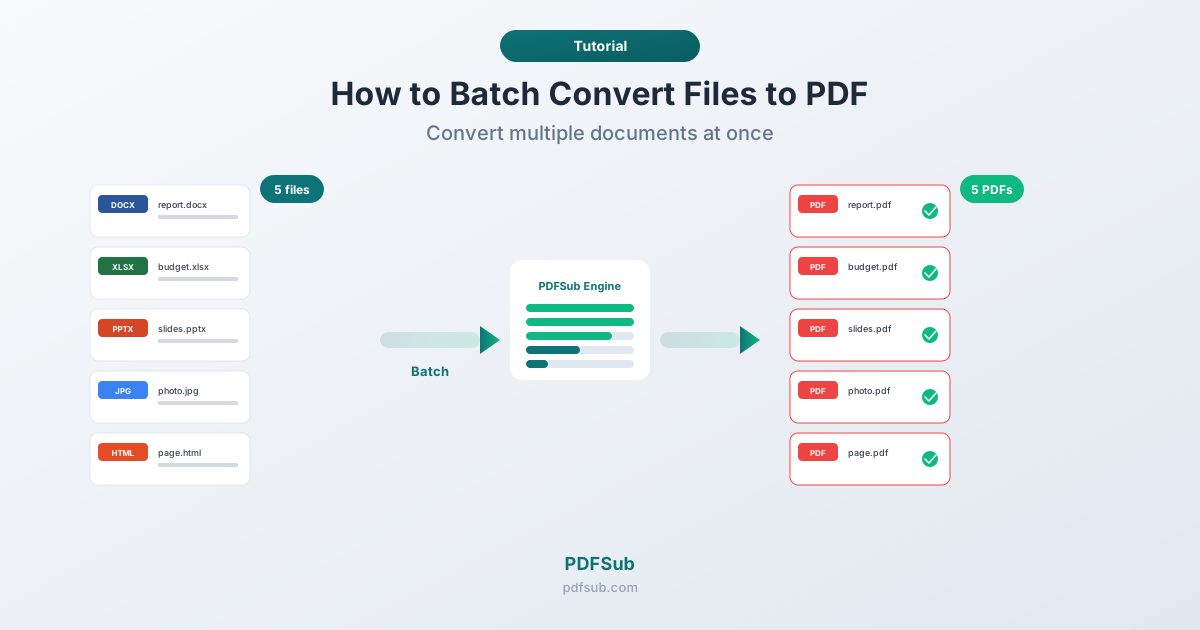
PDFSubs verktøy for batchkonvertering behandler flere filer samtidig ved hjelp av PDFSub Engine.
- Gå til PDFSubs verktøy for batchkonvertering
- Last opp flere filer samtidig – dra og slipp et utvalg, eller klikk for å bla
- Filer behandles server-side av PDFSub Engine i sikre, isolerte miljøer
- Last ned individuelle PDF-er eller få alt som en ZIP
Støttede formater
| Format | Filendelser |
|---|---|
| Word | .doc, .docx |
| Excel | .xls, .xlsx |
| PowerPoint | .ppt, .pptx |
| Bilder | .jpg, .png, .tiff, .webp, .bmp |
| HTML | .html, .htm |
| Tekst | .txt |
| Markdown | .md |
Hver fil konverteres uavhengig – et Word-dokument gir én PDF, et regneark en annen. Utdata er en samling av individuelle PDF-er, ikke ett sammenslått dokument.
Batchgrenser per abonnement
| Abonnement | Filer per batch |
|---|---|
| Gratis / Basis | 3 filer |
| Pro | 10 filer |
| Bedrift | 20 filer |
For større sett, kjør flere batcher etter hverandre. Behandling av 60 filer på Bedrift krever tre batcher – fortsatt mye raskere enn å konvertere individuelt.
Når du bør bruke batchkonvertering
Standardisering av formater. Teamet ditt bruker en blanding av Word, Google Docs-eksport og andre formater. Batchkonvertering standardiserer alt til PDF i én omgang.
Digitalisering av arkiver. Skannet et arkivskap med dokumenter? Batchkonverter bildefilene til ordentlige PDF-er som kan organiseres og søkes i.
Leveranser til kunder. Prosjektet avsluttes: sluttrapport (Word), budsjett (Excel), presentasjon (PowerPoint) og støttebilder må alle være PDF-er. Konverter alt samtidig.
Gjentakende rapporter. Samme sett med rapporter hver uke eller måned? Eksporter kildfiler, batchkonverter, distribuer.
Migreringsprosjekter. Flytting mellom dokumenthåndteringssystemer krever ofte PDF-konvertering av hele samlinger med filer.
Batchkonvertering vs. Sammenslåing
Dette er forskjellige operasjoner:
| Operasjon | Input | Output | Bruksområde |
|---|---|---|---|
| Batchkonverter | Flere filer av alle typer | Én PDF per inndatafil | Konvertering av en samling |
| Sammenslå | Flere PDF-er | Én samlet PDF | Montering av ett dokument |
Fem Word-dokumenter som batchkonverteres gir fem PDF-er. Hvis du trenger dem i én enkelt PDF, batchkonverter først, og bruk deretter Slå sammen PDF for å kombinere.
Håndtering av blandede filtyper
Hver filtype har sine egne konverteringsegenskaper:
Word-dokumenter konverteres mest forutsigbart. Krever sjelden gjennomgang etter konvertering.
Regneark er mest utfordrende. Brede regneark kan ha kolonner som kuttes av. Utskriftsområdeinnstillinger i originalfilen bestemmer hva som vises. Sjekk disse mer nøye.
Presentasjoner konverteres lysbilde for lysbilde. Animasjoner fanges i sluttilstand. Notater for foredragsholder er ikke inkludert som standard.
Bilder blir enkeltside-PDF-er. Hvert bilde fyller en side mens sideforholdet opprettholdes.
HTML-filer gjengis med CSS-styling. Kvaliteten avhenger av hvor selvstendig HTML-en er – eksterne stilark og bilder må være tilgjengelige.
Tips for effektiv batchkonvertering
Navngi filer tydelig. Utdata-PDF-er speiler inndatanavn – kvartalsrapport.docx blir kvartalsrapport.pdf. God navngiving oppstrøms betyr god navngiving nedstrøms.
Test én fil først. Før du batchkonverterer 50 filer, konverter én individuelt og verifiser utdatakvaliteten. Fanger formateringsproblemer tidlig.
Bruk ZIP-nedlastinger. Last ned utdata som en ZIP i stedet for å klikke på hver PDF individuelt. Raskere og sikrer at du ikke går glipp av filer.
Forbered kildfiler. Batchkonvertering kan ikke fikse kildeproblemer. Sørg for at Word-dokumenter har riktige sidestørrelser, regneark har korrekte utskriftsområder, og bilder har riktig oppløsning før konvertering.
Følg med på totale filstørrelser. Tjue PDF-er kan legge seg opp. Hvis du sender resultatene via e-post, vurder komprimering eller en fildelingstjeneste.
Ofte stilte spørsmål
Hvilke filtyper kan jeg batchkonvertere til PDF?
Word (.doc, .docx), Excel (.xls, .xlsx), PowerPoint (.ppt, .pptx), bilder (JPG, PNG, TIFF, WEBP, BMP), HTML (.html, .htm), ren tekst (.txt) og Markdown (.md). Hver fil blir en individuell PDF.
Hvor mange filer kan jeg konvertere om gangen?
Avhenger av PDFSub-abonnementet ditt: 3 filer per batch på Gratis/Basis, 10 på Pro, 20 på Bedrift. For større sett, kjør flere batcher. Fortsatt mye raskere enn én-om-gangen-konvertering.
Kan jeg blande forskjellige filtyper i én batch?
Ja. Last opp et Word-dokument, et regneark, et bilde og en HTML-fil sammen. Hver konverteres uavhengig ved hjelp av den passende metoden for sin type. Utdata er én PDF per inndatafil.
Er batchkvaliteten den samme som individuell konvertering?
Ja. Batchkonvertering bruker den samme PDFSub Engine og prosesser som individuell konvertering. Ingen kvalitetsforskjell – hver fil får samme behandling.
Kan jeg batchkonvertere PDF-er til andre formater?
Batchkonvertering er for å konvertere ulike formater til PDF. For å konvertere PDF-er til andre formater (PDF til Word, PDF til Excel), bruk PDFSubs individuelle konverteringsverktøy for hvert måformat.
Batchkonvertering gjør repeterende, tidkrevende arbeid om til én enkelt operasjon. Enten du standardiserer dokumenter, forbereder leveranser eller behandler et arkiv, er det rett og slett mer effektivt å konvertere alt på en gang.