Slik legger du til topp- og bunntekst i en PDF
Trenger du å legge til firmanavnet ditt, dokumenttittelen eller datoer på hver side? Slik legger du til topp- og bunntekst i en hvilken som helst PDF – med tilpassbar plassering og formatering.
Du har eksportert en finansiell rapport fra regnskapsprogramvaren din, men det er ingen firmanavn på noen av sidene. Du har et forslag med flere sider, men ingen sidetall – så når noen skriver det ut og sidene blir blandet, er det ingen måte å sette dem tilbake i riktig rekkefølge. Du har samlet en juridisk innlevering, men retten krever at hver side har saksnummeret i toppteksten og datoen i bunnteksten.
Topp- og bunntekster er den typen dokumentelement du ikke tenker på før de mangler. De gir kritisk kontekst: hvem som opprettet dokumentet, hva det heter, når det ble produsert, og hvilken side du ser på. Uten dem blir en stabel med utskrevne sider en uorganisert haug, og et digitalt dokument mangler profesjonell finish.
Denne veiledningen dekker hvordan du legger til topp- og bunntekst i en hvilken som helst PDF, hvilket innhold som fungerer best i hver posisjon, og praktiske scenarier der denne enkle tilleggingen gjør dokumentene dine betydelig mer nyttige.
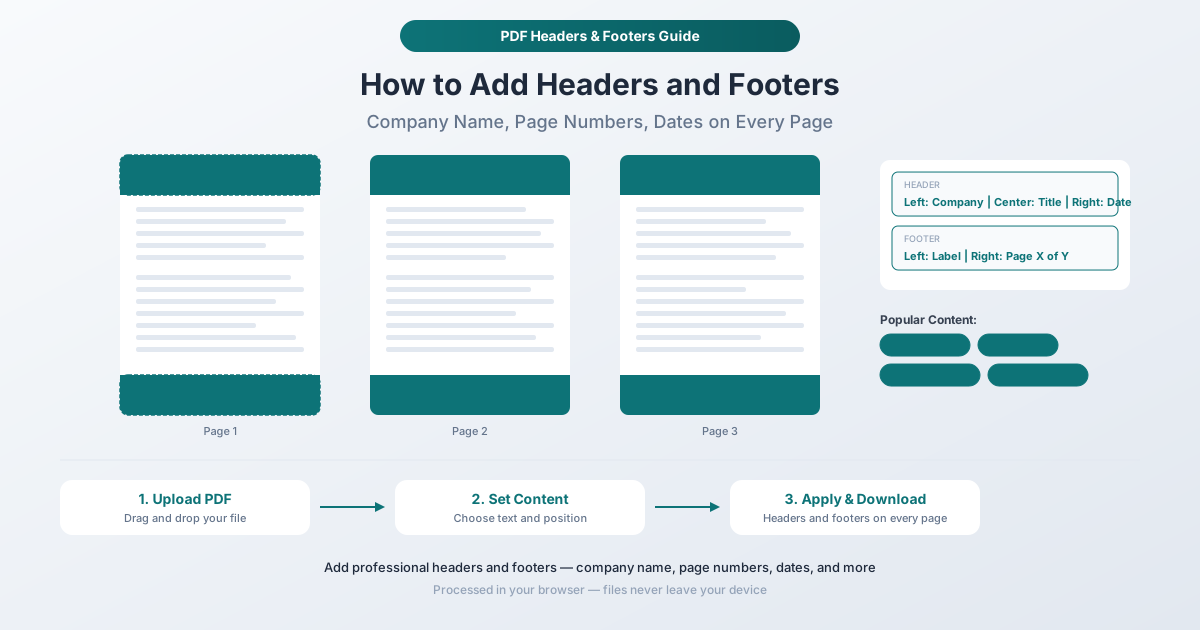
Hva skal stå i en topptekst? Hva skal stå i en bunntekst?
Det er ingen strenge regler, men konvensjoner eksisterer av en grunn. Her er hva som vanligvis plasseres hvor.
Vanlig innhold i topptekst
- Firmanavn eller organisasjonsnavn (venstrejustert) - identifiserer hvem som produserte dokumentet
- Dokumenttittel (sentrert) - sier hva dokumentet handler om
- Dato (høyrejustert) - når dokumentet ble opprettet eller sist oppdatert
- Saksnummer eller referanse-ID - for juridiske, forsikrings- eller prosjektspesifikke dokumenter
- Avdelingsnavn - for interne organisasjonsdokumenter
- Klassifiseringsmerke - "Konfidensielt", "Kun internt", "Offentlig"
Vanlig innhold i bunntekst
- Sidetall (høyrejustert eller sentrert) - "Side 1 av 5" eller bare "1"
- Dato eller tidsstempel (venstrejustert) - når dokumentet ble skrevet ut eller generert
- Copyright-merknad - "(C) 2026 Acme Corp. Alle rettigheter forbeholdt."
- Ansvarsfraskrivelsestekst - kort juridisk eller regulatorisk tekst
- URL eller nettsted - henviser lesere til en nettressurs
- Versjonsnummer - "v2.1" eller "Rev. 3"
Trekolonne-layout
De fleste profesjonelle dokumenter bruker en trekolonne-layout for både topp- og bunntekster: venstrejustert, sentrert og høyrejustert tekst. Dette lar deg inkludere opptil tre informasjonsbiter per linje uten å overfylle. For eksempel:
Topptekst: Acme Corp | Årsrapport 2026 | 15. mars 2026
Bunntekst: Konfidensielt | | Side 1 av 12
Midtposisjonen kan stå tom hvis du bare trenger to elementer.
Slik legger du til topp- og bunntekst med PDFSub
PDFSubs Verktøy for topp- og bunntekst lar deg legge til tilpassbar tekst øverst og nederst på hver side i PDF-en din. Prosessen kjører i nettleseren din – dokumentet ditt forblir på enheten din.
Steg-for-steg instruksjoner
Steg 1: Åpne verktøyet for topp- og bunntekst. Gå til pdfsub.com/tools/headers-footers. Ingen programvare å installere – start med en 7-dagers gratis prøveperiode.
Steg 2: Last opp PDF-en din. Dra og slipp filen din i opplastingsområdet, eller klikk for å bla. Verktøyet laster dokumentet ditt og viser en forhåndsvisning.
Steg 3: Konfigurer toppteksten din. Skriv inn teksten du vil skal vises øverst på hver side. Du kan spesifisere tekst for venstre, midten og høyre posisjoner uavhengig. La en posisjon være tom hvis du ikke trenger tekst der.
Steg 4: Konfigurer bunnteksten din. Skriv inn tekst for bunnen av hver side ved å bruke de samme venstre, midten og høyre posisjonene. Vanlige valg inkluderer sidetall, datoer og ansvarsfraskrivelser.
Steg 5: Juster formateringen. Angi skriftstørrelse, marger og andre tilgjengelige stilalternativer for å matche dokumentets estetikk. Topp- og bunnteksten bør komplementere det eksisterende dokumentdesignet, ikke kollidere med det.
Steg 6: Forhåndsvis resultatet. Sjekk hvordan topp- og bunntekstene ser ut på de faktiske dokumentsidene dine. Verifiser at de ikke overlapper med eksisterende innhold og at plasseringen ser riktig ut på tvers av forskjellige pagetyper.
Steg 7: Bruk og last ned. Klikk på handlingsknappen for å legge til topp- og bunntekst på hver side. Last ned din oppdaterte PDF. Originalfilen forblir uendret.
Sidetall: Det vanligste bruksområdet
Sidetall er, uten tvil, det mest etterspurte innholdet i topp- og bunntekster. Her er hvorfor de betyr noe og hvordan du får dem riktig.
Hvorfor sidetall betyr noe
- Utskrevne dokumenter forblir organiserte. Når noen skriver ut en 30-siders rapport og mister den, er sidetall den eneste måten å sette den sammen riktig igjen.
- Referanser er mulige. "Se side 7" fungerer bare hvis sidene har numre. Møtereferater, juridiske dokumenter og tekniske manualer refererer konstant til spesifikke sider.
- Fremdriftsindikator. "Side 3 av 20" forteller leseren hvor langt de er og hvor mye som gjenstår.
- Profesjonell forventning. Nummerløse sider i et forretningsdokument ser uferdige ut. Kunder, regulatorer og domstoler forventer sidetall.
Formater for sidetall
Ulike kontekster krever ulike formater:
| Format | Eksempel | Best for |
|---|---|---|
| Enkelt tall | 1, 2, 3 | Korte interne dokumenter |
| Side X av Y | Side 1 av 12 | Rapporter, forslag, juridiske innleveringer |
| Bindestrek | - 1 - | Akademiske artikler, manuskripter |
| Seksjon-side | 2-1, 2-2 | Tekniske manualer, rapporter med flere seksjoner |
Plassering av sidetall
- Nederst i midten - tradisjonelt for akademiske og litterære dokumenter
- Nederst til høyre - vanligst for forretningsdokumenter
- Øverst til høyre - vanlig for juridiske innleveringer og rettsdokumenter
- Nederst utvendig - veksler venstre/høyre for tosidig utskrift (mindre vanlig i digitale dokumenter)
Hvis du bare trenger sidetall uten annet innhold i topp-/bunntekst, tilbyr PDFSub også et dedikert Verktøy for sidetall optimalisert spesifikt for den oppgaven.
Praktiske scenarier
Forberede rapporter for distribusjon
En kvartalsvis forretningsrapport trenger firmanavnet i toppteksten og sidetall i bunnteksten. Uten dem ser dokumentet ut som et internt utkast snarere enn en polert leveranse. Å legge til "Acme Corp" øverst til venstre, "Q4 2025 Finansrapport" øverst i midten, og "Side X av Y" nederst til høyre forvandler det fra et uformelt dokument til et profesjonelt.
Rettssaker og juridiske dokumenter
Mange domstoler krever spesifikk formatering av topp- og bunntekst. Saksnumre, innleveringsdatoer, advokatnavn og Bates-numre er vanlige krav. Manglende overholdelse kan føre til avviste innleveringer – et dyrt og tidkrevende problem.
Interne retningslinjer og håndbøker
Ansattehåndbøker, sikkerhetsprosedyrer og retningslinjedokumenter bør inkludere organisasjonsnavnet, dokumenttittelen og en revisjonsdato. Når retningslinjer endres, forteller revisjonsdatoen i topp- eller bunnteksten umiddelbart leserne om de ser på den gjeldende versjonen.
Akademiske artikler og avhandlinger
Løpende topptekster (vanligvis forfatterens etternavn eller en forkortet tittel) og sidetall er standard formateringskrav for akademiske innleveringer. Mange stilguider (APA, MLA, Chicago) spesifiserer nøyaktige formater for topp- og bunntekst.
Finansrapporter
Finansielle dokumenter som distribueres til investorer, revisorer eller styremedlemmer bør inkludere firmanavnet, rapporteringsperioden og sidetall. For revisjonsformål sikrer det å ha denne informasjonen på hver side at individuelle sider kan identifiseres og spores tilbake til kildedokumentet.
Kontrakter og avtaler
Kontrakter med flere sider har nytte av å ha avtalens tittel, dato og sidetall på hver side. Dette forhindrer tvister om hvorvidt en spesifikk side tilhørte avtalen og gir enkle referansepunkter under forhandlinger.
Tips for profesjonelle topp- og bunntekster
Hold innholdet kortfattet
Topp- og bunntekster har begrenset plass. Et firmanavn og en kort dokumenttittel fungerer. En fullstendig firmadresse, telefonnummer og misjonserklæring i toppteksten vil overfylle siden og skyve brødteksten ned.
Match dokumentets skriftstil
Hvis dokumentet ditt bruker en ren grotesk skrift, bør topp- og bunnteksten matche. En serif topptekst på et grotesk dokument (eller omvendt) ser inkonsekvent ut. Når det er mulig, match den generelle stilen til dokumentets brødtekst.
Bruk konsekvent formatering på alle sider
Topp- og bunntekster bør se identiske ut på hver side (bortsett fra sidetallet, åpenbart). Inkonsekvent formatering – forskjellige skriftstørrelser, varierende plasseringer eller manglende topptekster på noen sider – undergraver det profesjonelle utseendet du prøver å skape.
Vurder den første siden
Noen dokumenter utelater bevisst topp- og bunntekster fra den første siden (som kan være en forside eller tittel side). Hvis dokumentet ditt har en forside, vurder om topp- eller bunnteksten skal vises på den siden eller starte på side to.
Ta hensyn til eksisterende marger
Hvis PDF-en din allerede har smale marger, kan det hende at topp- og bunntekster overlapper med eksisterende innhold. Sjekk forhåndsvisningen nøye, spesielt på sider med innhold nær topp- eller bunnkantene. Juster margene eller skriftstørrelsen for å forhindre overlapping.
Ikke dupliser eksisterende topptekster
Hvis PDF-en allerede har topp- eller bunntekster (fra den opprinnelige applikasjonen som opprettet den), skaper det å legge til et nytt lag duplisering. Sjekk om dokumentet allerede har informasjonen du prøver å legge til før du fortsetter.
Kombinere topp-/bunntekster med andre PDF-operasjoner
En komplett arbeidsflyt for dokumentforberedelse kan se slik ut:
- Slå sammen flere kildedokumenter til én PDF
- Slett eventuelle uønskede sider (blanke, duplikater, irrelevante seksjoner)
- Sorter sider i riktig rekkefølge
- Legg til topp- og bunntekst med firmanavn, tittel og sidetall
- Legg til vannmerke hvis dokumentet trenger et UTKAST eller KONFIDENSIELL stempel
- Beskytt med et passord hvis innholdet er sensitivt
Hvert steg bygger på det forrige, og alle operasjoner skjer i nettleseren din uten å laste opp filer.
Ofte stilte spørsmål
Kan jeg legge til topp- og bunntekst på spesifikke sider?
Verktøyet bruker topp- og bunntekst på alle sider i PDF-en. Hvis du trenger forskjellige topptekster på forskjellige sider, del PDF-en i seksjoner ved hjelp av Verktøy for å trekke ut sider, bruk forskjellige topp-/bunntekster på hver seksjon, og slå dem sammen igjen.
Vil topp- og bunntekster overlappe med eksisterende innhold?
Det kan de hvis dokumentet ditt har innhold veldig nær topp- eller bunnkantene. Bruk forhåndsvisningsfunksjonen for å sjekke før du bruker. Hvis det oppstår overlapping, juster marginnstillingene for å skyve topp-/bunnteksten lenger bort fra sidekanten, eller velg en mindre skriftstørrelse.
Kan jeg legge til sidetall i "Side X av Y"-format?
Ja. PDFSub støtter automatisk sidetall, inkludert "Side X av Y"-formatet der både gjeldende sidetall og totalt antall sider dynamisk settes inn. Totalt oppdateres automatisk basert på det faktiske antall sider.
Øker topp- og bunntekster filstørrelsen?
Ubetydelig. Tekstbaserte topp- og bunntekster legger til noen få kilobyte til den totale filstørrelsen, uavhengig av hvor mange sider dokumentet har. Teksten gjengis som vektordata, som er ekstremt kompakt.
Kan jeg fjerne topp- og bunntekster som jeg har lagt til?
Hvis du fortsatt har den originale PDF-en (før du la til topp- og bunntekster), bruk rett og slett originalen. Siden PDFSub oppretter en ny fil i stedet for å endre originalen, er din uendrede kilde fortsatt tilgjengelig. Hvis du har mistet originalen, er det mer komplisert å fjerne innebygde topp-/bunntekster fra en PDF og kan kreve en annen tilnærming.
Begynn å legge til topp- og bunntekst
Klar til å polere dokumentet ditt? Åpne verktøyet for topp- og bunntekst og last opp PDF-en din. Skriv inn firmanavnet ditt, dokumenttittelen, sidetall eller annen tekst du trenger. Forhåndsvis resultatet, og last deretter ned ditt oppdaterte dokument. Alt skjer i nettleseren din – filen din forlater aldri enheten din. Ingen konto kreves for å komme i gang, og PDFSub tilbyr en 7-dagers gratis prøveperiode med full tilgang til alle verktøy.