Slik fyller du ut et PDF-skjema på nett
PDF-skjemaer finnes i to typer: utfyllbare (med interaktive felt) og flate (bare et bilde av et skjema). Slik fyller du ut begge – ingen programvare å installere, med en 7-dagers gratis prøveperiode.
Noen sender deg et PDF-skjema på e-post. Kanskje det er et W-9-skjema fra en ny klient, en leieavtale, en forsikringskrav, eller en påmeldingspakke for skolen. Du åpner det og prøver å skrive i det første feltet. Ingenting skjer. Eller kanskje noe skjer – en blå tekstboks dukker opp, og du kan skrive direkte inn i den. Om det fungerer eller ikke, avhenger av hva slags PDF-skjema du ser på.
Denne forskjellen – utfyllbar kontra flat – er det aller viktigste å forstå om PDF-skjemaer. Den avgjør hvilke verktøy som vil fungere, hvor lang tid prosessen tar, og om du ender opp med å skrive ut, fylle ut for hånd, og skanne resultatet tilbake til en PDF (det verst tenkelige utfallet).
Denne veiledningen dekker alt du trenger for å fylle ut ethvert PDF-skjema på nett, uavhengig av type. Ingen programvare å installere. Ingen lang registreringsprosess. Bare åpne nettleseren din og få det gjort.
De to typene PDF-skjemaer
Ethvert PDF-skjema du støter på, faller inn under en av to kategorier. Å vite hvilken du har med å gjøre, sparer tid og frustrasjon.
Utfyllbare (interaktive) PDF-skjemaer
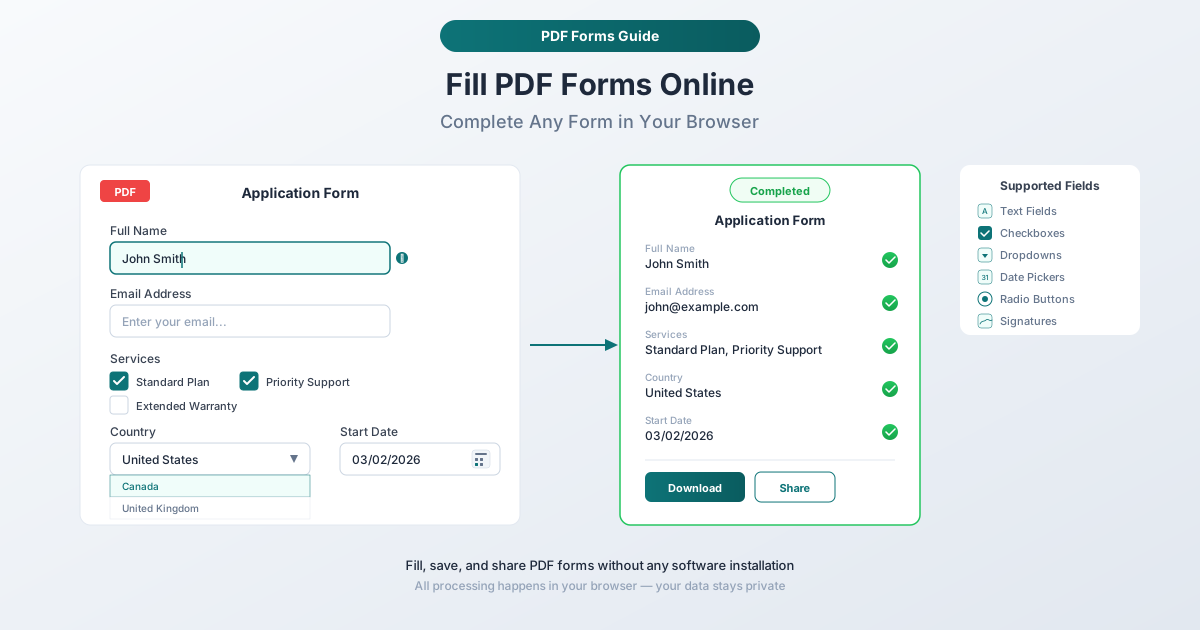
Utfyllbare PDF-er inneholder innebygde skjemafelter – usynlige bokser, avmerkingsbokser, radioknapper og nedtrekksmenyer som er programmert inn i dokumentet. Når du klikker på et felt, aktiveres det og lar deg skrive direkte inn i det.
Disse skjemaene er laget bevisst ved hjelp av spesialiserte PDF-verktøy. En godt utformet utfyllbar PDF kan inneholde:
- Tekstfelt – For navn, adresser, telefonnumre og annen skrevet informasjon
- Avmerkingsbokser – For ja/nei-spørsmål, samtykkebokser og valg av flere alternativer
- Radioknapper – For valg av ett enkelt alternativ (som skatteklasse i et skatteskjema)
- Nedtrekksmenyer – For å velge fra en forhåndsdefinert liste med alternativer
- Datovelgere – For å legge inn datoer i et konsistent format
- Signaturfelt – For digitale eller elektroniske signaturer
- Beregningfelt – Felt som automatisk beregner totaler basert på andre felt (vanlig i skatteskjemaer)
Du kan vanligvis se om en PDF er utfyllbar før du klikker på noe. Feltene vises ofte som lyseblå eller hvite rektangler mot skjemaets bakgrunn. Mange utfyllbare PDF-er viser også et lilla banner øverst i Adobe Acrobat Reader som sier "Dette dokumentet inneholder interaktive skjemafelter."
Flate (ikke-interaktive) PDF-skjemaer
Flate PDF-er er i hovedsak bilder av skjemaer. De ser identiske ut som utfyllbare skjemaer på skjermen – du ser tomme linjer, tomme avmerkingsbokser og merkede felt – men det er ingen interaktive elementer innebygd i filen. Å klikke på et "felt" gjør ingenting fordi det ikke er noe felt der, bare trykt grafikk.
Flate skjemaer eksisterer av flere grunner:
- Skannede papirskjemaer. Noen skrev ut et skjema, skannet det, og lagret det som en PDF. Resultatet er bare et bilde pakket inn i en PDF-container.
- Eksportert uten skjemafelter. Skjemaet ble designet i Word eller et annet layoutverktøy og eksportert til PDF uten å legge til interaktive felt.
- Flattgjort etter utfylling. En tidligere utfyllbar PDF ble "flattgjort" – en prosess som permanent bakes skjemaets data inn i siden og fjerner de interaktive feltene.
- Gammel eller utdatert programvare. Offentlige etater og store institusjoner distribuerer noen ganger skjemaer laget for mange år siden med programvare som ikke støttet interaktive felt.
Flate skjemaer er det vanskeligere scenarioet. Du trenger et verktøy som kan legge tekst og merker oppå det statiske PDF-innholdet.
Slik ser du forskjellen
Her er hurtigtesten: åpne PDF-en og klikk på et felt der du normalt ville skrevet (som et navnefelt). Hvis en markør vises og du kan skrive, er den utfyllbar. Hvis ingenting skjer, er den flat.
Du kan også trykke Tab for å se om markøren hopper mellom feltene. I en flat PDF gjør Tab ingenting. En annen metode: prøv å velge tekst på skjemaet. Hvis du kan markere skjemateksten ved å klikke og dra, har PDF-en ekte tekstinnhold og kan være utfyllbar. Hvis du ikke kan velge noe tekst i det hele tatt, er PDF-en sannsynligvis et skannet bilde.
Metode 1: PDFSub PDF Form Filler (Anbefalt)
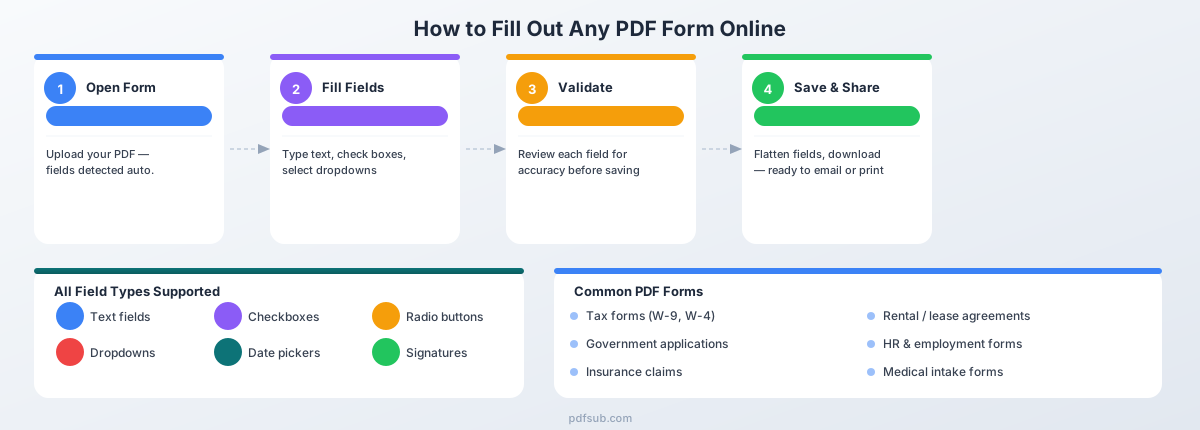
PDFSubs PDF Form Filler håndterer både utfyllbare og flate PDF-skjemaer i ett enkelt verktøy. Du trenger ikke å finne ut hvilken type du har først – verktøyet oppdager interaktive felt automatisk og tilbyr overleggingsverktøy for alt annet.
Hvorfor det er det beste alternativet
Fungerer med begge skjematyper. Dette er den viktigste fordelen. De fleste gratisverktøy håndterer bare utfyllbare skjemaer godt. PDFSub lar deg fylle ut interaktive felt normalt og også legge til tekst, hake og signaturer på flate skjemaer – alt i samme grensesnitt.
Nettleserbasert prosessering. PDF-en din behandles direkte i nettleseren din. Filen blir ikke lastet opp til en server, noe som er viktig når du fyller ut skjemaer med sensitiv informasjon som personnummer, finansielle detaljer eller medisinske journaler.
Ingen konto kreves for å starte. Du kan laste opp en PDF og begynne å fylle den ut umiddelbart. PDFSub tilbyr en 7-dagers gratis prøveperiode så du kan teste hele verktøysettet uten forpliktelser.
Ren utdata. Det utfylte skjemaet lastes ned som en standard PDF som ser profesjonell ut – den tilføyde teksten matcher skjemaets stil, haker sitter pent i avmerkingsbokser, og signaturer ser naturlige ut.
Steg-for-steg: Fyll ut et PDF-skjema med PDFSub
Steg 1: Last opp PDF-en din. Gå til PDFSubs PDF Form Filler og dra PDF-en din inn i opplastingsområdet, eller klikk for å bla gjennom filene dine. Verktøyet laster dokumentet og viser det i visningen.
Steg 2: Fyll ut interaktive felt (hvis de finnes). Hvis PDF-en inneholder utfyllbare skjemafelter, oppdager PDFSub dem automatisk. Klikk på et interaktivt felt og skriv inn informasjonen din. Bruk Tab for å flytte mellom feltene. Avmerkingsbokser og radioknapper fungerer med et enkelt klikk.
Steg 3: Legg til tekst i flate områder. For flate skjemaer – eller for ethvert område på et utfyllbart skjema som ikke har et interaktivt felt – bruk tekstverktøyet. Klikk der du vil legge til tekst, skriv inn oppføringen din, og juster skriftstørrelsen for å matche den omkringliggende skjemateksten.
Steg 4: Legg til haker. For avmerkingsbokser på flate skjemaer, bruk hakeverktøyet. Klikk på avmerkingsboksen, og en ren hake vises. Du kan endre størrelsen for å passe avmerkingsboksen.
Steg 5: Legg til en signatur. Hvis skjemaet krever en signatur, bruk signaturverktøyet. Du kan tegne signaturen din med musen eller styreplaten, skrive navnet ditt og velge en signaturstil, eller laste opp et bilde av signaturen din.
Steg 6: Se gjennom og last ned. Rull gjennom hele skjemaet for å forsikre deg om at alle felt er fylt ut. Klikk for å laste ned den ferdige PDF-en – klar til å sendes på e-post, lastes opp eller skrives ut.
Metode 2: Adobe Acrobat Reader (Gratis)
Adobe Acrobat Reader er den mest utbredte PDF-leseren, og dens Fill & Sign-funksjon håndterer grunnleggende skjemautfylling gratis.
Fylle ut et utfyllbart PDF-skjema
- Åpne PDF-en i Adobe Acrobat Reader.
- Hvis skjemaet har interaktive felt, viser Acrobat et lilla banner. Klikk "Highlight Existing Fields" for å gjøre alle utfyllbare områder synlige.
- Klikk på hvert felt og skriv inn informasjonen din. Bruk Tab for å flytte mellom feltene.
- For avmerkingsbokser og radioknapper, klikk for å veksle dem.
- Lagre det utfylte skjemaet med Fil > Lagre som.
Fylle ut et flatt PDF-skjema
- Åpne PDF-en og gå til Verktøy > Fyll og signer.
- Klikk hvor som helst på skjemaet for å plassere et tekstinnsettingspunkt. Skriv inn oppføringen din.
- Bruk Ab-knappene for skriftstørrelse for å matche skjematekstens skriftstørrelse.
- For avmerkingsbokser, klikk hakeikonet i Fill & Sign-verktøylinjen.
- For signaturer, klikk Signer > Legg til signatur for å tegne, skrive eller laste opp signaturen din.
- Lagre det ferdige skjemaet.
Begrensninger
- Adobe-konto kreves for noen funksjoner. Lagring av utfylte skjemaer og visse Fill & Sign-funksjoner kan kreve innlogging. Noen avanserte funksjoner krever et Acrobat Pro-abonnement.
- Begrenset tekstformatering. Verktøyet for å legge til tekst gir deg grunnleggende kontroll over skriftstørrelsen, men begrenset skriftvalg. Å matche den nøyaktige typografien i skjemaet kan være vanskelig.
- Skrivebordsapplikasjon kreves. Den fulle Fill & Sign-opplevelsen krever nedlasting og installasjon av Acrobat Reader.
- Personvernhensyn. Adobes skytjenester synkroniserer data til Adobes servere. Sjekk synkroniseringsinnstillingene dine hvis du fyller ut skjemaer med sensitiv informasjon.
Metode 3: Forhåndsvisning på Mac (Innebygd)
Hvis du er på en Mac, kan Forhåndsvisning håndtere grunnleggende skjemautfylling uten å installere noe.
Fylle ut et utfyllbart PDF-skjema
Dobbelklikk på PDF-en for å åpne den i Forhåndsvisning. Hvis skjemaet har interaktive felt, gjenkjenner Forhåndsvisning dem automatisk – klikk på et felt og skriv. Bruk Tab for å flytte mellom feltene.
Fylle ut et flatt PDF-skjema
- Åpne PDF-en i Forhåndsvisning og klikk på knappen for Merkeverktøy (blyantspissikon).
- Klikk på Tekst-verktøyet ("T"-ikon) for å legge til en tekstboks der du trenger å plassere tekst.
- Skriv inn oppføringen din og juster skriftstørrelsen ved hjelp av formateringskontrollene.
- For avmerkingsbokser, bruk tekstverktøyet til å skrive en "X" eller et hake-tegn.
- For signaturer, gå til Verktøy > Kommenter > Signatur for å opprette eller plassere en lagret signatur.
- Lagre det ferdige skjemaet.
Begrensninger
- Kun Mac. Windows- og Linux-brukere trenger et annet verktøy.
- Tidkrevende for flate skjemaer. Å legge til individuelle tekstbokser for hvert felt på et flersiders skjema er tidkrevende. Det er ingen måte å tabulere mellom dine tilføyde tekstbokser.
- Begrenset formateringskontroll. Skriftmatching er upresis – Forhåndsvisnings tekstverktøy bruker som standard en skrift og størrelse som kanskje ikke matcher skjemaets typografi.
- Ingen feltdeteksjon. Forhåndsvisning vil ikke identifisere hvor feltene skal være på et flatt skjema. Du plasserer tekstbokser helt etter øyemål.
Forstå utfyllbare PDF-skjemafelter
Hvis du har mottatt en godt laget utfyllbar PDF, her er hvordan hver felttype fungerer.
Tekstfelt er de vanligste. Klikk på feltet, skriv inn oppføringen din, og gå videre. De kan være enkle linjer (for navn, telefonnumre) eller flere linjer (for adresser, kommentarer). Noen har tegnbegrensninger eller inputmasker – et telefonnummerfelt kan automatisk formatere sifre som (xxx) xxx-xxxx.
Avmerkingsbokser er uavhengige – klikk én gang for å krysse av, klikk igjen for å fjerne krysset. Du kan krysse av flere bokser i en gruppe. Vanlige bruksområder: samtykkeerklæringer, valg av funksjoner, ja/nei-spørsmål.
Radioknapper ser ut som avmerkingsbokser, men de er gjensidig utelukkende innenfor en gruppe – å velge én fjerner valget fra de andre. Brukes når bare ett svar er gyldig: skatteklasse, betalingsmetode, prioritetsnivå.
Nedtrekksmenyer viser en liste med alternativer når du klikker. Noen lar deg skrive de første tegnene for å hoppe til et matchende alternativ, noe som fremskynder navigering gjennom lange lister som valg av stat eller land.
Datovelgere kan inkludere innebygde kalendere. Vær nøye med det forventede formatet – skjemaet kan kreve MM/DD/ÅÅÅÅ, DD/MM/ÅÅÅÅ, eller ÅÅÅÅ-MM-DD.
Signaturfelt er dedikerte områder for digitale signaturer. Signaturen er kryptografisk knyttet til dokumentet – forskjellig fra å bare plassere et bilde av signaturen din.
Beregningfelt beregner automatisk verdier basert på andre felt. Vanlig i skatteskjemaer og bestillingsskjemaer. Du skriver ikke inn i disse feltene – de oppdateres automatisk.
Vanlige skjemaer folk trenger å fylle ut
PDF-skjemaer dukker opp i alle livets områder. Her er kategoriene du mest sannsynlig vil støte på.
Skatteformularer. W-9-skjemaer (enhver frilansers konstante følgesvenn), W-4-skjemaer for nye ansatte, 1099-serien for informasjonsrapporter, og statlige skatteformularer. IRS tilbyr vanligvis utfyllbare versjoner, men mange selskaper distribuerer sine egne flate kopier. Skatteformularer krever ekstrem nøyaktighet – dobbeltsjekk hvert tall og match det forventede formatet for SSN (XXX-XX-XXXX) og EIN (XX-XXXXXXX).
Offentlige søknader. Passøknader (DS-11, DS-82), visumsøknader, fornyelser av førerkort, og skjemaer for registrering av virksomhet. Offentlige skjemaer har ofte strenge formateringskrav – les alle instruksjoner om hvilke felt som skal stå tomme og hvilke som krever håndskrevne signaturer.
Forsikringsskjemaer. Krav (helse, bil, bolig), påmeldingspakker og skjemaer for forhåndsgodkjenning. Ha dine polisenumre, gruppenumre og leverandør-ID-er klare før du begynner.
Utdanningsskjemaer. Tilleggsskjemaer for universitetsøknader, påmeldingspakker for K-12, tillatelsesslipper og transkriptforespørsler. Skjemaer fra skoler kommer ofte som pakker på 5-15 sider – et verktøy som håndterer hele dokumentet samtidig sparer betydelig tid.
Medisinske skjemaer. Pasientintaktskjemaer, HIPAA-samtykkedokumenter og skjemaer for reseptautorisasjon. Disse inneholder svært sensitiv personlig informasjon – bruk et verktøy som behandler skjemaer lokalt i nettleseren din.
Ansettelses- og forretningsskjemaer. Jobbsøknader, I-9-verifisering av ansettelse, taushetserklæringer og skjemaer for leverandøroppsett.
Leie- og eiendomsskjemaer. Leiesøknader, leieavtaler (som ofte krever initialer på hver side) og skjemaer for eiendomsavsløring. Disse krever ofte at samme informasjon fylles ut på flere sider – fyll ut den første forekomsten nøye og kopier den nøyaktig for å opprettholde konsistens.
Tips for utfylling av PDF-skjemaer
Lagre ofte. Last ned en kopi med jevne mellomrom mens du jobber. Nettleserkrasj og tidsavbrudd kan slette fremgangen din på lange skjemaer.
Les hele skjemaet først. Noen skjemaer har instruksjoner på slutten som påvirker tidligere felt. Andre har "Kun for kontorbruk"-seksjoner som du bør la stå tomme.
Bruk Tab for å navigere. I utfyllbare PDF-er flytter Tab markøren til neste felt. Shift+Tab flytter bakover. Dette er alltid raskere enn å klikke på hvert felt individuelt.
Match skriftstørrelsen på flate skjemaer. Juster skriftstørrelsen din for å matche den eksisterende trykte teksten. Hvis skjemateksten er i 10-punkts skrift, bør oppføringene dine være lignende. Hold deg til standard fonter som Arial eller Times New Roman.
Bruk et hakeverktøy for avmerkingsbokser på flate skjemaer. Å skrive en "X" fungerer, men en ordentlig hake ser renere og mer profesjonell ut.
Match datoformater nøyaktig. Hvis skjemaet viser "MM/DD/ÅÅÅÅ", skriv inn "03/02/2026" – ikke "2. mars 2026". Formatfeil er en av de vanligste årsakene til at skjemaer blir avvist.
Sjekk om digitale signaturer er akseptable. Noen offentlige og juridiske skjemaer krever håndskrevne signaturer på papir. Skjemaets instruksjoner vil spesifisere dette.
Etter utfylling: Flattgjør og del
Når du har fylt ut et PDF-skjema, bør du vurdere å flattgjøre det før du deler det.
Hva er flattgjøring?
Flattgjøring slår permanent sammen skjemaoppføringene dine til sideinnholdet. Etter flattgjøring er skjemafeltene borte – ingen kan klikke på et felt og endre oppføringene dine.
Hvorfor flattgjøre før deling
Forhindre endringer. Et uflattgjort skjema lar mottakeren endre oppføringene dine ved å klikke på skjemafelter. Konsistent utseende. Uflattgjorte felt kan gjengis forskjellig på tvers av PDF-lesere – tekst kan forskyves eller feltgrenser kan vises uventet. Mindre filer. Flattgjorte PDF-er er ofte mindre fordi metadata for skjemafelter fjernes. Profesjonelt utseende. Ingen markeringsbokser, blå feltbakgrunner eller interaktive markører når du holder musepekeren over.
Slik flattgjør du
PDFSubs Flatten PDF tool fjerner alle interaktive elementer og låser skjemaets innhold på plass. Last opp den utfylte PDF-en, klikk for å flattgjøre, og last ned resultatet. Prosesseringen skjer i nettleseren din.
I Adobe Acrobat Pro (betalt) flattgjør du ved å skrive ut til PDF (Fil > Skriv ut > velg Adobe PDF som skriver) eller ved å bruke Prepare Form-verktøyet og velge "Flatten Fields."
Ofte stilte spørsmål
Kan jeg lagre et delvis utfylt skjema og fullføre senere?
Ja. I PDFSub forblir arbeidet ditt i nettleserøkten så lenge du holder fanen åpen – last ned en kopi med jevne mellomrom for sikkerhets skyld. I Adobe Acrobat Reader, bruk Fil > Lagre som for utfyllbare skjemaer (selv om noen skjemaer med begrensede tillatelser kanskje ikke tillater lagring). For flate skjemaer med overlagt tekst, last ned den gjeldende versjonen og last den opp igjen senere for å fortsette.
Hvordan skriver jeg ut et utfylt PDF-skjema?
Åpne den utfylte (ideelt sett flattgjorte) PDF-en og bruk standard utskriftskommando (Ctrl+P på Windows, Cmd+P på Mac). Velg "Faktisk størrelse" i utskriftsinnstillingene i stedet for "Tilpass til side" – skalering kan forskyve oppføringene dine i forhold til skjemaets layout.
Kan jeg fylle ut det samme skjemaet for flere personer?
Fyll ut de felles feltene én gang, last ned den versjonen som en mal, og lag kopier for hver person – endre bare de unike feltene. Med PDFSub, fyll ut den delte informasjonen, last ned den delvis utfylte PDF-en, og last den deretter opp igjen for hver ekstra person.
Er det sikkert å fylle ut et PDF-skjema på nett?
Det avhenger av verktøyet. Verktøy som behandler skjemaer i nettleseren din – som PDFSub – laster aldri opp PDF-en din til en server. Dataene dine forblir på enheten din. Verktøy som krever opplasting til en server introduserer personvernhensyn – sjekk deres retningslinjer for datalagring og krypteringspraksis.
Kan jeg fylle ut et PDF-skjema på telefonen min?
Ja. PDFSub fungerer i mobile nettlesere – last opp en PDF, legg til tekst og haker, og last ned det utfylte skjemaet direkte på telefonen din. For komplekse flersiders skjemaer er en større skjerm mer behagelig. Adobe Acrobat Readers mobilapp tilbyr også Fill & Sign med en gratis konto.
Hva om skjemaet ikke godtar oppføringene mine?
Noen utfyllbare skjemaer har valideringsregler – et datofelt kan avvise tekst som ikke samsvarer med et spesifikt format, eller et numerisk felt kan avvise bokstaver. Sjekk skjemaets instruksjoner for forventet format. Hvis et felt's validering virker feil, prøv å fylle ut skjemaet som en flat PDF i stedet – overlagt tekst er ikke underlagt felvalideringsregler.
Hva er forskjellen mellom å fylle ut et skjema og redigere en PDF?
Å fylle ut et skjema betyr å legge til informasjonen din i eksisterende tomme felt uten å endre selve skjemaet. Redigering betyr å endre dokumentets innhold – endre tekst, flytte elementer eller legge til nytt innhold hvor som helst. PDFSub tilbyr begge deler – PDF Form Filler for skjemautfylling og PDF Editor for generell dokumentredigering.
Avslutning
Å fylle ut et PDF-skjema koker ned til tre spørsmål: Er dette skjemaet utfyllbart eller flatt? Hvilket verktøy håndterer min skjematype? Og flattgjorde jeg resultatet før deling?
For utfyllbare skjemaer fungerer nesten enhver PDF-leser. For flate skjemaer trenger du et verktøy som kan legge tekst og merker oppå statisk innhold. For skjemaer der du er usikker – eller der du trenger begge funksjonene – håndterer PDFSubs PDF Form Filler alt i ett grensesnitt, behandler skjemaet ditt lokalt i nettleseren, og gir rene, profesjonelle resultater.
Begynn å fylle ut skjemaer nå med PDFSubs 7-dagers gratis prøveperiode – full tilgang til skjemautfylleren pluss alle 84+ PDF-verktøy. Avbryt når som helst.