Slik trekker du ut tabeller fra PDF til Excel: 5 metoder sammenlignet
PDF-er lagrer tabeller som spredte tekstfragmenter på x,y-koordinater – ingen rader, ingen kolonner, ingen celler. Slik får du faktisk dataene inn i et regneark, fra gratis nettleserbaserte verktøy til Python-skripting.
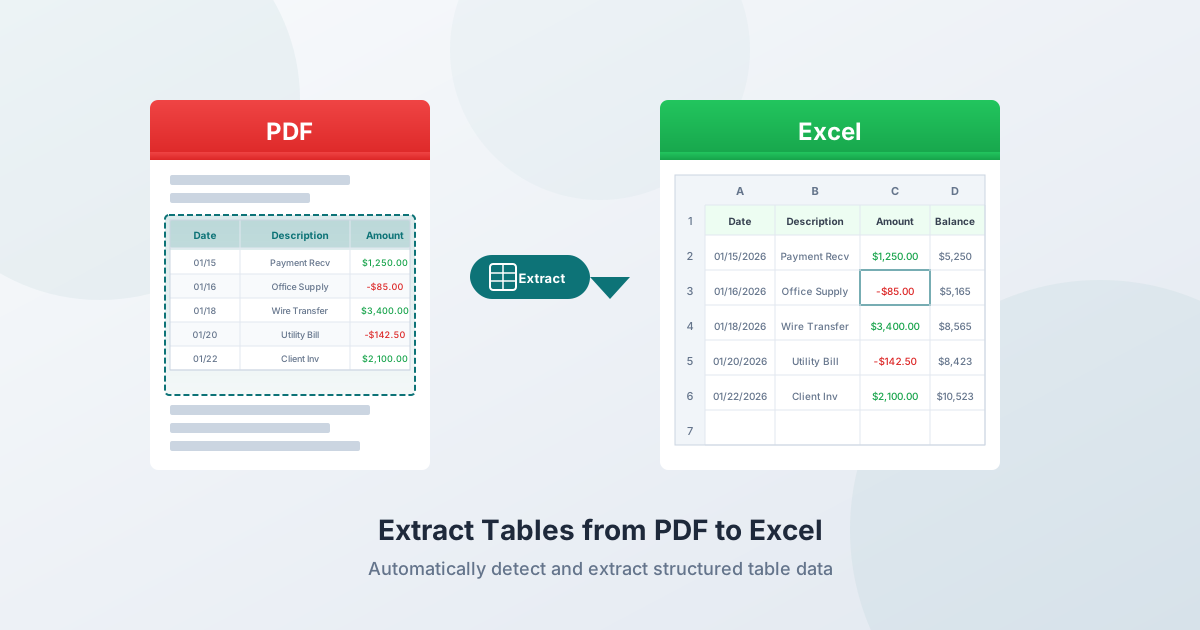
Du har en PDF med en tabell du trenger i Excel. Kanskje det er en finansiell rapport, en kontoutskrift, en faktura eller en forskningsartikkel. Dataene er der – pent organisert i rader og kolonner på skjermen. Men når du prøver å få dem ut, faller alt fra hverandre.
Dette skjer fordi PDF ikke er et dataformat. Det er et visningsformat. Det finnes ingen "tabell", "rad" eller "kolonne" i PDF-spesifikasjonen. Det som ser ut som en strukturert tabell, er faktisk dusinvis av tekstfragmenter plassert på spesifikke x,y-koordinater på et lerret. Å trekke ut den strukturen tilbake til et regneark er et omvendt ingeniørproblem – og forskjellige verktøy håndterer det med varierende grad av suksess.
Denne guiden dekker 5 metoder for å trekke ut tabeller fra PDF-er, når hver av dem fungerer best, og hva du skal gjøre når ting går galt.
Hvorfor tabelluthenting fra PDF-er er vanskelig
PDF-formatet har ingen tabeller
PDF-spesifikasjonen (ISO 32000-2:2020) definerer en innholdsstrøm – en sekvens av operatorer som plasserer individuelle tegn på presise koordinater. En enkel tabellrad som "Dato | Beskrivelse | Beløp" kan lagres som:
BT /F1 10 Tf 72 650 Td (01/15/2026) Tj 200 0 Td (Kontorrekvisita) Tj 180 0 Td (125.00) Tj ETDet finnes ingen <table>, <tr> eller <td>-tagger. Ingen radidentifikatorer. Ingen kolonneavgrensninger. De visuelle linjene du ser rundt celler er separate tegneoperasjoner, helt frakoblet teksten. Et uthentingsverktøy må utlede hele strukturen fra romlige forhold.
Tre typer tabellgrenser
Tabeller med rammer (gitter) har synlige linjer rundt hver celle. Disse er enklest å trekke ut fordi linjene eksplisitt definerer celleavgrensninger. Vanlig i formelle finansrapporter, offentlige skjemaer og standardiserte rapporter.
Tabeller uten rammer (strøm) har ingen linjer i det hele tatt. Strukturen defineres utelukkende av mellomromsjustering – tekstobjekter som deler konsistente x-koordinater på tvers av rader, danner implisitte kolonner. Vanlig i forskningsartikler, fakturaer og produktkataloger.
Semi-rammede tabeller har bare delvise rammer – typisk horisontale linjer mellom seksjoner, men ingen vertikale skillelinjer. Ekstremt vanlig i kontoutskrifter, meglerrapporter og forbruksregninger. Disse er de vanskeligste å trekke ut fordi delvise rammer villeder gittermodus-parsere, mens manglende rammer reduserer strømmemodus-konfidensen.
Taggede vs. ikke-taggede PDF-er
Taggede PDF-er inkluderer strukturell metadata som identifiserer overskrifter, avsnitt og tabellceller. Ikke-taggede PDF-er har ingen av dette – uthentingsverktøyet får bare rå koordinater. De aller fleste PDF-er er ikke-taggede, inkludert praktisk talt alle kontoutskrifter, fakturaer og finansrapporter.
Metode 1: PDFSub Tabelluthenting (Gratis + AI-fallback)
PDFSubs Verktøy for tabelluthenting bruker en tre-nivå tilnærming som maksimerer nøyaktighet samtidig som kostnadene minimeres:
Nivå 1: Koordinatbasert deteksjon (Nettleser, Gratis)
Verktøyet forsøker først uthenting helt i nettleseren din:
- Analyserer PDF-innholdsstrømmen for å trekke ut hvert tekstobjekt med dets x,y-koordinater
- Grupperer tekstobjekter i linjer basert på nærhet til y-koordinat
- Analyserer x-koordinatjusteringsmønstre på tvers av linjer for å oppdage kolonneavgrensninger
- Krever minimum 3 rader, 2 kolonner og 70%+ konfidens
Hvis gode tabeller blir funnet, får du strukturert data umiddelbart – ingen serveropplasting, ingen AI-kreditter brukt, og filen din forlater aldri enheten din.
Nivå 2: Server-side uthenting (pdfplumber, Gratis)
Hvis koordinatbasert deteksjon ikke finner noen tabeller, bruker verktøyet pdfplumber (MIT-lisens) på serveren. Dette oppdager både eksplisitte linjer (tegnede rammer) og implisitte linjer (ordjusteringsmønstre), finner skjæringspunkter, identifiserer rektangler og mapper tekst til celler.
Nivå 3: AI-uthenting (Bruker kreditter)
For skannede PDF-er, komplekse layouter eller tabeller som regelbaserte metoder ikke kan parse, faller verktøyet tilbake til AI-drevet visuell uthenting. Du kan også slå på "Tving AI-uthenting" for å hoppe direkte til dette nivået når du vet at tabellen er kompleks.
Utdataformater: Excel (.xlsx), CSV, JSON.
Best for: Rask uthenting uten å installere programvare. Digitale PDF-er behandles helt i nettleseren din for maksimal personvern.
Metode 2: Power Query i Excel (Kun Windows)
Tilgjengelig i Excel 2019+ og Microsoft 365 på Windows: Data → Hent data → Fra fil → Fra PDF.
Slik fungerer det
- Klikk Data → Hent data → Fra fil → Fra PDF
- Velg PDF-filen din
- Power Query viser et navigasjonspanel som lister opp oppdagede tabeller per side
- Velg tabellene du vil ha, klikk Transformer data for å rydde opp, deretter Last inn
Styrker
- Innebygd i Excel – ingen ekstra kostnad for Microsoft 365-abonnenter
- Power Query's transformasjonsmotor håndterer etterbehandling godt (fyll ned, pivoter, flett kolonner)
- Kan oppdatere data hvis kilde-PDF-en oppdateres
- Støtter tilkobling av flere tabeller fra samme PDF
Begrensninger
- Kun Windows – ikke tilgjengelig i Excel for Mac, Excel Online eller mobil
- Sliter med tabeller uten rammer – fungerer best med tydelig rammede tabeller
- Ingen OCR – kan ikke trekke ut fra skannede PDF-er/bilde-PDF-er
- Tabeller på flere sider er problematiske – hver side importeres ofte som en egen tabell, noe som krever manuell sammenslåing
- Rader med flere linjer – omslagstekst i celler deles ofte i flere rader, noe som krever opprydding
Best for: Windows-brukere med Microsoft 365 som har enkle, rammede tabeller.
Metode 3: Adobe Acrobat (Betalt)
Fil → Eksporter en PDF → Regneark → Microsoft Excel-arbeidsbok
Priser (2026)
- Acrobat Standard: 12,99 $/mnd (årsplan)
- Acrobat Pro: 19,99 $/mnd (årsplan)
- Eksporter PDF (stående): lavere nivå konverteringsplan
Styrker
- Innebygd OCR for skannede dokumenter
- Bevarer generelt formatering for enkle, rammede tabeller
- Batch-behandling tilgjengelig i Pro
Begrensninger
- Dyr for kun tabelluthenting – 156–240 $/år
- Komplekse tabeller med sammenslåtte celler og tabeller som strekker seg over flere sider gir fortsatt feiljustert utdata
- Filer kan lastes opp til Adobes sky for behandling – problematisk for sensitive finansielle data
- Krever skrivebordsinstallasjon
Best for: Brukere som allerede betaler for Acrobat Pro og trenger sporadisk tabelluthenting med OCR.
Metode 4: Kopier-lim inn (Manuell)
Den mest intuitive tilnærmingen – og den som oftest feiler for tabeller.
Vanlige problemer
- Alle data i én kolonne – hele tabellen limes inn uten kolonnebrudd
- Tall blir tekst – valutasymboler, parenteser og skilletegn bryter numerisk formatering
- Celleinnhold med flere linjer skaper falske rader – en beskrivelse som brytes over to linjer i cellen, blir to separate rader
- Overskrifter atskilt fra data – overskriftsraden blir frakoblet
- Kolonner feiljustert – data forskyves fordi tegnavstand ikke oversettes til tabulatorer
Delvis løsning
Lim inn i Excel, deretter bruk Data → Tekst til kolonner med mellomrom eller faste bredde-delimitere. Aktiver "Behandle påfølgende skilletegn som én". Dette fungerer for svært enkle, godt avsatte tabeller, men feiler for alt med celleinnhold med flere ord.
Best for: Å trekke ut en enkelt liten, enkel tabell som en siste utvei.
Metode 5: Python-biblioteker (For utviklere)
Tre MIT-lisensierte biblioteker håndterer PDF-tabelluthenting programmatisk:
Tabula-py
Python-wrapper rundt Tabula (Java). Krever Java runtime.
- Lattice-modus for tabeller med rammer (finner linjer og skjæringspunkter)
- Stream-modus for tabeller uten rammer (bruker tekstjustering)
- Bra for batch-behandling i skript
- Ingen OCR-støtte
Camelot
Tilbyr også lattice- og stream-modus.
- Yter generelt bedre enn Tabula for tabeller med rammer
- Stream-modus har flere konfigurasjonsparametere for finjustering
- Gir nøyaktighetsrapporter med hver uthenting
- Krever Ghostscript-avhengighet. Ingen OCR-støtte
pdfplumber
Koordinatbasert tilnærming: trekker ut hvert tegn med sin eksakte posisjon, deretter utleder strukturen.
- Håndterer det bredeste spekteret av tabelltyper
- Gir mest kontroll, men krever mer konfigurasjon
- Dette er biblioteket PDFSub bruker på serveren
- Ingen OCR-støtte
Best for: Utviklere som automatiserer gjentakende tabelluthentingsarbeidsflyter, behandler store batcher av lignende dokumenter.
Vanlige problemer og hvordan løse dem
Sammenslåtte celler
Når celler strekker seg over flere rader eller kolonner, plasserer de fleste verktøy innholdet i den øverste venstre cellen og lar de andre være tomme, eller feiljusterer alle påfølgende kolonner. Det finnes ingen universell løsning – CSV-formatet har ingen sammenslåingskonsept, så sammenslåingsinformasjon går alltid tapt.
Løsning: Trekk ut tabellen, og fiks deretter sammenslåingsartefakter manuelt i Excel. For gjentakende tabeller med samme sammenslåingsmønster, vurder et etterbehandlingsskript.
Innhold med flere linjer i celler
Lange beskrivelser som brytes innenfor en celle, blir til flere rader i utdataen, noe som skyver alle påfølgende data ut av justering. Dette er den vanligste uthentingsfeilen for finansdokumenter.
Løsning: Etter uthenting, se etter rader som mangler datoer og beløp – dette er sannsynligvis fortsettelseslinjer som tilhører raden over. I Excel, flett dem manuelt eller bruk en hjelpeformel.
Tabeller som strekker seg over flere sider
Verktøy må bestemme hvor tabellen fortsetter, om gjentatte overskrifter skal fjernes, og hvordan sideføtter skal filtreres. Mange verktøy behandler hver side uavhengig.
Løsning: Hvis verktøyet ditt gir resultater per side, kombiner arkene og fjern gjentatte overskriftsrader. Sjekk at den siste raden på side N kobles korrekt til den første raden på side N+1.
Problemer med valutaformatering
Negative tall i parentes ((1 234,56)) limes inn som tekst, ikke tall. Valutasymboler og tusenskilletegn bryter også numerisk formatering.
Løsning: Etter uthenting, velg beløpskolonnen og bruk Finn og erstatt for å fjerne kr, (, )-tegn. Formater deretter kolonnen som Tall. For negative tall i parentes, erstatt ( med - og fjern ), deretter konverter til Tall-format.
Dato-tvetydighet
01.02.2026 – er det 2. januar eller 1. februar? Uthentingsverktøyet bevarer strengen som den er, men Excel kan tolke den på nytt basert på din lokale innstilling.
Løsning: Sjekk kilde-PDF-en for ledetråder om datoformat (se etter datoer med dagverdi > 12). Still inn Excels datoformat til å matche kilden før import.
Nøyaktighetsammenligning
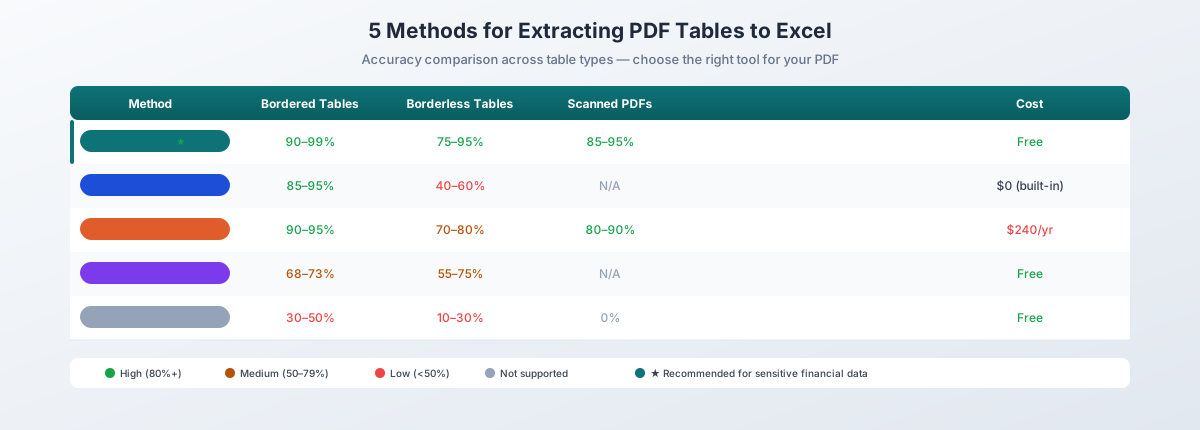
| Metode | Enkle med rammer | Uten rammer | Semi-rammede | Skannede PDF-er |
|---|---|---|---|---|
| PDFSub (koordinat + AI) | 90–99 % | 75–95 % | 70–95 % | 85–95 % (AI) |
| Power Query | 85–95 % | 40–60 % | 50–70 % | Ikke støttet |
| Adobe Acrobat | 90–95 % | 70–80 % | 70–85 % | 80–90 % |
| Tabula | ~68 % | 55–70 % | 50–65 % | Ikke støttet |
| Camelot | ~73 % | 65–75 % | 60–70 % | Ikke støttet |
| Kopier-lim inn | 30–50 % | 10–30 % | 10–30 % | Ikke mulig |
Intervallene reflekterer variasjon på tvers av dokumentkompleksitet. Benchmark-data fra Procycons 2025 PDF Extraction Benchmark og Camelot-sammenligningsstudier.
Hvilken metode bør du bruke?
| Scenario | Beste metode | Hvorfor |
|---|---|---|
| Rask engangsuthenting | PDFSub | Ingen installasjon, nettleserbasert, gratis koordinatuthenting |
| Enkel tabell med rammer, Windows | Power Query | Innebygd i Excel, ingen ekstra kostnad |
| Skannet PDF | PDFSub (AI) eller Adobe Acrobat | Trenger OCR-kapasitet |
| Sensitive finansielle data | PDFSub | Nettleserbasert behandling, filen lastes aldri opp |
| Gjentakende batch-behandling | Python (pdfplumber) | Skriptbar, automatiserbar |
| Har allerede Acrobat Pro | Adobe Acrobat | Betaler allerede, enkle tabeller fungerer bra |
| Enkelt lite tabell, ingen verktøy | Kopier-lim inn | Siste utvei, verifiser alt |
Tips for best resultat
Bruk native PDF-er. Last ned dokumenter fra kilden i stedet for å skanne papir. Native PDF-er har perfekt tekst, noe som gjør uthentingen dramatisk mer nøyaktig.
Identifiser tabelltypen først. Tabeller med rammer fungerer med nesten ethvert verktøy. Tabeller uten rammer trenger stream-modus eller AI-uthenting. Å kjenne typen hjelper deg å velge riktig metode på forhånd.
Start med gratis, regelbaserte metoder. Prøv koordinatbasert uthenting først. Eskaler kun til AI når regelbaserte metoder gir dårlige resultater – dette sparer tid og kreditter.
Verifiser alltid utdataen. Sjekk radantall, kolonnejustering, numeriske verdier og totaler. Stol aldri blindt på uthentingsresultater.
Se opp for tallformatering. Etter uthenting, verifiser at tall faktisk er tall i Excel (høyrejustert), ikke tekststrenger (venstrejustert). Valutasymboler og parenteser for negative tall er vanlige syndere.
For sensitive data, foretrekk nettleserbaserte verktøy. Finansrapporter, kontoutskrifter og skattedokumenter inneholder sensitiv informasjon. Verktøy som behandler PDF-er i nettleseren din, laster aldri opp filen din, noe som eliminerer risiko for datalekkasje.
Prøv gratis
Klar til å trekke ut tabeller fra PDF-en din? Last opp en fil nå – PDFSub prøver gratis koordinatbasert uthenting først, med AI-fallback for komplekse tabeller. Digitale PDF-er behandles helt i nettleseren din. Start en 7-dagers gratis prøveperiode.